ذخیره سازی ابری

اتصال Google Drive و OneDrive و Dropbox به یک درایو با Rclone

داشتن Google Drive و OneDrive و Dropbox به صورت هم‌زمان روی کامپیوتر می‌تواند خیلی زود مدیریت فایل‌ها را به کاری دردسرساز تبدیل کند. هر سرویس کلاینت مخصوص خود را دارد که در پس‌زمینه از منابع سیستم استفاده می‌کند و آیکون جداگانه‌ای در بخش اعلان‌ها نمایش می‌دهد. علاوه بر این هر سرویس روش متفاوتی برای مدیریت همگام‌سازی و تعارض فایل‌ها دارد.

اگر فضای ذخیره‌سازی ابری در چند سرویس مختلف پراکنده شده باشد دسترسی به فایل‌ها و مدیریت آن‌ها نیز دشوارتر می‌شود. راهکار ساده‌تر این است که همه حساب‌های ابری در قالب یک فضای ذخیره‌سازی واحد در اختیار قرار بگیرند.

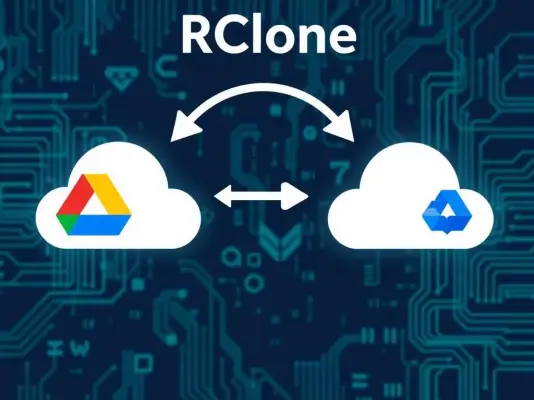
Rclone دقیقاً برای چنین کاری کاربرد دارد. این ابزار رایگان و متن‌باز می‌تواند چندین سرویس ذخیره‌سازی ابری را به یکدیگر متصل کند و آن‌ها را به صورت یک درایو یا پوشه واحد در سیستم نمایش دهد. Rclone در حال حاضر از بیش از ۷۰ سرویس و پروتکل ذخیره‌سازی پشتیبانی می‌کند.

با سیاره‌ی آی‌تی همراه باشید تا نرم‌افزار رایگان Rclone را بهتر بشناسیم.

چگونه با تغییر یک تنظیم گوگل درایو چندین گیگابایت از فضای SSD را آزاد کنیم؟

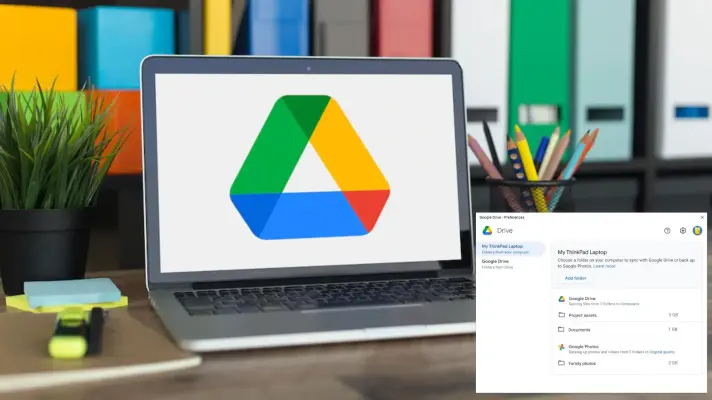
هدف اصلی از اضافه کردن گوگل درایو به File Explorer این است که فشار روی SSD کاهش پیدا کند. اما در مورد من، نتیجه کاملاً برعکس بود. SSD من به‌تدریج با فایل‌هایی پر می‌شد که در فضای ابری ذخیره کرده بودم و دلیلش هم نحوه تنظیم اپلیکیشن گوگل درایو بود.

گوگل درایو به جای اینکه فایل‌های موجود در فضای ابری را به صورت آنلاین نگه دارد، آن‌ها را روی کامپیوترم نیز ذخیره می‌کرد. تغییر تنها یک تنظیم باعث شد حدود ۶۰ گیگابایت از فضای SSD تقریباً بلافاصله آزاد شود! بنابراین بسیار مهم است که تنظیمات برنامه‌ی گوگل درایو را بررسی کنید و تیک موارد غیرضروری را حذف کنید تا همه‌ی فایل‌ها از طریق اینترنت همگام‌سازی نشود. این کار علاوه بر اشغال کردن فضای بیشتر، موجب افزایش مصرف اینترنت می‌شود. با سیاره‌ی آی‌تی همراه باشید تا یکی از تنظیمات مهم گوگل درایو در ویندوز را بررسی کنیم.

آخرین دیدگاه‌ها
۲۰۰ دیدگاه و پاسخ آخر
لایسنس اورجینال ویندوز 11 برنامه‌ نویسی اختصاصی خرید سرور مجازی شاتل خانه هوشمند