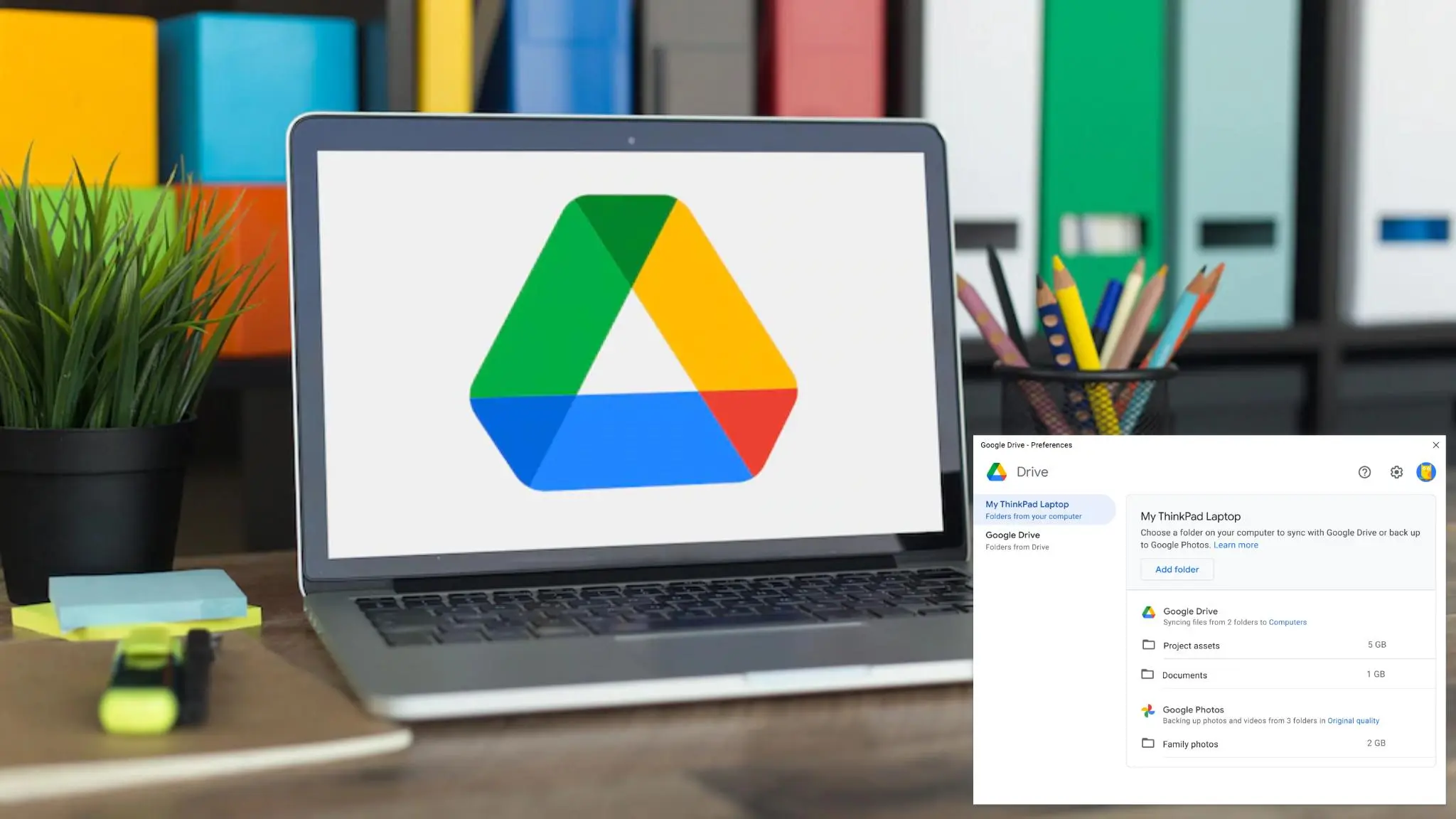
هدف اصلی از اضافه کردن گوگل درایو به File Explorer این است که فشار روی SSD کاهش پیدا کند. اما در مورد من، نتیجه کاملاً برعکس بود. SSD من بهتدریج با فایلهایی پر میشد که در فضای ابری ذخیره کرده بودم و دلیلش هم نحوه تنظیم اپلیکیشن گوگل درایو بود.
گوگل درایو به جای اینکه فایلهای موجود در فضای ابری را به صورت آنلاین نگه دارد، آنها را روی کامپیوترم نیز ذخیره میکرد. تغییر تنها یک تنظیم باعث شد حدود ۶۰ گیگابایت از فضای SSD تقریباً بلافاصله آزاد شود! بنابراین بسیار مهم است که تنظیمات برنامهی گوگل درایو را بررسی کنید و تیک موارد غیرضروری را حذف کنید تا همهی فایلها از طریق اینترنت همگامسازی نشود. این کار علاوه بر اشغال کردن فضای بیشتر، موجب افزایش مصرف اینترنت میشود. با سیارهی آیتی همراه باشید تا یکی از تنظیمات مهم گوگل درایو در ویندوز را بررسی کنیم.
اضافه کردن گوگل درایو به File Explorer تا وقتی که دردسرساز نشد، بسیار کاربردی بود
متوجه نشده بودم فایلها در حال ایجاد نسخه دوم روی کامپیوتر هستند
نمایش گوگل درایو مستقیماً داخل File Explorer واقعاً یکی از بهترین قابلیتهای اپلیکیشن دسکتاپ آن است. فایلها درست در کنار پوشههای محلی قرار میگیرند، میتوانید آنها را بکشید و رها کنید و کل تجربه کار با آنها کاملاً شبیه امکانات بومی ویندوز به نظر میرسد.
مشکل زمانی ایجاد میشود که گوگل درایو را بدون توجه به جزئیات روی حالت Mirror files تنظیم کرده باشید. در این حالت، فضای SSD شما میتواند به سرعت مصرف شود. حالت Mirror در واقع تقریباً تمام محتوای گوگل درایو را روی کامپیوتر نیز کپی میکند.
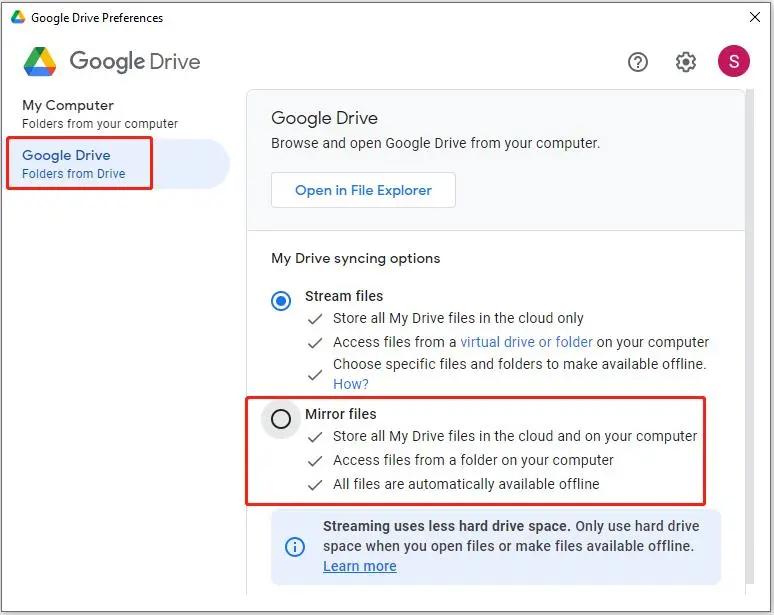
هر سند، مجموعه عکس، فایل ZIP و هر فایل دیگری که طی سالها در گوگل درایو آپلود کردهاید، روی کامپیوتر نیز ذخیره میشود. البته مزیت این روش این است که حتی بدون اتصال به اینترنت یا در صورت اجرا نشدن اپلیکیشن گوگل درایو، میتوانید به فایلها و پوشهها دسترسی داشته باشید، آنها را باز کنید، تغییر دهید و ذخیره کنید. پس از اتصال دوباره به اینترنت نیز تغییرات با فضای ابری همگامسازی میشوند.
بنابراین اگر مثلاً ۱۰۰ گیگابایت فایل در گوگل درایو داشته باشید، تقریباً تمام این حجم میتواند روی SSD شما نیز ذخیره شود. استثناهایی مانند پیوستهای Gmail و محتوای Google Photos و پشتیبانهای WhatsApp و فایلهای موجود در سطل زباله وجود دارند.
لپتاپ من فقط ۵۱۲ گیگابایت فضای ذخیرهسازی دارد؛ بنابراین وقتی بیشتر فایلهای گوگل درایو در حالت Mirror روی کامپیوتر ذخیره میشوند، وضعیت بدتر میشود. در واقع بسیاری از فایلها را هم روی کامپیوتر و هم در فضای ابری دارم و به این ترتیب یک فایل میتواند دو بار فضای ذخیرهسازی مصرف کند.
برای من، این موضوع تا حد زیادی هدف اصلی استفاده از فضای ذخیرهسازی ابری را زیر سؤال میبرد.
تغییر به حالت Stream باعث شد ۶۰ گیگابایت فضا آزاد شود
حالت Stream پاسخ مشکل بود
وقتی متوجه شدم گوگل درایو حدود ۶۰ گیگابایت از فضای SSD را مصرف کرده است، راهحل ساده بود. وارد منوی Preferences گوگل درایو شدم و گزینه Stream files را انتخاب کردم.
این تغییر ساده نحوه کار با فایلها را کاملاً عوض میکند. به جای اینکه تمام فایلها از ابتدا روی SSD دانلود شوند، گوگل درایو آنها را در فضای ابری نگه میدارد و فقط زمانی که فایلی را باز یا به آن دسترسی پیدا میکنید، آن را دریافت میکند. گوگل درایو همچنان مانند قبل در File Explorer نمایش داده میشود، اما فایلها تا زمانی که به آنها نیاز نداشته باشید، فضای فیزیکی SSD را اشغال نمیکنند. میتوان این وضعیت را به پخش آنلاین یک ویدیو در یوتیوب به جای دانلود کامل آن تشبیه کرد. گوگل نیز توضیح میدهد که حالت Stream برای کاهش مصرف فضای ذخیرهسازی محلی طراحی شده است.
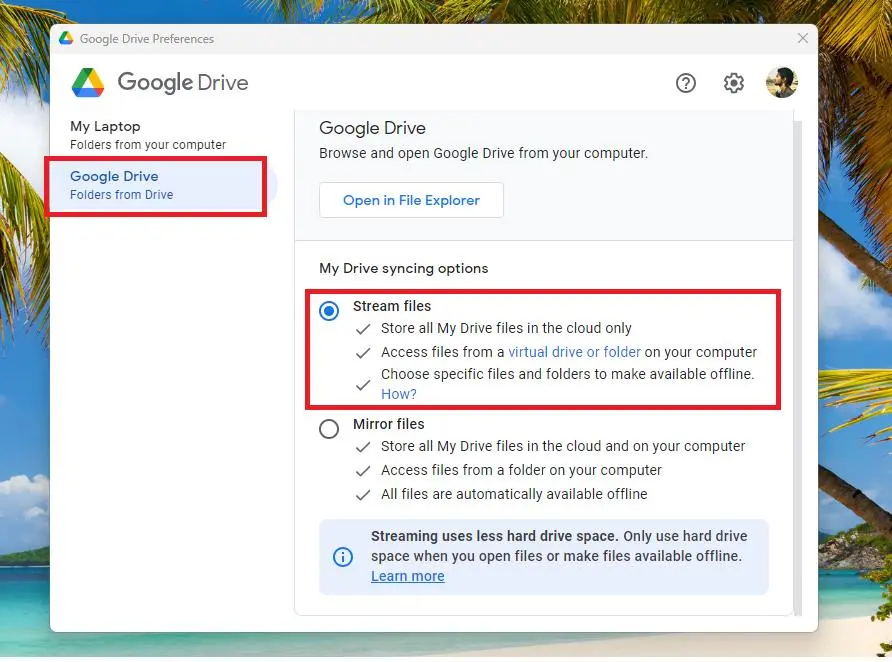
البته صرفاً تغییر این گزینه باعث آزاد شدن فضای اشغالشده نمیشود. مرحله بعد این است که اپلیکیشن گوگل درایو را ببندید و فایلها و پوشههایی را که قبلاً در حالت Mirror روی کامپیوتر ذخیره شدهاند، به صورت دستی حذف کنید. پیش از انجام این کار حتماً مطمئن شوید تمام فایلها با فضای ابری همگامسازی شدهاند.
حالت Stream برای صرفهجویی در فضای SSD عالی است، اما یک نکته منفی واضح دارد: اگر اتصال اینترنت را از دست بدهید، دیگر نمیتوانید به فایلهای گوگل درایو دسترسی داشته باشید. فایلها همچنان در File Explorer نمایش داده میشوند، اما چون در این حالت پوشه گوگل درایو عملاً نقش یک فضای مجازی را دارد، فایلهایی که برای استفاده آفلاین آماده نشدهاند باز نخواهند شد.
فایلهایی که بیشتر استفاده میکنم همچنان به صورت آفلاین در دسترس هستند
بهترین حالت از هر دو دنیا
محدودیت آفلاین بودن در حالت Stream در عمل آنقدرها هم بد نیست. دلیلش این است که گوگل درایو قابلیتی دارد که به شما اجازه میدهد فایلها و پوشههای مشخصی را برای استفاده آفلاین علامتگذاری کنید.
در واقع میتوانید دقیقاً انتخاب کنید کدام فایلها روی کامپیوتر باقی بمانند و کدام فایلها فقط در فضای ابری ذخیره شوند. طبیعتاً فایلهایی که برای استفاده آفلاین انتخاب میکنید همچنان مقداری از فضای SSD را اشغال خواهند کرد، اما این مقدار بسیار کمتر از حالتی است که کل گوگل درایو را Mirror کنید.
بنابراین میتوانید بهترین ویژگیهای هر دو حالت را داشته باشید. فایلهایی که به ندرت سراغشان میروید در فضای ابری باقی میمانند و از طریق Stream در دسترس هستند، در حالی که فایلهای مهمی که هر روز به آنها نیاز دارید روی کامپیوتر نیز ذخیره میشوند و بدون اینترنت قابل استفاده هستند.
انجام این کار نیز بسیار ساده است. کافی است وارد پوشه گوگل درایو شوید، روی فایلهایی که میخواهید به صورت آفلاین در دسترس باشند راستکلیک کنید و گزینه زیر را انتخاب کنید:
Offline access > Available offline
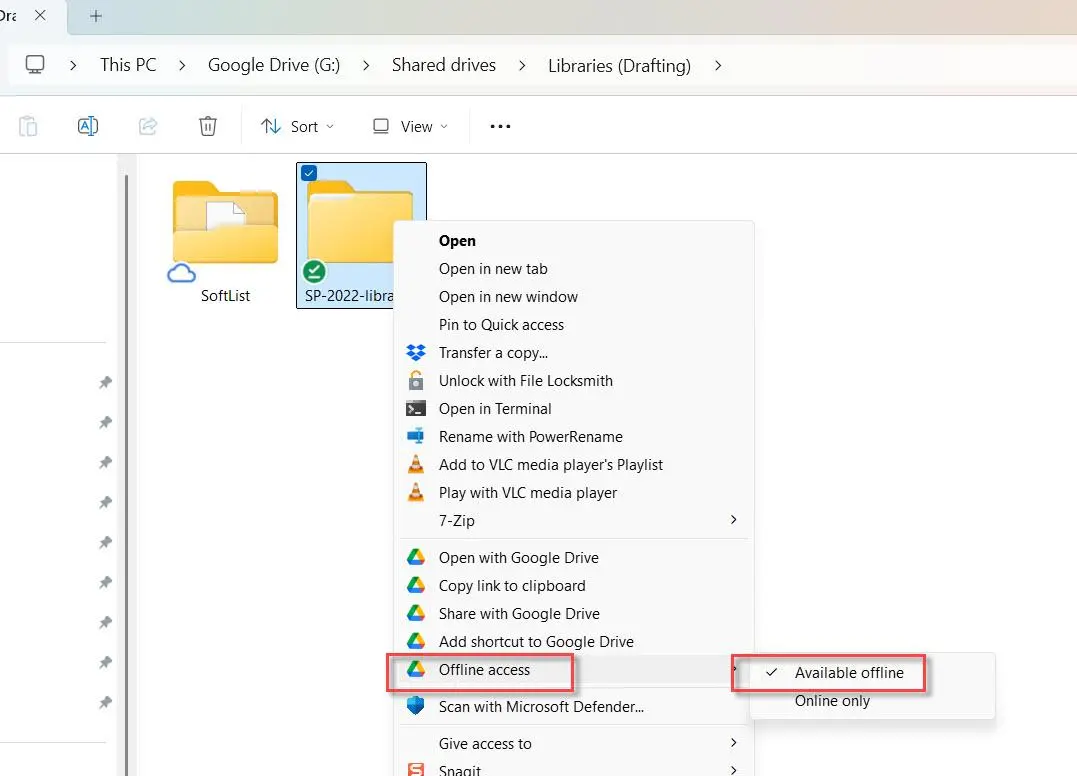
پس از دانلود فایل، آیکون آن به یک تیک سبزرنگ تغییر میکند و به راحتی میتوانید تشخیص دهید که فایل روی کامپیوتر نیز ذخیره شده است. سایر فایلهای موجود در گوگل درایو با آیکون ابر نمایش داده میشوند؛ یعنی در دسترس هستند، اما برای باز کردن آنها به اتصال اینترنت نیاز دارید.
هر زمان که بخواهید میتوانید این وضعیت را برعکس کنید. روی فایل راستکلیک کنید و گزینه زیر را انتخاب کنید:
Offline access > Online only
همچنین میتوانید از تنظیمات گوگل درایو برای حذف وضعیت آفلاین فایلها استفاده کنید. در نتیجه، بدون حذف فایلهای خود از فضای ابری، میتوانید کنترل کنید چه مقدار از SSD کامپیوتر برای نگهداری نسخه محلی فایلهای گوگل درایو مصرف شود.
سیارهی آیتی