فلش مموری

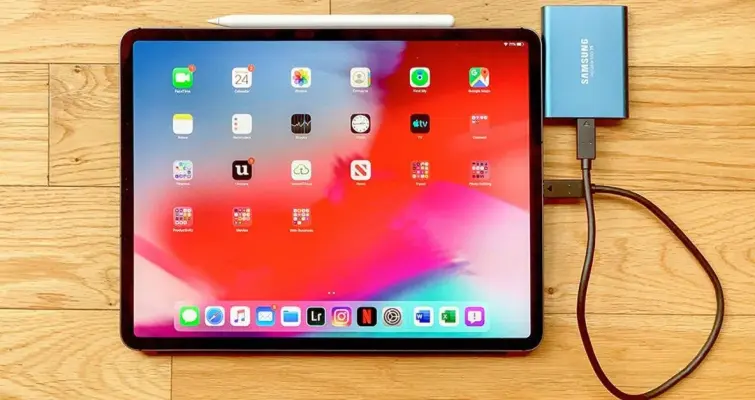
آموزش فرمت فلش و هارد اکسترنال با آیپد؛ چگونه حافظه USB را بدون کامپیوتر پاک کنیم؟

قابلیت فرمت‌کردن حافظه‌های USB در آیپد باعث شده برای پاک‌کردن اطلاعات یا تغییر فایل‌سیستم فلش و SSD اکسترنال، همیشه به کامپیوتر نیاز نداشته باشید. در نسخه‌های جدید iPadOS می‌توانید از طریق برنامه Files حافظه متصل‌شده را پاک کنید، نام آن را تغییر دهید و یکی از فرمت‌های پشتیبانی‌شده را انتخاب کنید. این قابلیت برای آیپدهای مجهز به درگاه USB-C کاربردی است و پیش از استفاده باید از اطلاعات مهم خود نسخه پشتیبان تهیه کنید؛ چون فرمت‌کردن، داده‌های موجود روی حافظه را حذف می‌کند.

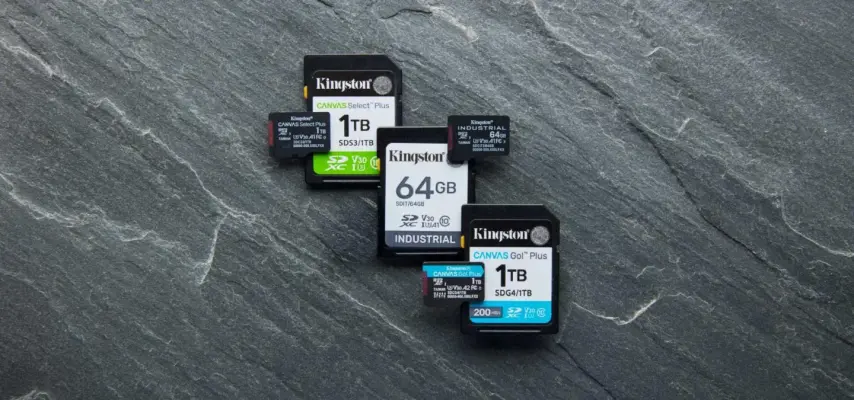
تشخیص کارت حافظه تقلبی؛ آموزش تست ظرفیت واقعی رم و microSD

کارت‌های حافظه تقلبی یکی از مشکلات بازار تجهیزات ذخیره‌سازی هستند. بعضی از این محصولات ظاهری کاملاً مشابه نمونه‌های اصلی دارند و حتی هنگام اتصال به کامپیوتر یا گوشی، ظرفیت درج‌شده روی بسته‌بندی را به‌درستی نمایش می‌دهند؛ اما در واقع حافظه داخلی آن‌ها بسیار کمتر از مقدار اعلام‌شده است.

مشکل زمانی جدی می‌شود که اطلاعات بیشتری روی کارت ذخیره می‌کنید. در بعضی مدل‌های تقلبی، پس از پر شدن ظرفیت واقعی، اطلاعات جدید روی داده‌های قبلی نوشته می‌شوند یا فایل‌ها بدون نمایش خطای مشخصی خراب می‌شوند. به همین دلیل ممکن است عکس‌ها، ویدیوها و اسناد مهم خود را از دست بدهید.

برای تشخیص کارت حافظه تقلبی نباید فقط به ظاهر محصول یا عدد ظرفیت نمایش‌داده‌شده در اعتماد کنید. بررسی مشخصات ظاهری، سرعت انتقال اطلاعات و انجام تست کامل ظرفیت با نرم‌افزارهای تخصصی، روش‌های مطمئن‌تری هستند.

اتصال هارد اکسترنال به تلویزیون با هاب USB آداپتوردار؛ راه‌حل مشکل کمبود برق

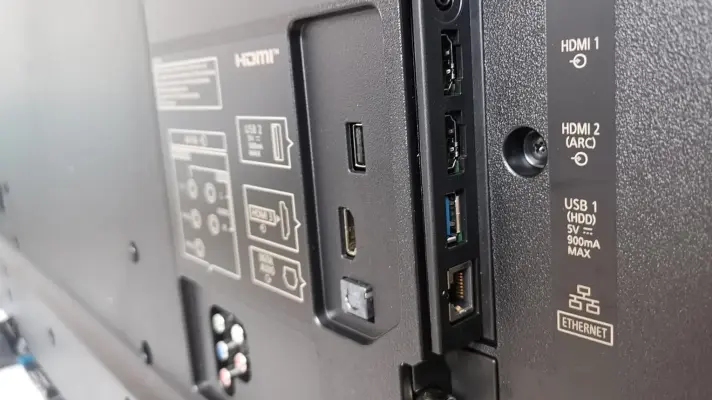
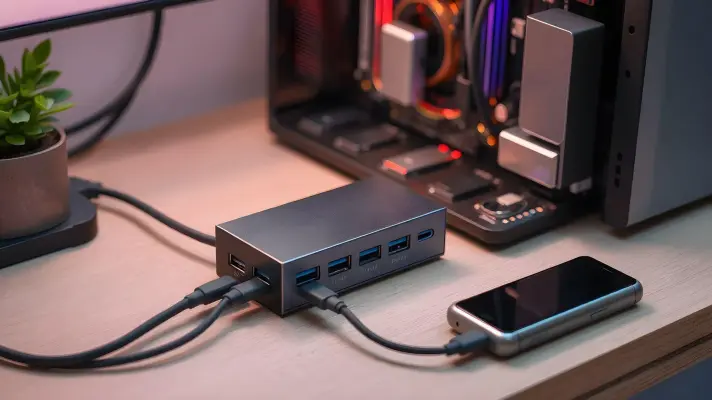
اگر هارد اکسترنال را به تلویزیون وصل می‌کنید اما دستگاه مرتب قطع و وصل می‌شود یا اصلاً شناسایی نمی‌شود، ممکن است مشکل از کمبود برق پورت USB باشد. در چنین شرایطی، استفاده از هاب USB آداپتوردار می‌تواند راه‌حل مناسبی باشد؛ چون برق موردنیاز لوازم جانبی را از آداپتور جداگانه تأمین می‌کند و فشار کمتری به درگاه USB تلویزیون وارد می‌شود. البته این راهکار زمانی مؤثر است که تلویزیون از اتصال هاب و دستگاه موردنظر پشتیبانی کند.

۴ باور اشتباه درباره فلش مموری که ممکن است اطلاعات شما را به خطر بیندازند

فلش مموری یکی از ساده‌ترین ابزارها برای انتقال فایل و نگهداری اطلاعات است؛ اما درباره نحوه استفاده از آن باورهای نادرستی وجود دارد. بعضی از این باورها به نسخه‌های قدیمی ویندوز مربوط می‌شوند و بعضی دیگر از شباهت فلش مموری به ابزارهای ذخیره‌سازی قدیمی ناشی شده‌اند.

شناخت محدودیت‌های حافظه فلش کمک می‌کند خطر خراب شدن فایل‌ها را کاهش دهید و از اطلاعات مهم خود بهتر نگهداری کنید.

محدودیت پنهان USB در کامپیوتر چیست؟ وقتی اتصال دستگاه‌های زیاد دردسرساز می‌شود

بیشتر کاربران پورت‌های USB را بخشی از زیرساخت کامپیوتر می‌دانند که قرار نیست توجه چندانی به آن داشته باشند. دستگاهی را وصل می‌کنید، کار می‌کند و احتمالاً تا زمانی که یک وسیله دیگر در ویندوز شناسایی نشود، حتی به تعداد پورت‌های USB فکر نمی‌کنید.

اما USB محدودیت‌هایی دارد که ممکن است در استفاده عادی چندان مشخص نباشند. این محدودیت‌ها فقط به تعداد فیزیکی پورت‌های روی مادربورد مربوط نمی‌شوند و ترکیبی از ساختار USB، هاب‌ها، کنترلرها، توان مصرفی و منابع سخت‌افزاری سیستم می‌تواند تعیین کند کامپیوتر در عمل چند دستگاه را مدیریت می‌کند.

چگونه لیست وسایل USB متصل شده به کامپیوتر و زمان اتصال هر وسیله را بررسی کنیم؟

بیشتر کاربران ویندوز تنها زمانی به سابقه دستگاه‌های USB فکر می‌کنند که مشکلی پیش بیاید. یک فلش مموری شناسایی نمی‌شود، هارد اکسترنال مرتب قطع و وصل می‌شود، گوشی فقط شارژ می‌شود اما امکان انتقال فایل ندارد یا نام یک دستگاه ناشناس بدون هیچ توضیح مشخصی در Device Manager ظاهر می‌شود. واقعیت این است که ویندوز اطلاعات بسیار بیشتری از آنچه اغلب کاربران تصور می‌کنند درباره دستگاه‌های USB ذخیره می‌کند، اما این سابقه را به شکلی ساده و قابل فهم نمایش نمی‌دهد. این اطلاعات میان رکوردهای سیستمی، ورودی‌های دستگاه‌ها و ارتباطات قدیمی سخت‌افزاری پراکنده شده‌اند و حتی مدت‌ها پس از جدا شدن دستگاه نیز باقی می‌مانند.

اینجاست که USBDeview به ابزاری کاربردی تبدیل می‌شود. این نرم‌افزار سبک از شرکت NirSoft هم دستگاه‌های USB متصل در حال حاضر و هم تمام دستگاه‌هایی را که در گذشته به رایانه متصل شده‌اند، در یک فهرست کامل نمایش می‌دهد.

آخرین دیدگاه‌ها
۲۰۰ دیدگاه و پاسخ آخر
لایسنس اورجینال ویندوز 11 بازی اندروید مود شده خرید سرور مجازی شاتل خانه هوشمند قیمت سرور استوک