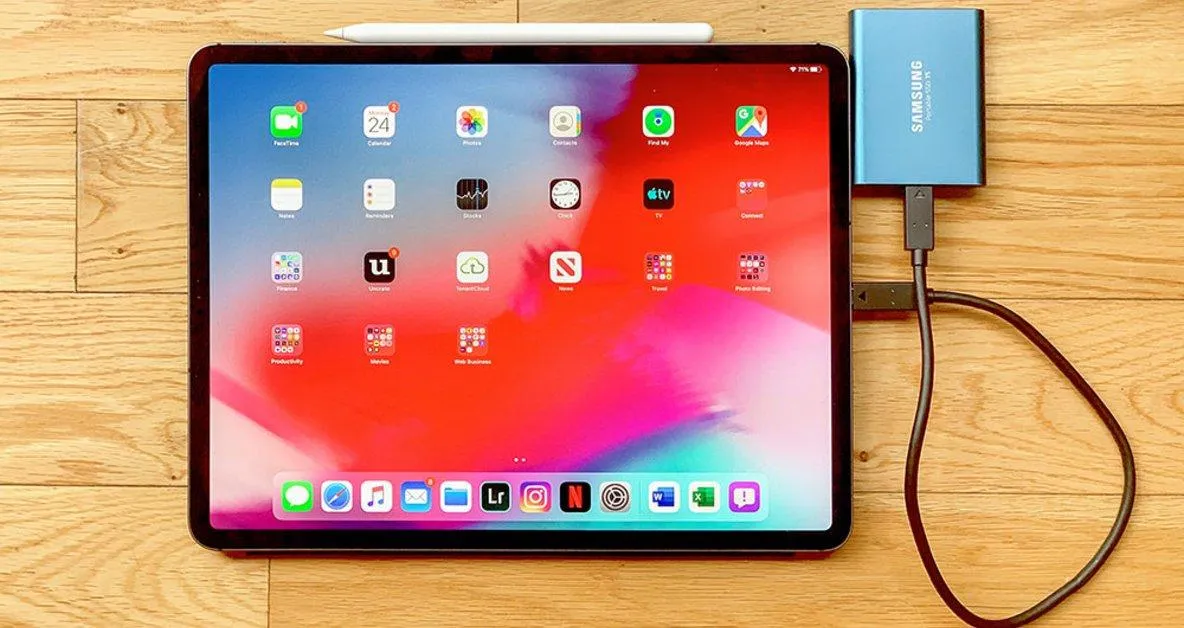
قابلیت فرمتکردن حافظههای USB در آیپد باعث شده برای پاککردن اطلاعات یا تغییر فایلسیستم فلش و SSD اکسترنال، همیشه به کامپیوتر نیاز نداشته باشید. در نسخههای جدید iPadOS میتوانید از طریق برنامه Files حافظه متصلشده را پاک کنید، نام آن را تغییر دهید و یکی از فرمتهای پشتیبانیشده را انتخاب کنید. این قابلیت برای آیپدهای مجهز به درگاه USB-C کاربردی است و پیش از استفاده باید از اطلاعات مهم خود نسخه پشتیبان تهیه کنید؛ چون فرمتکردن، دادههای موجود روی حافظه را حذف میکند.
چگونه فلش USB یا هارد اکسترنال را با آیپد فرمت کنیم؟
برای پاککردن فلش مموری یا حافظه SSD با آیپد، به برنامه Files و یک حافظه خارجی سازگار نیاز دارید. اگر درایو شما USB-A است، باید از مبدل مناسب استفاده کنید. بعضی حافظهها نیز برای اتصال پایدار ممکن است به هاب USB-C دارای منبع تغذیه نیاز داشته باشند.
پس از اتصال حافظه، برنامه Files را باز کنید و از قسمت Locations نام درایو را پیدا کنید. سپس انگشت خود را روی نام آن نگه دارید تا منوی عملیات نمایش داده شود. در این منو گزینه Erase را انتخاب کنید.
مراحل انجام کار به این ترتیب است:
- فلش مموری یا SSD اکسترنال را به درگاه USB-C آیپد وصل کنید.
- برنامه Files را باز کنید و وارد بخش Browse شوید.
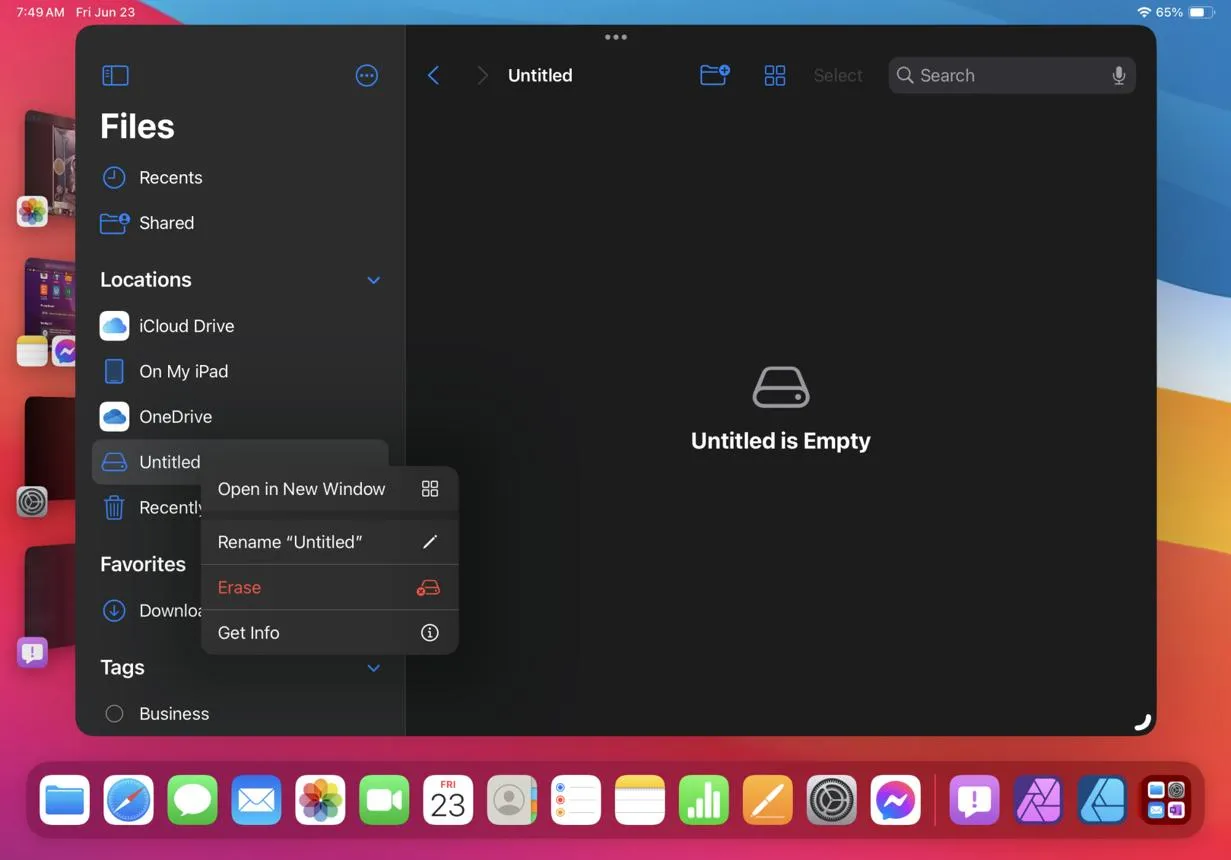
- در قسمت Locations نام حافظه متصلشده را پیدا کنید.
- انگشت خود را روی نام حافظه نگه دارید و گزینه Erase را لمس کنید.
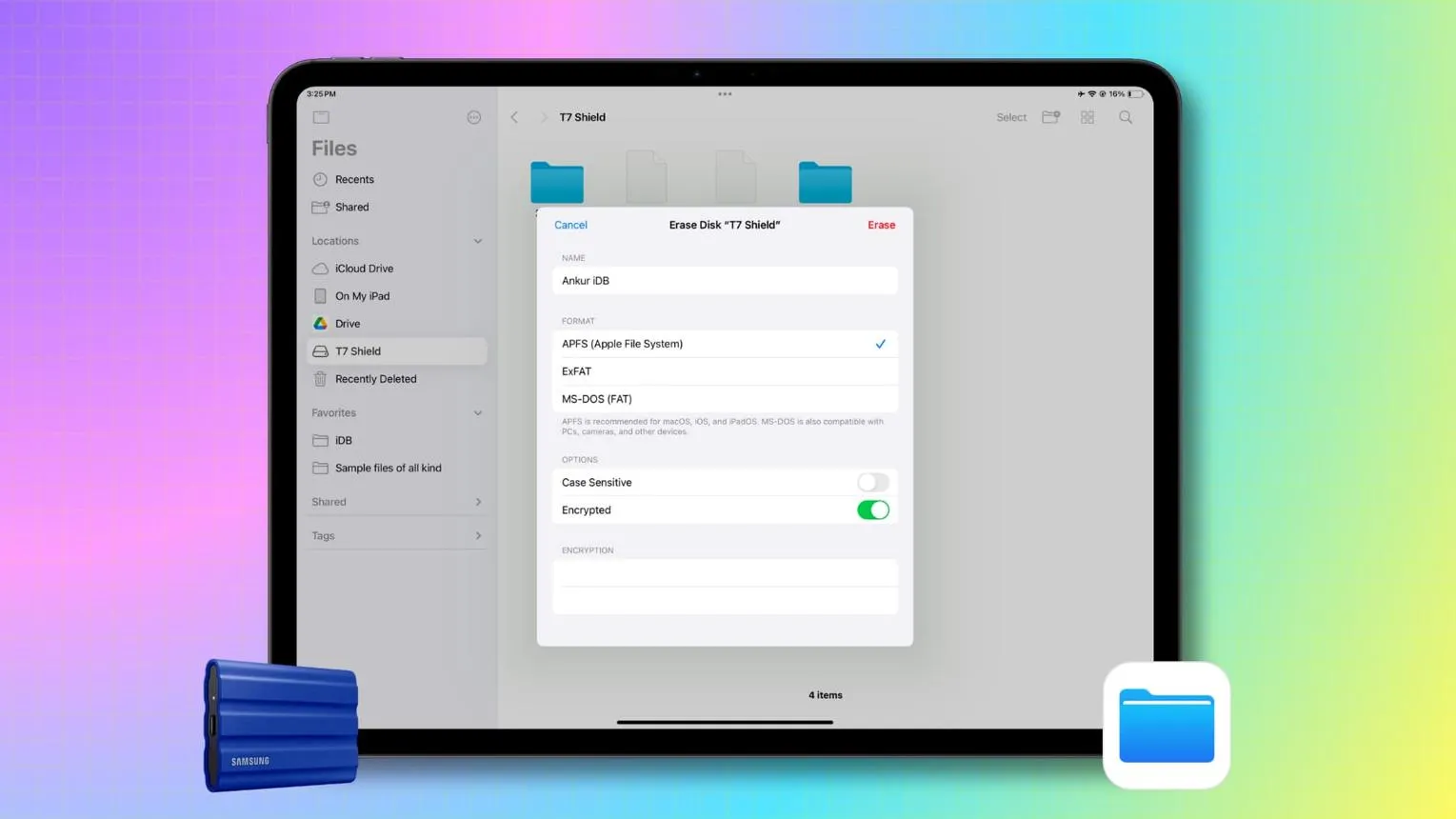
- نام جدید و فایلسیستم موردنظر را انتخاب کنید.
- در صورت نیاز، تنظیمات رمزگذاری یا حساسیت به حروف بزرگ و کوچک را تغییر دهید.
- گزینه Erase را انتخاب و حذف اطلاعات را تأیید کنید.
پس از پایان عملیات، حافظه با نام و فرمت جدید دوباره در قسمت Locations نمایش داده میشود.
بهترین فرمت برای فلش و هارد اکسترنال در آیپد کدام است؟
هنگام فرمتکردن حافظه، آیپد امکان انتخاب چند فایلسیستم را در اختیار شما قرار میدهد. انتخاب درست به این بستگی دارد که میخواهید از حافظه فقط در محصولات اپل استفاده کنید یا آن را به کامپیوترهای ویندوزی و دستگاههای دیگر هم متصل کنید.
|
فرمت |
کاربرد و سازگاری |
|---|---|
|
APFS |
مناسب برای استفاده در محصولات اپل و دستگاههای مجهز به سیستمعاملهای جدید این شرکت |
|
ExFAT |
انتخاب مناسب برای جابهجایی فایلهای حجیم میان آیپد، ویندوز و بسیاری از دستگاههای دیگر |
|
MS-DOS (FAT) |
سازگاری با دستگاههای قدیمیتر؛ اما محدودیتهایی برای اندازه فایل دارد |
اگر قرار است فلش را هم به آیپد و هم به کامپیوتر ویندوزی متصل کنید، معمولاً ExFAT انتخاب کاربردیتری است. این فرمت از فایلهای بزرگتر از ۴ گیگابایت پشتیبانی میکند و برای جابهجایی ویدیوهای حجیم مناسب است.
در مقابل، APFS بیشتر برای استفاده در اکوسیستم اپل در نظر گرفته شده است. اگر سازگاری با دستگاههای قدیمیتر اهمیت دارد، MS-DOS (FAT) هم میتواند گزینه مناسبی باشد؛ البته محدودیت حجم فایل در این فرمت را باید در نظر بگیرید. اپل همچنین برای اتصال حافظه خارجی به آیپد، پشتیبانی از فرمتهایی مانند HFS+ و FAT32 را ذکر میکند؛ اما گزینههای فرمتکردن مستقیم در برنامه Files شامل APFS، ExFAT و MS-DOS (FAT) هستند.
نکات مهم قبل از پاککردن حافظه USB با آیپد
فرمتکردن حافظه خارجی عملیاتی برگشتناپذیر در استفاده عادی است. بعد از تأیید گزینه Erase، فایلهای موجود روی درایو حذف میشوند و ممکن است دیگر از طریق برنامه Files به آنها دسترسی نداشته باشید. بنابراین پیش از شروع، تصاویر، ویدیوها و اسناد مهم را به آیپد یا فضای ذخیرهسازی دیگری منتقل کنید.
چند نکته دیگر نیز برای جلوگیری از مشکل اهمیت دارند:
- سازگاری درگاه: قابلیت فرمت مستقیم حافظه در برنامه Files برای مدلهای مجهز به USB-C در نظر گرفته شده است.
- تکپارتیشن بودن حافظه: برای اتصال و شناسایی حافظه خارجی، اپل استفاده از یک پارتیشن داده را توصیه میکند.
- انتخاب مبدل مناسب: اگر فلش یا کارت حافظه مستقیماً به آیپد متصل نمیشود، از مبدل یا کارتخوان سازگار استفاده کنید.
- رمزگذاری حافظه: اگر گزینه رمزگذاری را فعال کنید، برای دسترسی بعدی به اطلاعات حافظه به رمز عبور نیاز خواهید داشت.
- قطعنکردن اتصال: تا پایان فرایند پاکسازی، حافظه را از آیپد جدا نکنید.
نکته مهم دیگر این است که پاککردن اطلاعات از طریق Files لزوماً به معنی نابودی غیرقابلبازیابی دادهها نیست. اگر قصد دارید حافظهای را به شخص دیگری واگذار کنید و اطلاعات حساس روی آن داشتهاید، صرف فرمت سریع را معادل پاکسازی امن و غیرقابلبازیابی در نظر نگیرید.
اگر گزینه Erase در برنامه Files آیپد نمایش داده نمیشود چه کنیم؟
اگر پس از اتصال فلش یا هارد اکسترنال، گزینه Erase را مشاهده نمیکنید، ابتدا سازگاری مدل آیپد و نسخه سیستمعامل را بررسی کنید. قابلیت فرمتکردن مستقیم حافظه خارجی از iPadOS 18 به بعد در دسترس قرار گرفته است؛ بنابراین بهروزرسانی سیستمعامل میتواند مشکل را برطرف کند.
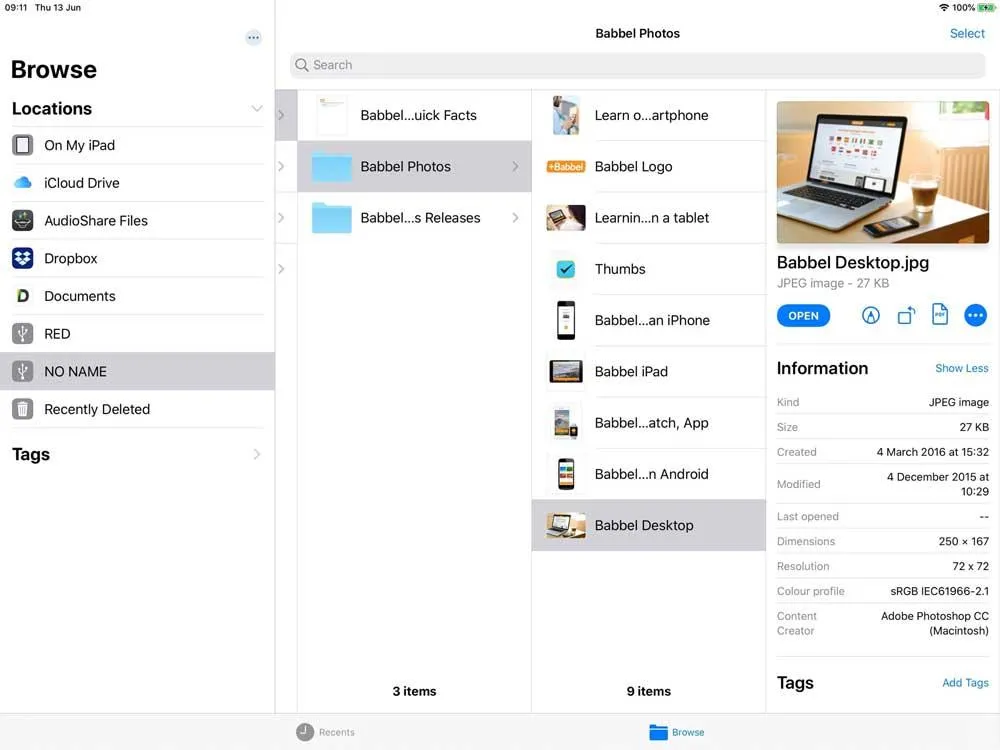
همچنین اتصال حافظه را بررسی کنید. اگر درایو در بخش Locations نمایش داده نمیشود، ممکن است مبدل مناسب نباشد، برق کافی دریافت نکند یا فایلسیستم و ساختار پارتیشن آن با شرایط موردنیاز سازگار نباشد. اپل برای حافظههای خارجی متصلشده، فایلسیستمهای APFS، HFS+، ExFAT، FAT32 و FAT را پشتیبانی میکند و وجود یک پارتیشن داده اهمیت دارد.
سیارهی آیتی