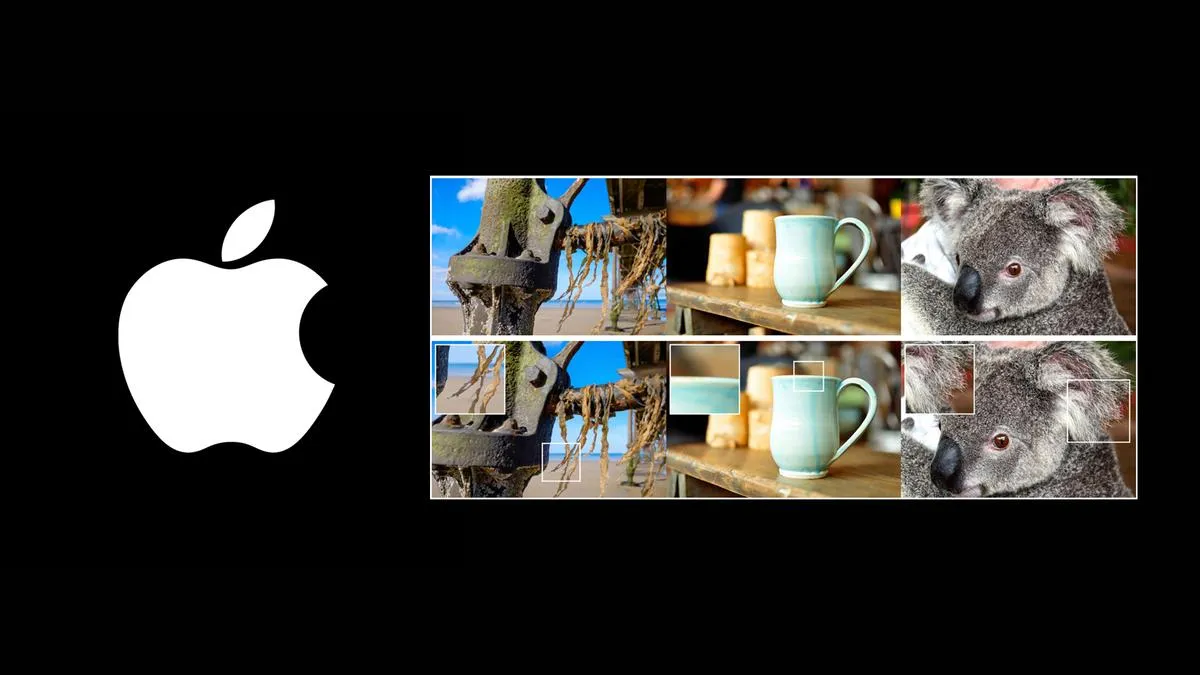
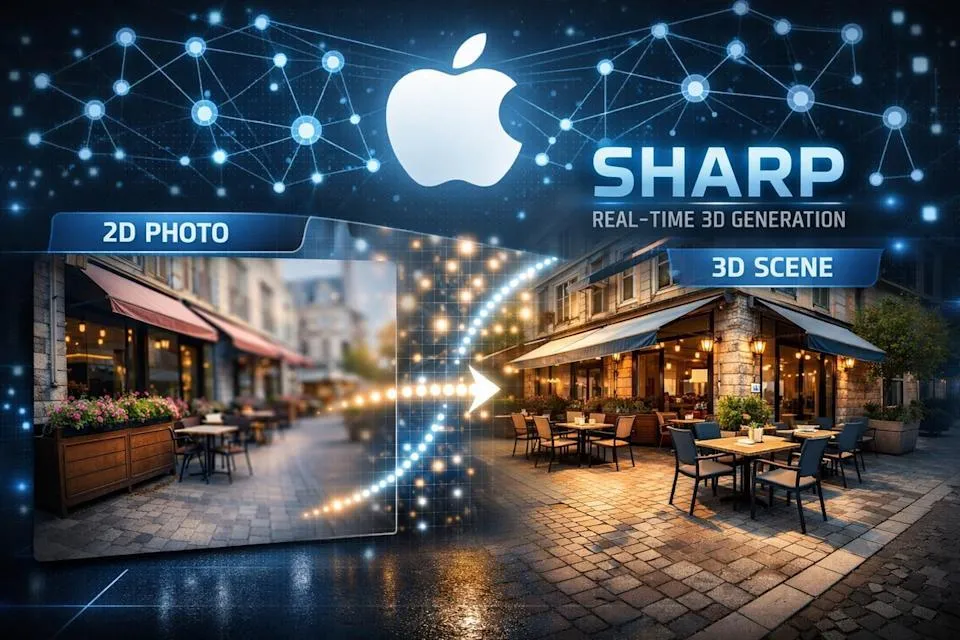
تبدیل یک عکس معمولی به صحنهای سهبعدی که بتوانید در مرورگر آن را از زاویههای مختلف تماشا کنید، حالا با مدل رایگان و متنباز SHARP اپل امکانپذیر است. این ابزار با دریافت تنها یک تصویر، نمایی سهبعدی مبتنی بر فناوری Gaussian Splatting تولید میکند؛ بدون اینکه لازم باشد چندین عکس از زوایای مختلف بگیرید یا برای پردازش تصویر به سرویس ابری پولی متکی باشید.
SHARP روی مکهای مجهز به پردازنده Apple Silicon از شتابدهنده گرافیکی Metal استفاده میکند و خروجی آن را میتوان با ابزار رایگان SuperSplat در مرورگر باز کرد، چرخاند و برای اشتراکگذاری آماده کرد. البته راهاندازی اولیه آن به کمی آشنایی با ترمینال و پایتون نیاز دارد.
مدل هوش مصنوعی SHARP اپل چیست و چگونه عکس را سهبعدی میکند؟
SHARP مخفف روشی برای بازسازی سریع نمای سهبعدی از یک تصویر است. این مدل پژوهشی اپل بهجای ساخت مدل سهبعدی سنتی با سطوح و چندضلعیها، از فناوری Gaussian Splatting استفاده میکند. در این روش، صحنه از تعداد زیادی لکه یا بیضی کوچک و نیمهشفاف رنگی تشکیل میشود که کنار هم قرار گرفتن آنها تصویری واقعگرایانه ایجاد میکند.
تفاوت مهم SHARP با بسیاری از ابزارهای بازسازی سهبعدی این است که برای تولید صحنه فقط به یک عکس نیاز دارد. مدل با تحلیل تصویر، عمق و موقعیت تقریبی اجزای آن را تخمین میزند و یک فایل سهبعدی قابل مشاهده تولید میکند. در نتیجه میتوانید دوربین مجازی را حرکت دهید و از زاویهای متفاوت به سوژه نگاه کنید.
خروجی SHARP معمولاً با پسوند .ply ذخیره میشود. این فایل برخلاف یک عکس معمولی، اطلاعات لازم برای نمایش صحنه سهبعدی مبتنی بر Gaussian Splatting را در خود دارد و با نمایشگرهای سازگار قابل مشاهده است.
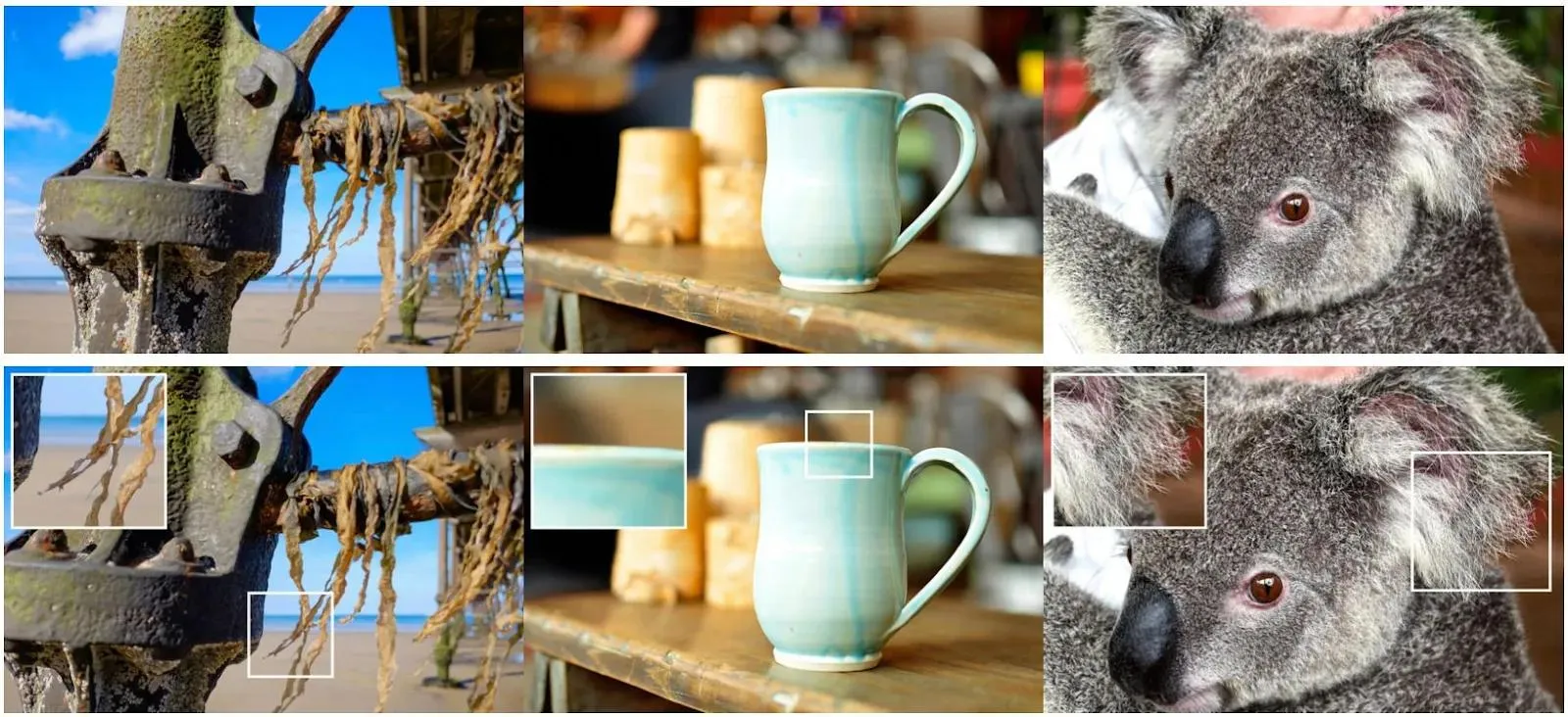
این فناوری با قابلیت Spatial Scenes در iOS 26 تفاوت دارد. Spatial Scenes بیشتر یک جلوه عمق و پارالاکس برای نمایش عکس است؛ اما SHARP صحنهای قابل چرخش تولید میکند که میتوان آن را در ابزارهای تخصصی مشاهده و ویرایش کرد. با این حال، خروجی آن یک مدل مش سهبعدی مناسب چاپ سهبعدی نیست و نباید آن را جایگزین نرمافزارهای مدلسازی سهبعدی دانست.
پیشنیازهای نصب SHARP روی مک و ویندوز و لینوکس
مدل SHARP متنباز است و برای سیستمعاملهای مختلف توسعه داده شده؛ اما روش نصب و استفاده از شتابدهنده سختافزاری در همه آنها یکسان نیست. راهنمای زیر روی مکهای مجهز به پردازنده Apple Silicon تمرکز دارد؛ زیرا در این سیستمها PyTorch میتواند از Metal Performance Shaders یا همان MPS برای پردازش گرافیکی استفاده کند.
پیش از نصب، ابزارهای زیر را آماده کنید:
- مک مجهز به Apple Silicon: برای استفاده از شتابدهنده MPS به پردازندههای سری M اپل نیاز دارید.
- Homebrew: مدیر بستهای که نصب ابزارهای موردنیاز را سادهتر میکند.
- Miniconda: برای ساخت محیط مجزای پایتون و جلوگیری از تداخل کتابخانهها.
- Python 3.13: نسخهای که دستورالعمل نصب پروژه برای محیط پایتون مشخص کرده است.
- Git: برای دریافت کد منبع پروژه از مخزن رسمی.
- اتصال اینترنت: برای دریافت کد و دانلود مدل در اولین اجرا.
در ویندوز و لینوکس نیز امکان اجرای SHARP وجود دارد، اما پشتیبانی از شتابدهنده به سختافزار و نسخه کتابخانهها بستگی دارد. در لینوکس مجهز به کارت گرافیک NVIDIA، مسیر پردازش CUDA کاربرد دارد؛ در مکهای Apple Silicon نیز از MPS استفاده میشود. بنابراین دستورهای نصب مک را نباید بدون تغییر در ویندوز یا لینوکس اجرا کرد.
آموزش نصب و اجرای SHARP در مک با ترمینال
برای نصب این ابزار باید کد پروژه را دریافت کنید، یک محیط پایتون بسازید و وابستگیهای لازم را نصب کنید. اگر Homebrew و Miniconda را از قبل در اختیار دارید، میتوانید از بخش دریافت کد شروع کنید.
نصب Homebrew و Miniconda برای آمادهسازی محیط پایتون
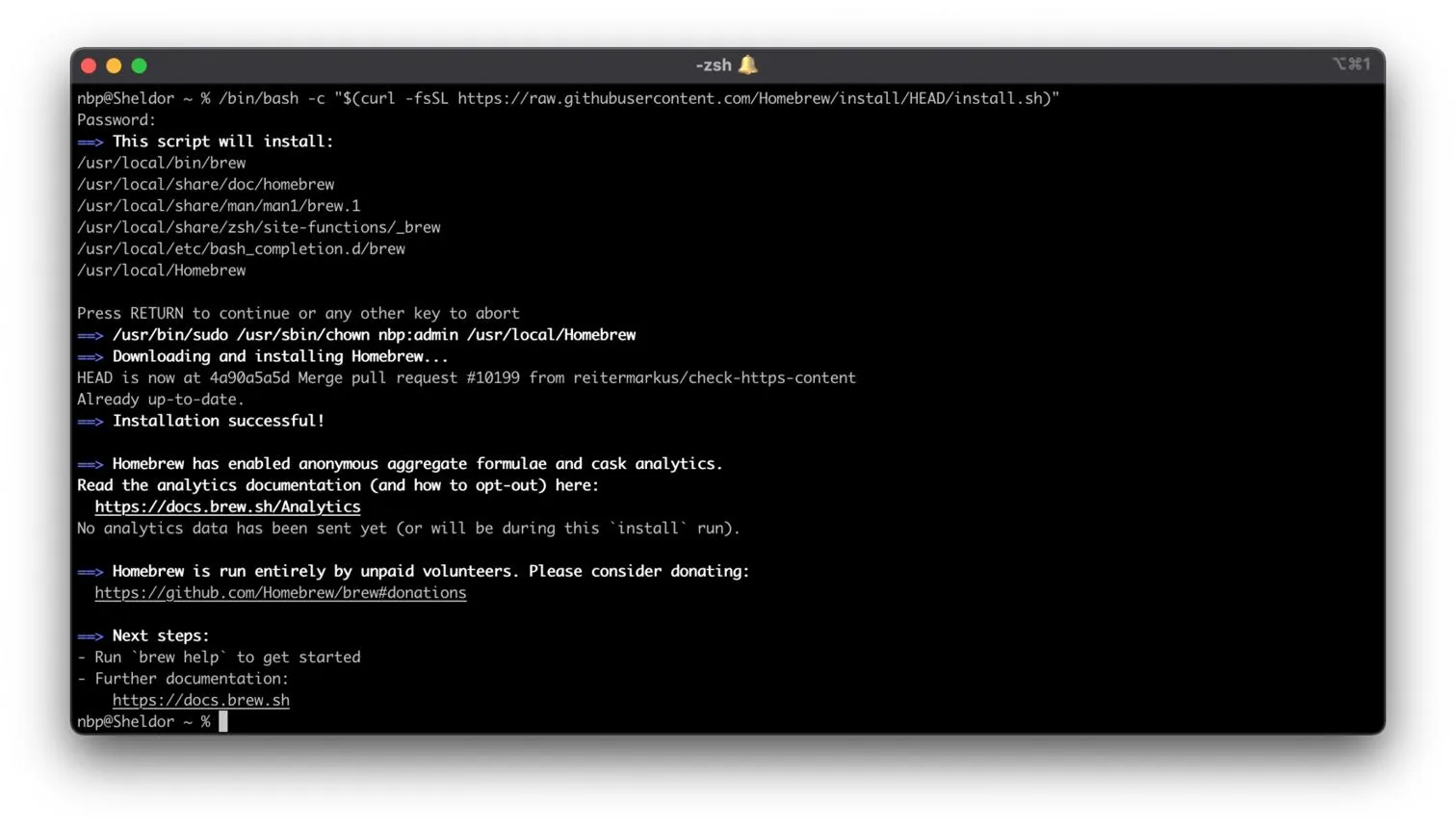
اگر Homebrew روی مک شما نصب نیست، ابتدا آن را نصب کنید. سپس در ترمینال دستور زیر را اجرا کنید تا Miniconda از طریق Homebrew نصب شود:
brew install --cask miniconda
پس از نصب، دستور زیر را اجرا کنید تا Conda با پوسته ترمینال شما هماهنگ شود:
conda init "$(basename "${SHELL}")"
حالا ترمینال را ببندید و دوباره باز کنید. اگر ابتدای خط فرمان عبارت (base) را مشاهده میکنید، محیط پایه Conda فعال شده است.
دریافت کد SHARP از گیتهاب و ساخت محیط پایتون
برای دریافت فایلهای پروژه، دستور زیر را در ترمینال اجرا کنید:
git clone https://github.com/apple/ml-sharp.git
cd ml-sharp
با اجرای دستور دوم وارد فولدر پروژه میشوید. بهتر است ادامه دستورهای نصب را نیز از همین مسیر اجرا کنید؛ زیرا فایل وابستگیهای پروژه در همین فولدر قرار دارد.
اکنون محیطی مجزا با نام sharp و نسخه پایتون ۳.۱۳ بسازید:
conda create -n sharp python=3.13
conda activate sharp
پس از فعالسازی، عبارت (sharp) باید در ابتدای خط فرمان دیده شود. اگر هنگام ساخت محیط با خطای مربوط به شرایط استفاده Anaconda مواجه شدید، دستور زیر را اجرا کنید و سپس فرمان ساخت محیط را دوباره امتحان کنید:
conda tos accept
نصب کتابخانههای موردنیاز و بررسی عملکرد SHARP
در حالی که هنوز داخل فولدر ml-sharp هستید و محیط sharp فعال است، دستور زیر را اجرا کنید:
pip install -r requirements.txt
این فرمان کتابخانههای موردنیاز را نصب میکند. ممکن است هنگام نصب، بستههای مرتبط با Hugging Face و PyTorch نیز دریافت شوند. پس از پایان نصب، با دستور زیر عملکرد ابزار را بررسی کنید:
sharp --help
اگر راهنمای دستورها و گزینههایی مانند predict و render نمایش داده شوند، نصب با موفقیت انجام شده است.
نکته مهم این است که دستور نصب باید از داخل فولدر اصلی پروژه اجرا شود؛ زیرا فایل وابستگیها به مسیر جاری و کد پروژه وابسته است.
انتخاب عکس مناسب برای تبدیل به صحنه سهبعدی با SHARP
پیش از اجرای مدل، عکسهایی را انتخاب کنید که سوژه و پسزمینه مشخصی داشته باشند. هرچند SHARP میتواند از تصاویر مختلف خروجی بسازد، کیفیت بازسازی سهبعدی در همه عکسها یکسان نیست. تصاویر ساده با سوژه مشخص معمولاً نتیجه قابلقبولتری دارند؛ اما عکسهای شلوغ و پیچیده ممکن است به بازسازی ناقص منجر شوند.
برای انتخاب عکس به این نکات توجه کنید:
- سوژه واضح و مشخص: عکس یک شیء روی میز یا یک فرد در محیطی با پسزمینه مشخص، انتخاب مناسبی است.
- فاصله قابلتشخیص: بهتر است سوژه از پسزمینه فاصله داشته باشد تا مدل بتواند عمق صحنه را تخمین بزند.
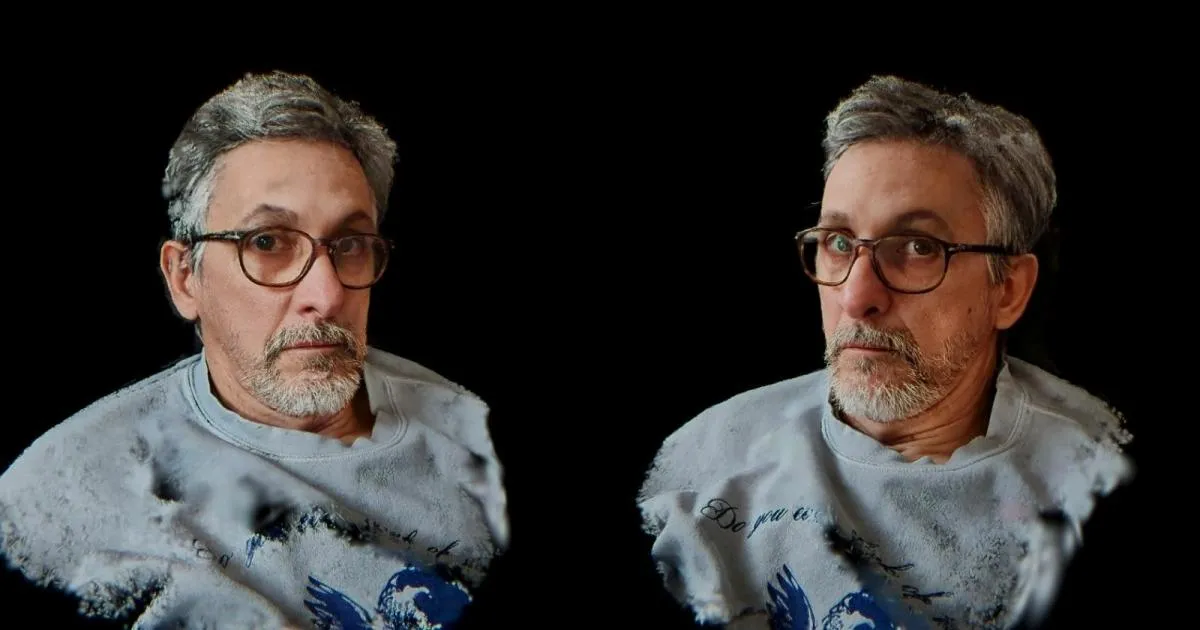
- جزئیات متعادل: تصاویر بسیار شلوغ یا دارای اجزای ریز و پراکنده ممکن است در خروجی به شکل لایههای شناور دیده شوند.
- اطلاعات لنز: بهتر است از فایل اصلی عکس استفاده کنید؛ زیرا SHARP میتواند اطلاعات فاصله کانونی را از دادههای EXIF بخواند. اگر این اطلاعات موجود نباشد، مقدار پیشفرض ۳۰ میلیمتر در نظر گرفته میشود.
- پرهیز از سوژههای دشوار: عکسهای ماکرو، آسمان پرستاره و سطح آب دارای بازتابهای پیچیده ممکن است در تخمین عمق مشکل ایجاد کنند.
فرمت HEIC آیفون نیز با پشتیبانی کتابخانه Pillow-HEIF قابل استفاده است و لازم نیست همه عکسها را پیش از پردازش به JPEG تبدیل کنید. با این حال، نگهداشتن نسخه اصلی تصویر برای حفظ اطلاعات و کیفیت آن انتخاب بهتری است.
تبدیل عکس به مدل سهبعدی با دستور SHARP
بعد از آمادهکردن عکسها، باید آنها را در یک فولدر قرار دهید و مسیر ورودی و خروجی را به دستور SHARP معرفی کنید. مزیت این روش آن است که میتوانید چند تصویر را یکجا پردازش کنید و نیازی نیست برای هر عکس مدل را دوباره بارگذاری کنید.
ابتدا دو فولدر ورودی و خروجی را در مسیر کاربری مک بسازید:
mkdir -p ~/sharp-in ~/sharp-out
عکسهای موردنظر را با Finder داخل فولدر sharp-in قرار دهید. سپس در ترمینال، در حالی که محیط Conda با نام sharp فعال است، دستور زیر را اجرا کنید:
sharp predict -i ~/sharp-in -o ~/sharp-out
در این دستور، مسیر اول محل عکسهای اصلی و مسیر دوم محل ذخیره صحنههای سهبعدی تولیدشده است. اگر پردازش روی مک بهدرستی از شتابدهنده گرافیکی استفاده کند، در خروجی ترمینال عبارت Using device mps را مشاهده خواهید کرد.
در اولین اجرا، مدل اصلی نیز بهصورت خودکار دانلود و در حافظه محلی ذخیره میشود. بنابراین اجرای نخست ممکن است به دلیل دریافت فایل مدل زمان بیشتری ببرد؛ اما در اجراهای بعدی نیازی به دانلود مجدد آن نیست. پس از پایان پردازش، برای هر عکس یک فایل با پسوند .ply در فولدر خروجی ساخته میشود.
مشاهده و چرخاندن تصویر سهبعدی در مرورگر با SuperSplat
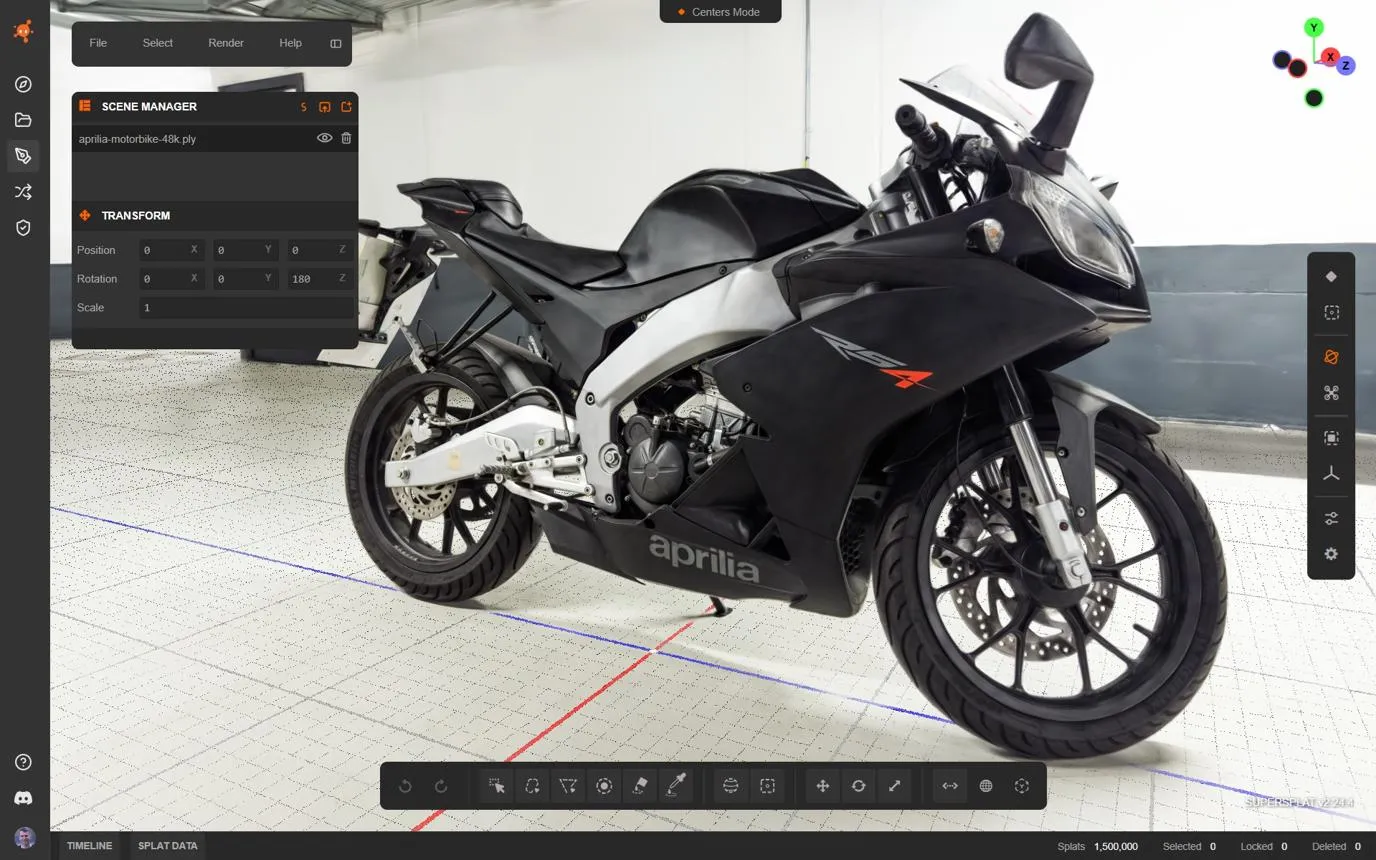
فایلهای خروجی SHARP را میتوانید با ابزار رایگان SuperSplat باز کنید. این ابزار تحت وب اجرا میشود و برای مشاهده، چرخاندن، ویرایش و خروجیگرفتن از صحنههای Gaussian Splatting کاربرد دارد. برای استفاده معمولی نیازی به نصب نرمافزار دسکتاپ ندارید؛ اما مرورگر باید از WebGPU پشتیبانی کند و شتابدهی سختافزاری آن فعال باشد.
برای مشاهده نتیجه، مرورگر را باز کنید و وارد ویرایشگر SuperSplat شوید. سپس فایل .ply تولیدشده را از فولدر خروجی با موس بکشید و داخل صفحه رها کنید. راه دیگر این است که از منوی File گزینه Import را انتخاب کنید و فایل موردنظر را باز کنید.
File → Import
فایل ← وارد کردن
پس از بارگذاری صحنه، میتوانید با کشیدن موس تصویر را بچرخانید و با چرخ اسکرول بزرگنمایی یا کوچکنمایی کنید. در بعضی نمایشگرها ممکن است جهت محورهای مختصات باعث شود صحنه وارونه دیده شود؛ در این وضعیت میتوانید چرخش محور Z را اصلاح کنید.
ذخیره و اشتراکگذاری صحنه سهبعدی ساختهشده با SHARP
یکی از مزیتهای SuperSplat این است که فقط برای مشاهده فایل کاربرد ندارد و امکان خروجیگرفتن در قالبهای مختلف را هم فراهم میکند. اگر قصد دارید صحنه را برای دیگران ارسال کنید، خروجی HTML مستقل گزینه کاربردیتری از فایل PLY خام است.
برای ساخت فایل قابل اشتراکگذاری، از منوی زیر استفاده کنید:
File → Export → Viewer App
فایل ← خروجی گرفتن ← برنامه نمایشگر
در پنجره خروجی میتوانید محل ذخیره و نام فایل را تعیین کنید. SuperSplat اطلاعات صحنه را برای نمایش در مرورگر بستهبندی میکند و یک فایل HTML مستقل میسازد. در نتیجه گیرنده میتواند آن را در مرورگر سازگار باز کند و صحنه را از زاویههای مختلف ببیند. همچنین امکان خروجیگرفتن با فرمتهای فشردهتر مانند SOG و Compressed PLY وجود دارد که برای کاهش حجم فایل مناسب هستند.
محدودیتهای تبدیل عکس به سهبعدی با هوش مصنوعی SHARP
SHARP ابزار جالبی برای تبدیل عکس به صحنه سهبعدی است، اما نباید انتظار داشت نتیجه آن همیشه بدون نقص باشد. این مدل اطلاعاتی را که در عکس اصلی وجود ندارند بهصورت قطعی بازسازی نمیکند؛ بنابراین اگر بخشی از سوژه پشت مانع پنهان شده باشد، نمای جدید ممکن است در آن قسمت دچار اعوجاج یا لکههای شناور شود.
مهمترین محدودیتها عبارتاند از:
- مناسب نبودن برای چاپ سهبعدی: فایل PLY خروجی، صحنهای مبتنی بر نقاط Gaussian است و مانند مدل مش سهبعدی برای چاپ مستقیم طراحی نشده است.
- وابستگی کیفیت به عکس ورودی: تصاویر شلوغ و دارای بازتاب یا جزئیات بسیار پیچیده ممکن است خروجی نامناسبی داشته باشند.
- حجم نسبتاً زیاد فایل: خروجی خام میتواند دهها مگابایت حجم داشته باشد؛ به همین دلیل فشردهسازی پیش از اشتراکگذاری اهمیت دارد.
- نیاز به سختافزار و نرمافزار سازگار: اجرای سریع به شتابدهنده مناسب وابسته است و مشاهده خروجی در SuperSplat نیز به مرورگر سازگار با WebGPU نیاز دارد.
- محدود بودن زاویههای قابل مشاهده: مدل برای ساخت نماهای نزدیک به زاویه عکس ورودی طراحی شده است و چرخاندن دوربین به نقاط بسیار دور از نمای اصلی ممکن است نقصهای تصویر را آشکار کند.
در مجموع، SHARP برای جاندادن به عکسهای قدیمی، ساخت صحنههای تعاملی و آزمایش فناوری سهبعدی گزینهای جذاب و رایگان است. اگر هدف شما ساخت مدل دقیق برای بازیسازی، چاپ سهبعدی یا طراحی صنعتی باشد، بهتر است از ابزارهای تخصصی مدلسازی و بازسازی سهبعدی استفاده کنید.
سیارهی آیتی