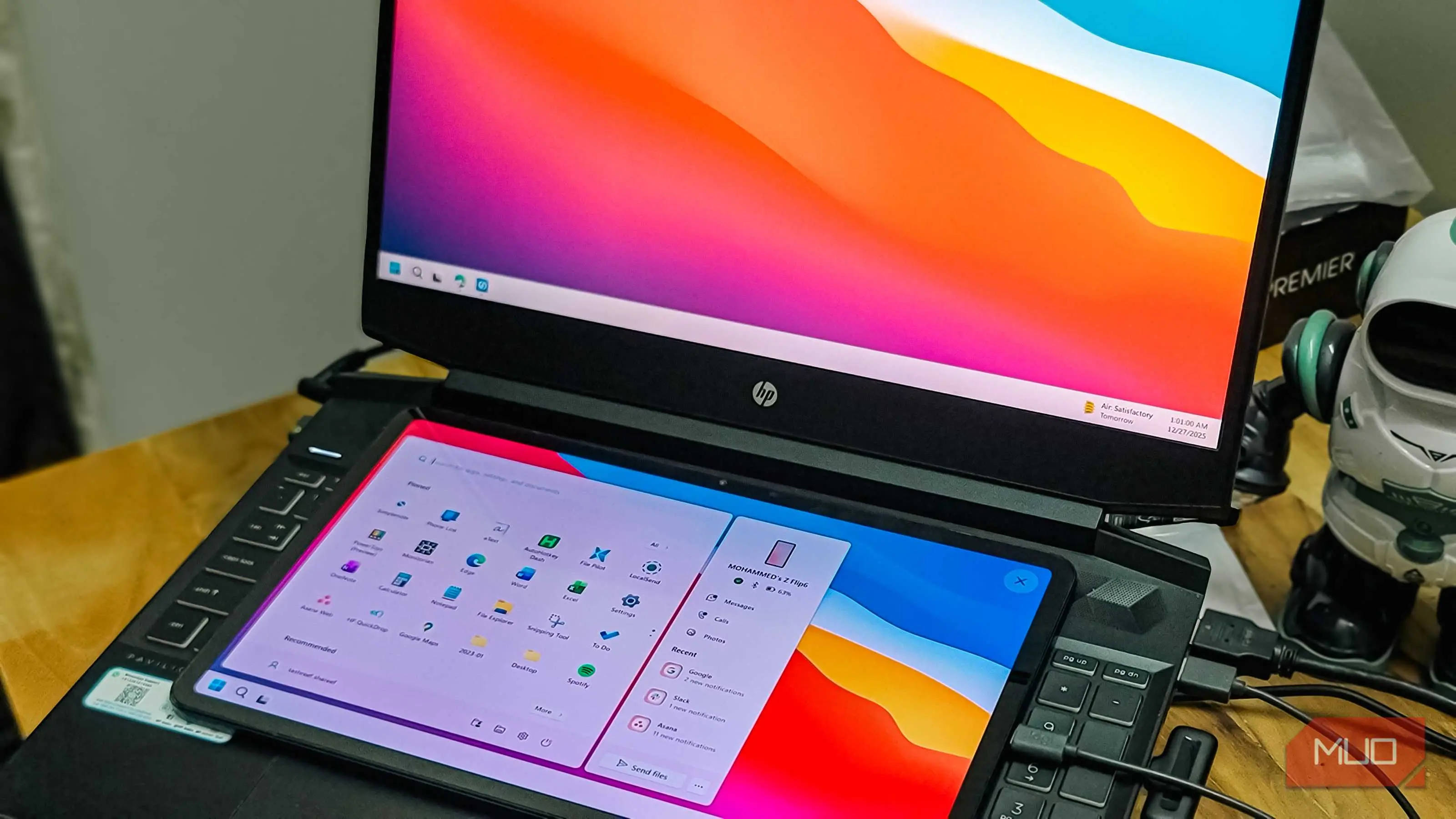
زمانی که با کامپیوتر و لپتاپ کار میکنید و به مانیتور دوم برای چک کردن وقایع لحظهای نظیر قیمتها در بازار سهام و فارکس یا رمزارز نیاز دارید ولیکن مانیتوری در اختیار شما نیست، میتوانید از تبلت اندروید به عنوان مانیتور دوم استفاده کنید. نیازی به کابل و تجهیزات خاص وجود ندارد و همه چیز به کمک یک اپلیکیشن ساده و رایگان انجام میشود.
در ادامه نحوه استفاده از تبلت به عنوان مانیتور به کمک اپ رایگان GlideX را توضیح میدهیم. با سیارهی آیتی همراه باشید.
مزایای استفاده از تبلت به عنوان مانیتور
شاید تاکنون به فکر تبدیل گوشی به مانیتور یا استفاده از تبلت به عنوان مانیتور نیافتاده باشید و برایتان سوال شده که استفاده از تبلت به عنوان مانیتور دوم، چه مزیتی نسبت به وصل کردن مانیتور معمولی با کابل HDMI به کامپیوتر یا لپتاپ دارد؟
- اولین مزیت این است که نیازی به پریز برق وجود ندارد، فرضاً اگر در مسافرت باشید و بخواهید کنار لپتاپ، یک مانیتور دوم برای کارهای خاص داشته باشید، استفاده از مانیتور معمولی امکانپذیر نیست.
- مزیت دوم این است که صفحه نمایش تبلتهای امروزی معمولاً رزولوشن بالا و کیفیت خوبی دارد و به طور کلی بهتر از مانیتورهای ارزانقیمت است.
- مزیت سوم امکان استفاده از سیستم با تاچ یا لمس کردن صفحه است که معمولاً در بیشتر لپتاپها و مانیتورهای معمولی امکانپذیر نیست.
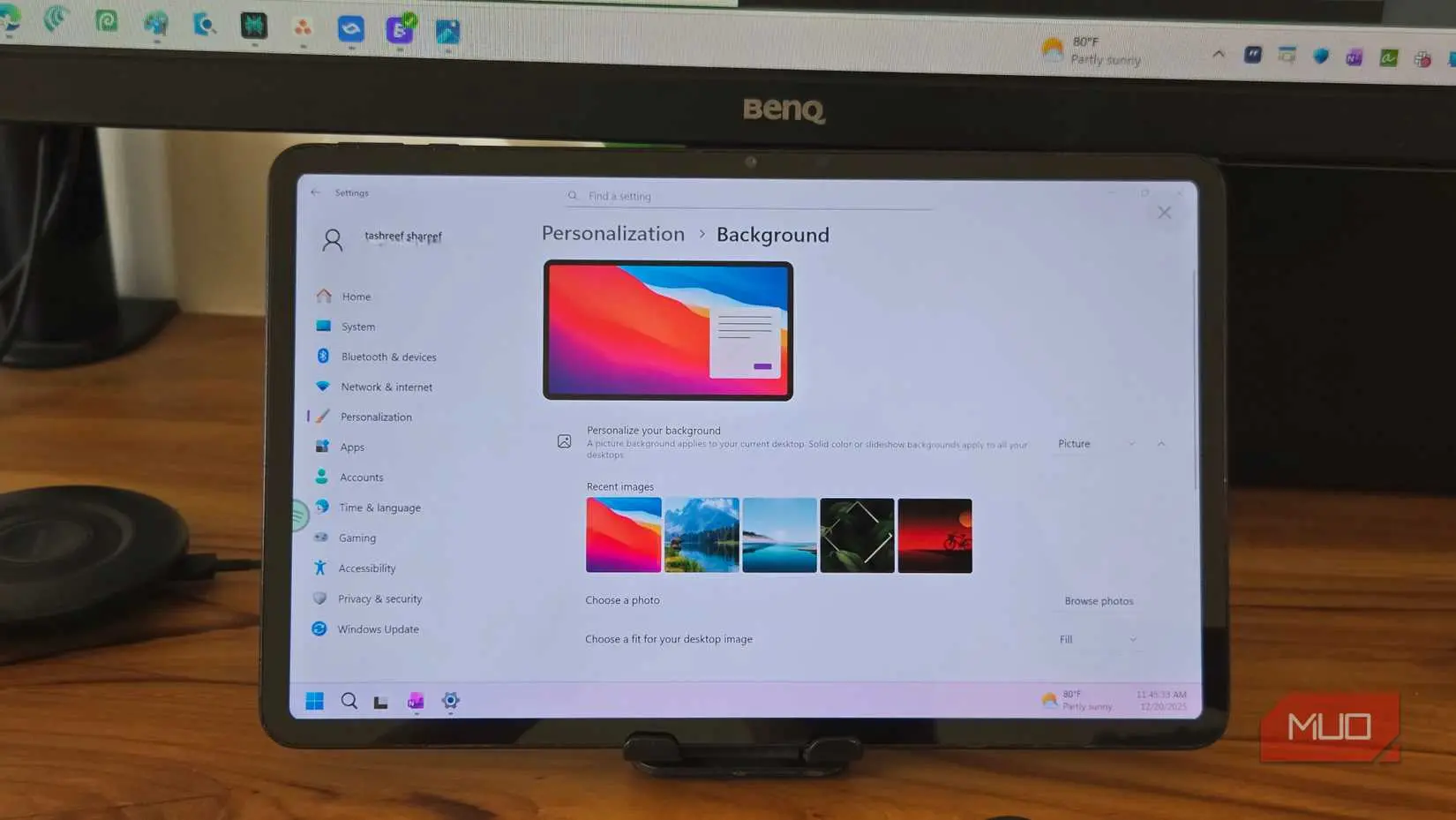
البته برخی افراد از مانیتورهای پرتابل استفاده میکنند که گزینهی خوبی است. مانیتورهای پرتابل در بازار موجود است و استفاده کردن از آن راحت است اما اگر بخواهید از HDMI برای اتصال مانیتور استفاده کنید، به کابلی برای تأمین برق موردنیاز احتیاج دارید. لذا به ناچار باید از رابط USB با شرایط خاص استفاده کنید.
آموزش استفاده از تبلت به عنوان مانیتور دوم
برای تبدیل کردن تبلت به مانیتور دوم به اپلیکیشنی به نام GlideX نیاز دارید که خوشبختانه به صورت رایگان توسط ASUS منتشر شده است و صرفاً مخصوص اندروید نیست، میتوانید آن را روی iOS و در واقع آیفون هم نصب کنید. بنابراین اولین قدم این است که GlideX را روی کامپیوتر یا لپتاپ ویندوزی و همینطور اپلیکیشن موبایل آن را روی تبلت نصب کنید. برای دانلود برنامه به گوگل پلی و مایکروسافت استور مراجعه کنید و نام برنامه را جستجو کنید.
پس از نصب کردن برنامه، دقت کنید که قرار است تصویر به صورت بیسیم و از طریق شبکهی وای-فای از لپتاپ به تبلت ارسال شده و نمایش داده شود. بنابراین لازم است که لپتاپ و تبلت شما هر دو به یک شبکهی وای-فای یکسان متصل باشند. البته راهکار دیگری نیز برای ارتباط و انتقال تصویر وجود دارد که استفاده از کابل USB است. این روش از نظر کیفیت تصویر و همینطور تأخیر، گزینهی بهتری است. برای استفاده از تبلت به عنوان مانیتور با کابل USB میبایستی به منوی مخفی Developer Options در تنظیمات اندروید مراجعه کنید و گزینهی USB debugging را فعال کنید. اگر با این گزینه آشنایی ندارید یا مشکلات خاصی پیش آمده به مطلبی که قبلاً منتشر کردیم، توجه فرمایید:
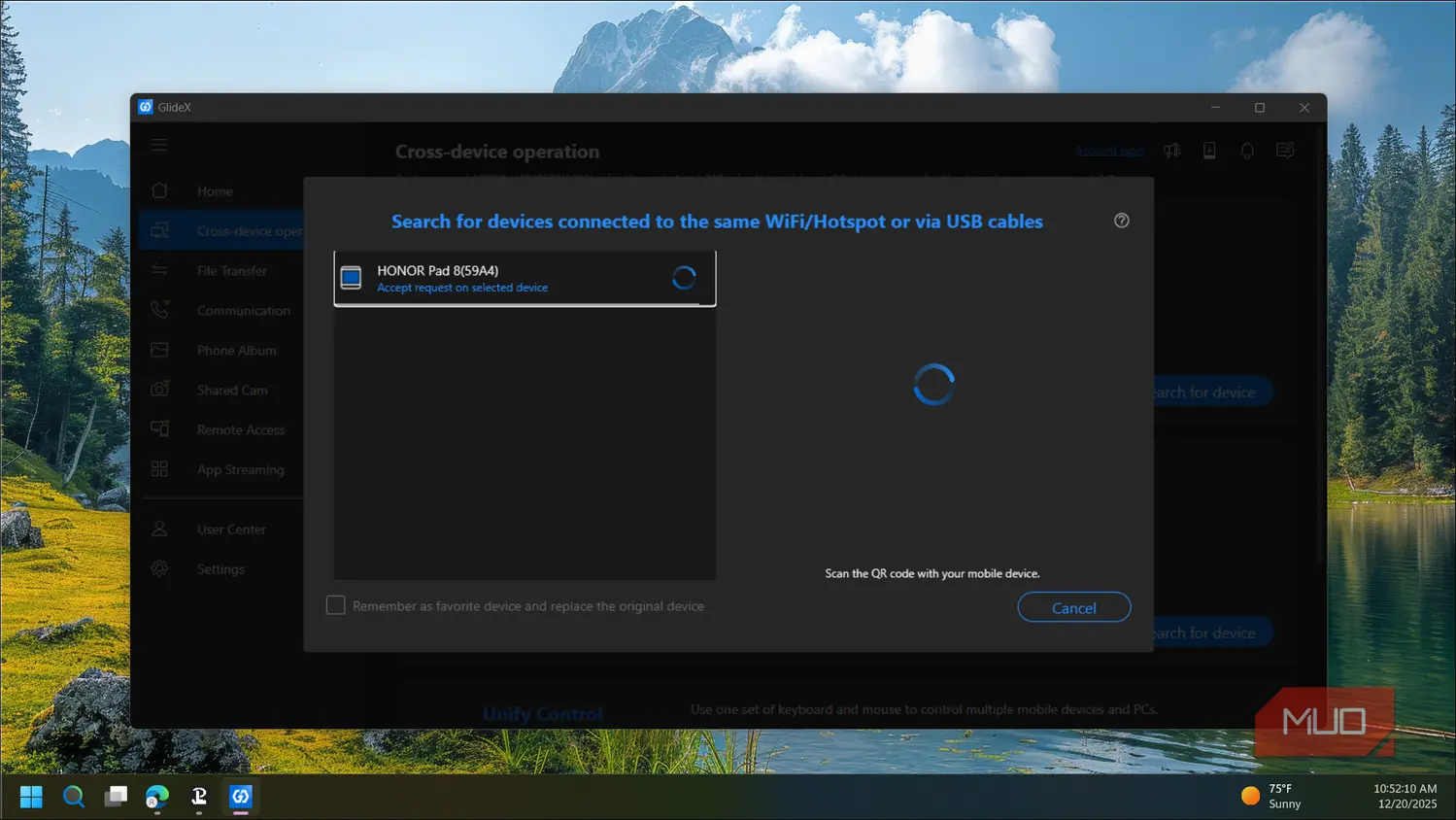
و اما مراحل ستاپ اولیه و تنظیمات لازم: پس از اجرا کردن برنامهی GlideX در ویندوز:
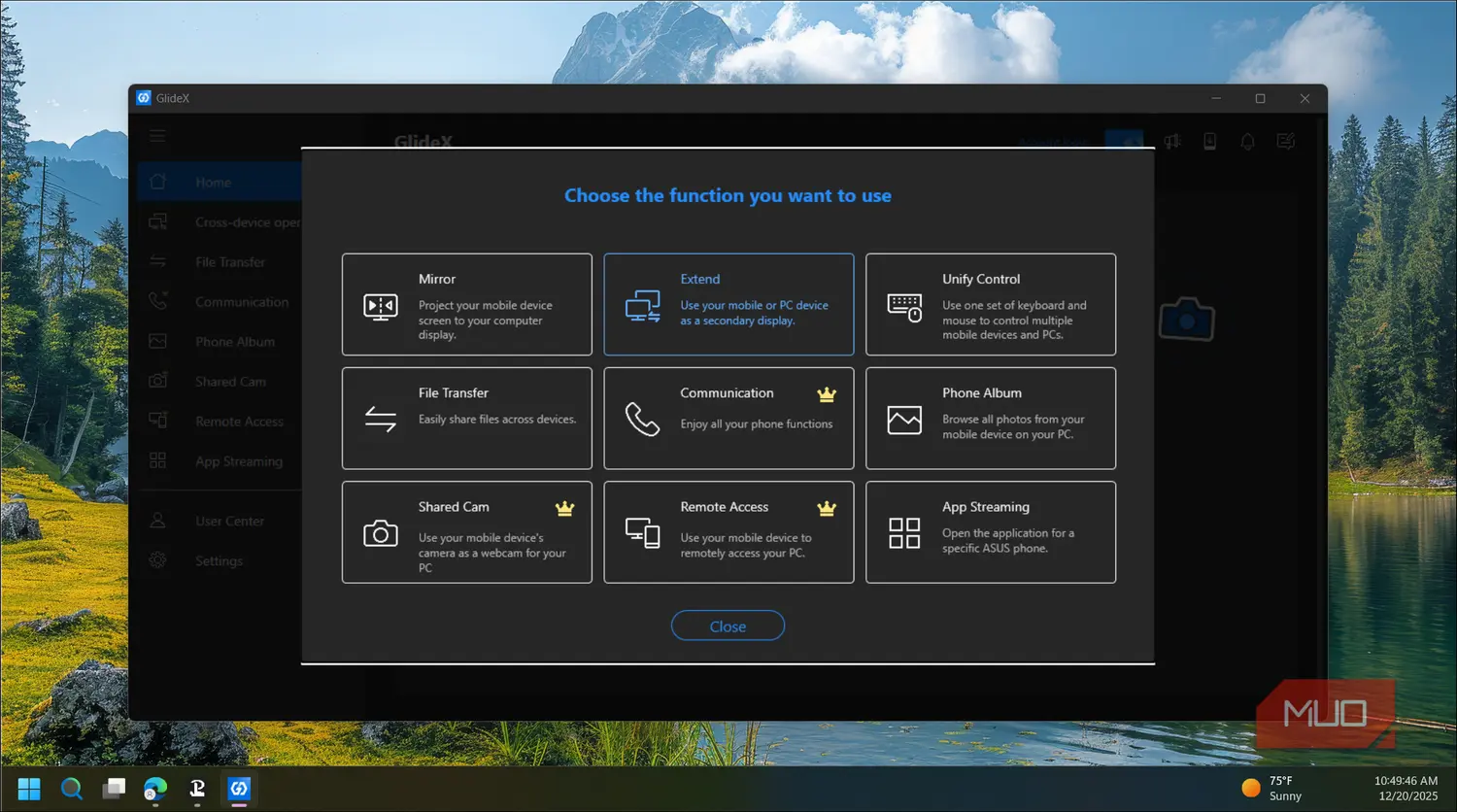
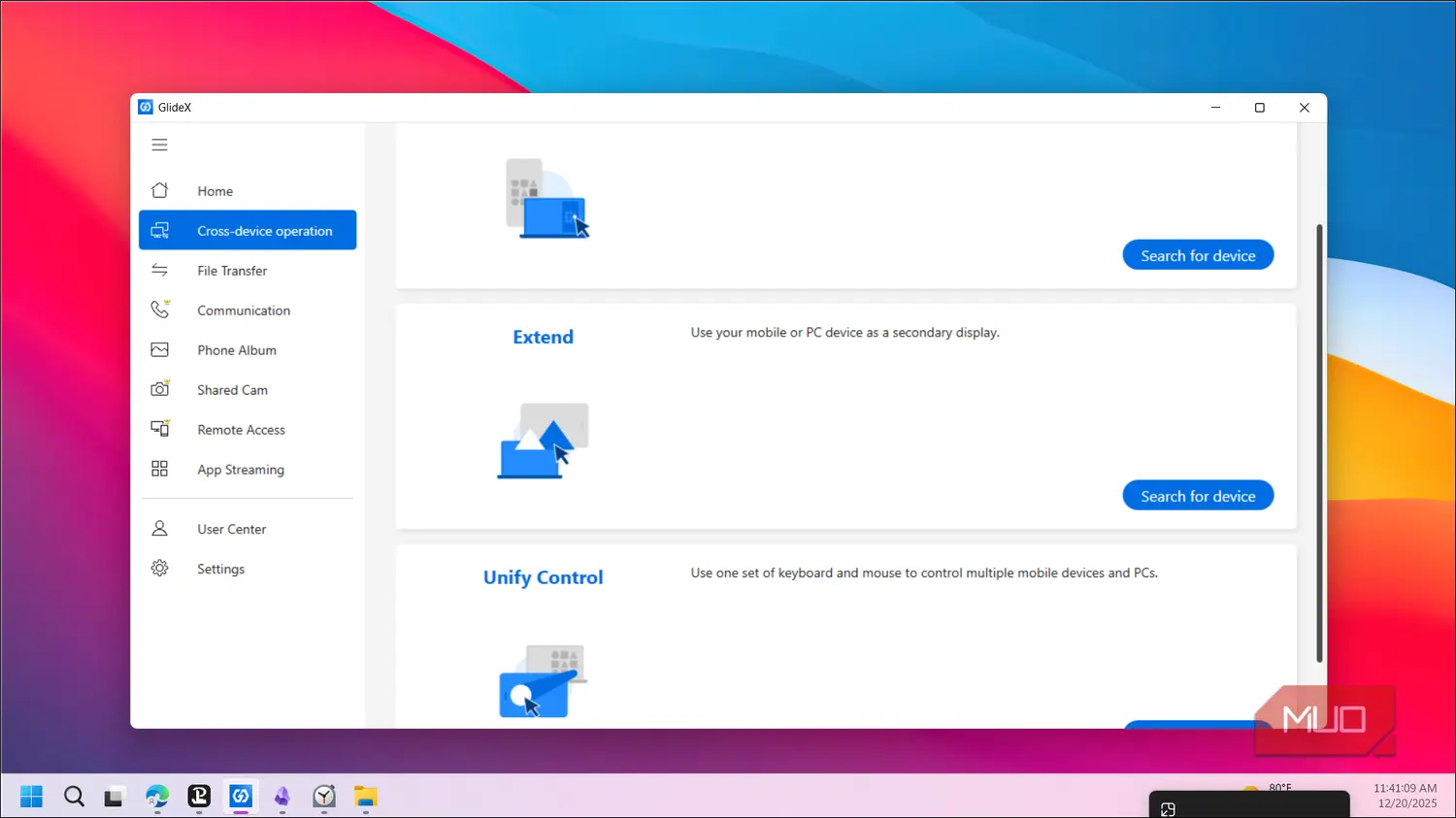
- به تب Cross-device operation مراجعه کنید.
- روی Extend کلیک کنید.
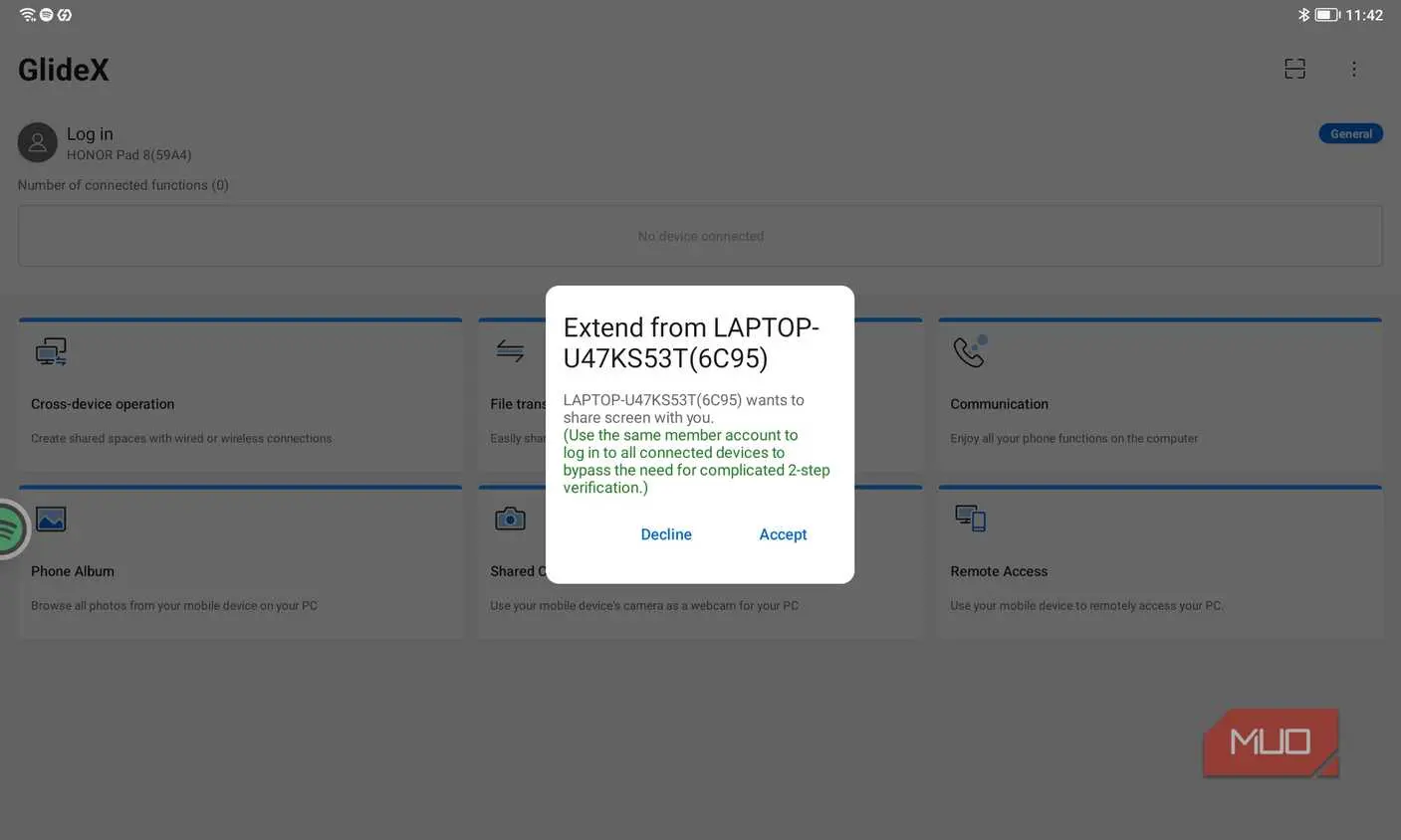
- روی Search for device کلیک کنید.
- پیام مربوط به اشتراکگذاری صفحه نمایش را تأیید کنید.
- پس از برقراری ارتباط، تنظیماتی نظیر رزولوشن و چیدمان و ریفرش ریت را در منوی Preferences بررسی کنید.
- برای تنظیم خودکار کیفیت تصویر حالت Dynamic را انتخاب کنید و برای تنظیم کردن دستی، Manual را انتخاب کنید.
دقت کنید که با نسخهی رایگان برنامهی ASUS GlideX میتوان حداکثر رزولوشن را فول اچدی یا همان 1080p انتخاب کرد و حداکثر سرعت نوسازی تصویر نیز ۶۰ فریم بر ثانیه است. این رزولوشن و ریفرشریت برای اغلب کارهای روزانه کافی است.
نکتهی جالب این است که میتوانید از مانیتور دوم که تبلت اندرویدی است، به صورت لمسی استفاده کنید. اسکرول کردن یا زوم دوانگشتی امکانپذیر است و شاید کمتر به موس نیاز پیدا کنید.
یکی دیگر از امکانات جالب توجه در برنامهی رایگان GlideX امکان دیدن صفحهی گوشی و تبلت اندروید در کامپیوتر است. قابلیت مفید دیگر، جابجا کردن فایل بین وسایل با روش درگ و دراپ یا گرفتن و رها کردن است. ایسوس نسخهی مخصوص دیگری نیز ارایه کرده که امکانات جالبی مثل تبدیل کردن گوشی به وبکم کامپیوتر یا قابلیت پاسخ دادن به تماس تلفنی و نیز پشتیبانی از رزولوشن 2K با نرخ نوسازی ۶۰ هرتز در آن وجود دارد.
معایب تبدیل تبلت به مانیتور دوم به کمک اپ GlideX
با توجه به اینکه ویدیویی از صفحه نمایش ضبط شده و به صورت فشرده و از طریق شبکهی وای-فای برای تبلت اندروید ارسال میشود، طبعاً کیفیت تصویر پایینتر از روش اتصال مانیتور دوم با کابل HDMI است. لذا این راهکار با وجود اینکه سادهتر و همیشه در دسترس است، برای کارهایی که نیاز به دقت بالای تصویر و حفظ کیفیت رنگ و رزولوشن دارد، مناسب نیست. حتی اگر فاصلهی وسایل از مودم یا روتر وایرلس شبکهی وای-فای زیاد باشد، تأخیر بیشتر میشود و کیفیت تصویر کاهش پیدا میکند. لذا با وجود اینکه از رزولوشن 1080p و نرخ نوسازی ۶۰ هرتز پشتیبانی شده، تبدیل کردن تبلت به مانیتور دوم، کامل و بینقص نیست.
توصیه میکنیم که حالت اتصال به کمک کابل USB را نیز بررسی کنید که نیاز به فعالسازی USB Debugging یا همان ADB در تنظیمات اندروید دارد. روش کار نسبتاً ساده است و شاید کیفیت تصویر و به خصوص لگ یا تأخیر، مناسبتر باشد.
makeuseofسیارهی آیتی