اشتراکگذاری کارت گرافیک بین چند ماشین مجازی (Virtual Machine) با استفاده از فناوری GPU Partitioning امکان اجرای برنامههای گرافیکی و پردازشهای سنگین را در محیطهای مجازی فراهم میکند. به کمک این قابلیت میتوان منابع یک GPU فیزیکی را میان چند ماشین مجازی تقسیم کرد تا هرکدام بدون نیاز به کارت گرافیک اختصاصی از شتابدهی سختافزاری بهره ببرند.
این روش برای اجرای همزمان چند محیط ویندوزی، پردازشهای هوش مصنوعی، دسکتاپ مجازی و برخی کاربردهای گرافیکی اهمیت دارد. البته تقسیم منابع کارت گرافیک به سختافزار سازگار و سیستم مجازیسازی مناسب نیاز دارد و در همه نسخههای ویندوز قابل استفاده نیست.
GPU Partitioning چیست و چگونه کارت گرافیک را بین چند ماشین مجازی تقسیم میکند؟
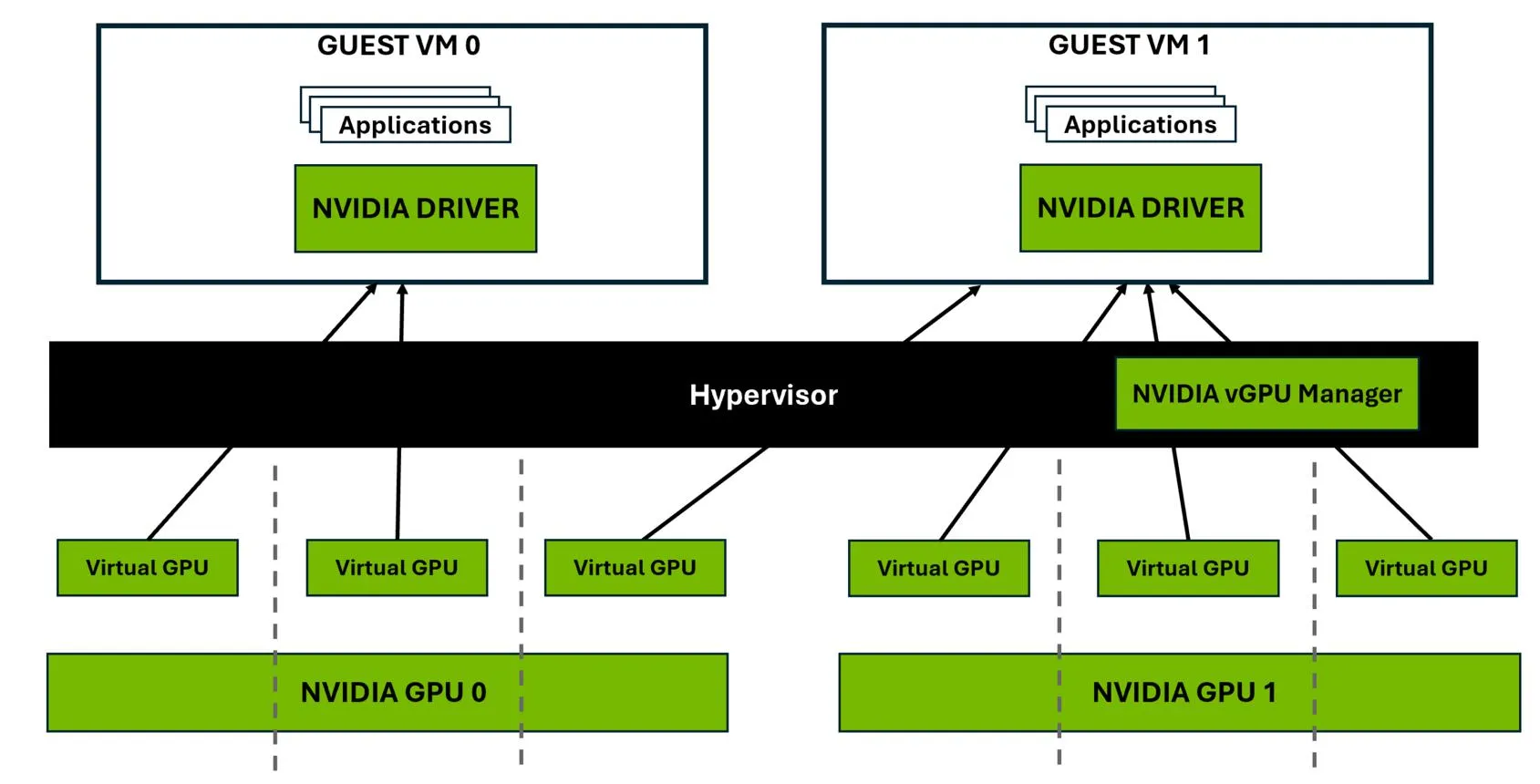
GPU Partitioning که با نام GPU-P نیز شناخته میشود، قابلیتی برای تقسیم منابع یک کارت گرافیک فیزیکی میان چند ماشین مجازی است. به جای اینکه تمام توان GPU در اختیار یک ماشین مجازی قرار بگیرد، سختافزار منابعی مانند حافظه و واحدهای پردازشی را به چند بخش تقسیم میکند.
هر ماشین مجازی به بخش اختصاصیافته خود دسترسی دارد و میتواند از قابلیتهای پردازنده گرافیکی برای اجرای نرمافزارها و پردازشهای موردنیاز استفاده کند. این تقسیمبندی با کمک فناوری SR-IOV انجام میشود که امکان جداسازی سختافزاری منابع را فراهم میکند.
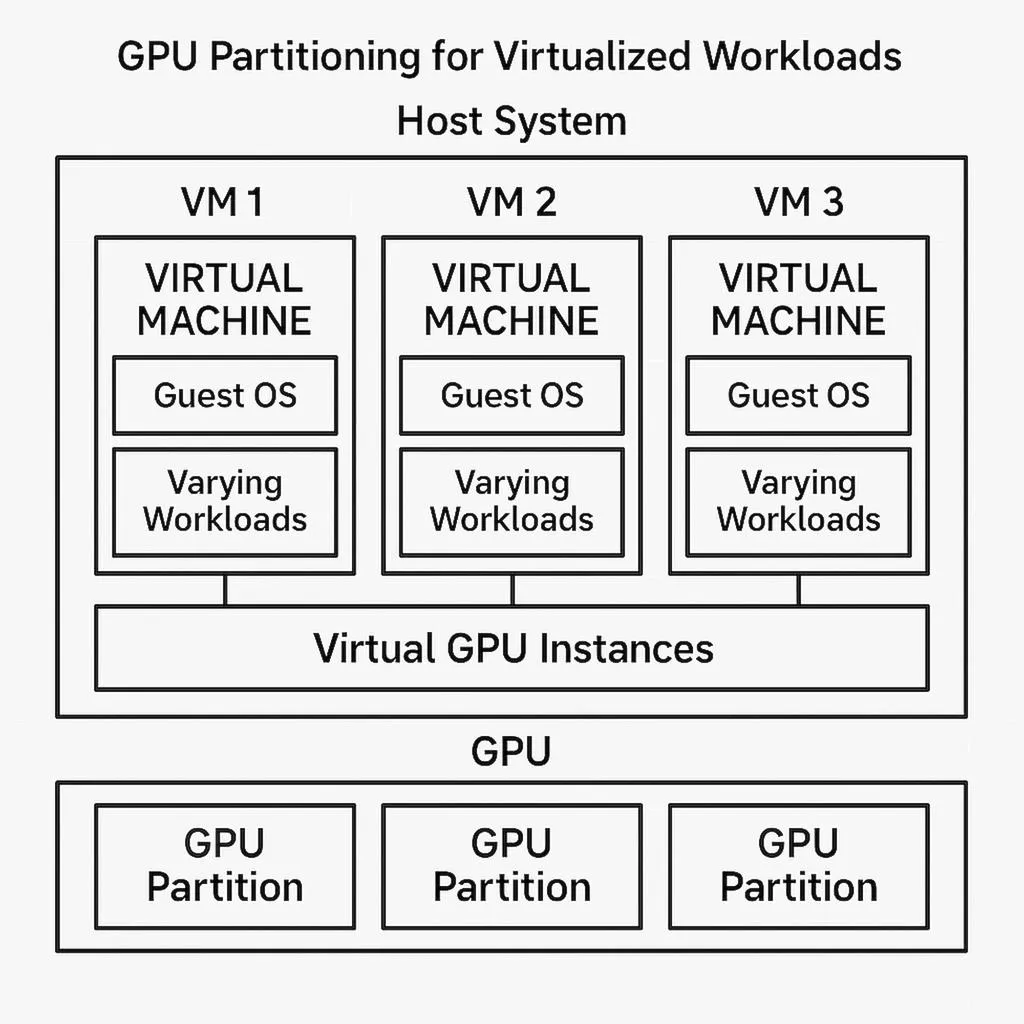
تفاوت مهم این روش با استفاده معمولی از ماشین مجازی این است که سیستمعامل مهمان میتواند از شتابدهی واقعی GPU بهره ببرد؛ بنابراین پردازشهای گرافیکی صرفاً به پردازنده مرکزی وابسته نیستند.
تفاوت GPU-P با GPU Passthrough و DDA چیست؟
برای استفاده از کارت گرافیک در ماشین مجازی دو روش اصلی وجود دارد که نباید آنها را با یکدیگر اشتباه گرفت:
- GPU Partitioning یا GPU-P: منابع یک کارت گرافیک میان چند ماشین مجازی تقسیم میشود. هر ماشین مجازی تنها به سهم اختصاصیافته خود دسترسی دارد.
- GPU Passthrough یا DDA: تمام کارت گرافیک به یک ماشین مجازی اختصاص داده میشود و ماشینهای دیگر نمیتوانند همزمان از همان GPU استفاده کنند.
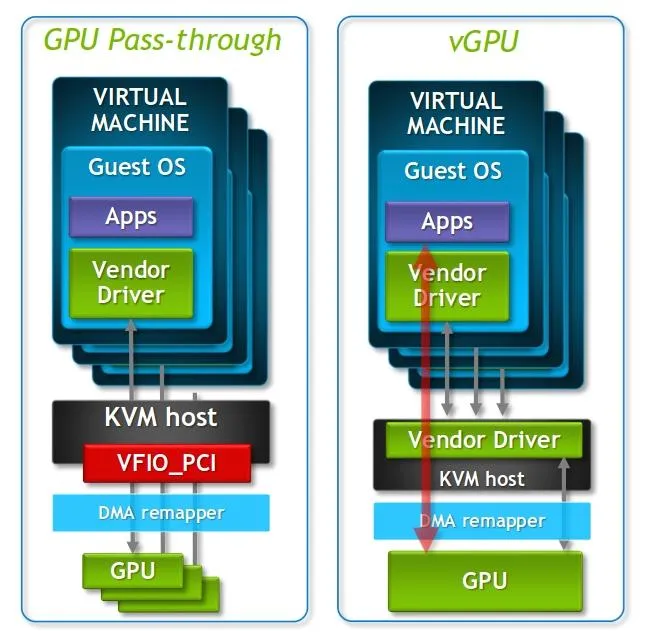
اگر هدف اجرای چند ماشین مجازی با استفاده از یک کارت گرافیک باشد، GPU-P کاربرد بیشتری دارد. در مقابل، DDA برای شرایطی مناسب است که یک ماشین مجازی به تمام منابع کارت گرافیک نیاز داشته باشد.
از نظر عملکرد نیز DDA معمولاً سازگاری بیشتری با قابلیتهای اختصاصی سختافزار فراهم میکند؛ درحالیکه GPU-P امکان استفاده مشترک از منابع را در اختیار مدیر سیستم قرار میدهد.
پیشنیازهای تقسیم کارت گرافیک بین ماشینهای مجازی در ویندوز
یکی از نکات مهم درباره GPU Partitioning این است که برخلاف تصور عمومی، هر کارت گرافیک و کامپیوتری از این قابلیت پشتیبانی نمیکند. برای استفاده رسمی از GPU-P در Hyper-V باید سختافزار و سیستمعامل میزبان با شرایط مایکروسافت سازگار باشند.
در حال حاضر قابلیت GPU Partitioning در Hyper-V بهصورت رسمی برای Windows Server 2025 ارائه شده است و نمیتوان آن را یک قابلیت عمومی و پشتیبانیشده در ویندوز ۱۱ پرو دانست.
برخی از پیشنیازهای مهم عبارتاند از:
- نصب Windows Server 2025 روی سیستم میزبان
- فعالبودن قابلیت Hyper-V
- پشتیبانی کارت گرافیک از GPU Partitioning
- نصب درایور مناسب سازنده GPU
- پشتیبانی مادربورد و پردازنده از قابلیتهای مجازیسازی موردنیاز
- فعالبودن SR-IOV و قابلیتهای مرتبط با IOMMU در BIOS یا UEFI
- استفاده از نسخههای پشتیبانیشده سیستمعامل در ماشین مجازی
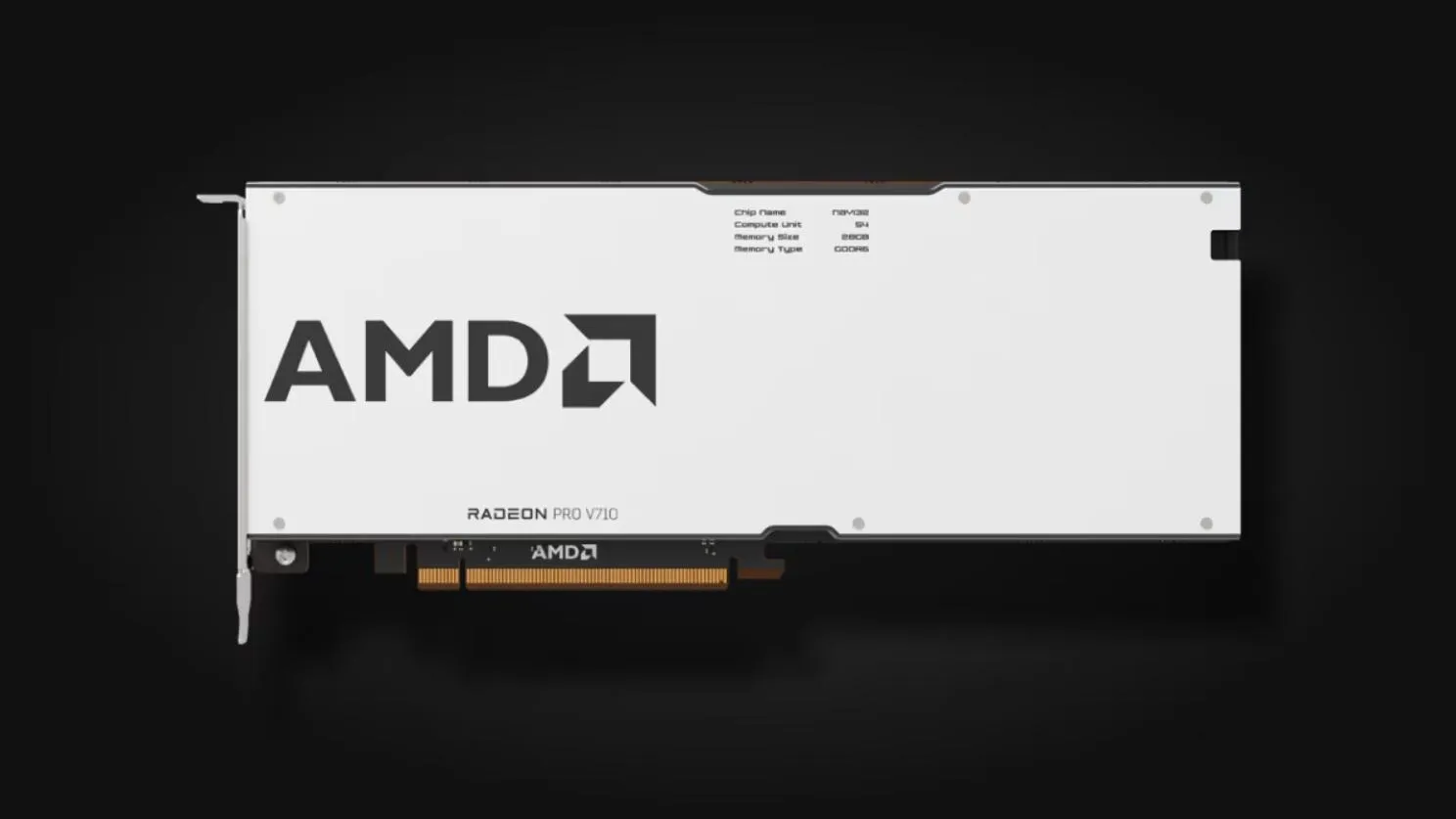
در فهرست سختافزارهای پشتیبانیشده مایکروسافت، مدلهایی مانند NVIDIA A2 و A10 و A16 و A40 و همچنین AMD Radeon PRO V710 دیده میشوند. بنابراین نباید تصور کرد کارتهای گرافیک گیمینگ معمولی مانند GeForce RTX 4060 نیز بهصورت رسمی از GPU-P در Hyper-V پشتیبانی میکنند.
آیا GPU Partitioning روی ویندوز ۱۱ و کارتهای گرافیک معمولی کار میکند؟
این سؤال برای کاربرانی که قصد دارند از یک کارت گرافیک برای چند ماشین مجازی استفاده کنند اهمیت زیادی دارد.
پاسخ کوتاه این است که GPU-P رسمی Hyper-V برای ویندوز ۱۱ پرو پشتیبانی نمیشود. مایکروسافت در مستندات عیبیابی خود نیز پشتیبانینشدن این قابلیت روی سیستمعاملهای دسکتاپ مانند ویندوز ۱۰ و ۱۱ پرو را مشخص کرده است.
همچنین داشتن کارت گرافیک انویدیا بهتنهایی برای فعالکردن GPU-P کافی نیست. مدل GPU، درایور و قابلیتهای سختافزاری آن باید با روش مجازیسازی موردنظر سازگار باشند.
برخی روشهای غیررسمی برای اشتراکگذاری GPU در ویندوزهای دسکتاپ وجود دارند؛ اما این روشها را نباید با قابلیت رسمی GPU-P در Windows Server 2025 یکسان دانست.
آموزش فعالسازی GPU Partitioning و اختصاص کارت گرافیک به ماشین مجازی در Hyper-V
پس از آمادهسازی سختافزار و نصب درایورهای موردنیاز، میتوان منابع GPU را در Hyper-V تقسیم و به ماشینهای مجازی اختصاص داد. برای مدیریت این قابلیت دو روش Windows Admin Center و PowerShell در اختیار مدیر سیستم قرار دارد.
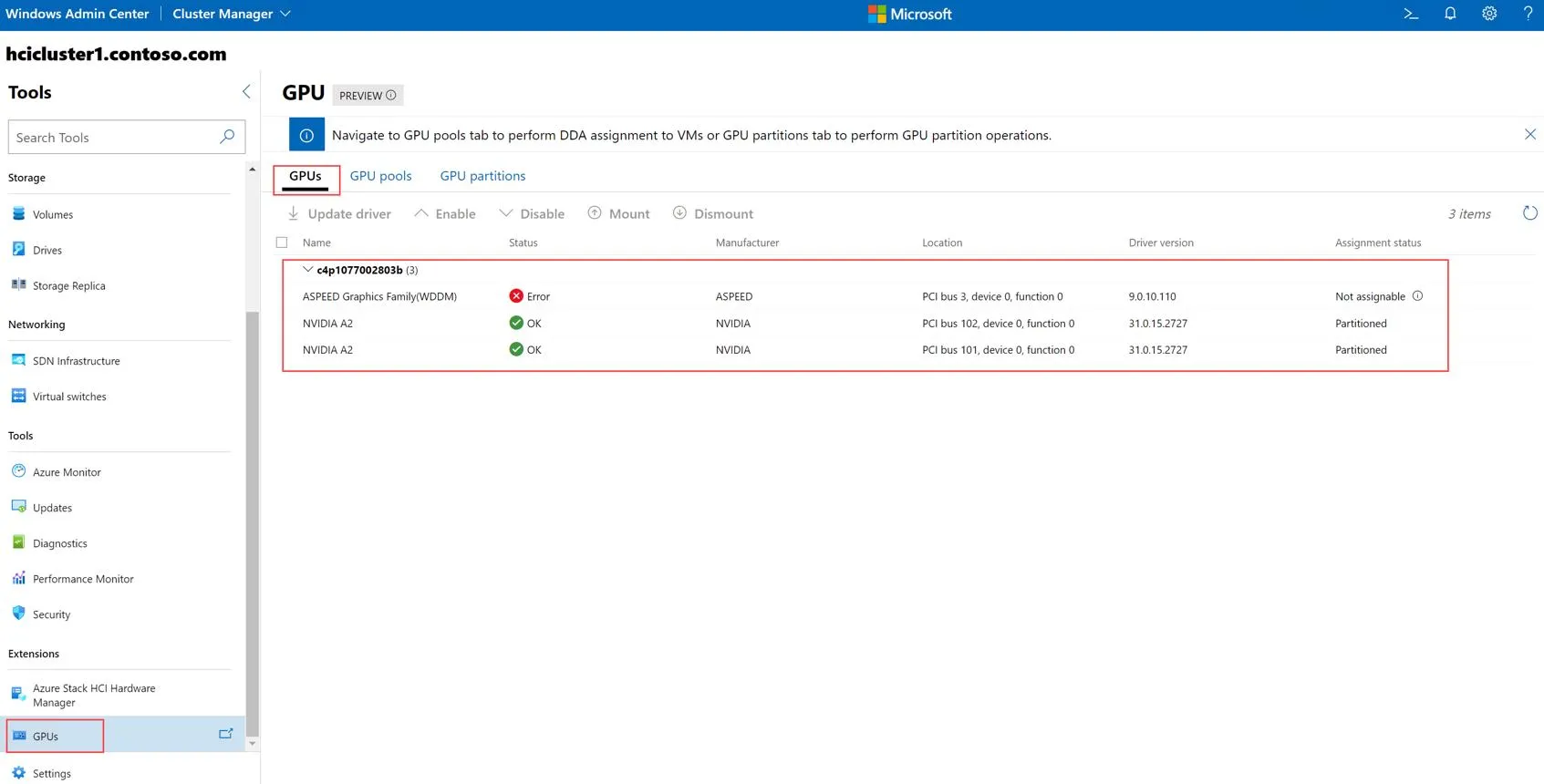
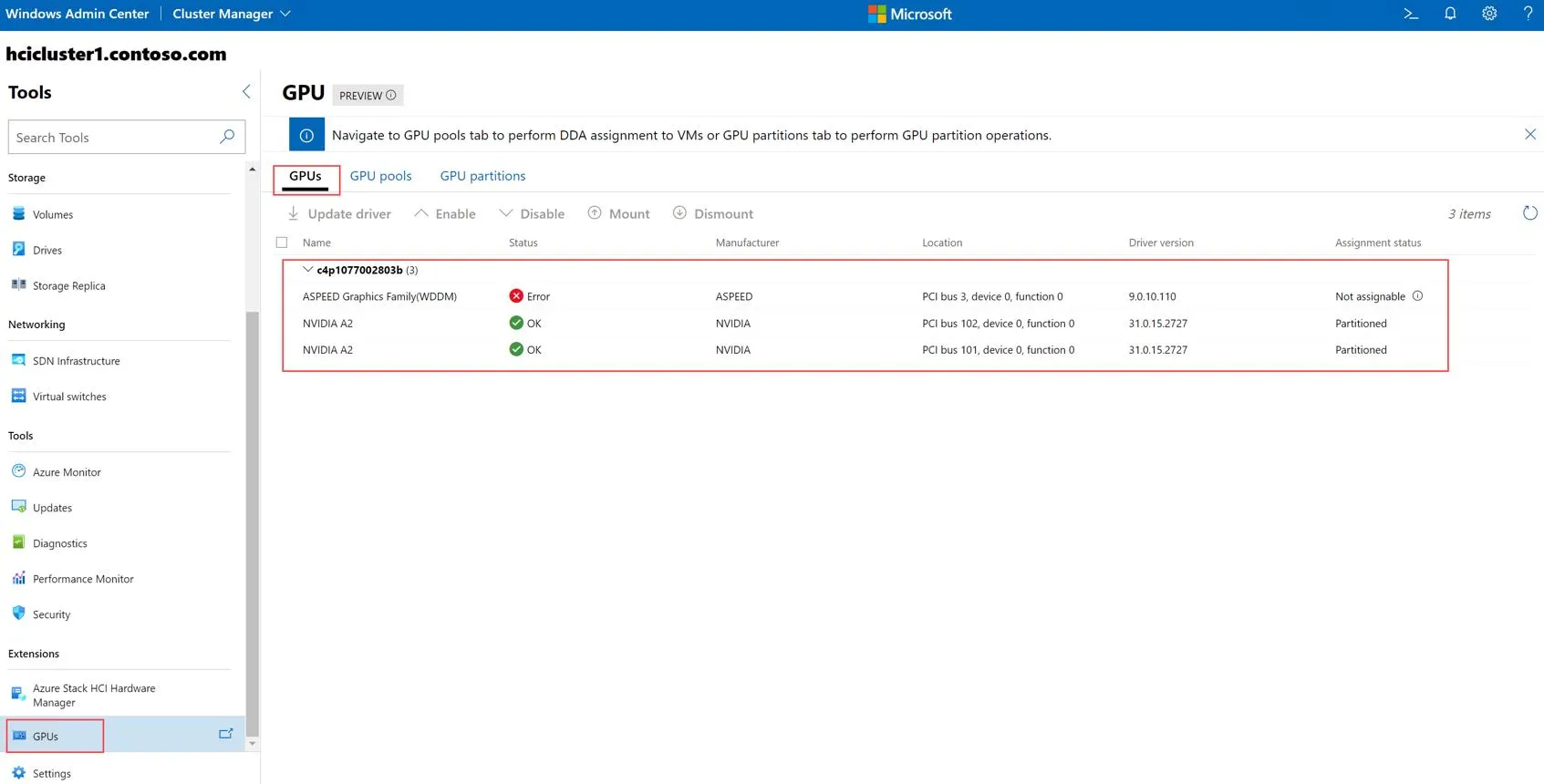
روش Windows Admin Center رابط گرافیکی سادهتری دارد و برای مدیریت تعداد پارتیشنها و اختصاص آنها به ماشینهای مجازی مناسب است.
بررسی پشتیبانی کارت گرافیک از GPU Partitioning
پیش از تقسیم منابع باید مطمئن شوید که کارت گرافیک توسط سیستم شناسایی شده و درایور مناسب آن نصب شده است.
برای بررسی وضعیت GPU میتوانید PowerShell را با دسترسی Administrator اجرا کنید و دستور زیر را وارد کنید:
Get-VMHostPartitionableGpu | FL Name,ValidPartitionCounts
اگر کارت گرافیک از این قابلیت پشتیبانی کند، اطلاعات مربوط به GPU و تعداد پارتیشنهای مجاز نمایش داده میشود.
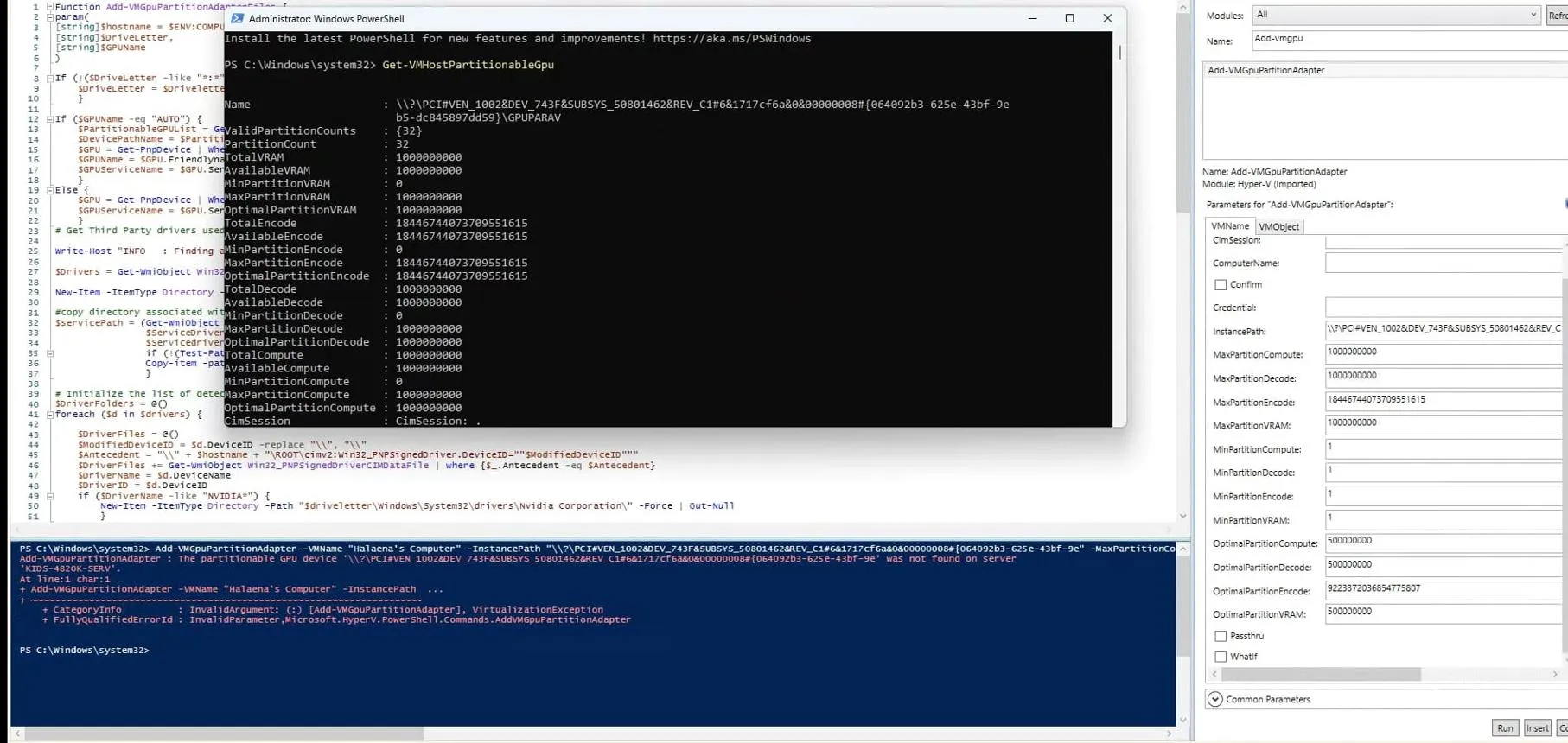
برای مثال، ممکن است کارت گرافیک امکان ایجاد ۴ یا ۸ یا ۱۶ پارتیشن را داشته باشد. تعداد مجاز به مدل سختافزار و تنظیمات سازنده بستگی دارد و نمیتوان آن را بهصورت دلخواه تعیین کرد.
تنظیم تعداد پارتیشنهای کارت گرافیک در Hyper-V
پس از شناسایی GPU باید تعداد پارتیشنهای موردنیاز را مشخص کنید. این کار از طریق Windows Admin Center یا PowerShell امکانپذیر است.
در روش PowerShell ابتدا نام سختافزاری کارت گرافیک را از خروجی دستور قبلی بردارید و سپس دستور زیر را اجرا کنید:
Set-VMHostPartitionableGpu -Name "GPU-name" -PartitionCount 4
در این دستور باید عبارت GPU-name را با شناسه واقعی کارت گرافیک جایگزین کنید. عدد ۴ نیز صرفاً یک مقدار نمونه است و باید از میان تعداد پارتیشنهای مجاز سختافزار انتخاب شود.
برای بررسی تنظیمات جدید میتوانید از دستور زیر استفاده کنید:
Get-VMHostPartitionableGpu | FL Name,ValidPartitionCounts,PartitionCount
اختصاص پارتیشن GPU به ماشین مجازی
پس از تنظیم تعداد پارتیشنها میتوانید یک بخش از منابع کارت گرافیک را به ماشین مجازی موردنظر اختصاص دهید.
در Windows Admin Center وارد بخش GPU partitions شوید و گزینه Assign partition را انتخاب کنید. سپس ماشین مجازی موردنظر و مقدار حافظه گرافیکی قابلاختصاص را مشخص کنید.
در روش PowerShell نیز میتوانید از دستور زیر استفاده کنید:
Add-VMGpuPartitionAdapter -VMName "MyVM"
نام MyVM را با نام واقعی ماشین مجازی جایگزین کنید.
برای بررسی اختصاص موفقیتآمیز GPU نیز دستور زیر کاربرد دارد:
Get-VMGpuPartitionAdapter -VMName "MyVM"
پس از انجام تنظیمات، ماشین مجازی را اجرا کنید. در صورت تکمیل صحیح مراحل، کارت گرافیک اختصاصیافته باید در Device Manager سیستمعامل مهمان نمایش داده شود.
توجه داشته باشید که اختصاص پارتیشن ممکن است به خاموشکردن موقت ماشین مجازی نیاز داشته باشد. همچنین در پیادهسازی فعلی مایکروسافت، هر ماشین مجازی میتواند یک پارتیشن GPU دریافت کند.
مزایا و محدودیتهای استفاده از GPU Partitioning
مهمترین مزیت GPU Partitioning افزایش بهرهوری از سختافزار است. به جای اختصاص یک کارت گرافیک کامل به هر ماشین مجازی، میتوان منابع یک GPU را میان چند محیط مجازی تقسیم کرد.
این قابلیت برای کاربردهای زیر مفید است:
- اجرای چند دسکتاپ مجازی با شتابدهی گرافیکی
- اجرای همزمان چند پردازش هوش مصنوعی
- استفاده از نرمافزارهای طراحی و پردازش تصویر در محیط مجازی
- کاهش نیاز به نصب چند کارت گرافیک فیزیکی در سرور
- استفاده بهتر از منابع سختافزاری در زیرساختهای مجازیسازی
با این حال، GPU-P محدودیتهایی نیز دارد. تعداد پارتیشنها به سختافزار وابسته است و هر پارتیشن تنها بخشی از حافظه و توان پردازشی GPU را در اختیار ماشین مجازی قرار میدهد. بنابراین اگر یک نرمافزار به تمام توان کارت گرافیک نیاز داشته باشد، استفاده از DDA میتواند انتخاب مناسبتری باشد.
همچنین هنگام استفاده از چند سرور در یک ساختار خوشهای، هماهنگی مدل کارتهای گرافیک و تعداد پارتیشنها اهمیت زیادی دارد.
در مجموع، GPU Partitioning راهکاری کاربردی برای تقسیم منابع کارت گرافیک میان چند ماشین مجازی است؛ اما برای استفاده رسمی از آن باید سختافزار سازگار و Windows Server 2025 در اختیار داشته باشید. اگر قصد اجرای چند محیط مجازی برای پردازشهای گرافیکی یا هوش مصنوعی را دارید، این فناوری میتواند بهرهوری سختافزار را افزایش دهد. در مقابل، برای اختصاص تمام توان GPU به یک ماشین مجازی، روش DDA گزینه مناسبتری خواهد بود.
سیارهی آیتی