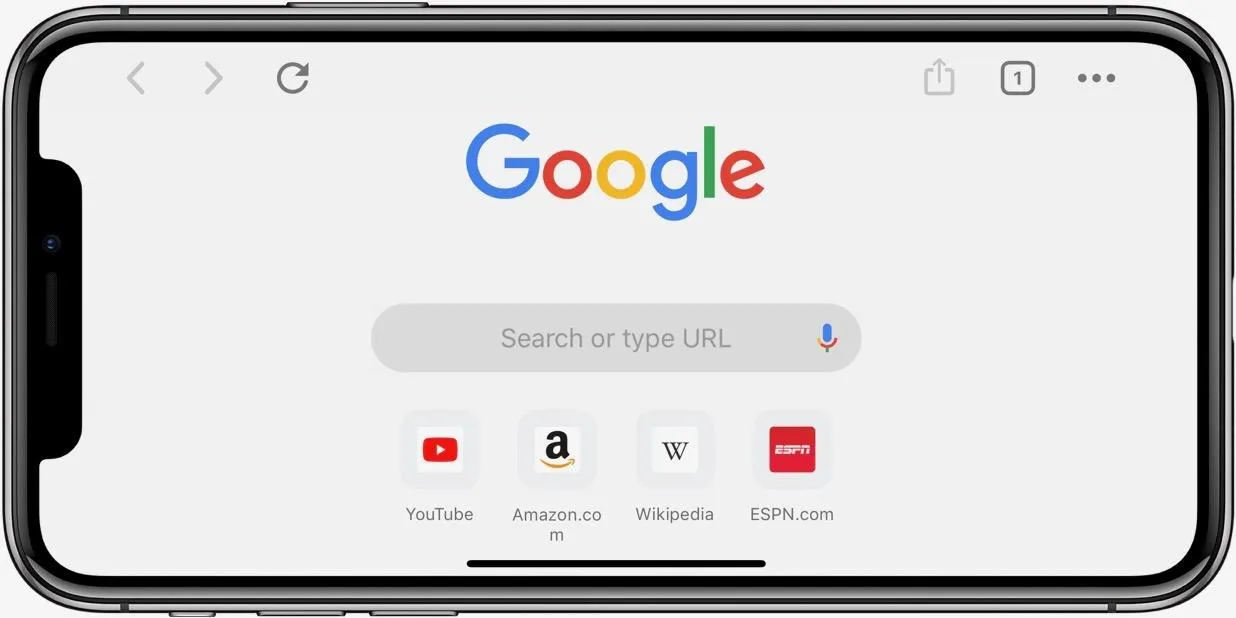
مرورگر گوگل کروم امکانات زیادی برای وبگردی، مدیریت زبانهها و همگامسازی اطلاعات دارد؛ اما گاهی اوقات استفاده از آن در آیفون با مصرف غیرعادی باتری همراه میشود. این مشکل ممکن است حتی زمانی که مستقیماً با مرورگر کار نمیکنید نیز ادامه پیدا کند.
مصرف زیاد باتری توسط Chrome همیشه به معنای خراب بودن باتری یا وجود مشکل سختافزاری نیست. فعالیتهای پسزمینه، باز بودن تعداد زیادی زبانه، بارگذاری صفحات سنگین و برخی تنظیمات مرورگر میتوانند در افزایش مصرف انرژی نقش داشته باشند.
برای برطرف کردن این مشکل، ابتدا باید مشخص کنید Chrome واقعاً عامل اصلی خالی شدن باتری است یا سایر برنامهها و فعالیتهای سیستمعامل iOS در مصرف انرژی نقش دارند.
چگونه بفهمیم گوگل کروم عامل خالی شدن باتری آیفون است؟
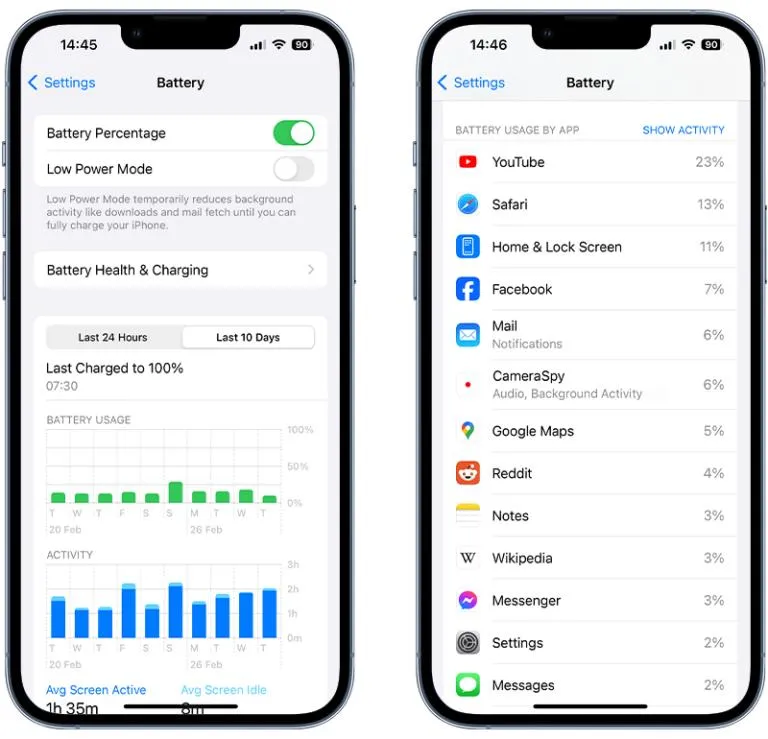
قبل از تغییر تنظیمات، بهتر است میزان مصرف انرژی مرورگر را در بخش تنظیمات آیفون بررسی کنید. سیستمعامل iOS اطلاعات نسبتاً دقیقی درباره مصرف باتری برنامهها و مدت فعالیت آنها در اختیار شما قرار میدهد.
برای مشاهده این اطلاعات به مسیر زیر بروید:
Settings → Battery
تنظیمات ← باتری
در این قسمت فهرست برنامههایی را مشاهده میکنید که بیشترین مصرف باتری را داشتهاند. اگر Chrome در میان برنامههای بالای فهرست قرار دارد، آن را انتخاب کنید تا جزئیات بیشتری نمایش داده شود.
به دو مورد مهم توجه کنید:
- On Screen: مدت زمانی که مرورگر روی صفحه باز بوده و از آن استفاده کردهاید.
- Background Activity: مدت زمانی که مرورگر در پسزمینه فعالیت داشته است.
اگر مدت فعالیت پسزمینه Chrome زیاد باشد، حتی در شرایطی که مستقیماً از آن استفاده نمیکنید، ممکن است بخشی از شارژ باتری صرف پردازشهای این برنامه شود.
البته بالا بودن درصد مصرف باتری بهتنهایی نشاندهنده وجود مشکل نیست؛ مدت استفاده از مرورگر و میزان فعالیت آن نیز باید در نظر گرفته شود. اپل امکان مقایسه مصرف روزانه و بررسی فعالیت برنامهها در روزهای گذشته را هم فراهم کرده است.
روشهای کاهش مصرف باتری گوگل کروم در آیفون
اگر مشخص شد Chrome سهم زیادی در مصرف باتری دارد، لازم نیست بلافاصله آن را حذف کنید. با چند تغییر ساده میتوانید فعالیتهای غیرضروری مرورگر را محدود کنید.
غیرفعال کردن فعالیت پسزمینه کروم
یکی از تنظیماتی که بهتر است بررسی کنید، Background App Refresh است. این قابلیت به برنامهها اجازه میدهد در شرایط مشخص، محتوای خود را در پسزمینه بهروزرسانی کنند.
برای محدود کردن این فعالیت به مسیر زیر بروید:
Settings → General → Background App Refresh
تنظیمات ← عمومی ← بازخوانی برنامه در پسزمینه
در فهرست برنامهها Chrome را پیدا کنید و کلید مربوط به آن را غیرفعال کنید.
این کار میتواند فعالیتهای غیرضروری پسزمینه را کاهش دهد؛ البته باید توجه داشته باشید که خاموش کردن این قابلیت لزوماً تمام فعالیتهای پسزمینه مرورگر را متوقف نمیکند.
بستن زبانههای اضافی و صفحات باز
باز نگه داشتن تعداد زیادی زبانه در مرورگر همیشه به معنای مصرف یکسان و دائمی باتری نیست؛ اما برخی صفحات ممکن است همچنان پردازشهایی مانند پخش رسانه، بهروزرسانی محتوا یا اجرای اسکریپتها داشته باشند.
بهتر است زبانههایی را که دیگر به آنها نیاز ندارید ببندید. بهخصوص صفحات حاوی ویدیو، تبلیغات متحرک و محتوای تعاملی را بررسی کنید.
برای مدیریت زبانهها در Chrome کافی است وارد بخش Tabs شوید و صفحات غیرضروری را ببندید.
بهروزرسانی گوگل کروم و iOS
گاهی مصرف غیرعادی باتری به باگ نرمافزاری مربوط میشود. بنابراین بهتر است همیشه نسخه جدید مرورگر و سیستمعامل را بررسی کنید.
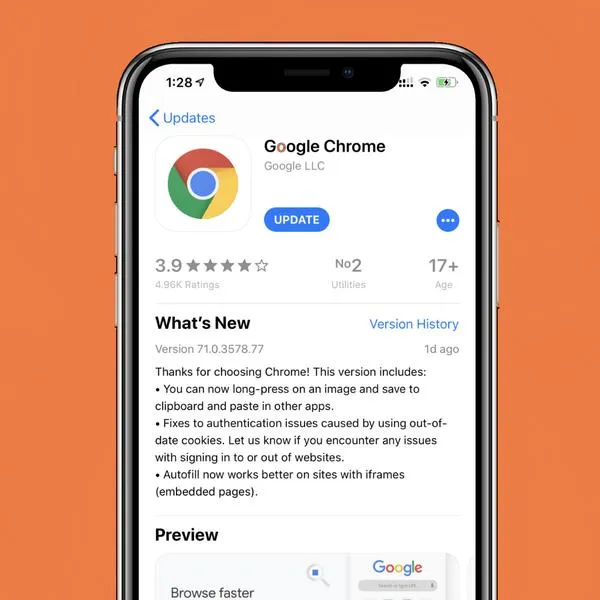
برای بهروزرسانی Chrome وارد App Store شوید و نام برنامه را جستوجو کنید. در صورت وجود نسخه جدید، گزینه Update را انتخاب کنید.
برای بررسی بهروزرسانی آیفون نیز به مسیر زیر مراجعه کنید:
Settings → General → Software Update
تنظیمات ← عمومی ← بهروزرسانی نرمافزار
بهروزرسانیها ممکن است مشکلات عملکردی و ناسازگاریهای نرمافزاری را برطرف کنند؛ هرچند نصب نسخه جدید همیشه به معنای کاهش قطعی مصرف باتری نیست.
تنظیمات تکمیلی آیفون برای افزایش عمر باتری
علاوه بر تغییر تنظیمات Chrome، چند قابلیت در خود آیفون وجود دارد که میتوانند به کاهش مصرف انرژی کمک کنند.
فعال کردن حالت کممصرف آیفون
حالت Low Power Mode با محدود کردن برخی فعالیتهای پسزمینه و قابلیتهای غیرضروری، مصرف انرژی دستگاه را کاهش میدهد.
برای فعال کردن آن به مسیر زیر بروید:
Settings → Battery → Power Mode
تنظیمات ← باتری ← حالت مصرف انرژی
سپس Low Power Mode را فعال کنید.
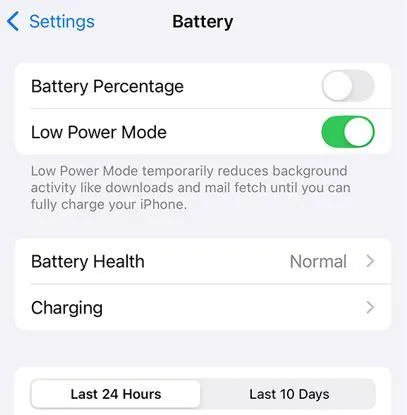
این قابلیت برای مواقعی که شارژ باتری کم است یا به پریز برق دسترسی ندارید کاربرد دارد. توجه داشته باشید که ممکن است برخی فعالیتهای پسزمینه و بهروزرسانیها با محدودیت مواجه شوند.
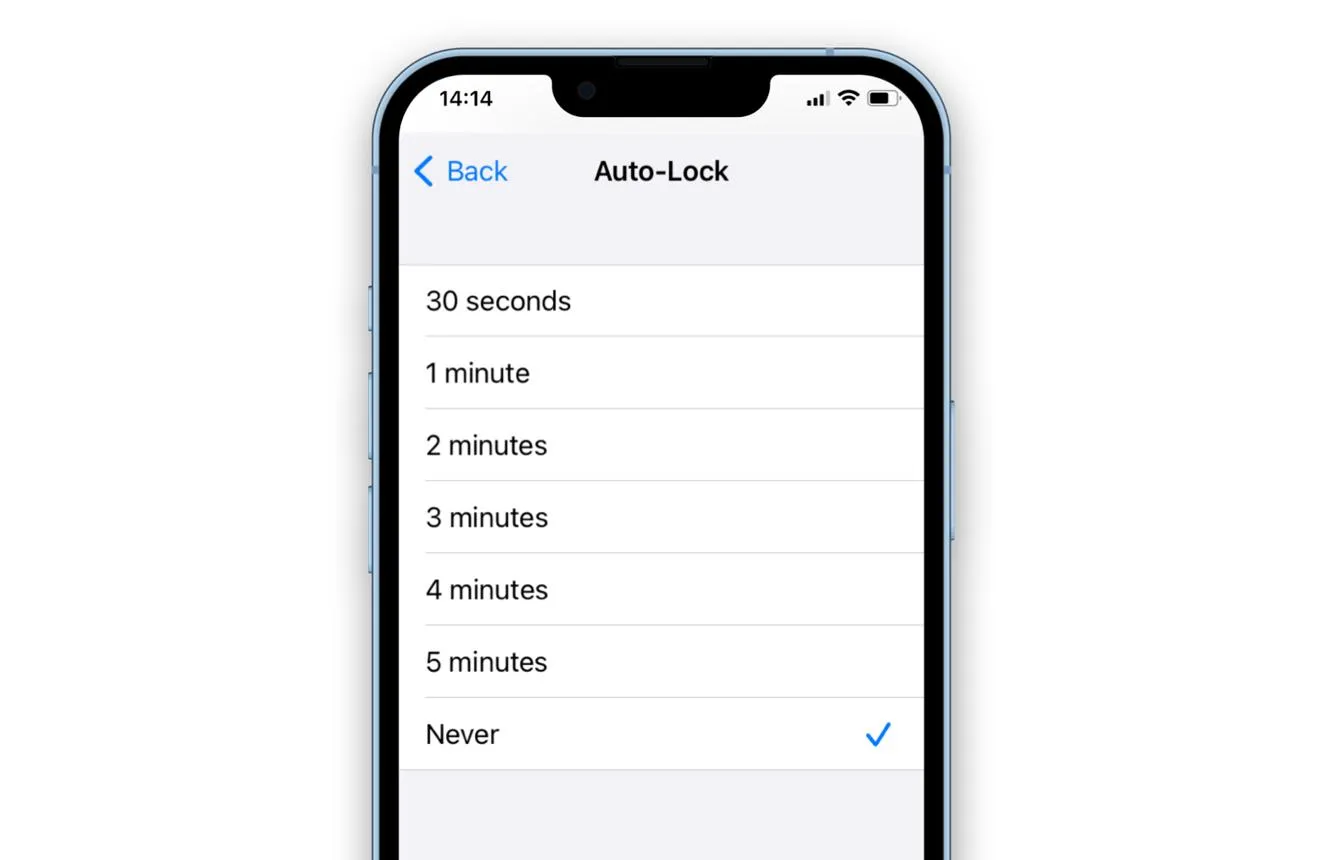
کاهش روشنایی نمایشگر و تنظیم قفل خودکار
نمایشگر یکی از بخشهای مصرفکننده انرژی در آیفون است. اگر روشنایی صفحه بیش از حد زیاد باشد، حتی با کاهش مصرف Chrome نیز ممکن است شارژ دستگاه سریعتر از انتظار تمام شود.
روشنایی صفحه را متناسب با محیط تنظیم کنید و قابلیت قفل خودکار را نیز فعال نگه دارید.
برای تنظیم قفل خودکار به مسیر زیر مراجعه کنید:
Settings → Display & Brightness → Auto-Lock
تنظیمات ← صفحهنمایش و روشنایی ← قفل خودکار
بررسی سلامت باتری آیفون
اگر با وجود تغییر تنظیمات همچنان با تخلیه سریع باتری مواجه هستید، سلامت باتری را بررسی کنید.
به مسیر زیر بروید:
Settings → Battery → Battery Health
تنظیمات ← باتری ← سلامت باتری
در این بخش میتوانید ظرفیت حداکثری باتری را مشاهده کنید. اگر ظرفیت باتری به میزان قابلتوجهی کاهش پیدا کرده باشد، ممکن است مشکل فقط به مرورگر Chrome محدود نباشد و باتری دستگاه نیز نیاز به بررسی داشته باشد.
آیا بهتر است به جای کروم از سافاری استفاده کنیم؟
اگر با وجود انجام تنظیمات همچنان Chrome مصرف باتری زیادی دارد، میتوانید برای مدتی از مرورگر Safari استفاده کنید و نتیجه را با آن مقایسه کنید.
هر دو مرورگر برای وبگردی در آیفون مناسب هستند؛ اما Safari با اکوسیستم اپل یکپارچگی بیشتری دارد. از طرف دیگر، Chrome برای افرادی که از حساب گوگل و امکانات همگامسازی آن در دستگاههای مختلف استفاده میکنند، انتخاب مناسبی است.
برای مقایسه منصفانه، یک وبسایت یکسان را با هر دو مرورگر باز کنید و در شرایط مشابه، مدت استفاده و میزان مصرف باتری را بررسی کنید.
اگر مصرف باتری در Safari به شکل محسوسی کمتر بود، احتمال دارد مشکل به نسخه Chrome یا فعالیتهای مرتبط با آن مربوط باشد. با این حال، تفاوت مصرف میتواند به نوع وبسایت، کیفیت اتصال اینترنت و تنظیمات دستگاه نیز وابسته باشد.
جمعبندی
مصرف زیاد باتری توسط گوگل کروم در آیفون میتواند به فعالیتهای پسزمینه، صفحات سنگین و مشکلات نرمافزاری مربوط باشد. بهترین راه برای تشخیص علت، بررسی بخش Battery و مقایسه میزان فعالیت روی صفحه و پسزمینه است.
برای کاهش مصرف باتری، غیرفعال کردن بازخوانی پسزمینه، بستن زبانههای غیرضروری و بهروزرسانی Chrome را امتحان کنید. اگر مشکل همچنان ادامه داشت، مصرف باتری Safari را در شرایط مشابه بررسی کنید تا مشخص شود منشأ مشکل مرورگر است یا خود آیفون.
سیارهی آیتی