
مجوزهای فایل در لینوکس در نگاه اول ممکن است پیچیده به نظر برسند؛ ترکیبهایی مانند rwxr-xr-x یا اعدادی مثل 755 برای بسیاری از کاربران تازهکار قابل درک نیستند. اما برای فهمیدن این ساختار کافی است سه سؤال را پاسخ دهید: چه کسی میخواهد به فایل دسترسی داشته باشد؟ چه کاری میخواهد انجام دهد؟ و چه مجوزی برای او تعریف شده است؟
سیستم مجوزدهی لینوکس مشخص میکند مالک فایل، اعضای گروه مربوط به آن و سایر کاربران چه دسترسیهایی داشته باشند. آشنایی با این ساختار هم برای مدیریت فایلها ضروری است و هم به جلوگیری از مشکلات امنیتی کمک میکند.
مجوزهای فایل در لینوکس چگونه کار میکنند؟
برای فهمیدن دسترسی فایل در لینوکس باید ابتدا سه گروه کاربری را بشناسید. هر فایل و فولدر در این سیستم یک مالک و یک گروه دارد و مجوزهای دسترسی آن برای سه دسته تعریف میشوند:
- مالک (User): حساب کاربری که مالک فایل یا فولدر است.
- گروه (Group): کاربرانی که عضو گروه اختصاصیافته به فایل هستند.
- سایر کاربران (Others): تمام کاربران دیگری که نه مالک فایل هستند و نه عضو گروه آن.
به عنوان مثال، اگر فایلی متعلق به کاربر ali و گروه developers باشد، مجوزهای آن میتوانند برای مالک، اعضای گروه توسعهدهندگان و سایر کاربران متفاوت باشند. بنابراین داشتن حساب کاربری در یک سیستم به این معنا نیست که بتوانید به تمام فایلها دسترسی کامل داشته باشید.
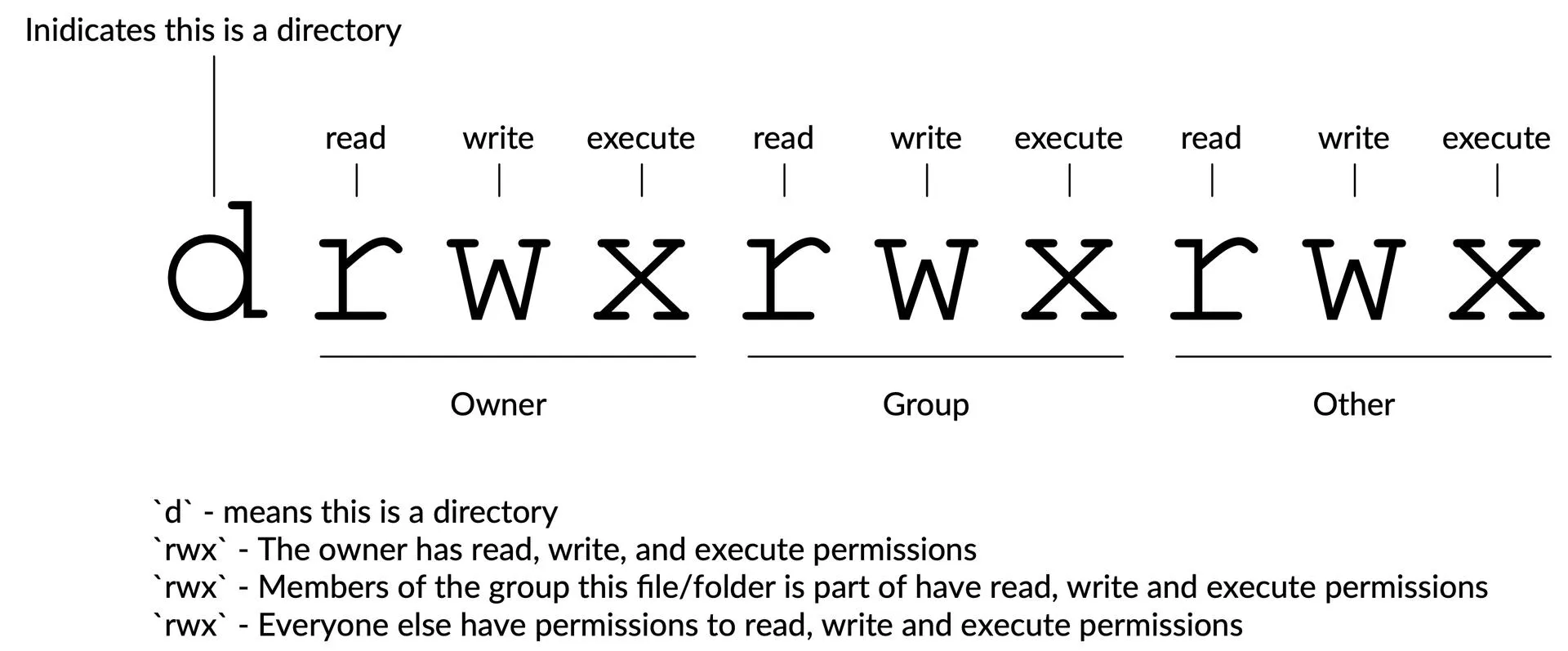
سه نوع مجوز اصلی در لینوکس
لینوکس سه مجوز اصلی برای کنترل دسترسی دارد که با حروف انگلیسی نمایش داده میشوند:
- خواندن (r): امکان مشاهده محتوای فایل یا فهرست محتویات یک فولدر را فراهم میکند.
- نوشتن (w): اجازه تغییر محتوای فایل یا ایجاد و حذف موارد داخل فولدر را میدهد.
- اجرا (x): امکان اجرای فایلهای اجرایی را فراهم میکند. در فولدرها نیز برای ورود به مسیر و دسترسی به محتویات آن لازم است.
اگر مجوزی به کاربر داده نشده باشد، بهجای حرف مربوط به آن از خط تیره (-) استفاده میشود.
نکته مهم این است که مفهوم مجوزها برای فایل و فولدر کاملاً یکسان نیست. به عنوان مثال، مجوز نوشتن در یک فایل امکان تغییر محتوای آن را میدهد؛ اما مجوز نوشتن در فولدر به کاربر اجازه میدهد موارد داخل آن را ایجاد یا حذف کند.
چگونه مجوز فایلها را در لینوکس مشاهده کنیم؟
برای مشاهده مجوزهای فایل و فولدرها میتوانید از ترمینال و دستور ls -l استفاده کنید. این دستور اطلاعاتی مانند نوع فایل، سطح دسترسی، مالک، گروه و نام فایل را نمایش میدهد.
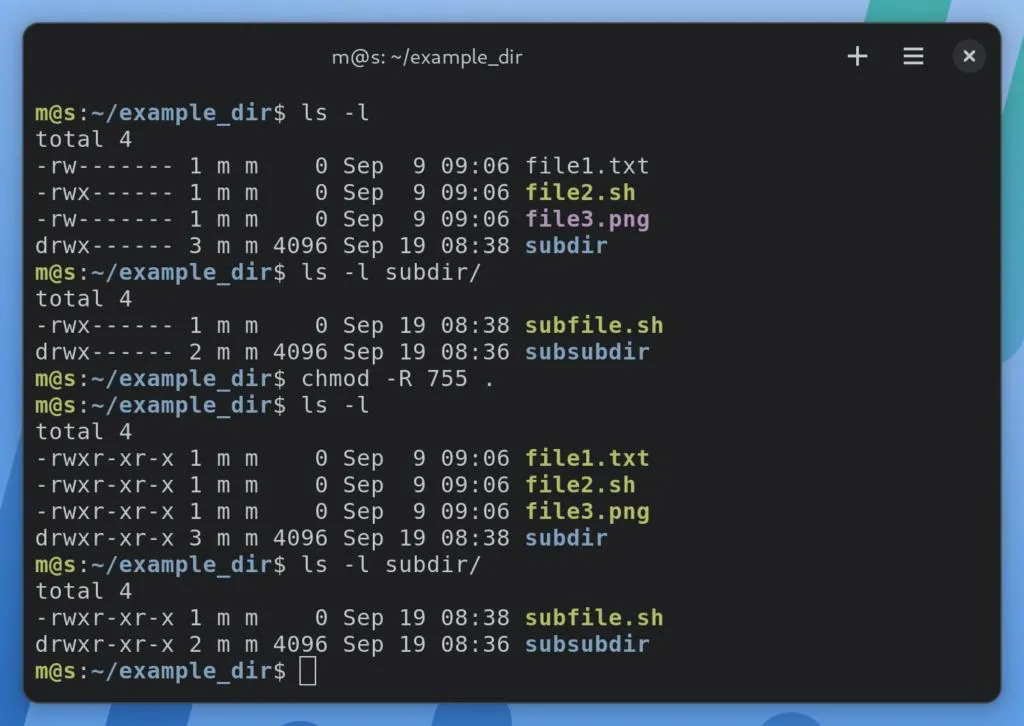
به عنوان مثال، خروجی زیر را در نظر بگیرید:
-rwxr-xr-- 1 ali developers 2048 Nov 15 10:30 script.sh
بخش ابتدایی این خروجی یعنی -rwxr-xr-- مجوزهای فایل را نشان میدهد. حرف اول نوع فایل را مشخص میکند و ۹ کاراکتر بعدی به سه گروه سهتایی تقسیم میشوند:
- rwx r-x r--
در این مثال:
- مالک فایل اجازه خواندن، نوشتن و اجرا دارد.
- اعضای گروه اجازه خواندن و اجرا دارند.
- سایر کاربران فقط میتوانند فایل را بخوانند.
حرف اول نیز نوع فایل را مشخص میکند؛ علامت - برای فایل معمولی و حرف d برای فولدر استفاده میشود.
تفاوت مجوز فایل و فولدر در لینوکس
یکی از نکات مهم در مدیریت دسترسی لینوکس، تفاوت عملکرد مجوزها برای فایل و فولدر است. برای فایل، خواندن یعنی مشاهده محتوا و نوشتن یعنی تغییر آن؛ اما در فولدر این مجوزها معنای متفاوتی دارند.
|
مجوز |
در فایل |
در فولدر |
|---|---|---|
|
r |
خواندن محتوا |
مشاهده فهرست محتویات |
|
w |
تغییر محتوا |
ایجاد و حذف موارد |
|
x |
اجرای فایل |
ورود به فولدر و دسترسی به مسیر |
برای مثال، ممکن است کاربری اجازه مشاهده نام فایلهای داخل یک فولدر را داشته باشد، اما به دلیل نداشتن مجوز اجرا نتواند وارد آن شود یا به فایلهای داخلش دسترسی پیدا کند.
تغییر مجوز فایل در لینوکس با دستور chmod
برای تغییر مجوز فایلها و فولدرها در لینوکس از دستور chmod استفاده میشود. این دستور دو روش اصلی دارد: روش نمادین که با حروف کار میکند و روش عددی که با ارقام نوشته میشود.
برای تغییر مجوز، معمولاً باید مالک فایل باشید یا دسترسی مدیریتی لازم را داشته باشید. در صورت نیاز میتوانید از sudo استفاده کنید؛ البته اجرای دستور با دسترسی مدیر باید با دقت انجام شود.
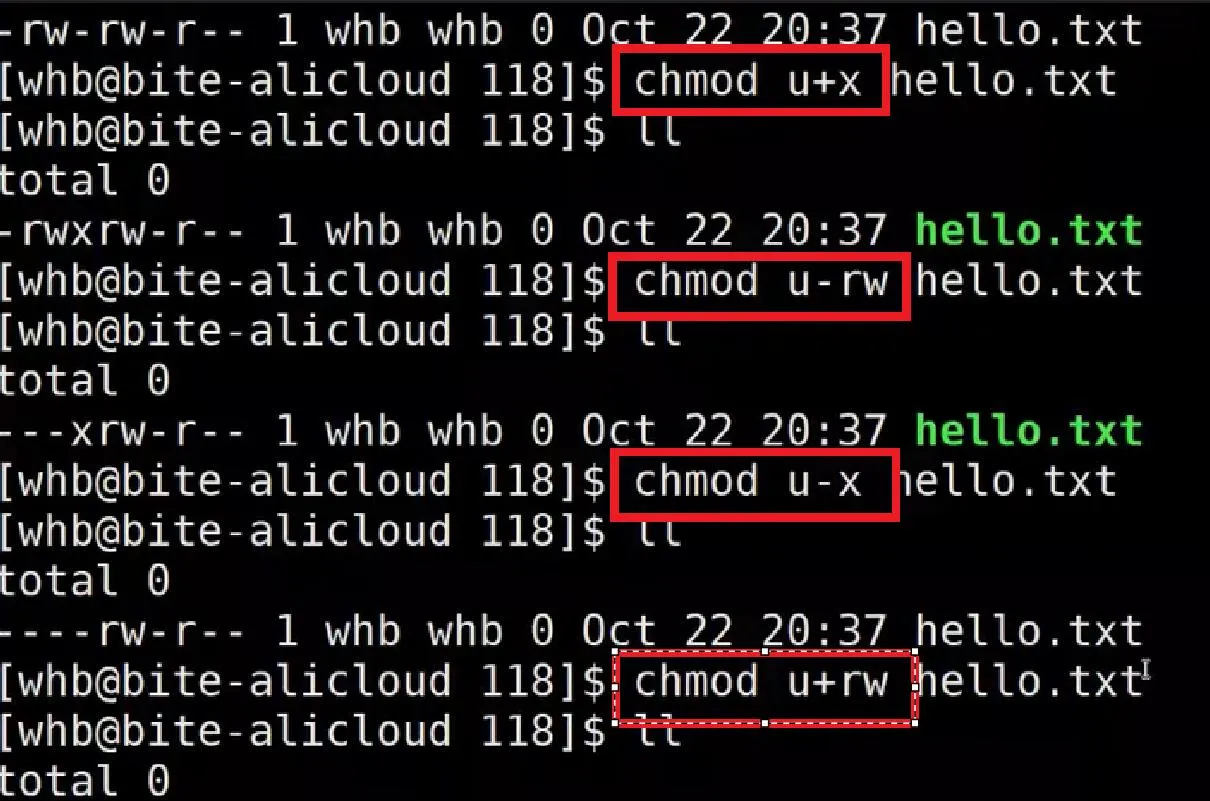
تغییر مجوز با روش نمادین
در روش نمادین، ابتدا مشخص میکنید مجوز برای کدام گروه کاربری تغییر کند و سپس نوع تغییر را تعیین میکنید:
- u برای مالک فایل
- g برای گروه
- o برای سایر کاربران
- a برای همه کاربران
- + برای اضافه کردن مجوز
- - برای حذف مجوز
- = برای تعیین دقیق مجوزها
به عنوان مثال، اگر بخواهید مجوز اجرا را برای مالک یک فایل اضافه کنید، از دستور زیر استفاده کنید:
chmod u+x script.sh
برای حذف مجوز نوشتن از سایر کاربران نیز میتوانید دستور زیر را اجرا کنید:
chmod o-w script.sh
این روش زمانی کاربردی است که قصد دارید فقط یک مجوز مشخص را تغییر دهید و نمیخواهید سایر دسترسیهای فایل تحت تأثیر قرار بگیرند.
تغییر مجوز با روش عددی مانند 644 و 755
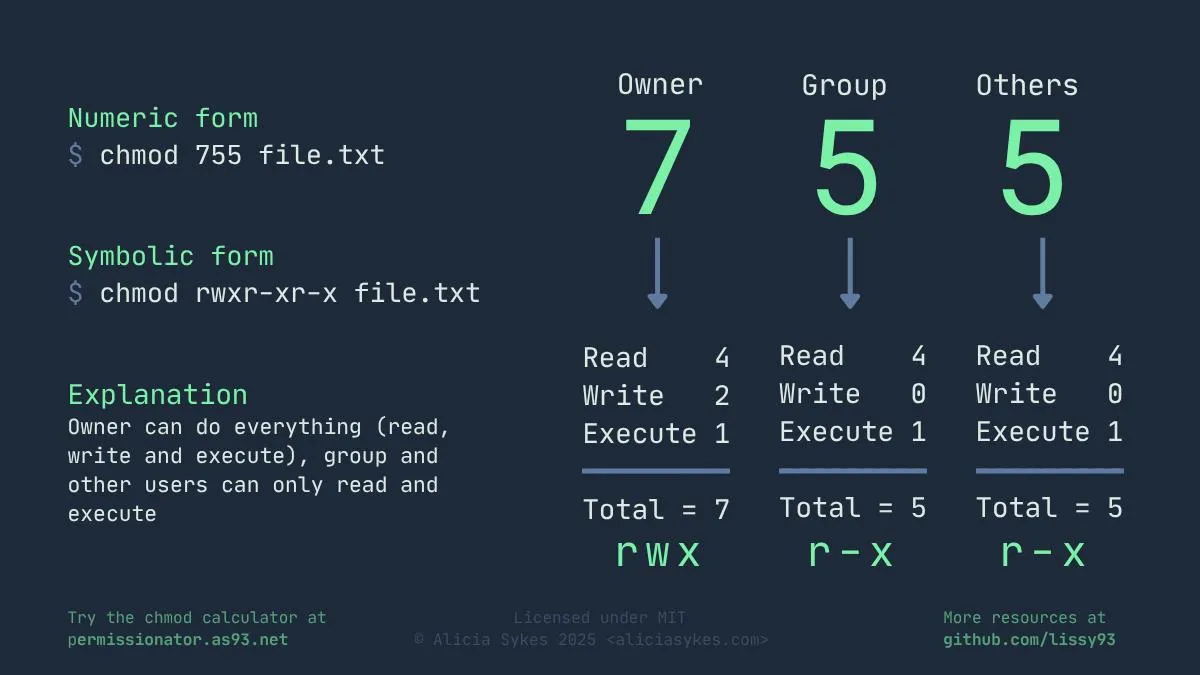
در روش عددی، هر مجوز یک مقدار مشخص دارد:
|
مجوز |
مقدار |
|---|---|
|
خواندن (r) |
۴ |
|
نوشتن (w) |
۲ |
|
اجرا (x) |
۱ |
برای محاسبه مقدار هر گروه، اعداد مجوزهای موردنیاز را با هم جمع میکنید. به عنوان مثال، دسترسی خواندن و نوشتن برابر با ۶ است؛ چون حاصل جمع ۴ و ۲ خواهد بود.
رایجترین ترکیبهای مجوز عبارتاند از:
|
دستور |
مجوز نمادین |
کاربرد |
|---|---|---|
|
644 |
rw-r--r-- |
مالک امکان خواندن و نوشتن دارد و دیگران فقط میخوانند |
|
755 |
rwxr-xr-x |
مالک دسترسی کامل دارد و دیگران امکان خواندن و اجرا دارند |
|
700 |
rwx------ |
فقط مالک دسترسی کامل دارد |
|
600 |
rw------- |
فقط مالک امکان خواندن و نوشتن دارد |
|
777 |
rwxrwxrwx |
تمام کاربران دسترسی کامل دارند |
برای تغییر مجوز یک فایل به حالت ۶۴۴ از این دستور استفاده کنید:
chmod 644 document.txt
همچنین برای تنظیم مجوز ۷۵۵ روی یک اسکریپت میتوانید دستور زیر را اجرا کنید:
chmod 755 script.sh
مجوز 777 را بدون دلیل مشخص استفاده نکنید؛ زیرا به تمام کاربران اجازه خواندن، نوشتن و اجرا میدهد و میتواند امنیت فایل را کاهش دهد.
نکات امنیتی مهم هنگام تنظیم مجوزهای لینوکس
تغییر مجوزها باید با توجه به کاربرد فایل و سطح دسترسی موردنیاز انجام شود. انتخاب مجوز اشتباه ممکن است باعث شود برنامهای اجرا نشود یا اطلاعات شخصی در دسترس کاربران دیگر قرار بگیرد.
برای جلوگیری از این مشکلات، چند نکته را رعایت کنید:
- مجوز ۷۷۷ را عمومی نکنید: این سطح دسترسی به همه کاربران اجازه تغییر و اجرای فایل را میدهد.
- از تغییر گروهی بدون بررسی خودداری کنید: دستور chmod -R مجوزهای تمام فایلها و فولدرهای داخل یک مسیر را بهصورت بازگشتی تغییر میدهد. پیش از استفاده از آن، مسیر و تأثیر دستور را بررسی کنید.
- مجوزهای فعلی را کنترل کنید: پس از اجرای دستور chmod، دوباره از ls -l استفاده کنید تا مطمئن شوید تغییرات درست اعمال شدهاند.
- دسترسی مدیر را بیدلیل به کار نبرید: استفاده از sudo برای تغییر مجوز فایلهای سیستمی میتواند خطرناک باشد و نباید بدون آگاهی انجام شود.
در مجموع، برای مدیریت مجوز فایل لینوکس کافی است مالک، گروه و سایر کاربران را از هم تشخیص دهید و بدانید هرکدام به چه سطحی از خواندن، نوشتن یا اجرا نیاز دارند. پس از یادگیری این سه مفهوم، دستور chmod و ترکیبهای عددی مانند ۶۴۴ و ۷۵۵ نیز بسیار سادهتر خواهند شد.
سیارهی آیتی