دانلود برنامههای اندروید از هر سایتی که فایل نصب APK ارائه میدهد، لزوماً امن نیست. بعضی وبسایتها و کانالها نسخههای دستکاریشده برنامههای محبوب را با وعده امکانات رایگان، حذف تبلیغات یا دسترسی به قابلیتهای پولی منتشر میکنند؛ در حالی که فایل نصب ممکن است حاوی بدافزار، ابزار جاسوسی یا کدهایی برای سرقت اطلاعات باشد.
فروشگاه گوگل پلی هم مصون از انتشار برنامههای مخرب نیست؛ با این حال، بررسیهای امنیتی و قابلیتهایی مانند Google Play Protect یک لایه محافظتی اضافه ایجاد میکنند. بنابراین بهتر است پیش از نصب هر برنامه، منبع دریافت آن را بررسی کنید و صرفاً به نام آشنا یا ظاهر حرفهای یک وبسایت اعتماد نکنید.
خطرناکترین مکانها برای دانلود برنامه اندروید
بعضی منابع دانلود به دلیل نداشتن سازوکار نظارتی مناسب، امکان انتشار نسخههای آلوده یا جعلی را فراهم میکنند. در مواردی نیز مهاجمان یک فروشگاه معتبر را شبیهسازی میکنند تا کاربر تصور کند فایل را از منبع اصلی دریافت میکند.
وبسایتهای ناشناس دانلود APK
وبسایتهایی که مجموعه بزرگی از فایلهای APK را بدون معرفی توسعهدهنده، اطلاعات نسخه یا توضیح درباره مجوزهای برنامه منتشر میکنند، یکی از منابع پرریسک هستند. ممکن است فایل ارائهشده با نسخه اصلی تفاوت داشته باشد یا پس از دستکاری، کد مخربی به آن اضافه شده باشد.
وجود دکمه دانلود بزرگ، شمارش تعداد دریافتها یا طراحی حرفهای سایت، نشانه معتبر بودن فایل نیست. پیش از دانلود باید دامنه وبسایت، هویت ناشر و اطلاعات برنامه را بررسی کنید. اگر فایل فقط از طریق تبلیغات پاپآپ یا چندین صفحه واسطه در دسترس قرار میگیرد، بهتر است از دریافت آن صرفنظر کنید.
نسخههای مودشده و کرکشده برنامهها
برنامههای مودشده یا کرکشده معمولاً با وعدههایی مانند فعالسازی رایگان امکانات پولی، حذف تبلیغات، باز شدن تمام قابلیتها یا دسترسی نامحدود منتشر میشوند. مشکل اینجاست که کاربر نمیتواند بهسادگی تشخیص دهد چه تغییراتی در فایل اصلی ایجاد شده است.
برخی نسخههای دستکاریشده ممکن است اطلاعات ورود، پیامکها یا دادههای شخصی را جمعآوری کنند. همچنین امکان دارد برنامه پس از نصب، تبلیغات ناخواسته نمایش دهد یا دسترسیهای غیرضروری درخواست کند.
اگر به قابلیت خاصی از یک برنامه نیاز دارید، بهتر است نسخه رسمی آن را از فروشگاه معتبر یا وبسایت خود توسعهدهنده دریافت کنید. وعده امکانات پولی رایگان در یک فایل ناشناس، دلیل مناسبی برای به خطر انداختن اطلاعات گوشی نیست.
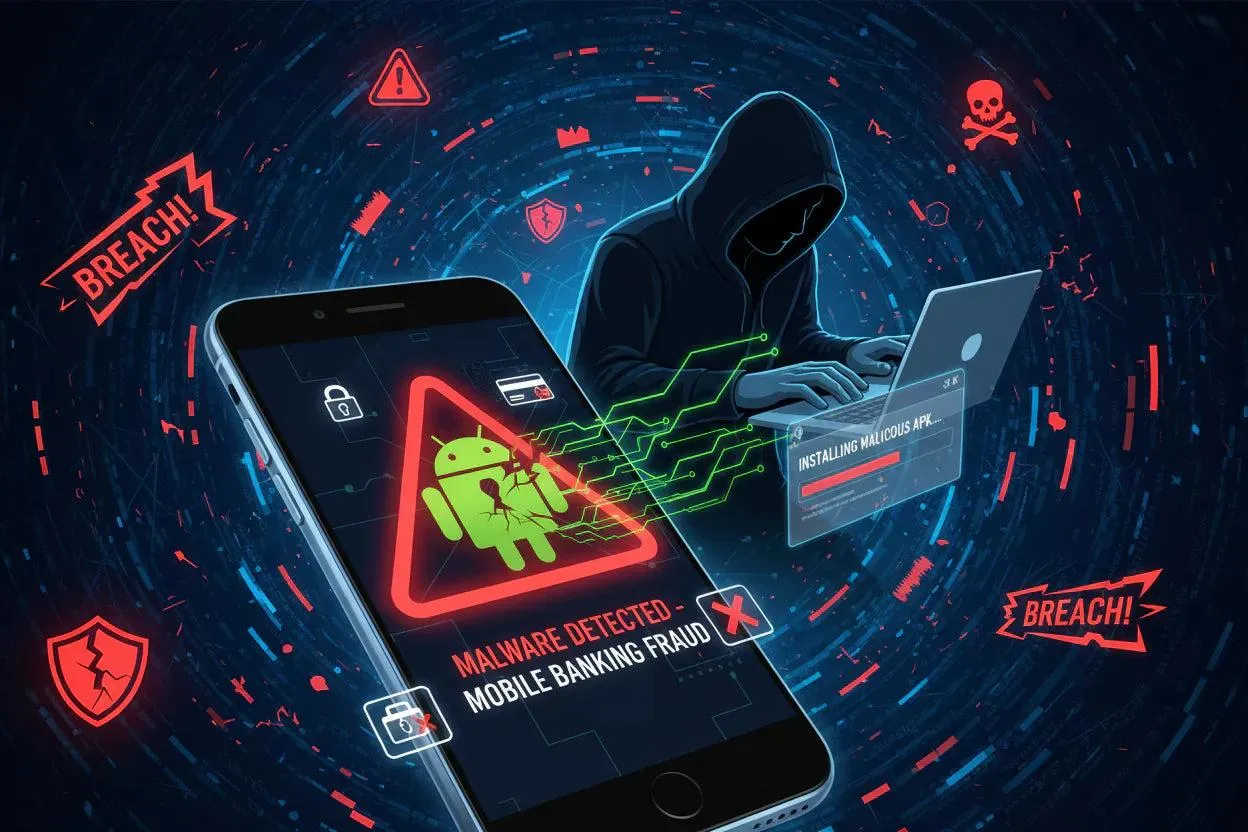
کانالها و گروههای ناشناس تلگرام
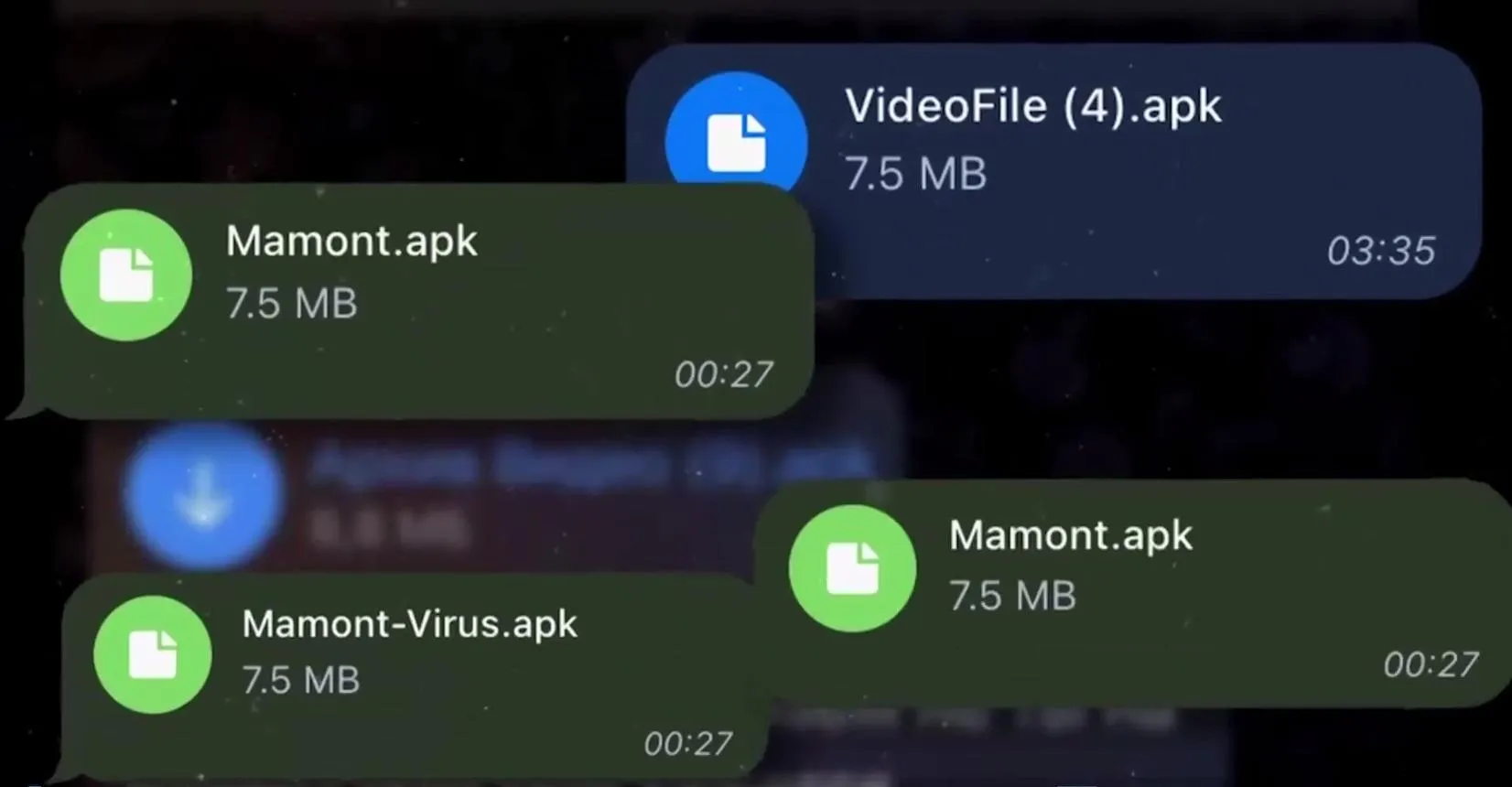
برخی کانالها و گروههای تلگرام فایل نصب برنامهها و بازیهای اندروید را منتشر میکنند. دریافت فایل از یک پیامرسان بهتنهایی به معنای آلوده بودن آن نیست؛ اما در کانالهای ناشناس معمولاً اطلاعات قابل اتکایی درباره توسعهدهنده، اصالت فایل و فرایند بررسی امنیتی وجود ندارد.
خطر زمانی بیشتر میشود که مدیر کانال از کاربران بخواهد برای نصب برنامه، Play Protect را غیرفعال کنند یا دسترسیهایی مانند Accessibility و خواندن پیامکها را در اختیار برنامه قرار دهند. چنین درخواستهایی میتوانند نشانه تلاش برای دور زدن لایههای امنیتی اندروید باشند.
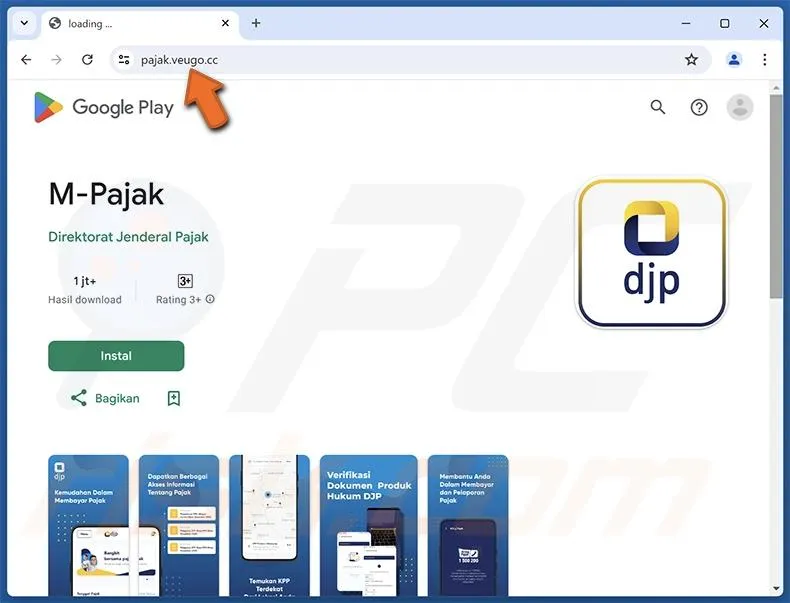
فروشگاههای جعلی و سایتهای شبیه فروشگاه رسمی
یکی از روشهای فریب کاربران، ساخت وبسایتی با ظاهر مشابه فروشگاههای شناختهشده است. ممکن است نام، لوگو و حتی صفحه معرفی برنامهها شبیه یک فروشگاه معتبر باشد؛ اما فایلهایی که ارائه میشوند به نسخه اصلی ارتباطی نداشته باشند.
در چنین شرایطی، مهاجم میتواند برنامهای آلوده را با نام یک نرمافزار محبوب منتشر کند. حتی فروشگاههای جایگزین معتبر نیز ممکن است هدف جعل هویت قرار بگیرند؛ بنابراین باید آدرس دقیق دامنه را بررسی کنید و برنامه فروشگاه را فقط از منبع رسمی آن دریافت کنید.
امنترین منابع برای دانلود برنامه اندروید کداماند؟
برای نصب برنامههای اندروید، اولویت را به فروشگاههایی بدهید که هویت توسعهدهندگان را مشخص میکنند و برای بررسی برنامهها سازوکار امنیتی دارند. این موضوع به معنای بیخطر بودن صددرصدی فروشگاههای رسمی نیست؛ اما احتمال برخورد با فایلهای دستکاریشده را کاهش میدهد.
- گوگل پلی: انتخاب پیشفرض مناسب برای بیشتر گوشیهای اندرویدی است و برنامهها را با کمک سازوکارهای امنیتی بررسی میکند.
- Galaxy Store: فروشگاه رسمی سامسونگ برای دستگاههای این شرکت است. بهتر است برنامهها را از نسخه اصلی و از پیش نصبشده آن دریافت کنید.
- فروشگاه رسمی سازنده گوشی: بعضی تولیدکنندگان مانند هواوی فروشگاه اختصاصی دارند. در این حالت نیز باید از نسخه رسمی فروشگاه استفاده کنید.
- F-Droid: مخزن شناختهشدهای برای برنامههای متنباز اندروید است. این پروژه برای محافظت از فایلها و فرایند انتشار، تدابیر امنیتی مشخصی دارد؛ با این حال، دریافت آن از دامنه رسمی اهمیت دارد.
چگونه قبل از نصب، یک برنامه اندروید را بررسی کنیم؟
حتی اگر برنامه را از یک منبع نسبتاً معتبر دریافت میکنید، بهتر است پیش از نصب چند مورد را بررسی کنید. این کار بهویژه هنگام دریافت فایل APK از خارج از گوگل پلی اهمیت دارد.
نام توسعهدهنده و اطلاعات برنامه را بررسی کنید
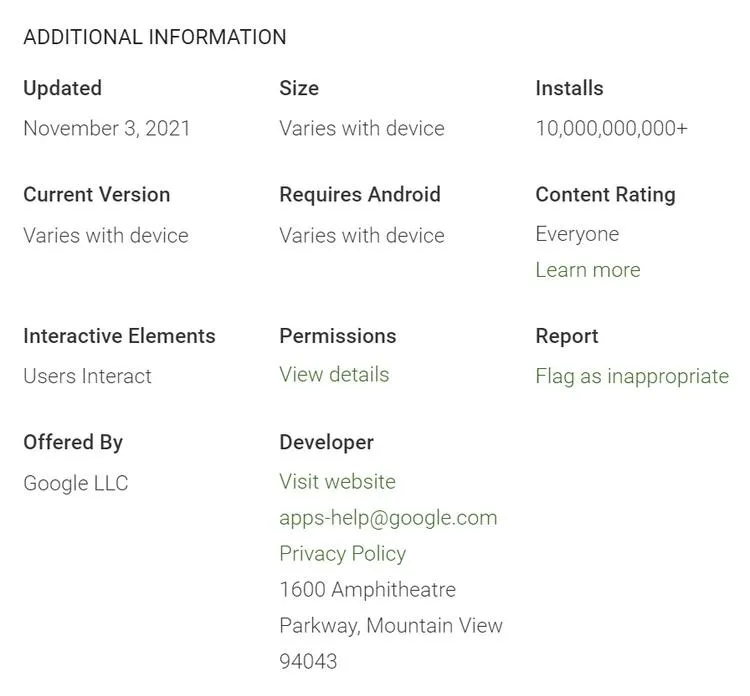
نام برنامه بهتنهایی برای تشخیص اصالت آن کافی نیست. ممکن است چند برنامه با نامهای مشابه منتشر شده باشند و یکی از آنها نسخه جعلی باشد. نام توسعهدهنده، توضیحات برنامه، تاریخ بهروزرسانی و اطلاعات تماس را بررسی کنید.
اگر وبسایت رسمی برنامه مشخص است، نام و اطلاعات نسخه را با آن تطبیق دهید. همچنین به نظرات کاربران توجه کنید؛ نظرات تکراری، غیرطبیعی یا بسیار کلی میتوانند نشانهای از اعتبار پایین صفحه دانلود باشند.
مجوزهای غیرضروری را جدی بگیرید
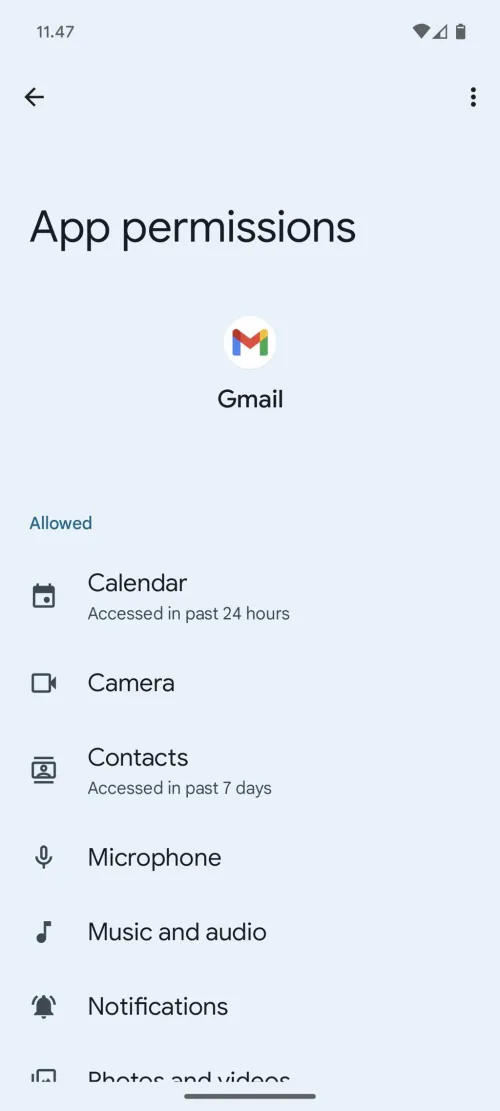
هر برنامه برای انجام وظایف خود به تعدادی مجوز نیاز دارد؛ اما درخواست دسترسی نامرتبط میتواند مشکوک باشد. به عنوان مثال، یک ماشینحساب ساده معمولاً نباید به پیامکها، مخاطبان یا سرویس دسترسپذیری دسترسی کامل داشته باشد.
در زمان نصب یا اولین اجرای برنامه، مجوزهای درخواستی را بررسی کنید و فقط دسترسیهای ضروری را تأیید کنید. البته بعضی برنامهها برای قابلیتهای مشخص به مجوزهای حساس نیاز دارند؛ بنابراین باید کاربرد واقعی آنها را در نظر بگیرید.
فایل APK را بدون بررسی اجرا نکنید
اگر فایل نصب را خارج از فروشگاه رسمی دریافت کردهاید، نام فایل و منبع آن را بررسی کنید. اسکن امنیتی میتواند به شناسایی بعضی تهدیدها کمک کند؛ اما نتیجه اسکن منفی تضمین نمیکند که فایل کاملاً بیخطر است.
همچنین از نصب فایلهایی که پسوند یا نام آنها با برنامه موردنظر تطابق ندارد، خودداری کنید. اگر وبسایت برای دانلود یک برنامه معمولی، چند فایل اضافی یا ابزار نصب ناشناس پیشنهاد میدهد، بهتر است فرایند را متوقف کنید.
فعال نگه داشتن Google Play Protect برای افزایش امنیت اندروید
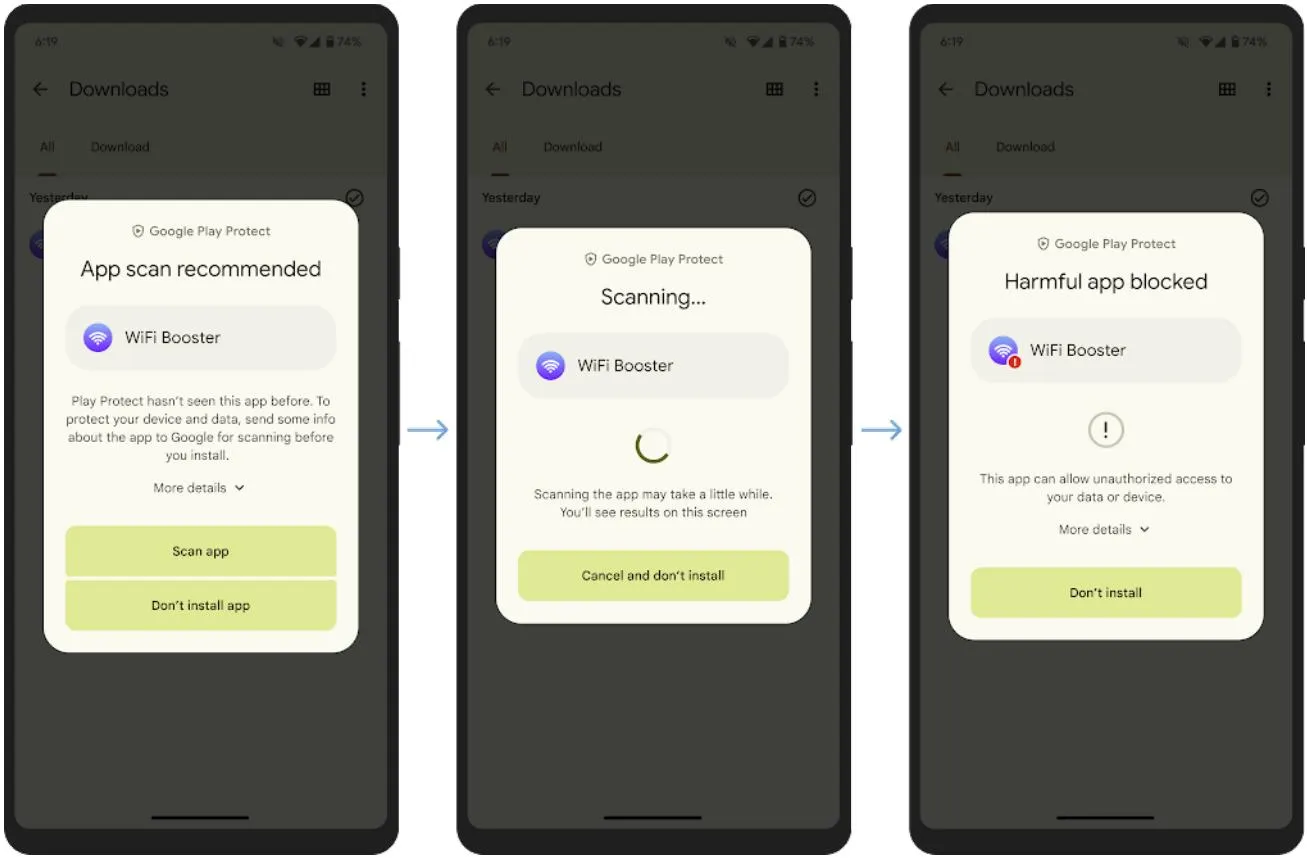
Google Play Protect ابزار امنیتی داخلی اندروید است که برنامههای نصبشده را بررسی میکند. این قابلیت هنگام نصب برنامه از گوگل پلی و همچنین در بررسی برنامههای دریافتشده از منابع دیگر نقش دارد. در صورت شناسایی تهدید، ممکن است به کاربر هشدار دهد، برنامه را غیرفعال کند یا آن را از دستگاه حذف کند.
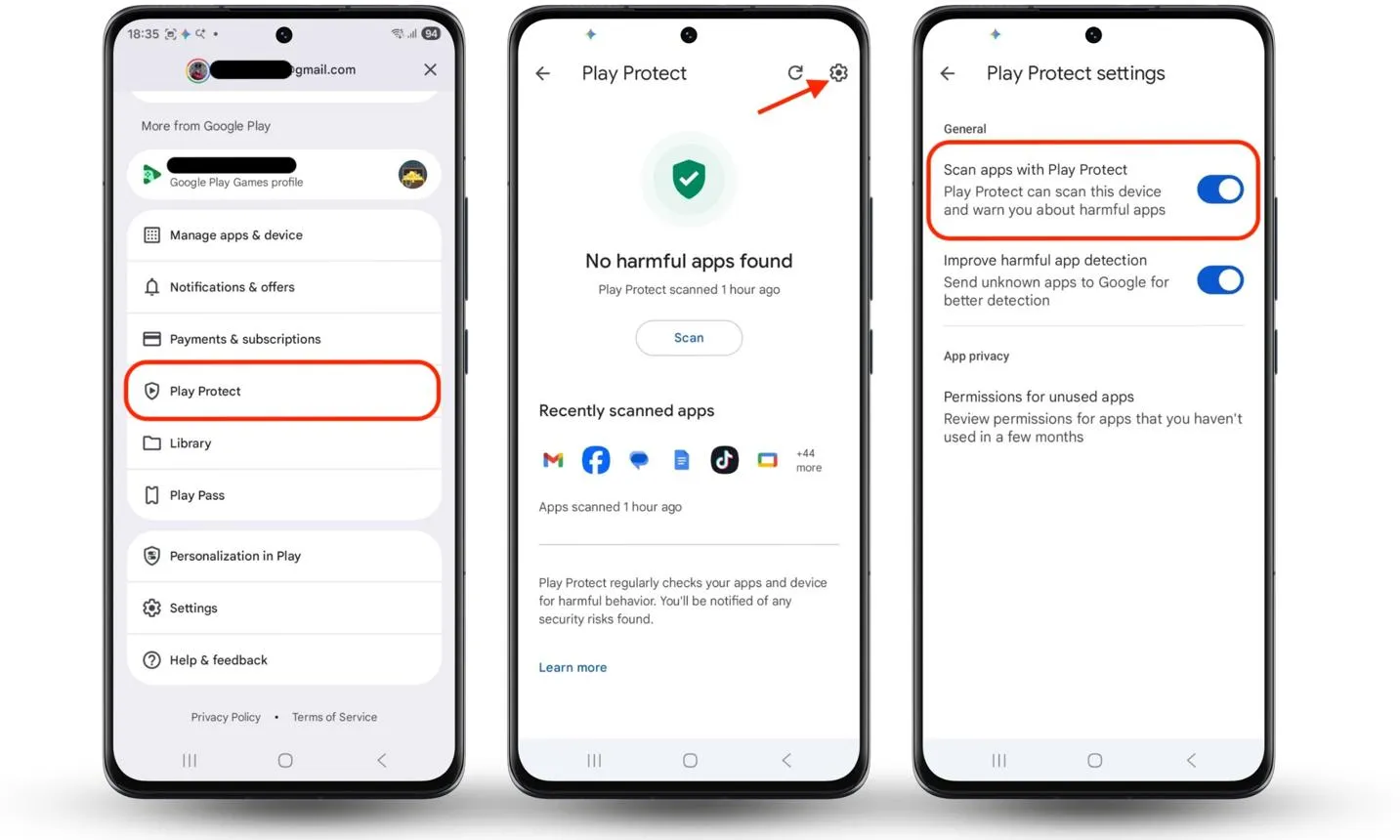
برای بررسی فعال بودن این قابلیت، مسیر زیر را دنبال کنید:
Google Play Store → Profile → Play Protect → Settings
گوگل پلی استور ← پروفایل کاربری ← پلی پروتکت ← تنظیمات
گزینه Scan apps with Play Protect را فعال نگه دارید. همچنین در صورت نمایش گزینه Improve harmful app detection، فعال بودن آن میتواند به بررسی بهتر برنامههای ناشناس کمک کند.
نکته مهم این است که Play Protect جایگزین انتخاب منبع معتبر نیست. این ابزار یک لایه دفاعی اضافه محسوب میشود و ممکن است همه تهدیدهای جدید یا فایلهای دستکاریشده را شناسایی نکند. اگر هنگام نصب برنامه هشدار امنیتی دریافت کردید، آن را نادیده نگیرید و صرفاً برای تکمیل نصب، محافظت دستگاه را خاموش نکنید.
چگونه اجازه نصب برنامه از منابع ناشناس را در اندروید غیرفعال کنیم؟
اندروید برای نصب برنامه از منابع خارج از فروشگاههای مورد اعتماد، اجازه جداگانهای در نظر گرفته است. در نسخههای جدید این سیستمعامل، میتوانید مشخص کنید کدام برنامه اجازه نصب فایلهای ناشناس را داشته باشد. به عنوان مثال، ممکن است مرورگر یا فایل منیجر اجازه نصب APK دریافت کرده باشد.
برای بررسی این مجوز، مسیر زیر را باز کنید:
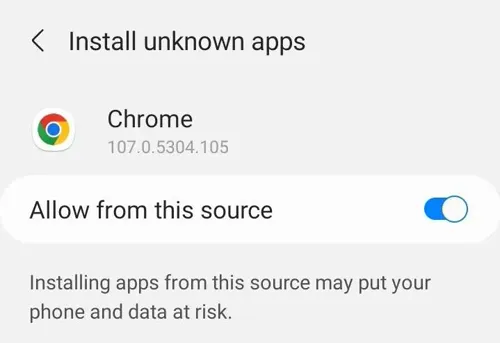
Settings → Apps → Special app access → Install unknown apps
تنظیمات ← برنامهها ← دسترسی ویژه برنامهها ← نصب برنامههای ناشناس
در این بخش، مرورگر یا برنامهای را که قبلاً اجازه نصب دریافت کرده انتخاب کنید و گزینه Allow from this source را خاموش کنید. نام و محل دقیق تنظیمات ممکن است با توجه به نسخه اندروید و رابط کاربری سازنده گوشی کمی متفاوت باشد.
اگر فقط برای نصب یک برنامه مشخص، اجازه نصب از منبع ناشناس را فعال کردهاید، پس از پایان کار آن را دوباره غیرفعال کنید. همچنین اگر برنامهای برای نصب از شما میخواهد تنظیمات امنیتی را تغییر دهید، ابتدا از معتبر بودن منبع آن مطمئن شوید.
اگر برنامه مشکوکی نصب کردهاید چه کار کنید؟
اگر متوجه شدید برنامهای را از یک منبع ناشناس نصب کردهاید یا پس از نصب با تبلیغات غیرعادی، مصرف زیاد باتری یا رفتار مشکوک گوشی مواجه شدهاید، بهتر است سریعتر اقدام کنید:
- اتصال اینترنت گوشی را در صورت مشاهده رفتار مشکوک قطع کنید.
- برنامه ناشناس را از تنظیمات دستگاه حذف کنید.
- با Google Play Protect گوشی را اسکن کنید.
- مجوزهای حساس برنامههای نصبشده را بررسی کنید.
- اگر اطلاعات حساب بانکی یا رمزهای مهم را در برنامه وارد کردهاید، از یک دستگاه امن رمزهای عبور را تغییر دهید و فعالیت حسابها را بررسی کنید.
- سیستمعامل و برنامههای اصلی گوشی را بهروزرسانی کنید.
اگر برنامه مشکوک اجازه حذف نمیدهد، ممکن است دسترسی مدیریتی یا دسترسپذیری دریافت کرده باشد. در این شرایط ابتدا دسترسیهای غیرضروری آن را از تنظیمات لغو کنید و سپس برای حذف اقدام کنید. اگر همچنان مشکل باقی ماند، از راهنمای رسمی سازنده دستگاه یا متخصص معتبر کمک بگیرید.
سیارهی آیتی