Inkscape (Inkscape) یکی از بهترین نرمافزارهای رایگان و متنباز برای طراحی وکتور است؛ اما اگر قبلاً با Adobe Illustrator کار کرده باشید، ممکن است در ابتدای استفاده از آن با تفاوتهایی در میانبرهای صفحهکلید، اندازهگیری اشیا و نحوه تغییر ابعاد طرحها مواجه شوید. خوشبختانه بسیاری از این تفاوتها با تغییر چند تنظیم ساده برطرف میشوند.
با شخصیسازی تنظیمات Inkscape میتوانید محیط کار را به نرمافزارهای گرافیکی دیگر نزدیکتر کنید و بدون صرف زمان زیاد برای عادتکردن به رفتارهای پیشفرض برنامه، روی طراحی تمرکز داشته باشید. در ادامه، مهمترین تنظیماتی را بررسی میکنیم که بهتر است پیش از شروع کار با این نرمافزار تغییر دهید.
تغییر میانبرهای صفحهکلید اینکسکیپ برای کاربران ایلاستریتور
یکی از مهمترین مشکلات کاربران هنگام مهاجرت از ایلاستریتور به اینکسکیپ، متفاوتبودن میانبرهای صفحهکلید است. بسیاری از فرمانهایی که در نرمافزارهای گرافیکی دیگر با ترکیب کلیدهای مشخصی اجرا میشوند، در اینکسکیپ عملکرد متفاوتی دارند.
خوشبختانه اینکسکیپ چند الگوی آماده برای میانبرها دارد که امکان استفاده از ترکیب کلیدهای آشناتر را فراهم میکنند.
انتخاب میانبرهای مشابه Adobe Illustrator
برای تغییر میانبرها، وارد تنظیمات برنامه شوید و بخش مربوط به صفحهکلید را باز کنید:
Edit → Preferences → Interface → Keyboard
ویرایش ← ترجیحات ← رابط کاربری ← صفحهکلید
در این بخش، منوی کشویی Keyboard file را پیدا کنید. با بازکردن آن میتوانید الگوهای مختلف میانبر را مشاهده کنید. گزینه Adobe Illustrator برای کسانی مناسب است که میخواهند تا حد امکان از عادتهای قبلی خود استفاده کنند.
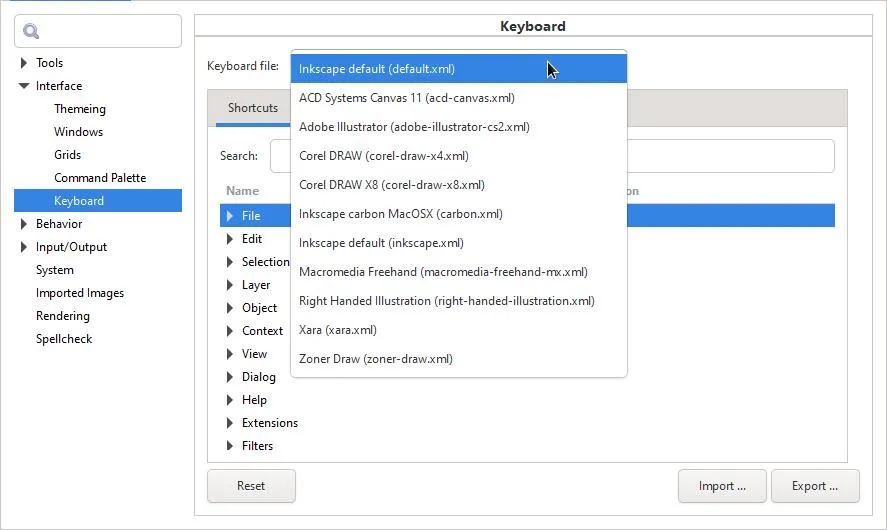
البته باید توجه داشته باشید که الگوی آماده ایلاستریتور در اینکسکیپ لزوماً با نسخههای جدید این نرمافزار یکسان نیست و ممکن است بعضی از میانبرهای جدیدتر را پوشش ندهد. بنابراین بهتر است پس از انتخاب این الگو، فرمانهای پرکاربرد خود را نیز بررسی کنید.
شخصیسازی کلیدهای کنترلی و بزرگنمایی محیط طراحی
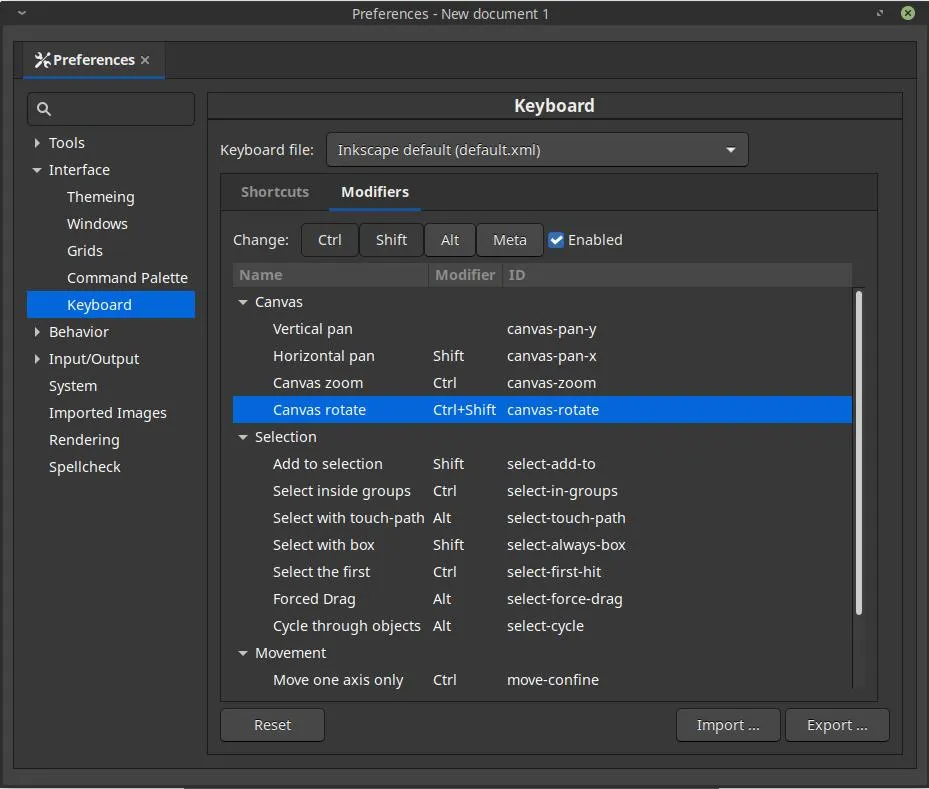
در کنار میانبرها، زبانه Modifiers نیز اهمیت دارد. این قسمت مشخص میکند کلیدهای کمکی مانند Ctrl و Shift هنگام کار با موس چه عملکردی داشته باشند.
به عنوان مثال، در تنظیمات پیشفرض Inkscape برای بزرگنمایی محیط طراحی از Ctrl به همراه چرخ موس استفاده میشود. اگر ترجیح میدهید فقط با چرخاندن چرخ موس بزرگنمایی انجام شود، میتوانید تنظیم مربوط به Ctrl را در بخش Canvas Zoom تغییر دهید.
این تغییر برای افرادی که مرتب بین بزرگنمایی و جابهجایی در صفحه طراحی حرکت میکنند، کاربردی است.
تغییر قالب پیشفرض و اندازه صفحه در Inkscape
یکی دیگر از تنظیماتی که بهتر است در ابتدای کار تغییر دهید، قالب پیشفرض اسناد جدید است. اینکسکیپ بهصورت پیشفرض اسناد را با صفحه A4 و واحد اندازهگیری میلیمتر باز میکند. این تنظیم برای طراحی بروشور و اسناد چاپی مناسب است، اما اگر بیشتر برای طراحی بنر، رابط کاربری، تصاویر وبسایت و محتوای دیجیتال از برنامه استفاده میکنید، بهتر است آن را تغییر دهید.
برای مثال، میتوانید یک صفحه با ابعاد ۲۵۶۰ در ۱۴۴۰ پیکسل بسازید تا هر بار با بازکردن سند جدید، همین ابعاد در اختیار شما باشد.
ساخت قالب اختصاصی برای اسناد جدید
ابتدا یک سند جدید باز کنید و با استفاده از پنجره ویژگیهای سند، اندازه صفحه و واحدهای اندازهگیری را تغییر دهید.
File → Document Properties
فایل ← ویژگیهای سند
در این پنجره میتوانید موارد زیر را تنظیم کنید:
- واحد اندازهگیری صفحه را روی px قرار دهید.
- عرض و ارتفاع موردنظر را وارد کنید.
- جهت صفحه را متناسب با نوع طراحی انتخاب کنید.
- در صورت نیاز، رنگ پسزمینه سند را تغییر دهید.
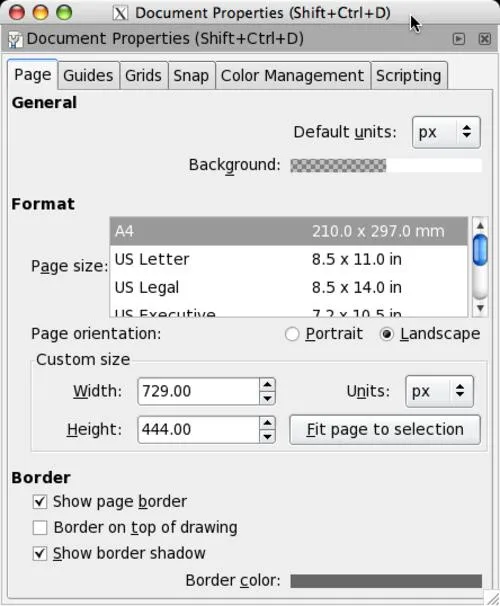
برای بازکردن پنجره ویژگیهای سند نیز میتوانید از میانبر Ctrl + Shift + D استفاده کنید.
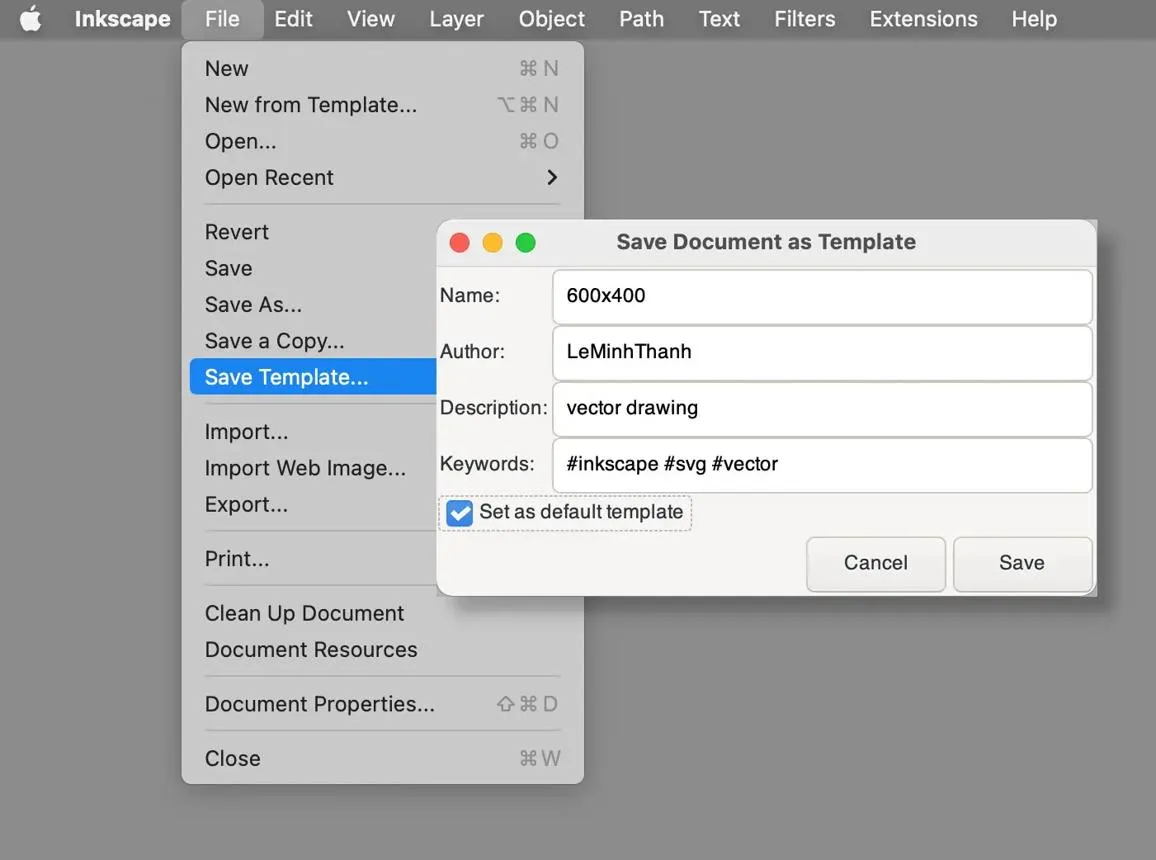
پس از اعمال تغییرات، از منوی File گزینه Save Template را انتخاب کنید و در پنجره بازشده، گزینه Set as default template را فعال کنید. به این ترتیب، قالب جدید بهعنوان الگوی پیشفرض ذخیره میشود و اسناد جدید با همان تنظیمات ساخته خواهند شد.
نکته مهم این است که بهتر است این کار را روی یک صفحه خالی انجام دهید؛ زیرا اشیا و عناصر موجود در صفحه نیز ممکن است همراه قالب ذخیره شوند.
تغییر Bounding Box به حالت Geometric برای اندازهگیری دقیق
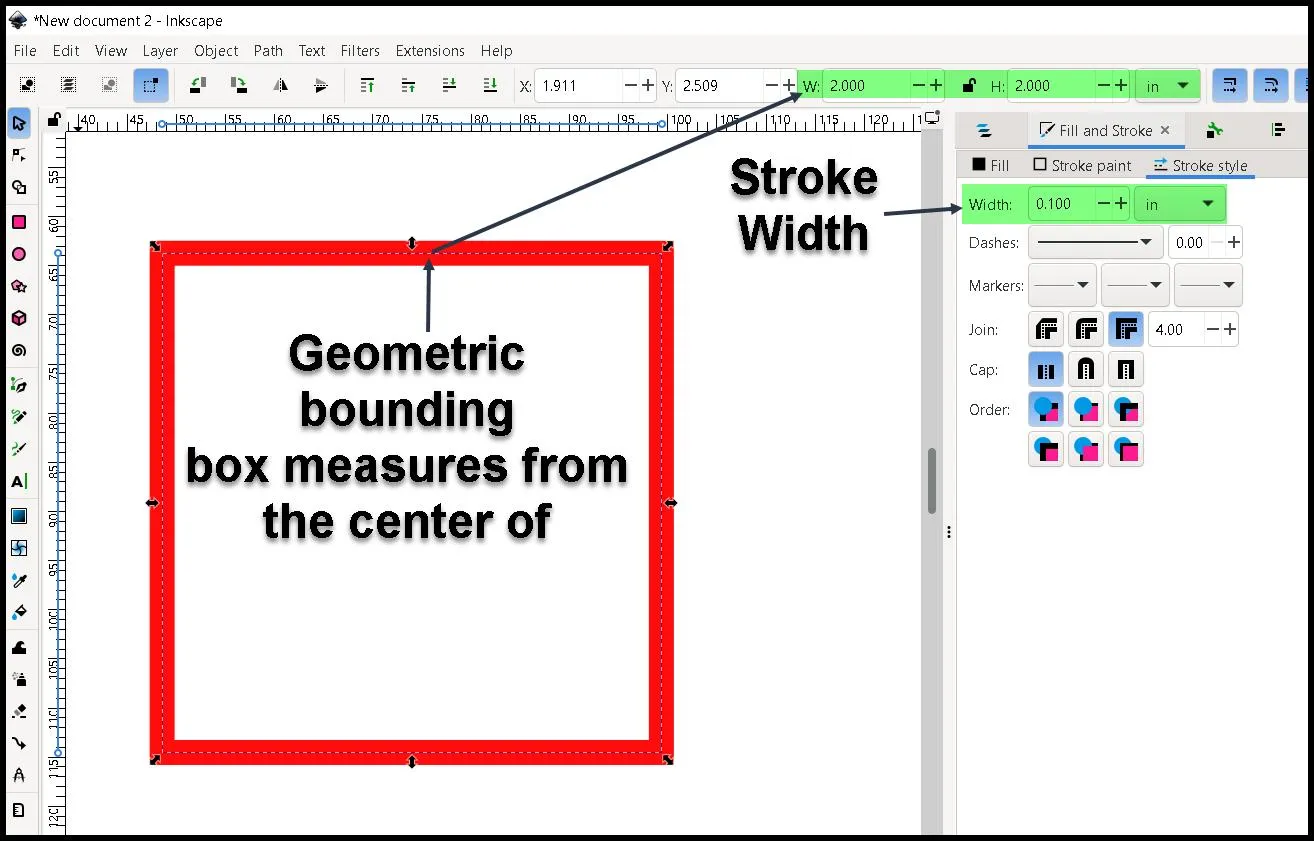
اگر هنگام طراحی یک مستطیل با ابعاد مشخص، مقدار عرض و ارتفاع آن پس از اضافهکردن خط دور تغییر میکند، احتمالاً تنظیم Bounding Box روی حالت Visual قرار دارد.
Bounding Box کادری است که اینکسکیپ برای اندازهگیری، جابهجایی و ترازکردن اشیا استفاده میکند. این تنظیم دو حالت اصلی دارد که تفاوت آنها در محاسبه ضخامت خط دور است.
تفاوت Visual Bounding Box و Geometric Bounding Box
در حالت Visual، اندازه کادر شامل ظاهر کامل شیء میشود؛ بنابراین ضخامت Stroke نیز در محاسبه عرض و ارتفاع تأثیر دارد. در نتیجه ممکن است ابعاد نمایشدادهشده در نوار ابزار کمی بیشتر از اندازه واقعی مسیر طراحی باشد.
در مقابل، حالت Geometric فقط ابعاد هندسی مسیر را در نظر میگیرد و ضخامت خط دور را محاسبه نمیکند. این ویژگی برای طراحی رابط کاربری، آیکونها و المانهایی که باید ابعاد دقیق داشته باشند، بسیار کاربردی است.
برای تغییر این تنظیم، پنجره Preferences را باز کنید و روی عنوان Tools در ستون کناری کلیک کنید؛ نه روی ابزارهای زیرمجموعه آن.
Edit → Preferences → Tools
ویرایش ← ترجیحات ← ابزارها
در قسمت Bounding box to use، گزینه Geometric bounding box را انتخاب کنید.
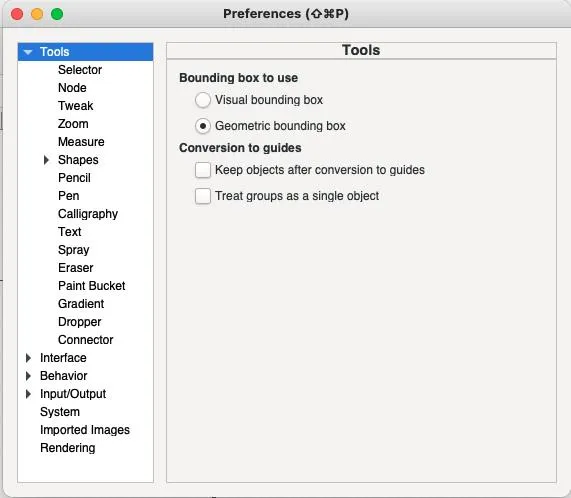
با این تغییر، مقدار عرض و ارتفاع اشیا بدون درنظرگرفتن ضخامت Stroke محاسبه میشود. همچنین ترازکردن و فاصلهگذاری میان اشیا با دقت بیشتری انجام خواهد شد؛ بهخصوص زمانی که اشکال مختلف ضخامت خطوط متفاوتی دارند.
غیرفعالکردن تغییر ضخامت Stroke هنگام تغییر اندازه اشیا
یکی از رفتارهای پیشفرض اینکسکیپ که ممکن است برای طراحان رابط کاربری آزاردهنده باشد، تغییر ضخامت خط دور هنگام تغییر اندازه اشیاست.
به عنوان مثال، اگر یک مستطیل با ضخامت خط دور ۱٫۵ پیکسل داشته باشید و عرض آن را دو برابر کنید، با فعالبودن تنظیم Scale stroke width، ضخامت خط دور نیز به ۳ پیکسل افزایش پیدا میکند.
این رفتار برای بزرگکردن یک تصویرسازی کامل میتواند مفید باشد، اما هنگام طراحی آیکونها، دکمهها و المانهای رابط کاربری معمولاً بهتر است ضخامت خطوط ثابت بماند.
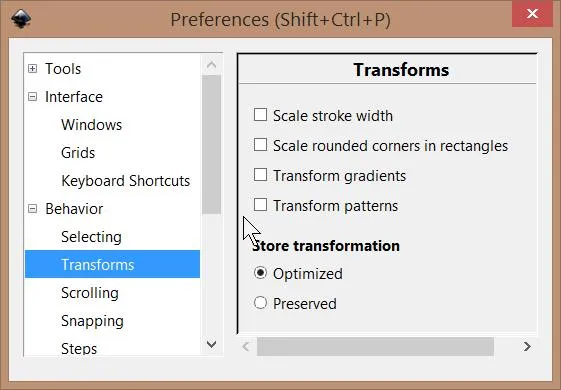
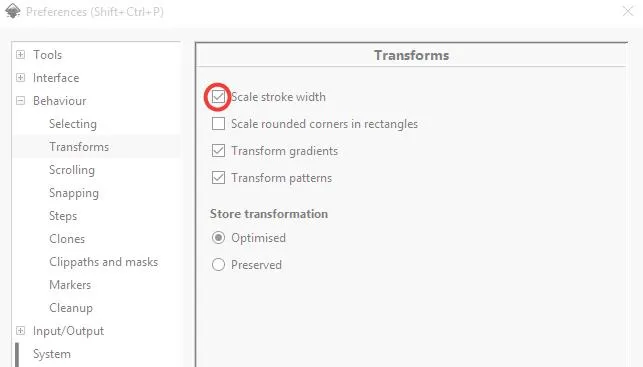
غیرفعالکردن Scale stroke width در تنظیمات
برای جلوگیری از تغییر ضخامت خطوط هنگام تغییر ابعاد اشیا، وارد بخش تنظیمات زیر شوید:
Edit → Preferences → Behavior → Transforms
ویرایش ← ترجیحات ← رفتار ← تبدیلها
در این قسمت تیک گزینه Scale stroke width را بردارید. از این پس هنگام بزرگ یا کوچککردن اشیا، ضخامت Stroke ثابت باقی میماند.
در همین بخش چند تنظیم مرتبط دیگر نیز وجود دارد:
- Scale rounded corners in rectangles برای تغییر شعاع گوشههای گرد مستطیل هنگام تغییر اندازه استفاده میشود.
- Transform gradients مشخص میکند که گرادیانها همراه با اشیا تغییر کنند یا خیر.
- Transform patterns رفتار الگوهای تکرارشونده را هنگام تغییر ابعاد کنترل میکند.
تغییر سریع تنظیمات تغییر اندازه از نوار ابزار
لازم نیست برای هر پروژه دوباره وارد Preferences شوید. ابزار Selector در Inkscape چند دکمه برای کنترل رفتار تغییر اندازه اشیا دارد که در نوار ابزار بالای محیط طراحی قرار گرفتهاند.
با استفاده از این دکمهها میتوانید رفتار تغییر ضخامت خطوط، گوشههای گرد، گرادیانها و الگوها را متناسب با نیاز پروژه تغییر دهید.
توجه داشته باشید که غیرفعالکردن Scale stroke width روی تمام اشیایی که تغییر اندازه میدهید تأثیر میگذارد؛ بنابراین اگر در یک پروژه به بزرگشدن متناسب ضخامت خطوط نیاز دارید، میتوانید این قابلیت را دوباره فعال کنید.
تنظیم فاصله جابهجایی اشیا و زاویه چرخش در اینکسکیپ
یکی دیگر از تنظیمات کاربردی برای افزایش دقت طراحی، تغییر فاصله جابهجایی اشیا با کلیدهای جهتنما است.
در Inkscape، با هر بار فشردن یکی از کلیدهای جهتنما، شیء انتخابشده به اندازه مشخصی جابهجا میشود. مقدار پیشفرض این فاصله ۲ پیکسل است؛ بنابراین اگر به جابهجاییهای ظریف و دقیق نیاز داشته باشید، ممکن است هر بار شیء بیشتر از مقدار موردنظرتان حرکت کند.
کاهش فاصله حرکت اشیا با کلیدهای جهتنما
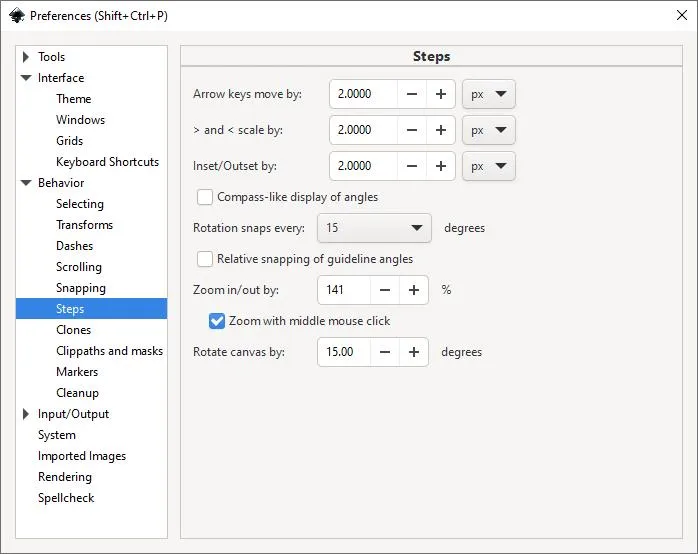
برای تغییر این مقدار، پنجره Preferences را باز کنید و به بخش Steps بروید:
Edit → Preferences → Behavior → Steps
ویرایش ← ترجیحات ← رفتار ← گامها
در قسمت Arrow keys move by مقدار پیشفرض ۲ پیکسل را به ۱ پیکسل تغییر دهید.
با این کار، هر بار فشردن کلیدهای جهتنما شیء انتخابشده یک پیکسل جابهجا میشود و کنترل بیشتری روی موقعیت المانها خواهید داشت.
پیشنهاد میشود مقدار را کمتر از یک پیکسل قرار ندهید؛ زیرا ممکن است در برخی نسخهها یا شرایط، جابهجایی با کلیدهای جهتنما رفتار قابلانتظاری نداشته باشد. استفاده از مقادیر صحیح و کامل معمولاً انتخاب مطمئنتری است.
تغییر زاویه چرخش و تنظیم Rotation Snapping
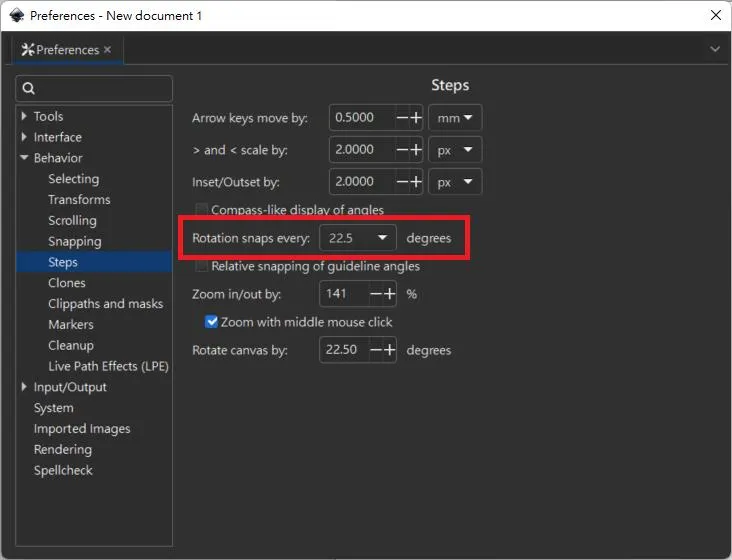
در همین بخش میتوانید مقدار Rotation snaps every را نیز تغییر دهید. این گزینه مشخص میکند هنگام چرخاندن اشیا با نگهداشتن کلید Ctrl ، زاویه چرخش با چه فاصلهای ثابت شود.
مقدار پیشفرض در اینکسکیپ ۱۵ درجه است. اگر به زاویههای بزرگتر یا کوچکتر نیاز دارید، میتوانید از منوی کشویی مقدار دیگری انتخاب کنید.
این قابلیت هنگام طراحی اشکال هندسی، آیکونها و المانهای متقارن بسیار مفید است؛ زیرا به شما اجازه میدهد اشیا را با زاویههای مشخص بچرخانید و از تنظیم دستی و نامنظم زاویه جلوگیری کنید.
بازگرداندن تنظیمات اینکسکیپ به حالت پیشفرض
اگر پس از شخصیسازی تنظیمات متوجه شدید که بعضی تغییرات با روش کار شما سازگار نیستند، نیازی نیست همه گزینهها را بهصورت دستی به حالت اولیه برگردانید.
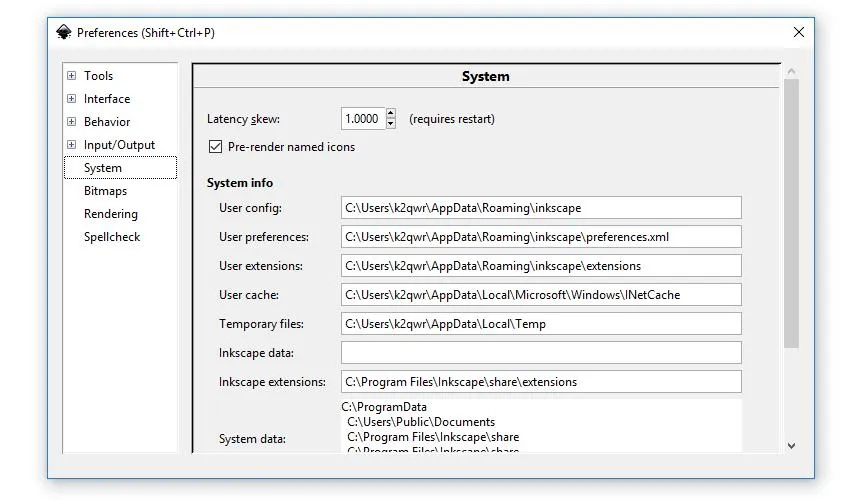
اینکسکیپ امکان بازنشانی تنظیمات را در اختیار کاربران قرار میدهد. برای استفاده از این قابلیت، وارد مسیر زیر شوید:
Edit → Preferences → System
ویرایش ← ترجیحات ← سیستم
در بخش System، گزینه Reset Preferences را پیدا کنید و آن را انتخاب کنید. با این کار تنظیمات شخصیسازیشده برنامه به مقادیر پیشفرض بازمیگردند. بهتر است پیش از انجام این کار توجه داشته باشید که سایر تغییرات شخصی شما نیز ممکن است از بین بروند.
کدام تنظیمات Inkscape برای شروع کار مهمتر هستند؟
اینکسکیپ با تنظیمات پیشفرض خود نیز یک نرمافزار گرافیکی قدرتمند برای طراحی وکتور است، اما تغییر چند گزینه میتواند تجربه کار با آن را بهخصوص برای کاربران سابق ایلاستریتور بسیار بهتر کند.
اگر بیشتر برای طراحی رابط کاربری و تصاویر دیجیتال از این نرمافزار استفاده میکنید، پیشنهاد میشود این تغییرات را در اولویت قرار دهید:
- میانبرهای صفحهکلید: انتخاب الگوی مشابه ایلاستریتور برای کاهش زمان عادتکردن به محیط جدید.
- قالب پیشفرض: تغییر اندازه صفحه و واحد اندازهگیری به پیکسل برای طراحی دیجیتال.
- Bounding Box: انتخاب حالت Geometric برای اندازهگیری دقیقتر اشیا.
- Scale stroke width: غیرفعالکردن تغییر خودکار ضخامت خطوط هنگام تغییر اندازه.
- Steps: کاهش فاصله جابهجایی اشیا به یک پیکسل برای کنترل دقیقتر موقعیت آنها.
البته بهترین تنظیمات به نوع پروژه بستگی دارند. برای طراحیهای چاپی ممکن است واحد میلیمتر مناسبتر باشد و هنگام ساخت تصویرسازیهای پیچیده نیز فعالبودن تغییر متناسب ضخامت خطوط کاربرد بیشتری داشته باشد. بنابراین بهتر است تنظیمات را بر اساس نیاز واقعی خود تغییر دهید.
سیارهی آیتی