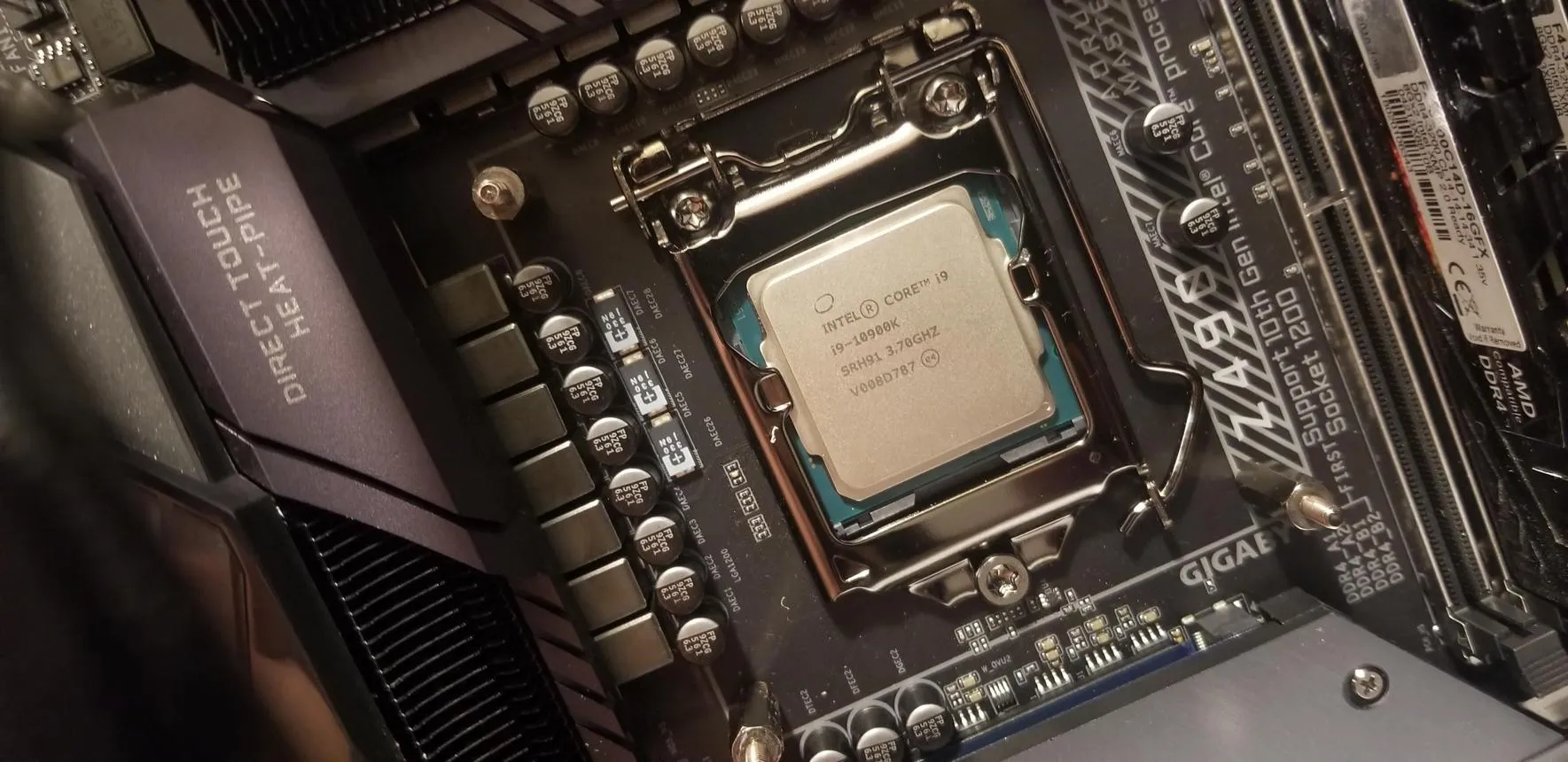
ساخت یک کامپیوتر قدرتمند فقط به انتخاب پردازنده و کارت گرافیک مناسب محدود نمیشود. گاهی تنظیمات پیشفرض مادربورد باعث میشوند پردازنده برای حفظ فرکانس کاری خود ولتاژ بیشتری از مقدار موردنیاز دریافت کند؛ موضوعی که میتواند دما و مصرف برق را افزایش دهد. آندرولت پردازنده (Undervolting) روشی برای کاهش کنترلشده ولتاژ است که در صورت تنظیم صحیح، میتواند دمای CPU را پایین بیاورد و بدون افت محسوس عملکرد، بازدهی سیستم را بهتر کند.
البته کاهش ولتاژ همیشه نتیجه یکسانی ندارد و به کیفیت سیلیکون پردازنده، مدل مادربورد، نسخه BIOS و سیستم خنککننده وابسته است. هدف این نیست که کمترین ولتاژ ممکن را به پردازنده تحمیل کنید؛ بلکه باید کمترین ولتاژی را پیدا کنید که سیستم با آن همچنان پایدار بماند.
چرا تنظیمات پیشفرض BIOS همیشه بهترین انتخاب نیست؟
مادربوردها باید بتوانند با پردازندههای مختلف و نمونههایی با کیفیت سیلیکونی متفاوت کار کنند. حتی دو پردازنده با مدل و مشخصات یکسان ممکن است برای رسیدن به فرکانس مشابه، به ولتاژهای متفاوتی نیاز داشته باشند. به همین دلیل سازندگان مادربورد معمولاً تنظیمات محافظهکارانهای در BIOS در نظر میگیرند تا سیستم با طیف گستردهای از پردازندهها راهاندازی شود و پایداری اولیه حفظ شود.
این تفاوت میان نمونههای یک پردازنده را گاهی با اصطلاح «لاتاری سیلیکون» توضیح میدهند. یک نمونه ممکن است با ولتاژ کمتر به فرکانس مشخصی برسد، اما نمونه دیگر برای حفظ همان فرکانس به ولتاژ بیشتری نیاز داشته باشد. بنابراین نمیتوان تنظیمات موفق یک سیستم را بدون آزمایش روی کامپیوتر دیگری اجرا کرد.
ولتاژ بیشتر همیشه به معنی عملکرد بهتر نیست. اگر پردازنده برای حفظ فرکانس کاری خود ولتاژ غیرضروری دریافت کند، توان مصرفی و گرمای تولیدشده افزایش پیدا میکند. در چنین شرایطی ممکن است خنککننده نتواند دمای پردازنده را کنترل کند و قابلیت Thermal Throttling برای جلوگیری از افزایش بیشازحد دما، فرکانس را کاهش دهد.
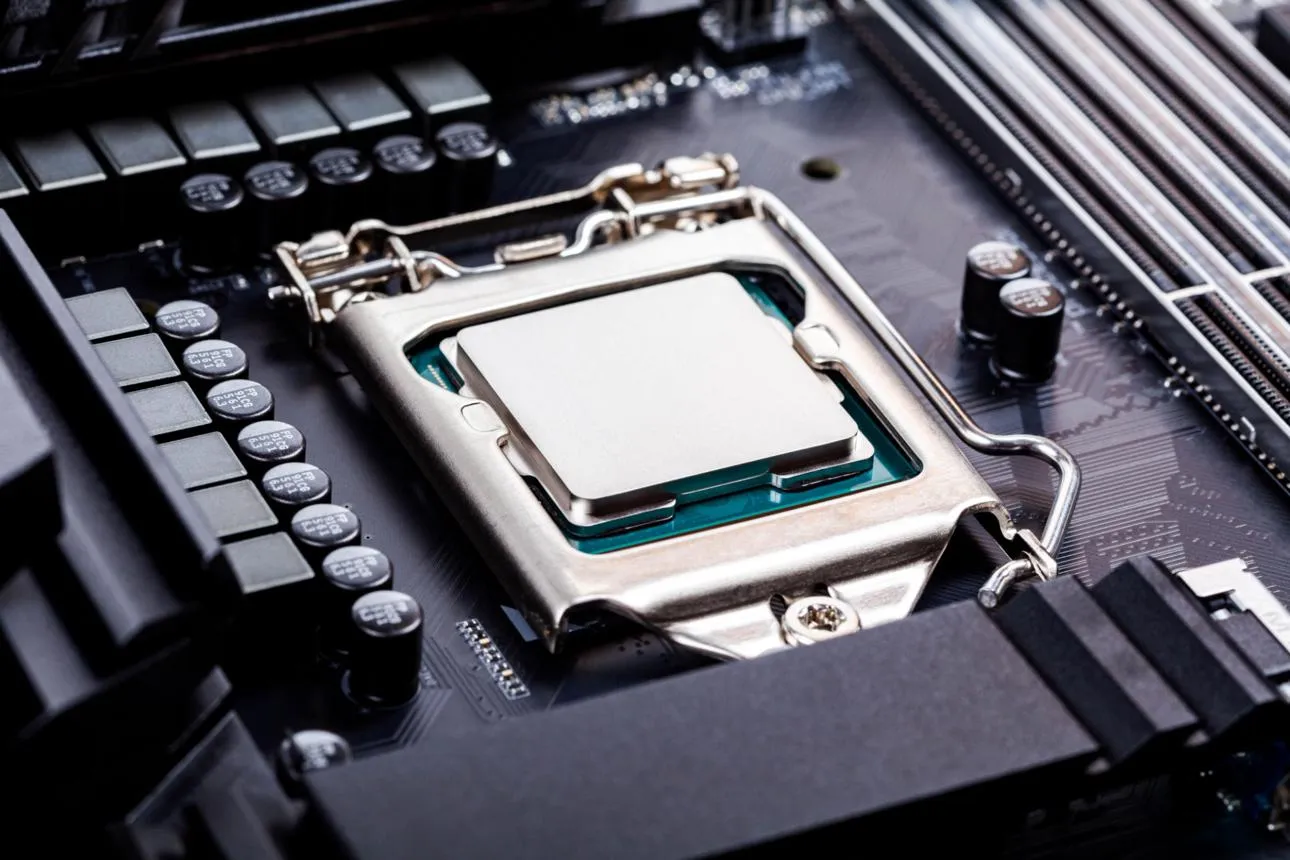
آندرولت پردازنده چیست و چه تأثیری بر دما و عملکرد دارد؟
آندرولت به معنی کاهش ولتاژ کاری پردازنده بدون تغییر اجباری فرکانس هدف است. در این روش تلاش میکنید پردازنده همان وظایف قبلی را با ولتاژ کمتری انجام دهد. اگر تنظیمات درست انتخاب شوند، مصرف برق و دمای CPU کاهش پیدا میکند و ممکن است پردازنده مدت بیشتری فرکانس بوست خود را حفظ کند.
برای مثال، ممکن است پردازندهای هنگام اجرای بازی یا رندرینگ به دمای بالایی برسد و به دلیل محدودیت حرارتی، فرکانس خود را کاهش دهد. اگر بتوانید ولتاژ را بدون ایجاد ناپایداری پایین بیاورید، دمای کاری کمتر میشود و احتمال بروز افت فرکانس ناشی از گرما کاهش پیدا میکند.
با این حال، آندرولت تضمین نمیکند که عملکرد پردازنده افزایش پیدا کند. اگر سیستم از ابتدا دمای مناسبی داشته باشد و پردازنده به محدودیت حرارتی یا توان نرسد، ممکن است کاهش ولتاژ فقط مصرف برق را کمتر کند. نتیجه نهایی باید با بررسی دما، مصرف انرژی و امتیاز بنچمارک مشخص شود.
تفاوت آندرولت پردازنده اینتل و AMD
روش کاهش ولتاژ در پردازندههای اینتل و AMD یکسان نیست و گزینههای موجود به مدل CPU و مادربورد بستگی دارد.
در بسیاری از پردازندههای AMD Ryzen، قابلیت Precision Boost Overdrive (PBO) و گزینه Curve Optimizer امکان تنظیم منحنی ولتاژ و فرکانس را فراهم میکنند. با انتخاب مقدار منفی برای Curve Optimizer میتوان منحنی کاری پردازنده را به سمت ولتاژ کمتر تغییر داد. این تنظیمات ممکن است به صورت یکپارچه برای تمام هستهها یا جداگانه برای هر هسته انجام شوند؛ اما مقدار مناسب باید با آزمایش پایداری پیدا شود.
در پردازندههای اینتل نیز برخی مادربوردها گزینههایی مانند CPU Core Voltage Offset یا قابلیتهای اختصاصی سازنده برای تنظیم ولتاژ دارند. با این حال، قابلیت Undervolt Protection در پردازندههای نسل دوازدهم و جدیدتر اینتل میتواند اعمال بعضی از تنظیمات کاهشی ولتاژ را محدود کند. در نتیجه ممکن است گزینه موردنظر در BIOS وجود داشته باشد، اما تغییر آن در ویندوز یا حتی هنگام اجرای سیستم به شکل مورد انتظار اعمال نشود.
نکته مهم درباره پردازندههای دسکتاپ نسل سیزدهم و چهاردهم اینتل این است که برای رفع مشکلات پایداری گزارششده، باید BIOS مادربورد به نسخه جدید و دارای میکروکد توصیهشده اینتل بهروزرسانی شود. بهتر است به جای بازگشت به BIOS قدیمی یا غیرفعالکردن محافظتهای پردازنده، ابتدا از تنظیمات پیشفرض و توصیهشده سازنده استفاده کنید.
چگونه ولتاژ مناسب پردازنده را پیدا کنیم؟
برای پیدا کردن ولتاژ مناسب، نباید از همان ابتدا مقدار زیادی از ولتاژ پردازنده کم کنید. روش مطمئنتر این است که ابتدا رفتار سیستم را در حالت عادی ثبت کنید و سپس تغییرات کوچک و قابلاندازهگیری انجام دهید.
ثبت دمای اولیه و عملکرد پردازنده
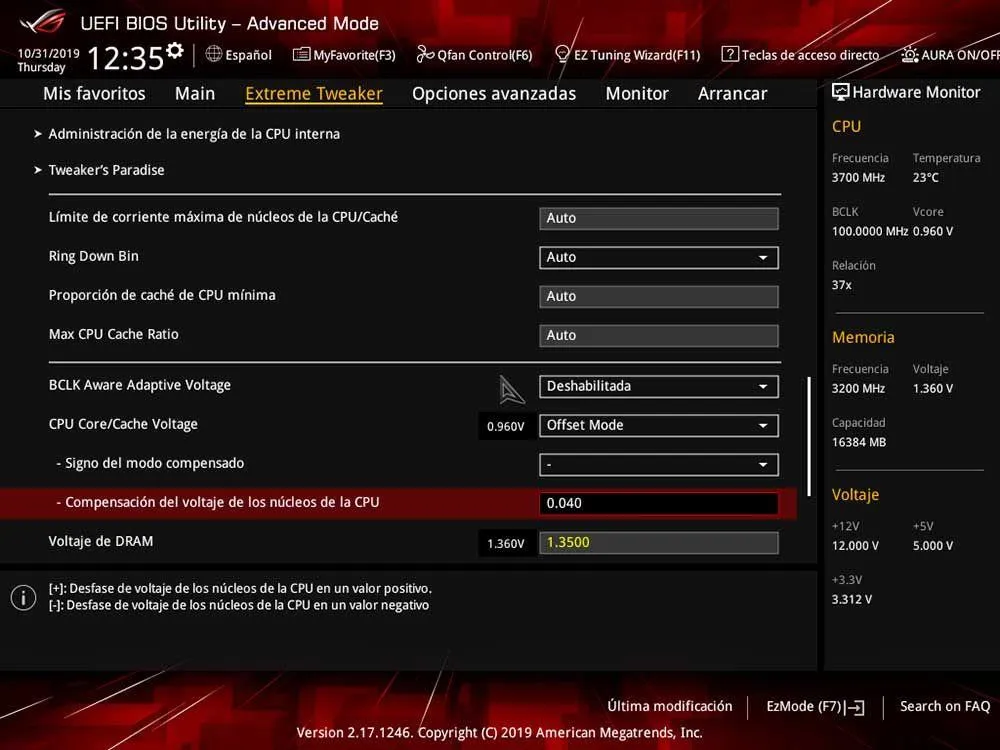
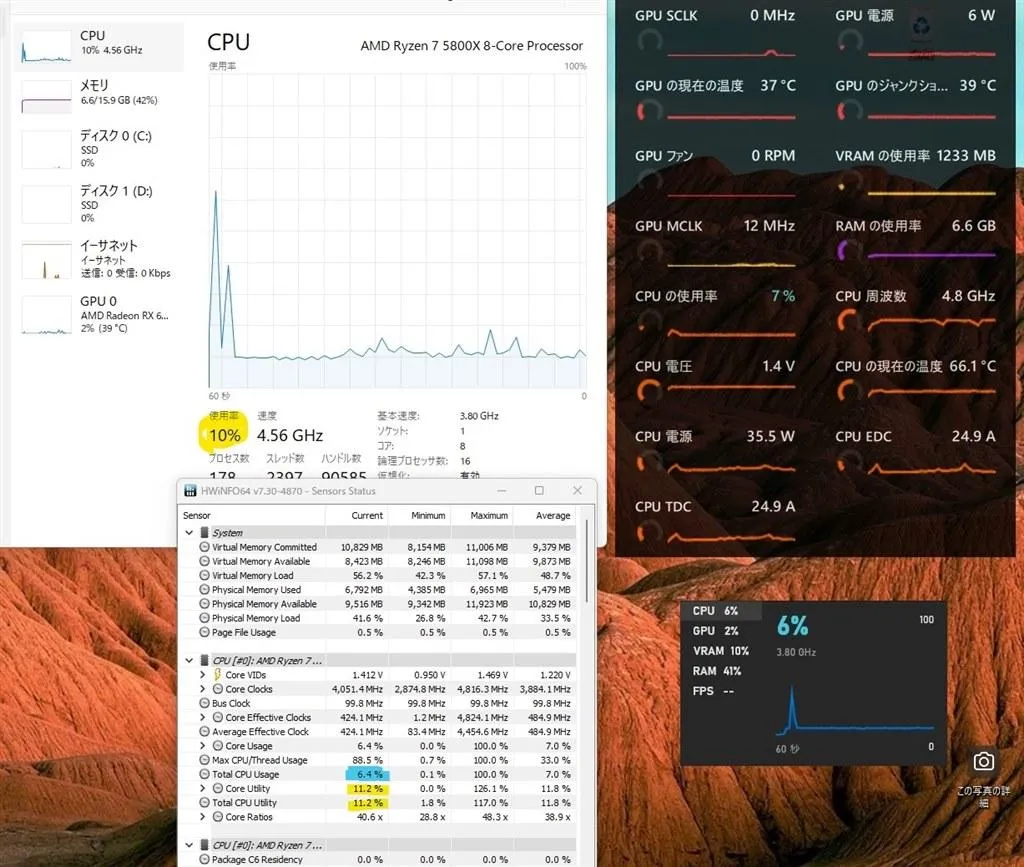
پیش از تغییر تنظیمات BIOS، وضعیت فعلی پردازنده را بررسی کنید. با ابزارهایی مانند HWiNFO میتوانید ولتاژ، دما، فرکانس هستهها و توان مصرفی CPU را هنگام کار سبک و سنگین مشاهده کنید. سپس یک آزمون بنچمارک یا تست پایداری اجرا کنید تا امتیاز و دمای اولیه مشخص شود.
برای مقایسه درست، شرایط آزمایش باید ثابت باشد؛ یعنی از همان خنککننده، تنظیمات فن، نسخه درایورها و برنامههای آزمایشی استفاده کنید. اجرای یک بازی سنگین یا نرمافزار رندرینگ نیز میتواند مشخص کند که پردازنده در استفاده واقعی چه رفتاری دارد.
تغییر تدریجی ولتاژ در BIOS مادربورد
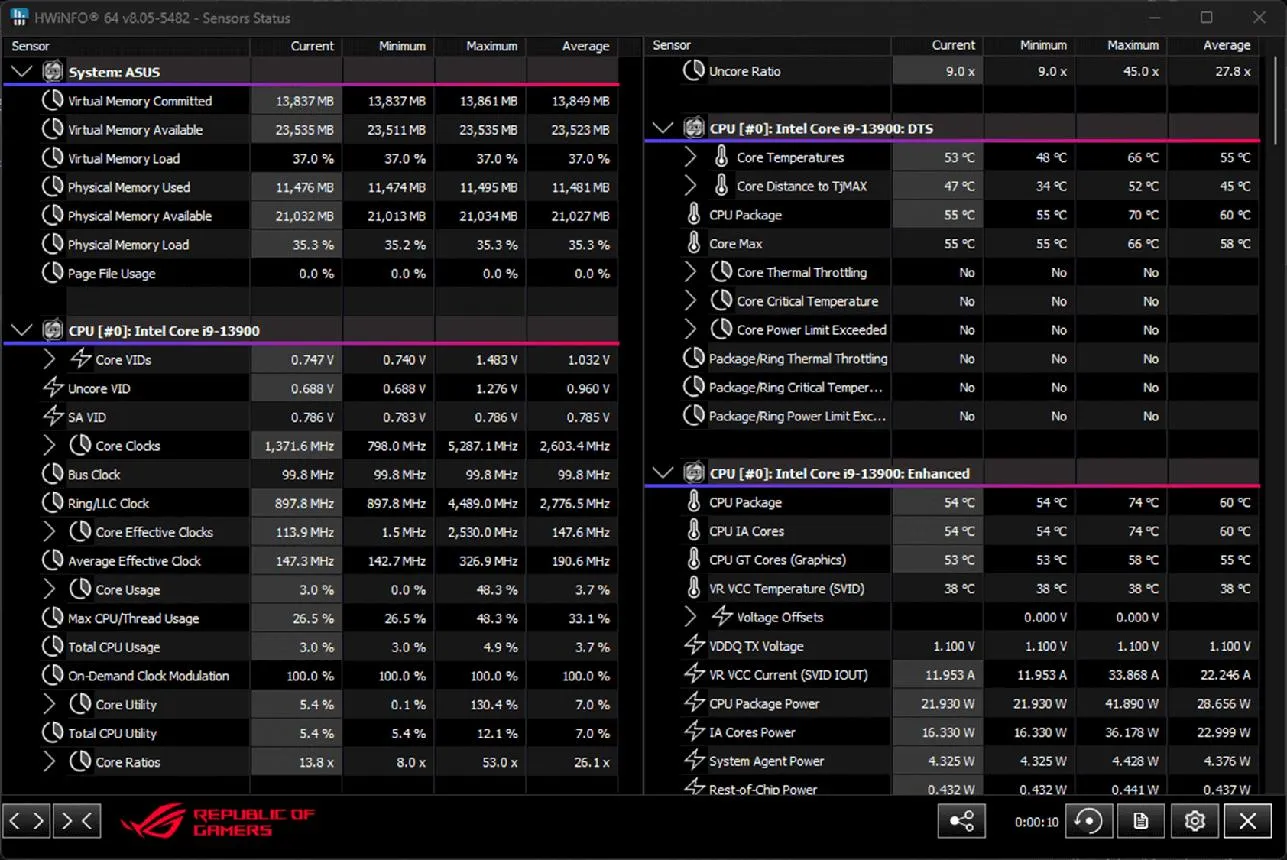
پس از ثبت نتایج اولیه، وارد BIOS شوید و در صورت پشتیبانی مادربورد، تنظیمات مربوط به ولتاژ پردازنده را پیدا کنید. نام و محل گزینهها در مادربوردهای مختلف متفاوت است و ممکن است در بخشهایی مانند OC، Tweaker یا Ai Tweaker قرار داشته باشد.
در بسیاری از مادربوردها میتوانید به جای تعیین ولتاژ ثابت، از حالت Offset استفاده کنید. در این حالت مقدار مشخصی از ولتاژ درخواستی پردازنده کم میشود. بهتر است با یک مقدار منفی کوچک شروع کنید و پس از ذخیره تنظیمات، سیستم را راهاندازی و آزمایش کنید.
اگر سیستم بدون مشکل کار کرد، میتوانید با احتیاط تغییر کوچکی دیگر اعمال کنید. به محض مشاهده خطا، هنگکردن یا خاموششدن ناگهانی، باید به تنظیم پایدار قبلی برگردید. مقدار مناسب برای یک پردازنده خاص را نمیتوان به عنوان نسخه عمومی برای تمام مدلها در نظر گرفت.
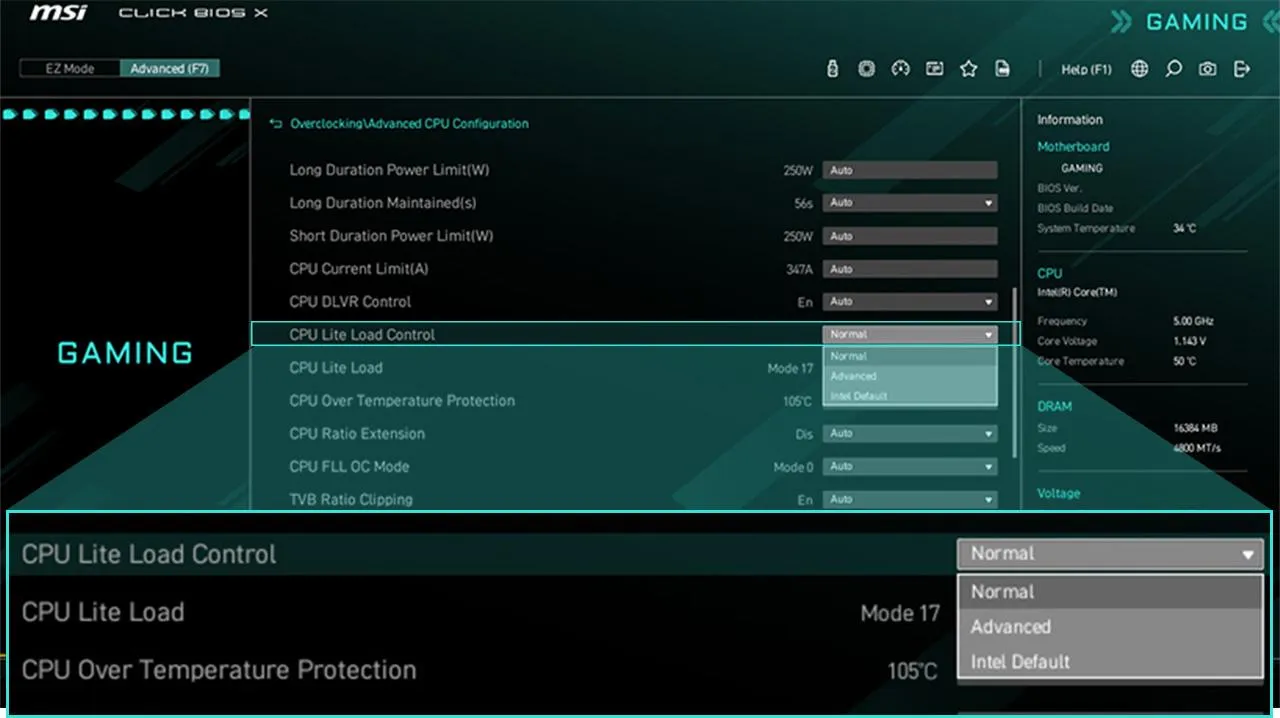
در بعضی مادربوردهای MSI گزینهای با نام CPU Lite Load وجود دارد که رفتار ولتاژ پردازنده را تغییر میدهد. با این حال، عملکرد این گزینه در مدلهای مختلف مادربورد یکسان نیست و انتخاب مقدار نامناسب میتواند باعث ناپایداری شود. همچنین تنظیم Load Line Calibration (LLC) بر رفتار ولتاژ هنگام افزایش بار پردازنده تأثیر میگذارد؛ بنابراین بهتر است بدون شناخت گزینهها، آن را به مقادیر تهاجمی تغییر ندهید.
تست پایداری پس از هر تغییر ولتاژ
راهاندازی ویندوز به تنهایی نشان نمیدهد که آندرولت موفق بوده است. ممکن است سیستم در کارهای روزمره مشکلی نداشته باشد، اما هنگام اجرای بازی یا پردازش سنگین با خطا روبهرو شود. به همین دلیل بعد از هر تغییر باید چند نوع آزمایش انجام دهید.
- Cinebench: برای بررسی عملکرد پردازنده در بار پردازشی سنگین و مقایسه امتیاز قبل و بعد از تغییرات مناسب است.

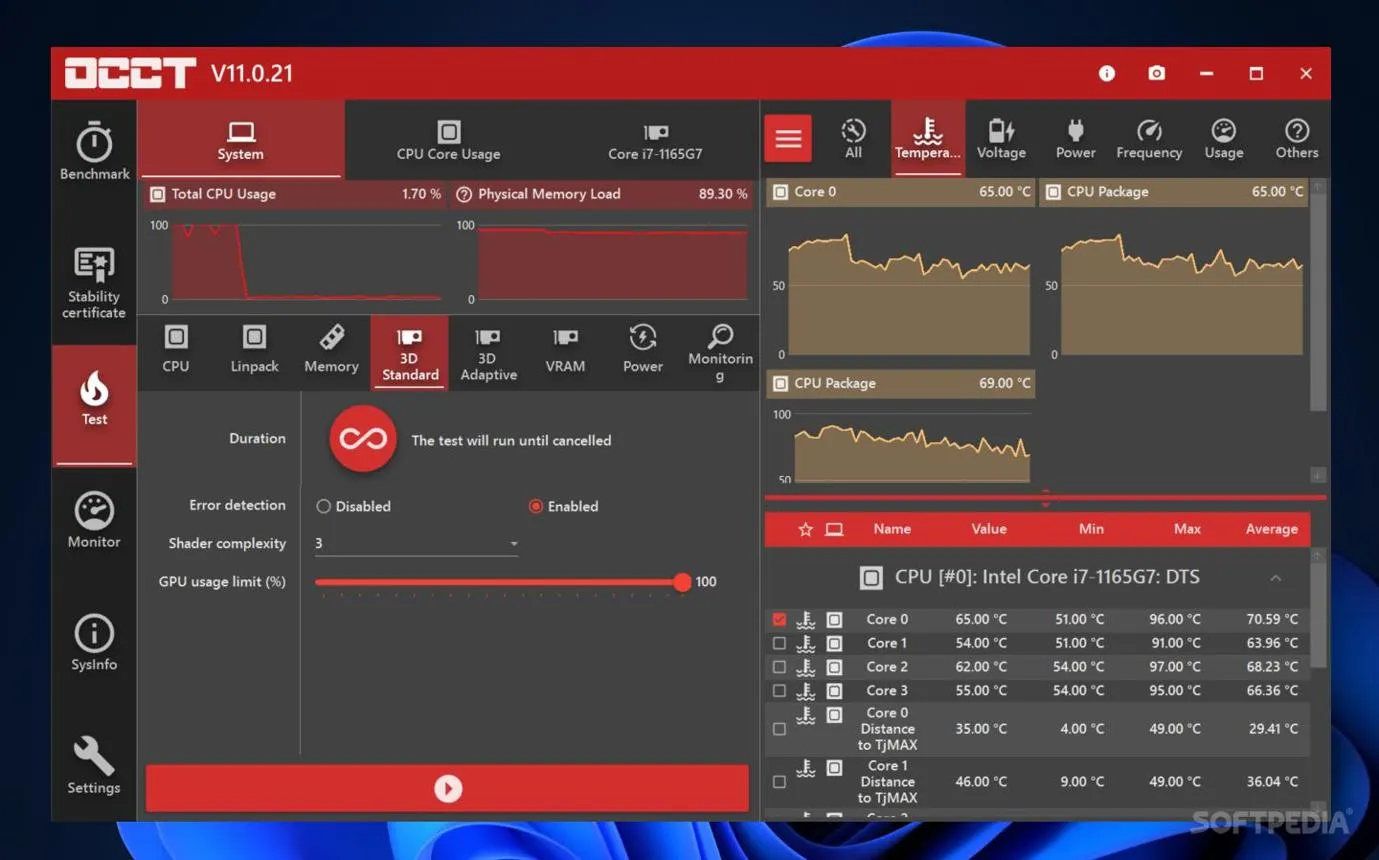
- OCCT: برای بررسی پایداری پردازنده و شناسایی خطاهای محاسباتی کاربرد دارد.
- بازیهای سنگین: بعضی بازیها الگوی بار متفاوتی دارند و ممکن است ناپایداریهایی را آشکار کنند که در بنچمارک دیده نمیشوند.
- بررسی گزارش خطاها: هنگ، صفحه آبی، ریاستارت ناگهانی و خطاهای محاسباتی میتوانند نشانه کاهش بیشازحد ولتاژ باشند.
بهتر است پس از عبور از آزمونهای اولیه، چند ساعت نیز از کامپیوتر در شرایط معمول خود استفاده کنید. اگر در هیچکدام از این شرایط خطایی مشاهده نشد و دما یا مصرف برق کاهش پیدا کرد، میتوانید تنظیمات را مناسب ارزیابی کنید؛ با این حال هیچ تست کوتاهی پایداری کامل در تمام شرایط را تضمین نمیکند.
آیا آندرولت پردازنده خطرناک است و به سختافزار آسیب میزند؟
کاهش ولتاژ بهخودیخود مانند افزایش بیشازحد ولتاژ، فشار الکتریکی اضافهای به پردازنده وارد نمیکند؛ اما این به معنی بیخطر بودن تمام تنظیمات آندرولت نیست. اگر ولتاژ بیشازحد کاهش پیدا کند، پردازنده ممکن است نتواند محاسبات را بهدرستی انجام دهد و سیستم با خطا، هنگ، ریاستارت یا خاموشی ناگهانی مواجه شود.
یکی از نگرانیها در چنین شرایطی، احتمال خرابشدن فایلهای در حال نوشتن روی حافظه یا آسیبدیدن فایلهای سیستمی ویندوز در اثر خاموشی ناگهانی است. بنابراین پیش از آزمایش، از اطلاعات مهم خود نسخه پشتیبان تهیه کنید و از تغییرات شدید و آزمایشهای طولانی بدون نظارت خودداری کنید.
برای کاهش ریسک، این نکات را در نظر بگیرید:
- پیش از هر تغییری، تنظیمات فعلی BIOS را یادداشت کنید یا از آنها عکس بگیرید.
- BIOS را فقط از وبسایت رسمی سازنده مادربورد و متناسب با مدل دقیق آن بهروزرسانی کنید.
- از مقادیر ولتاژ پیشنهادی برای پردازندههای دیگر استفاده نکنید.
- محافظتهای حرارتی و محدودیتهای ایمنی پردازنده را بدون دلیل غیرفعال نکنید.
- اگر سیستم ناپایدار شد، به تنظیمات پایدار قبلی بازگردید.
- هنگام آزمایش، دمای پردازنده و خطاهای احتمالی را زیر نظر داشته باشید.
این احتیاطها بهخصوص برای پردازندههای نسل سیزدهم و چهاردهم اینتل اهمیت دارند؛ زیرا اینتل برای برخی مدلهای دسکتاپ، استفاده از BIOS جدید و تنظیمات پیشفرض توصیهشده را برای مقابله با مشکلات پایداری ضروری دانسته است.
آیا کاهش ولتاژ پردازنده ارزش انجام دادن دارد؟
آندرولت میتواند راهکار مناسبی برای کاهش دمای پردازنده و مصرف برق باشد؛ بهخصوص زمانی که سیستم در پردازشهای سنگین با دمای بالا یا افت فرکانس ناشی از محدودیت حرارتی روبهرو میشود. با این حال، نتیجه به نمونه پردازنده، مادربورد، خنککننده و نوع استفاده بستگی دارد.
بهترین روش این است که ابتدا وضعیت پردازنده را در تنظیمات استاندارد بررسی کنید، سپس تغییرات کوچک انجام دهید و هر بار پایداری و عملکرد سیستم را بسنجید. اگر با کاهش ولتاژ، دما کمتر شود و امتیاز بنچمارک و فرکانس کاری افت نکند، به تنظیم مناسبی رسیدهاید.
در نهایت، آندرولت یک راهکار اختیاری برای بهینهسازی است، نه کاری که هر کاربر کامپیوتر الزاماً باید انجام دهد. اگر سیستم شما دمای مناسبی دارد و بدون مشکل کار میکند، حفظ تنظیمات استاندارد و استفاده از خنککننده مناسب میتواند انتخاب منطقیتری باشد.
سیارهی آیتی