
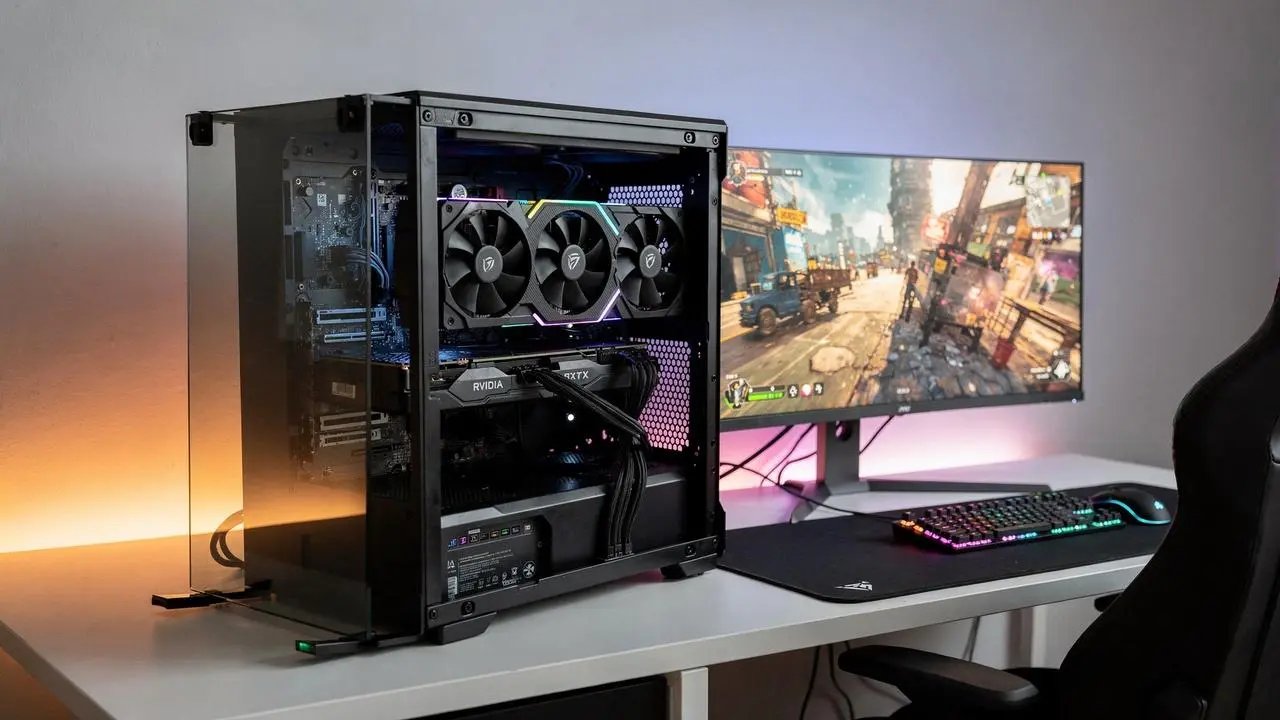
کارت گرافیکهای قدرتمند برای رسیدن به بالاترین نرخ فریم، در بسیاری از بازیها برق و توان زیادی مصرف میکنند. اما افزایش توان مصرفی همیشه به همان نسبت باعث افزایش عملکرد نمیشود. در بسیاری از شرایط، کمی کاهش توان میتواند دمای GPU و سرعت فنها را پایین بیاورد و در عین حال افت FPS آنقدر کم باشد که در استفاده روزمره حتی متوجه آن نشوید.
به همین دلیل، اگر هدف شما کاهش مصرف برق، حرارت و صدای کارت گرافیک است، لزوماً نیازی نیست مستقیماً سراغ Undervolt و تنظیم دستی ولتاژ بروید. محدود کردن Power Limit در بسیاری از کارتهای گرافیک روش سادهتر و کمدردسرتری است که بخش زیادی از مزایای Undervolt را با پیچیدگی بسیار کمتر ارائه میکند.
چرا کاهش Power Limit کارت گرافیک میتواند بهتر از Undervolt باشد؟
پردازنده گرافیکی در هنگام اجرای بازی دائماً با یک ولتاژ و فرکانس ثابت کار نمیکند. فناوریهای مدیریت توان GPU بر اساس میزان بار پردازشی، دما، محدودیت توان و شرایط کاری، فرکانس و ولتاژ را به شکل پویا تغییر میدهند.
به عنوان مثال، اگر یک بازی با نرخ ۶۰ فریم بر ثانیه اجرا شود و GPU برای حفظ این نرخ فریم به تمام توان خود نیاز نداشته باشد، کارت گرافیک لزوماً با حداکثر فرکانس و توان ممکن کار نمیکند. در چنین شرایطی، افزایش سقف توان ممکن است هیچ افزایش محسوسی در عملکرد ایجاد نکند. NVIDIA نیز توضیح میدهد که GPU Boost عملکرد کارت را بر اساس عواملی مانند توان در دسترس و دمای GPU تنظیم میکند.
Undervolt کارت گرافیک دقیقاً چه کاری انجام میدهد؟
Undervolt یعنی کاهش ولتاژ کاری GPU تا جایی که کارت بتواند با ولتاژ پایینتر همچنان پایدار بماند. اگر یک کارت گرافیک با ولتاژ کمتر بتواند تقریباً همان فرکانس قبلی را حفظ کند، مصرف برق و گرمای تولیدشده کاهش پیدا میکند.
رابطه بین ولتاژ، جریان و توان پیچیدهتر از یک فرمول ساده در شرایط واقعی GPU است، اما کاهش ولتاژ در شرایط مناسب میتواند مصرف انرژی را به میزان قابل توجهی پایین بیاورد. کاهش حرارت نیز ممکن است باعث شود GPU مدت بیشتری در محدوده فرکانسهای بالاتر باقی بماند.
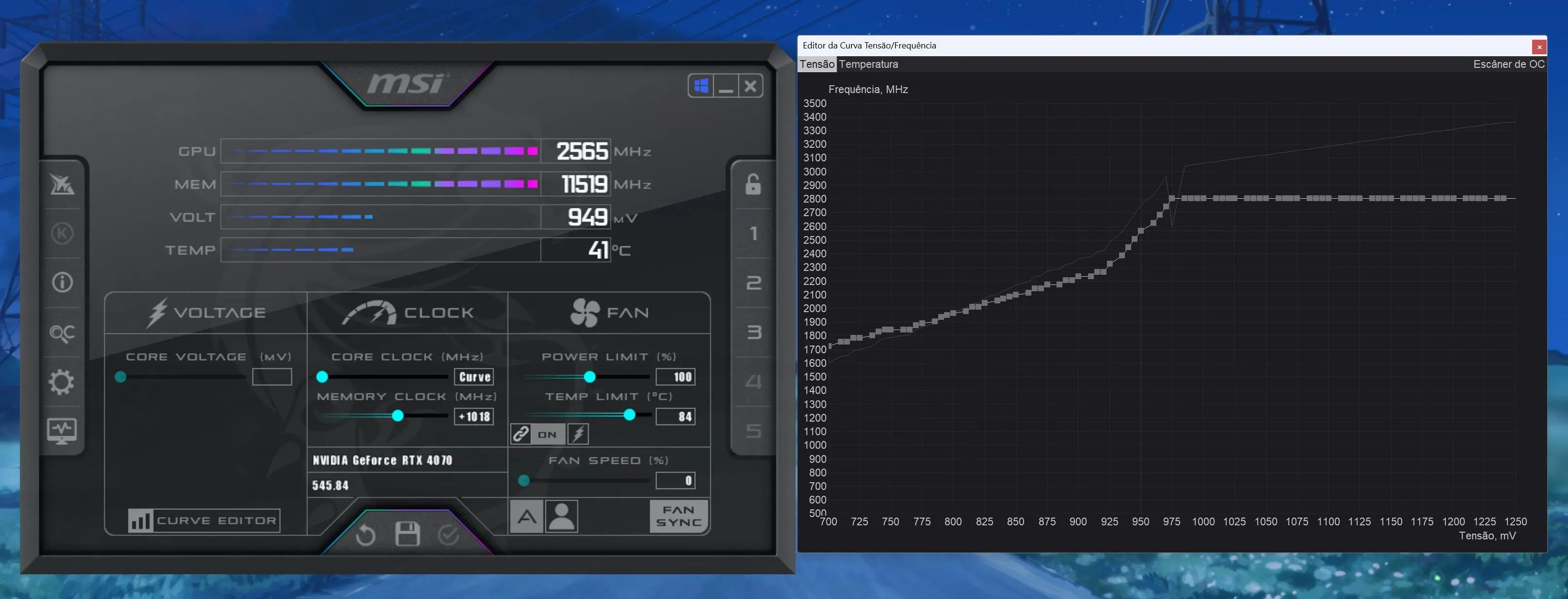
مشکل اصلی این است که مقدار مناسب Undervolt برای همه کارتها یکسان نیست. حتی دو کارت گرافیک کاملاً مشابه ممکن است در یک ولتاژ مشخص عملکرد متفاوتی داشته باشند. بنابراین برای رسیدن به تنظیم مناسب باید ولتاژ، فرکانس، دما، مصرف برق و پایداری را چندین بار آزمایش کنید. MSI نیز در راهنمای رسمی Afterburner به همین نیاز به تست و تنظیم تدریجی اشاره میکند.
چه زمانی Undervolt انتخاب بهتری است؟
Undervolt زمانی جذابتر میشود که بخواهید رابطه بین فرکانس و ولتاژ را با دقت زیادی کنترل کنید. به عنوان مثال، ممکن است بخواهید GPU در فرکانس مشخصی کار کند اما ولتاژ آن را تا حد ممکن پایین بیاورید.
این روش برای لپتاپهای گیمینگ اهمیت بیشتری دارد؛ زیرا سیستم خنککننده لپتاپ محدودتر است و کاهش مصرف برق میتواند همزمان به کاهش دما و صدای فن کمک کند. در دسکتاپ نیز Undervolt میتواند نتیجه بسیار خوبی داشته باشد، اما معمولاً نیازمند زمان بیشتری برای پیدا کردن نقطه پایدار است.
اگر فقط میخواهید GPU حدود ۱۰ تا ۲۰ درصد برق کمتری مصرف کند و صدای فن کاهش پیدا کند، Power Limit معمولاً نقطه شروع سادهتری است.
Power Limit کارت گرافیک چیست و چه تأثیری روی عملکرد دارد؟
Power Limit در واقع سقف توانی است که GPU اجازه دارد در شرایط بار سنگین مصرف کند. وقتی مصرف کارت به این سقف نزدیک شود، سیستم مدیریت توان GPU فرکانس و ولتاژ را طوری تنظیم میکند که مصرف در محدوده تعیینشده باقی بماند.
بنابراین کاهش Power Limit به معنای این نیست که مثلاً با تنظیم ۸۰ درصد، کارت گرافیک دقیقاً ۲۰ درصد از عملکرد خود را از دست میدهد. عملکرد GPU به نوع بازی، وضوح تصویر، تنظیمات گرافیکی، محدودیت پردازنده و میزان بار GPU بستگی دارد. مستندات NVIDIA نیز Power Limit را به عنوان سقف توان قابل مصرف GPU تعریف میکنند و توضیح میدهند که سیستم مدیریت توان برای باقی ماندن در این محدوده، وضعیت عملکرد GPU را تنظیم میکند.
چرا کاهش ۲۰ درصدی توان لزوماً به معنی کاهش ۲۰ درصدی FPS نیست؟
فرکانس GPU و توان مصرفی رابطه خطی ندارند. در محدودههای بالای عملکرد، برای دستیابی به چند درصد عملکرد بیشتر ممکن است توان بسیار بیشتری نیاز باشد. به همین دلیل، کاهش کمی از سقف توان میتواند تنها بخش کوچکی از عملکرد را کاهش دهد.
به عنوان مثال، ممکن است یک کارت گرافیک در حالت پیشفرض ۳۰۰ وات مصرف کند و با کاهش Power Limit به حدود ۸۰ تا ۹۰ درصد، مصرف آن به شکل محسوسی کمتر شود؛ اما FPS تنها چند درصد افت کند. مقدار واقعی کاملاً به مدل GPU و نوع بار پردازشی بستگی دارد و نباید یک درصد ثابت را برای همه کارتها در نظر گرفت.
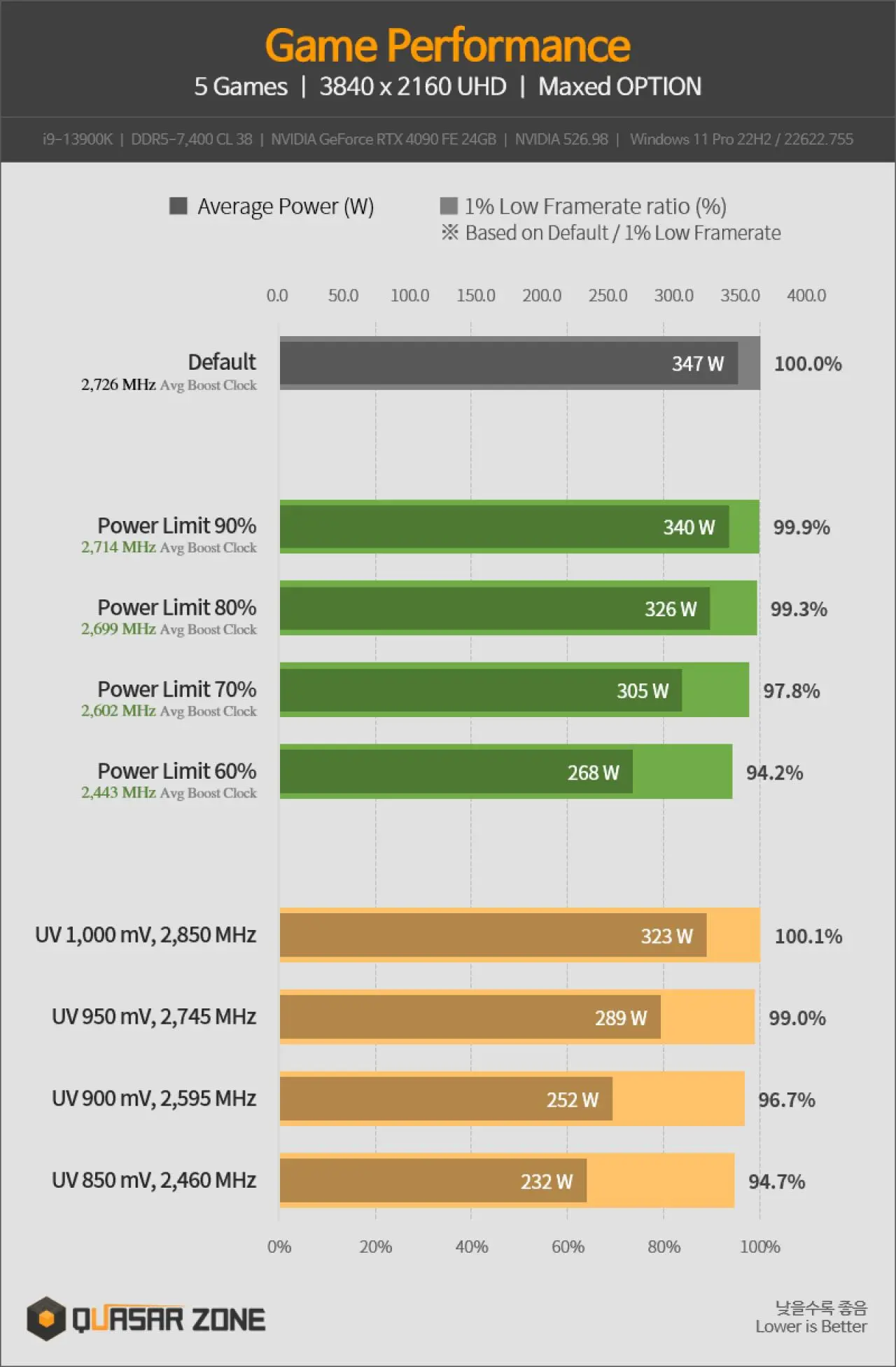
این موضوع باعث میشود نقطهای به وجود بیاید که در آن نسبت FPS به وات بسیار بهتر شود. در چنین نقطهای، کارت گرافیک با برق کمتر بخش بزرگی از عملکرد اولیه خود را حفظ میکند.
نقطه بهینه Power Limit را چگونه پیدا کنیم؟
بهترین Power Limit یک عدد ثابت برای تمام کارتهای گرافیک نیست. حتی یک مقدار مشخص ممکن است در یک بازی نتیجه بسیار خوبی داشته باشد و در بازی دیگری باعث افت محسوس FPS شود.
برای شروع میتوانید Power Limit را روی حدود ۹۰ درصد قرار دهید و عملکرد را بررسی کنید. اگر دما و مصرف هنوز بیشتر از چیزی است که میخواهید، مقدار را به حدود ۸۵ درصد و سپس ۸۰ درصد کاهش دهید. MSI نیز در راهنمای رسمی خود پیشنهاد میکند برای روش ساده Power Limit، مقادیر مختلف را آزمایش کنید و تعادل مناسب میان FPS و مصرف برق را پیدا کنید.
در عمل بهتر است به جای تمرکز صرف روی میانگین FPS، دمای GPU، توان مصرفی، فرکانس هسته و مخصوصاً 1% Low را نیز بررسی کنید. اگر با کاهش Power Limit، میانگین FPS تقریباً ثابت بماند اما دما و مصرف برق کاهش پیدا کند، تنظیم جدید احتمالاً ارزش استفاده روزمره را دارد.
آموزش کاهش مصرف برق GPU با MSI Afterburner
یکی از سادهترین روشها برای تنظیم Power Limit در کارتهای گرافیک دسکتاپ، استفاده از MSI Afterburner است. این نرمافزار فقط برای کارتهای MSI نیست و با بسیاری از کارتهای گرافیک برندهای دیگر نیز کار میکند. MSI در مستندات رسمی خود قابلیت تنظیم Power Limit و Temperature Limit را از امکانات Afterburner معرفی کرده است.
قبل از تغییر تنظیمات، بهتر است یک بازی یا بنچمارک مشخص را اجرا کنید و مقدار FPS، دمای GPU، فرکانس هسته و مصرف برق را یادداشت کنید. این اطلاعات بعداً به شما نشان میدهند که کاهش Power Limit واقعاً چه تأثیری داشته است.
تنظیم Power Limit در MSI Afterburner
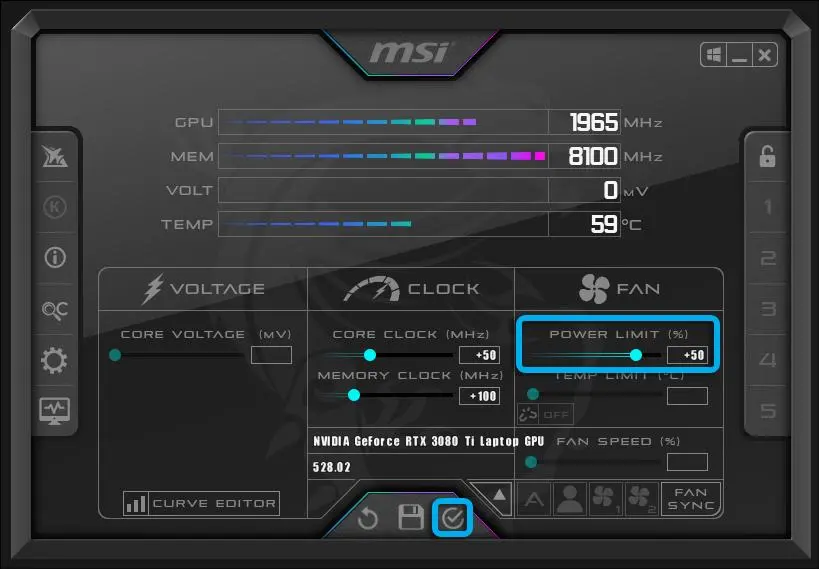
MSI Afterburner را اجرا کنید و در پنجره اصلی به دنبال گزینه Power Limit (%) بگردید. این گزینه معمولاً در کنار Temperature Limit قرار دارد.
برای شروع، مقدار Power Limit را کمی پایین بیاورید. مقدار ۹۰ درصد نقطه شروع محافظهکارانهای است و برای آزمایشهای بعدی میتوانید ۸۵ درصد و ۸۰ درصد را نیز امتحان کنید. MSI برای روش ساده کاهش توان، شروع در محدوده ۸۰ تا ۸۵ درصد را نیز پیشنهاد کرده است؛ البته حداقل مقدار قابل انتخاب به مدل GPU بستگی دارد.
پس از انتخاب مقدار مورد نظر، روی Apply کلیک کنید. تغییرات باید بلافاصله روی رفتار GPU اثر بگذارند.
چگونه بفهمیم Power Limit بیش از حد پایین است؟
اگر Power Limit را بیش از اندازه کاهش دهید، ممکن است فرکانس GPU افت زیادی پیدا کند و در نتیجه FPS نیز کاهش محسوسی داشته باشد. در بعضی بازیها کاهش 1% Low ممکن است قبل از افت شدید میانگین FPS خودش را نشان دهد.
نشانههای مهمی که باید بررسی کنید عبارتاند از:
- کاهش محسوس میانگین FPS
- افت شدید 1% Low
- افزایش Stutter
- کاهش قابل توجه فرکانس GPU
- افت عملکرد در صحنههای سنگین
- افزایش زمان رندر فریمها
اگر چنین اتفاقی افتاد، Power Limit را کمی افزایش دهید. هدف این نیست که کمترین مقدار ممکن را انتخاب کنید؛ هدف پیدا کردن بهترین تعادل میان عملکرد و مصرف برق است.
Power Limit در کارتهای AMD و NVIDIA چگونه تنظیم میشود؟
در کارتهای انویدیا، MSI Afterburner یکی از ابزارهای رایج برای تنظیم Power Limit است. در برخی مدلها نیز ابزارهای اختصاصی سازنده یا ابزارهای نرمافزاری دیگر امکان کنترل توان را فراهم میکنند.
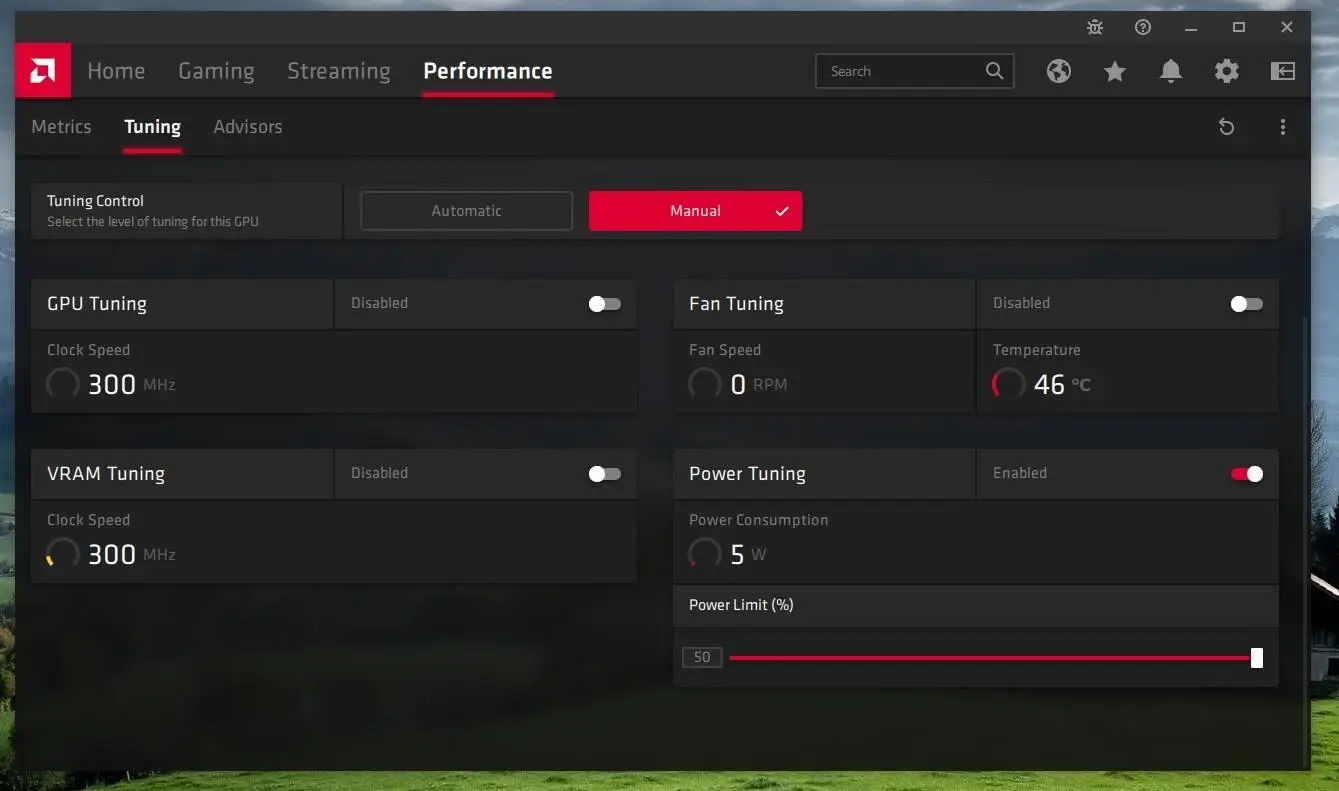
در کارتهای AMD Radeon، نرمافزار AMD Software: Adrenalin Edition مستقیماً قابلیت Power Tuning دارد. AMD اعلام کرده است که Power Limit میتواند از طریق اسلایدر تنظیم شود و افزایش آن فضای بیشتری برای عملکرد فراهم میکند. بنابراین کاهش آن نیز میتواند برای کاهش مصرف و حرارت مورد استفاده قرار گیرد.
تنظیم Power Limit در AMD Software
در کارتهای Radeon، تنظیمات Power Tuning در AMD Software قرار دارد. محل دقیق بعضی گزینهها ممکن است بر اساس نسخه نرمافزار و مدل کارت متفاوت باشد.
در بخش Tuning میتوانید تنظیمات مربوط به GPU را مشاهده کنید و در صورت پشتیبانی کارت، Power Limit را تغییر دهید. AMD امکان ایجاد تنظیمات جداگانه برای بازیها را نیز فراهم کرده است؛ بنابراین میتوان برای یک بازی سنگین تنظیمات متفاوتی نسبت به حالت عمومی سیستم داشت.
آیا Power Limit واقعاً باعث کاهش دما و صدای فن میشود؟
کاهش توان مصرفی معمولاً به کاهش گرمای تولیدشده توسط GPU کمک میکند. وقتی کارت گرافیک انرژی کمتری مصرف میکند، سیستم خنککننده نیز معمولاً فشار کمتری برای دفع این حرارت خواهد داشت.
در نتیجه ممکن است سرعت چرخش فنها کاهش پیدا کند و صدای سیستم کمتر شود. البته میزان کاهش صدا به طراحی کولر، دمای محیط، جریان هوای کیس و منحنی فن کارت گرافیک بستگی دارد.
در کارتهایی که کولر قدرتمند دارند، ممکن است کاهش Power Limit بیشتر از آنکه دمای GPU را به شکل چشمگیر پایین بیاورد، باعث کاهش سرعت فن و صدای سیستم شود. در مقابل، کارتهایی که سیستم خنککننده ضعیفتری دارند ممکن است از کاهش توان سود بیشتری ببرند.
کاهش توان همچنین میتواند برای سیستمهایی که در محیط گرم یا کیس کوچک استفاده میشوند مفید باشد؛ زیرا فشار حرارتی کلی روی GPU و محیط داخل کیس کمتر میشود.
Power Limit یا Undervolt؛ کدام روش بهتر است؟
اگر هدف اصلی شما سادگی و کاهش سریع مصرف برق است، Power Limit انتخاب بسیار خوبی است. تنها با تغییر یک اسلایدر میتوانید رفتار GPU را تغییر دهید و در صورت رضایت نداشتن، تنظیمات را به حالت قبل برگردانید.
اگر هدف شما بیشترین بهرهوری ممکن با حفظ یک فرکانس مشخص است، Undervolt دستی گزینه قدرتمندتری است. در این روش میتوانید منحنی ولتاژ و فرکانس GPU را دقیقتر تنظیم کنید و گاهی به عملکردی نزدیک به حالت پیشفرض با مصرف بسیار کمتر برسید. MSI نیز Undervolt با Curve Editor را روش دقیقتر و پیشرفتهتری نسبت به کاهش ساده Power Limit معرفی میکند.
برای یک کامپیوتر دسکتاپ معمولی، پیشنهاد منطقی این است که ابتدا Power Limit را امتحان کنید. اگر نتیجه برایتان کافی نبود، بعد سراغ Undervolt دستی بروید.
برای لپتاپ گیمینگ، Undervolt در صورت پشتیبانی سختافزار و نرمافزار میتواند ارزش بیشتری داشته باشد؛ زیرا محدودیت حرارتی و مصرف برق در لپتاپ معمولاً جدیتر است.
بهترین تنظیم پیشنهادی برای شروع چیست؟
اگر تاکنون Power Limit را تغییر ندادهاید، از تنظیمات محافظهکارانه شروع کنید:
- Power Limit روی ۹۰ درصد برای اولین آزمایش
- Power Limit روی ۸۵ درصد برای کاهش بیشتر مصرف
- Power Limit روی ۸۰ درصد در صورت مناسب بودن عملکرد
- بررسی FPS و 1% Low در یک بازی مشخص
- بررسی دمای GPU
- بررسی توان مصرفی GPU
- بررسی فرکانس GPU
- بازگشت به مقدار بالاتر در صورت افت محسوس عملکرد
بهتر است هر بار فقط یک متغیر را تغییر دهید. اگر همزمان Power Limit، فرکانس هسته، فرکانس حافظه و Fan Curve را تغییر دهید، تشخیص علت تغییر عملکرد دشوار میشود.
آیا محدود کردن FPS هم به کاهش مصرف GPU کمک میکند؟
بله. Power Limit تنها راه کاهش مصرف کارت گرافیک نیست. اگر GPU در یک بازی با نرخ فریم بسیار بالا کار کند، محدود کردن FPS میتواند جلوی پردازش فریمهای غیرضروری را بگیرد.
به عنوان مثال، اگر مانیتور شما ۶۰ هرتز باشد و یک بازی ساده با بیش از ۲۰۰ FPS اجرا شود، محدود کردن نرخ فریم میتواند بار GPU را کاهش دهد. AMD نیز قابلیت Frame Rate Target Control را برای کاهش مصرف برق، حرارت و صدای GPU معرفی کرده است.
در چنین شرایطی، ترکیب یک سقف FPS منطقی با Power Limit پایینتر میتواند نتیجه بسیار خوبی داشته باشد؛ بهخصوص در بازیهایی که GPU بدون محدودیت FPS دائماً با بار کامل کار میکند.
جمعبندی؛ آیا باید به جای Undervolt از Power Limit استفاده کنیم؟
اگر تنها میخواهید کارت گرافیک خنکتر، کممصرفتر و کمصداتر باشد، Power Limit احتمالاً بهترین نقطه شروع است. این روش ساده است، نیاز به تنظیم منحنی ولتاژ ندارد و در بسیاری از کارتها میتوان با کاهش ۱۰ تا ۲۰ درصدی توان، بخش بزرگی از عملکرد را حفظ کرد.
Undervolt همچنان گزینه بسیار خوبی برای افرادی است که میخواهند حداکثر بهرهوری را از GPU بگیرند و برای تست و تنظیم دقیق وقت بگذارند. اما برای بسیاری از کاربران دسکتاپ، کاهش Power Limit میتواند تقریباً همان هدف اصلی را با دردسر بسیار کمتر محقق کند.
نکته مهم این است که هیچ مقدار جادویی مانند ۸۰ یا ۹۰ درصد برای همه کارتهای گرافیک وجود ندارد. بهترین مقدار، پایینترین Power Limitی است که در بازیهای مورد استفاده شما افت عملکرد محسوسی ایجاد نکند. بعد از پیدا کردن این نقطه، میتوانید تنظیمات را ذخیره کنید و در صورت نیاز آن را به صورت خودکار هنگام اجرای ویندوز اعمال کنید. MSI Afterburner نیز قابلیت ذخیره پروفایل و اعمال تنظیمات هنگام شروع ویندوز را دارد.
سیارهی آیتی