
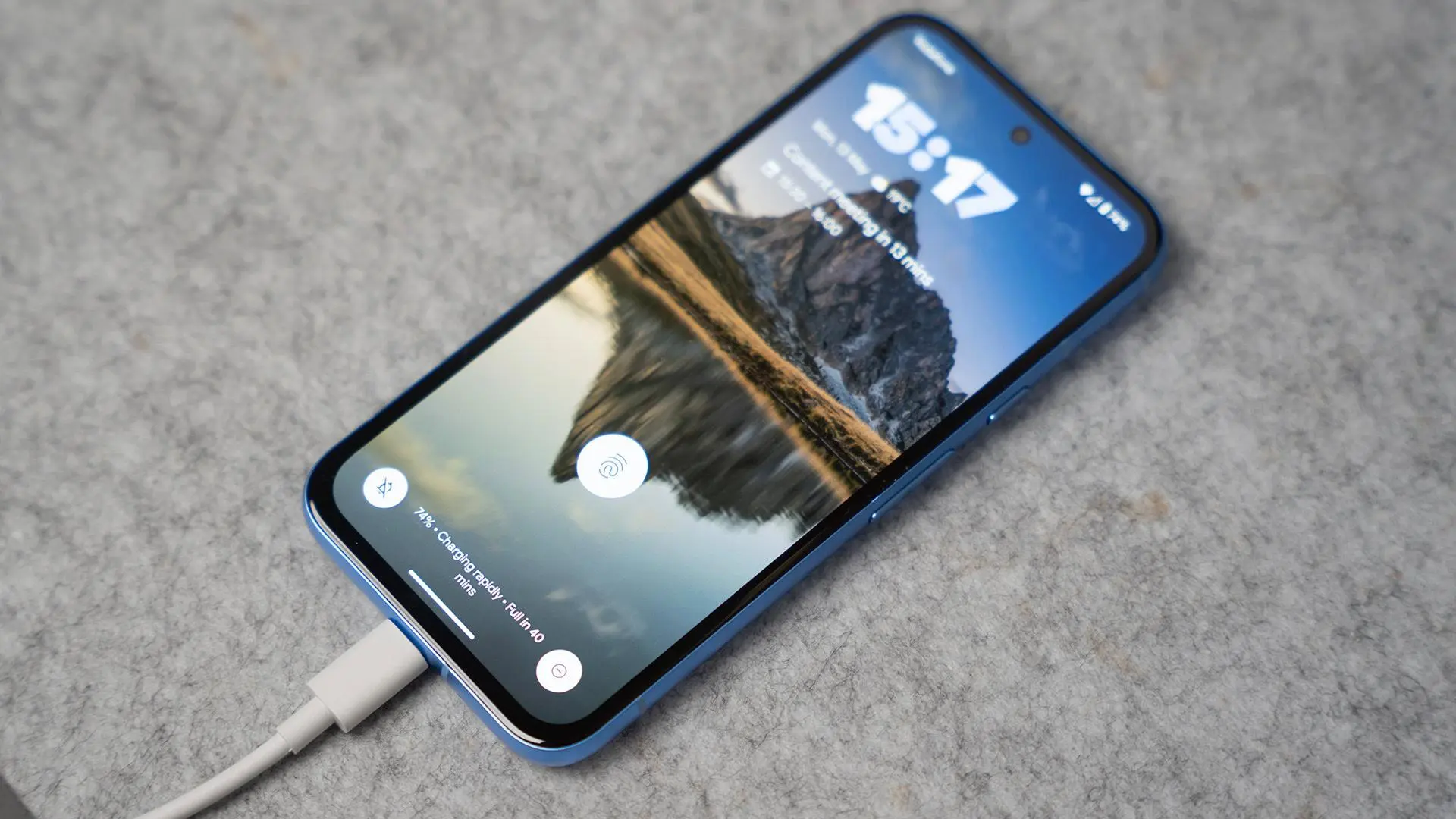
اگر شارژ باتری گوشی پیکسل سریعتر از حد انتظار تمام میشود، لازم نیست همه قابلیتهای کاربردی اندروید را خاموش کنید. بعضی امکانات گوگل در پسزمینه فعالیت دارند و اگر از آنها استفاده نکنید، غیرفعال کردنشان میتواند فعالیتهای غیرضروری را کاهش دهد.
گوگل نیز برای افزایش عمر باتری، خاموش کردن قابلیتهایی مانند Now Playing و بررسی برنامههای دارای مصرف بالای باتری را پیشنهاد میکند. همچنین بهتر است Adaptive Battery فعال باقی بماند.
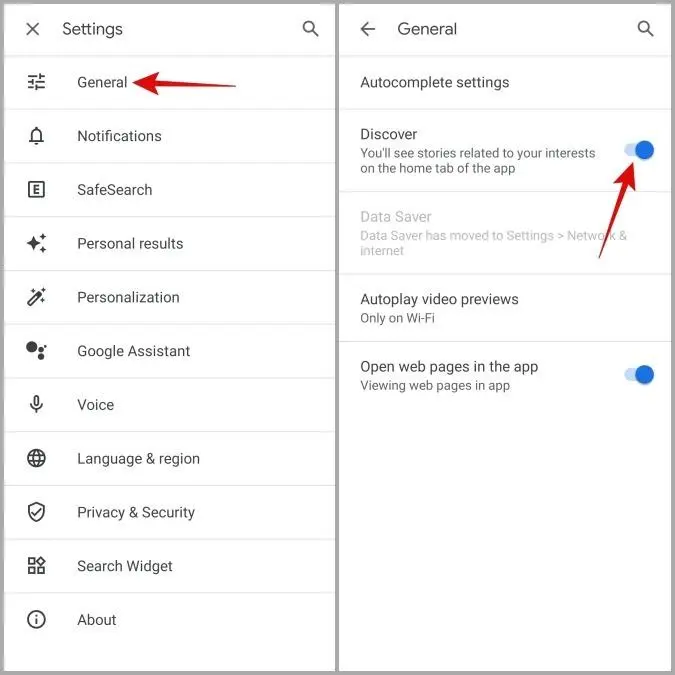
خاموش کردن Google Discover و Hey Google برای کاهش فعالیتهای غیرضروری
اگر مرتب از Google Discover استفاده نمیکنید، میتوانید آن را غیرفعال کنید. این قابلیت محتوای شخصیسازیشده را در فید نمایش میدهد و در صورت استفاده نکردن، ضرورتی برای فعال بودن آن وجود ندارد.
مسیر تنظیمات Google Discover در نسخههای مختلف ممکن است کمی متفاوت باشد:
Google app > Profile picture > Settings > Other settings > Discover
برنامه Google > تصویر پروفایل > تنظیمات > سایر تنظیمات > Discover
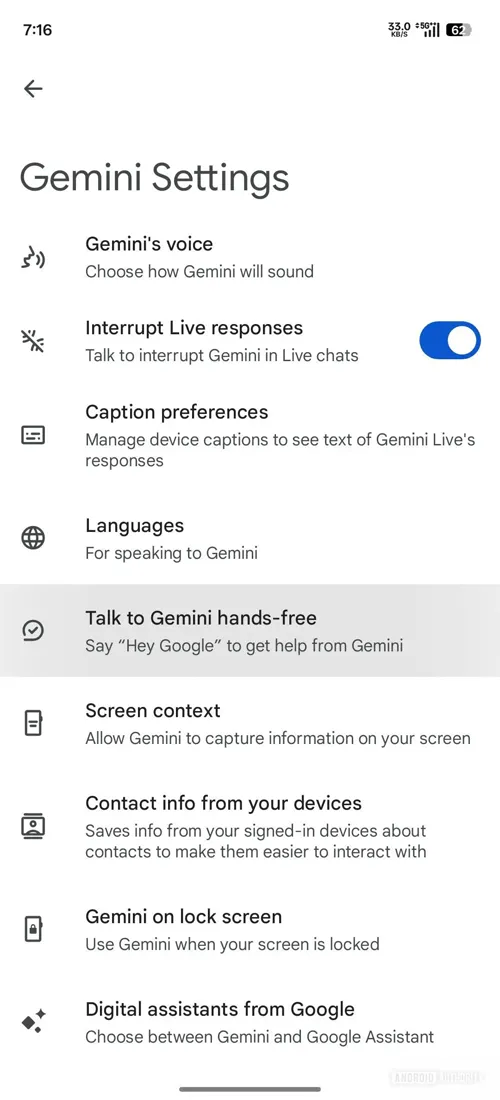
غیرفعال کردن قابلیت Hey Google دستیار صوتی
اگر بیشتر اوقات Gemini را با نگه داشتن دکمه پاور اجرا میکنید، میتوانید فعالسازی صوتی Hey Google را کنار بگذارید.
Gemini > Settings > Talk to Gemini hands-free > Hey Google
جمینی > تنظیمات > صحبت با جمینی بدون دخالت دست > Hey Google
این تغییر بهخصوص برای کاربرانی منطقی است که تقریباً هیچوقت از عبارت فعالسازی صوتی استفاده نمیکنند.
خاموش کردن Now Playing و Google Maps Timeline برای کاهش مصرف پسزمینه
Now Playing یکی از قابلیتهای کاربردی اختصاصی پیکسل است که آهنگهای در حال پخش اطراف گوشی را شناسایی میکند. اگر به این قابلیت احتیاج ندارید، خاموش کردن آن میتواند یکی از تنظیمات منطقی برای کاهش فعالیتهای پسزمینه باشد. گوگل نیز خاموش کردن Now Playing را بهعنوان یکی از روشهای کاهش مصرف باتری معرفی کرده است.
در نسخههای جدید، Now Playing بهصورت یک برنامه مستقل نیز ارائه شده است و میتوانید تنظیمات مربوط به شناسایی خودکار آهنگها را از همان بخش تغییر دهید.
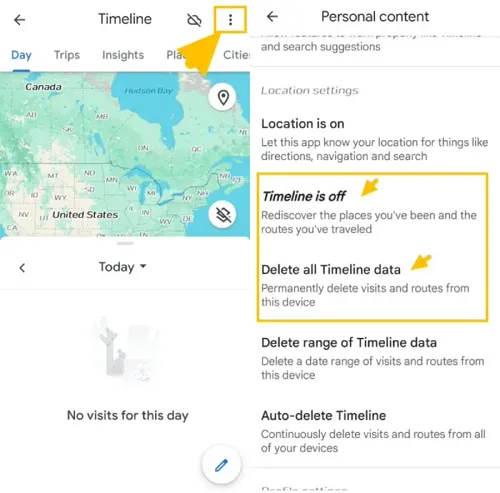
برای Timeline گوگل مپس نیز اگر سابقه مکانها و مسیرهای طیشده را بررسی نمیکنید، غیرفعال کردن آن میتواند جمعآوری مداوم اطلاعات مکانی برای این قابلیت را متوقف کند.
Google Maps > Profile picture > Your Timeline > Settings > Location and privacy settings
گوگل مپس > تصویر پروفایل > خط زمانی شما > تنظیمات > تنظیمات مکان و حریم خصوصی
البته خاموش کردن Timeline قابلیتهای اصلی گوگل مپس مانند مسیریابی و نمایش ترافیک را غیرفعال نمیکند.
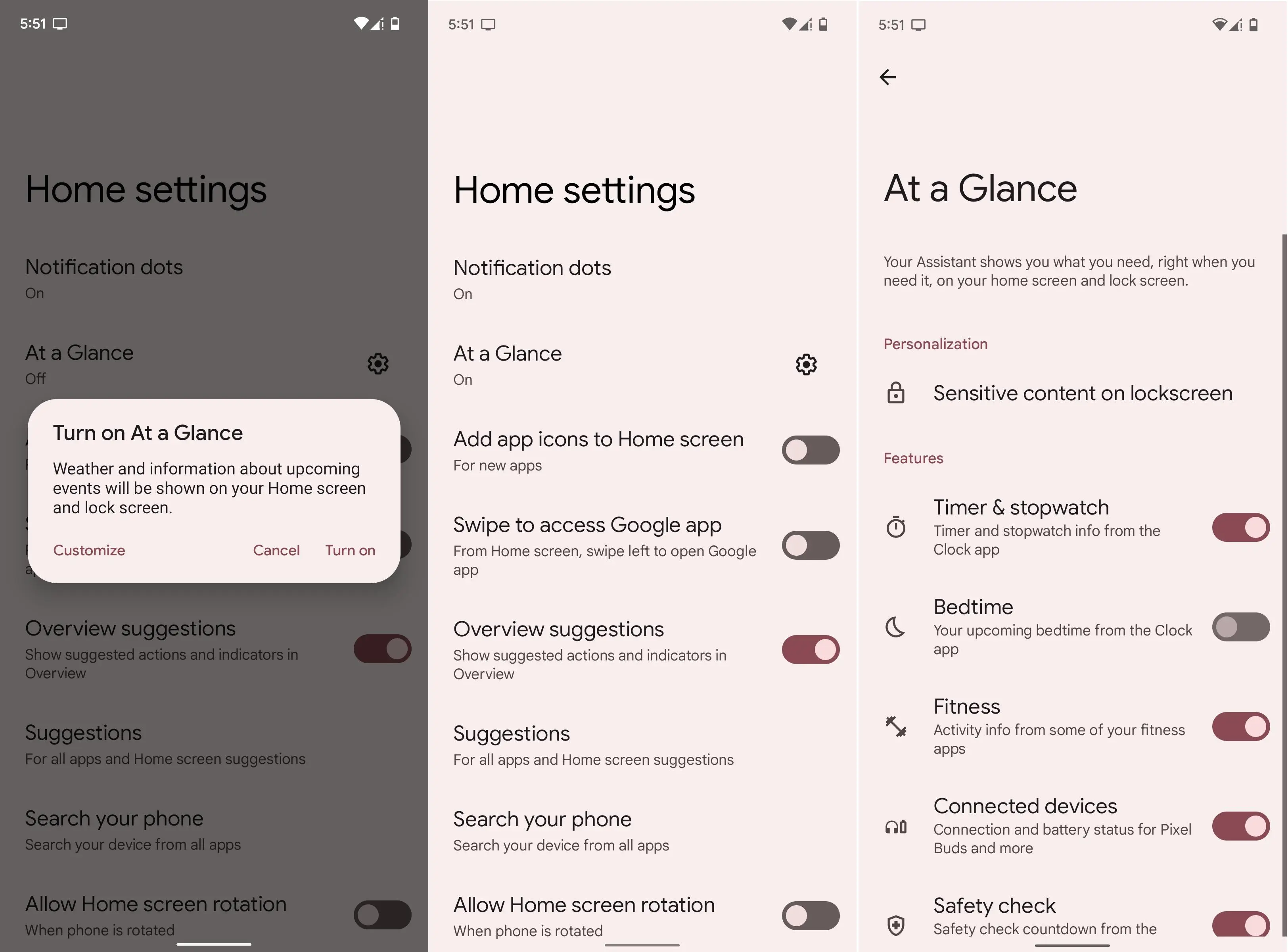
غیرفعال کردن At a Glance
At a Glance اطلاعاتی مانند وضعیت آبوهوا، رویدادهای تقویم، اطلاعات رفتوآمد و برخی اعلانهای مرتبط را روی صفحه اصلی و قفل پیکسل نمایش میدهد. اگر این اطلاعات را از ویجتهای دیگر دریافت میکنید، میتوانید At a Glance را خاموش کنید.
روی تاریخ بالای صفحه اصلی چند لحظه نگه دارید تا تنظیمات آن باز شود.
Touch and hold date > Settings > At a Glance settings > Use At a Glance
لمس طولانی تاریخ > تنظیمات > تنظیمات At a Glance > استفاده از At a Glance
گوگل تأکید میکند که خاموش کردن این گزینه باعث توقف نمایش کارتهای At a Glance میشود، در حالی که تاریخ همچنان روی صفحه باقی میماند.
محدود کردن مصرف اینترنت Google Photos
برای Google Photos بهتر است پشتیبانگیری را کاملاً خاموش نکنید؛ در عوض میتوانید استفاده از دیتای موبایل برای پشتیبانگیری را محدود کنید تا آپلود عکسها و ویدیوها هنگام استفاده از 4G و 5G انجام نشود. این کار هم مصرف اینترنت و هم فعالیت شبکهای غیرضروری هنگام استفاده از دیتای موبایل را کاهش میدهد.
در نهایت، برای افزایش شارژدهی پیکسل بهتر است فقط قابلیتهایی را خاموش کنید که واقعاً استفاده نمیکنید. نیازی نیست امکانات مهمی مانند اعلانها، سرویس مکانیابی یا Always-on Display را صرفاً برای چند درصد شارژ بیشتر غیرفعال کنید. ابتدا بخش مصرف باتری را بررسی کنید و برنامهها و قابلیتهایی را هدف بگیرید که واقعاً مصرف بالایی دارند.
Settings > Battery > Battery usage
تنظیمات > باتری > مصرف باتری
همچنین Adaptive Battery را فعال نگه دارید؛ گوگل توصیه میکند این قابلیت برای بهینهسازی مصرف باتری فعال باشد.
سیارهی آیتی