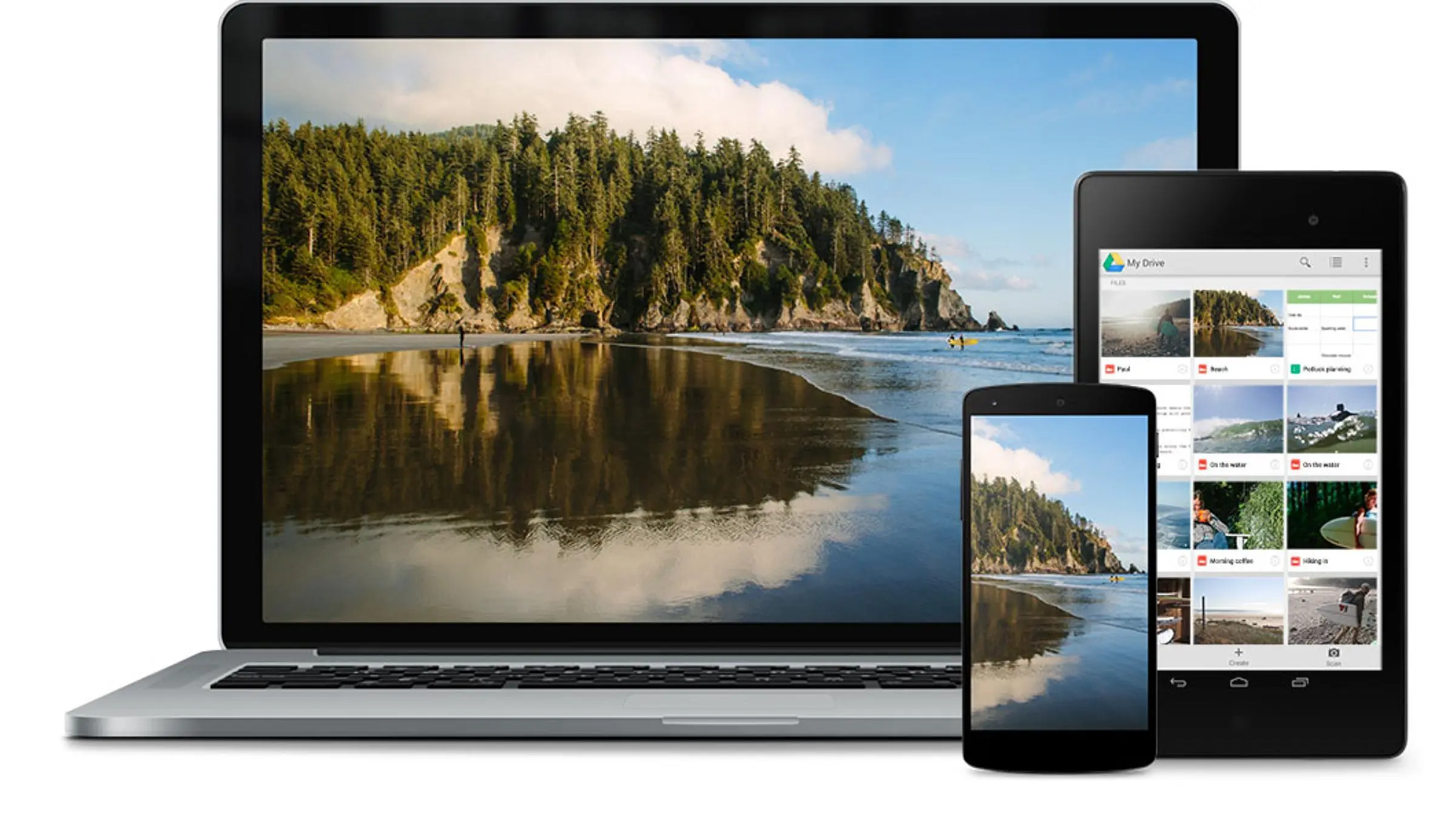
اگر گوشی اندرویدی دارید، احتمالاً گوگل درایو را از قبل روی گوشی نصب کردهاید؛ اما این برنامه فقط برای ذخیره فایلهای ابری نیست. گوگل درایو در اندروید میتواند برای اسکن اسناد، علامتگذاری PDF و دسترسی آفلاین به فایلهای کاری استفاده شود و در بعضی کارهای ساده نیاز به نصب برنامههای جداگانه را از بین ببرد.
اسکنر اسناد را با گوگل درایو کنار بگذارید
گوگل درایو امکان اسکن مستقیم رسید، نامه و اسناد کاغذی را با دوربین گوشی فراهم میکند. برنامه میتواند لبههای سند را تشخیص دهد و پس از اسکن، بخشهایی مانند برش، چرخش، فیلتر رنگ و حذف لکهها را نیز در اختیار شما قرار دهد. چند صفحه را هم میتوان در یک فایل ذخیره کرد.
در گوشیهای جدید، گزینه اسکن ممکن است با حالت ثبت خودکار کار کند و روند اسکن چندصفحهای را سریعتر کند. فایل نهایی را میتوان به صورت PDF یا JPG در Drive ذخیره کرد.
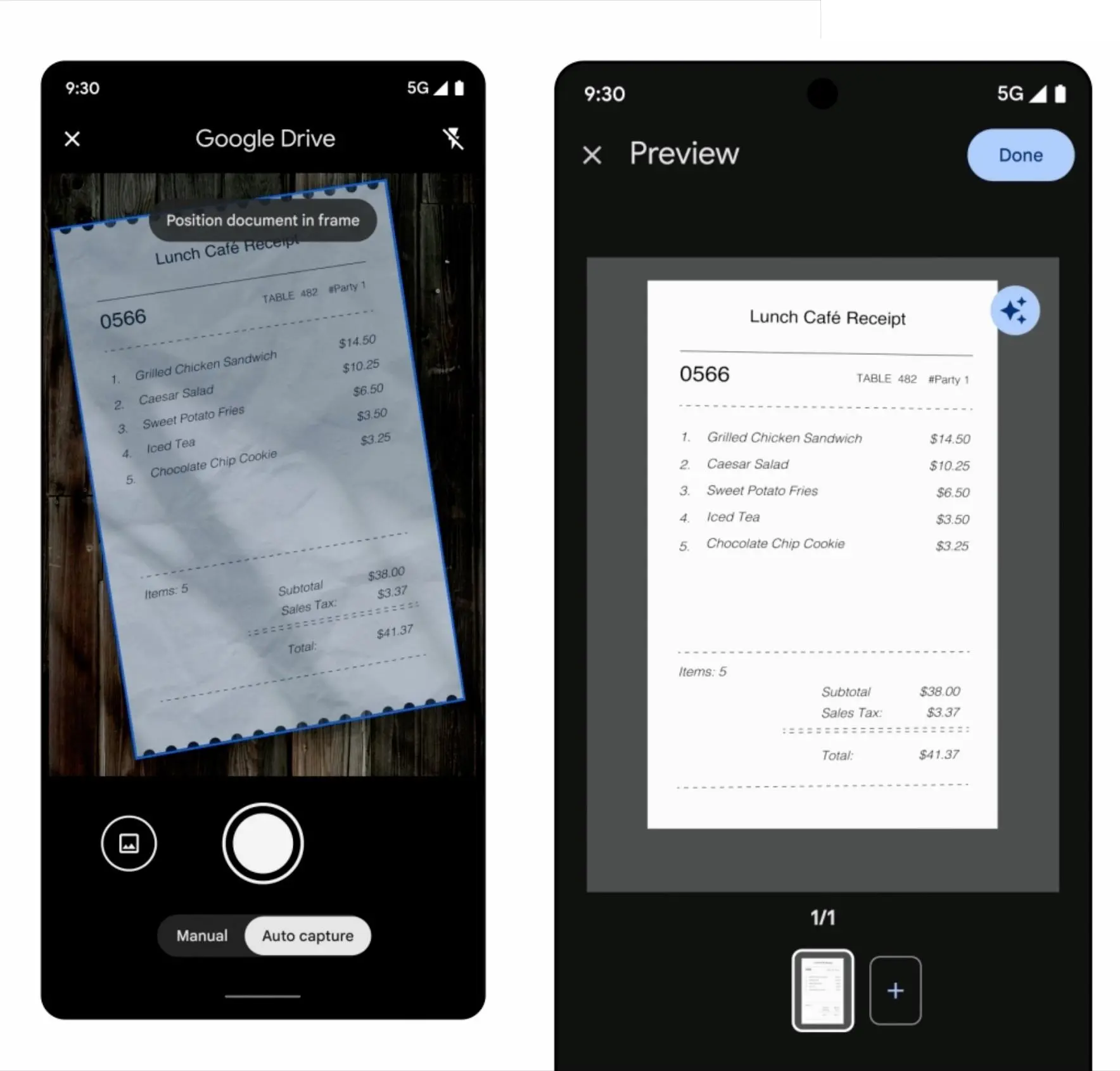
مسیر اسکن در گوگل درایو:
Google Drive > Camera > Scan
گوگل درایو > دوربین > اسکن
برای علامتگذاری PDF دیگر به برنامه جداگانه نیاز ندارید
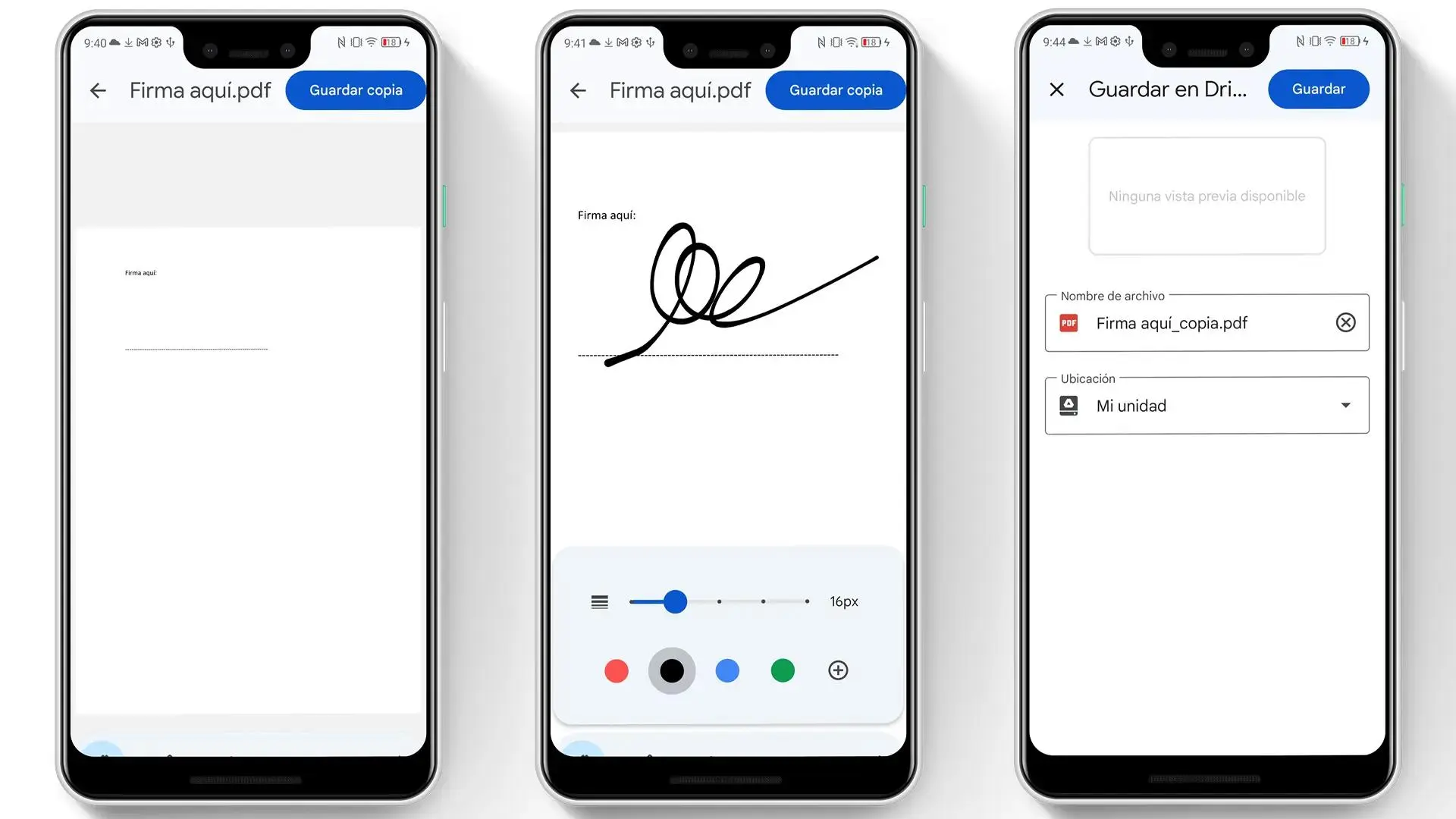
گوگل درایو در اندروید ابزارهای داخلی برای نوشتن و علامتگذاری روی PDF دارد. میتوانید با انگشت یا قلم روی فایل بنویسید و از قلم، هایلایتر، پاککن و Undo و Redo استفاده کنید. اندازه و رنگ قلم نیز قابل تغییر است.
این قابلیت برای هایلایت کردن متن، اضافه کردن یادداشت دستی یا امضا کردن ساده یک فایل مناسب است؛ البته نباید آن را با سرویسهای تخصصی امضای دیجیتال و امضای الکترونیکی دارای احراز هویت یکسان دانست.
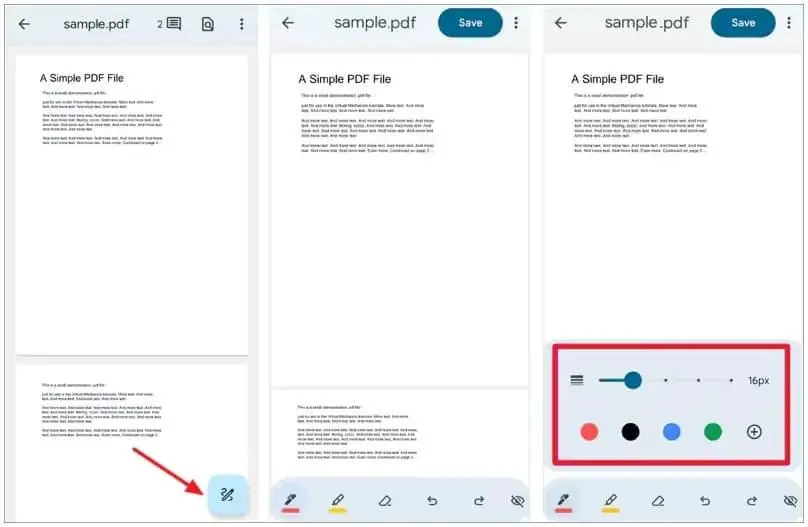
مسیر علامتگذاری PDF:
Google Drive > Open PDF > Annotate
گوگل درایو > باز کردن PDF > حاشیهنویسی
بخشی از برنامههای آفیس را هم میتوانید رایگان و آفلاین استفاده کنید
گوگل درایو در کنار Google Docs و Google Sheets و Google Slides یک مجموعه کاری کامل برای کارهای روزمره ایجاد میکند. فایلهای این برنامهها را میتوان برای استفاده آفلاین آماده کرد و بدون اتصال اینترنت، آنها را مشاهده و ویرایش کرد؛ تغییرات پس از اتصال دوباره همگام میشوند.
برای بیشتر کارهای معمول مثل نوشتن متن، ویرایش جدول یا ساخت ارائه، این مجموعه میتواند نیاز به برنامههای سادهتر آفیس را کاهش دهد. البته برای قابلیتهای پیشرفته و فرمتبندی پیچیده، Microsoft Office امکانات بیشتری دارد.
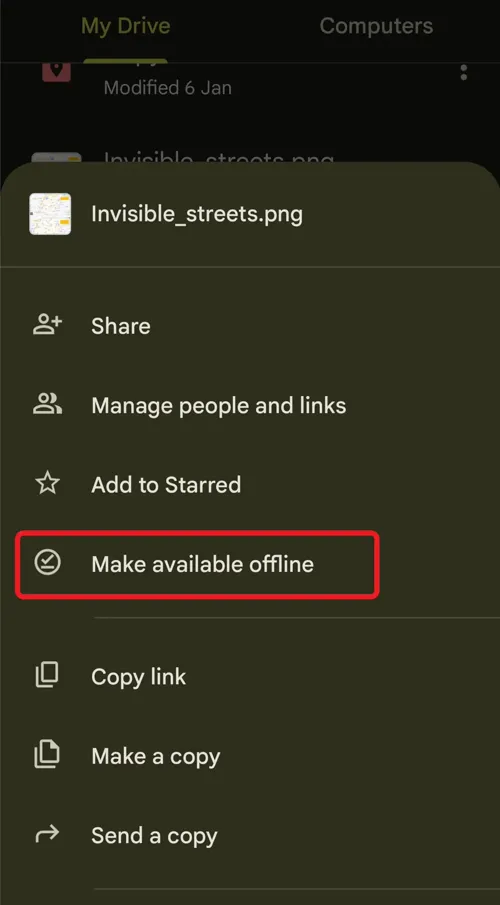
مسیر فعال کردن دسترسی آفلاین فایل:
Google Drive > More > Make available offline
گوگل درایو > بیشتر > در دسترس قرار دادن به صورت آفلاین
برای امضای ساده PDF هم میتوانید از Drive استفاده کنید
اگر فقط لازم است یک PDF معمولی را امضا کنید، میتوانید فایل را در گوگل درایو باز کرده و با ابزار قلم، امضای خود را روی آن رسم کنید. در صورت نیاز نیز میتوانید نسخه جدیدی از فایل را ذخیره کنید تا PDF اصلی بدون تغییر باقی بماند.
برای اسناد رسمی که به امضای الکترونیکی معتبر، احراز هویت یا ثبت سوابق امضا نیاز دارند، همچنان بهتر است از سرویس تخصصی همان سازمان یا شرکت استفاده کنید.
در نتیجه، گوگل درایو در اندروید میتواند برای بسیاری از کارهای ساده جایگزین اسکنر اسناد، برنامههای حاشیهنویسی PDF، بخشی از ابزارهای آفیس و برنامههای ساده امضای PDF شود و در عین حال فایلها را در فضای ابری نگه دارد.
سیارهی آیتی