
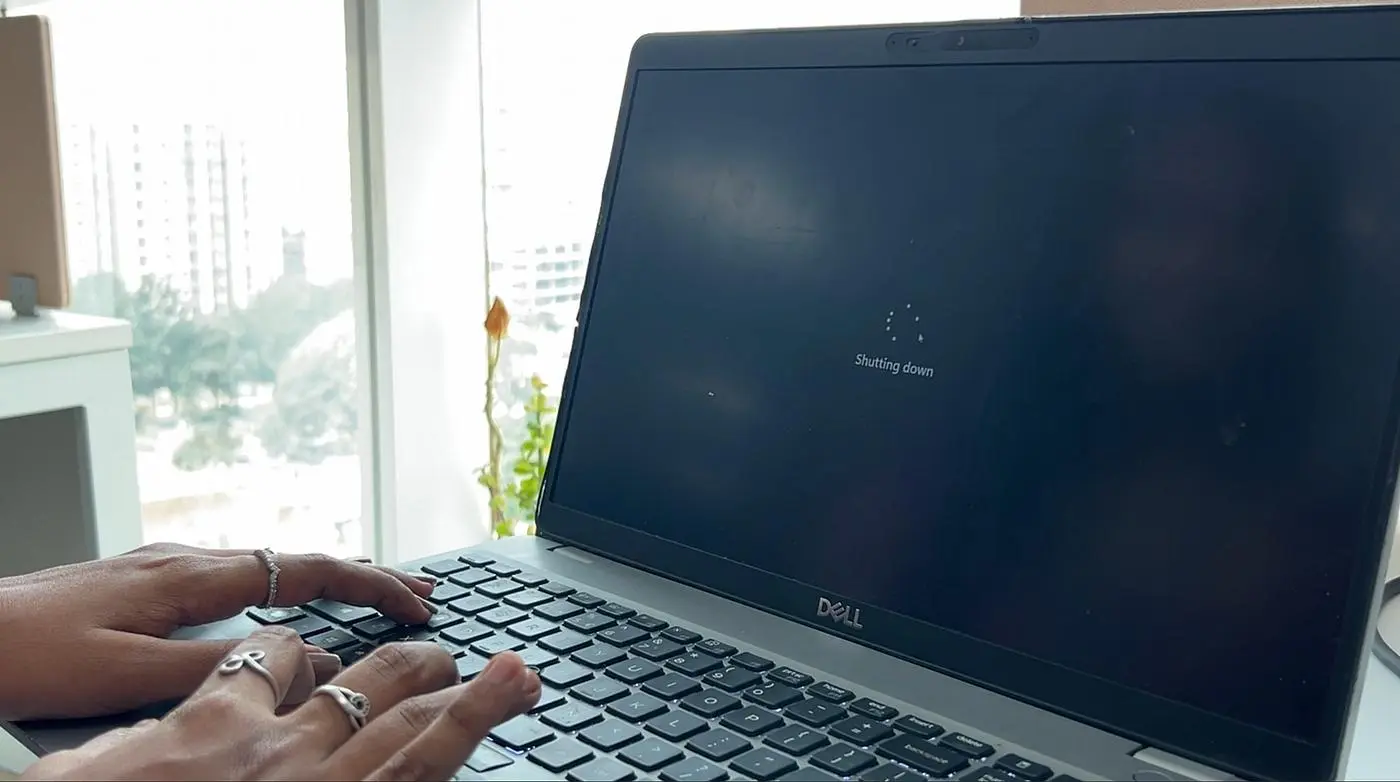
اگر ویندوز ۱۱ هنگام خاموش شدن چندین ثانیه یا حتی چند دقیقه روی صفحه خاموش شدن باقی میماند، مشکل معمولاً به یک برنامه، سرویس، آپدیت یا فرایند پسزمینه مربوط است. قبل از تغییر تنظیمات پیشرفته، بهتر است برنامههای باز را ببندید و وضعیت آپدیتهای ویندوز را بررسی کنید.
Task Manager نیز میتواند برای پیدا کردن برنامههایی که پاسخ نمیدهند یا منابع زیادی مصرف میکنند مفید باشد. با این حال، اگر علت تأخیر مشخص نشد، Event Viewer اطلاعات دقیقتری درباره فرایند خاموش شدن ارائه میدهد و میتواند سرویس یا برنامهای را که باعث تأخیر شده مشخص کند.
بررسی برنامهها، آپدیتها و Fast Startup قبل از Event Viewer
گاهی اوقات ویندوز در زمان خاموش شدن مشغول تکمیل نصب یک آپدیت است و به همین دلیل فرایند Shutdown طولانیتر از حالت عادی میشود. همچنین برنامههایی که هنوز در حال ذخیره اطلاعات یا پایان دادن به فرایندهای خود هستند، میتوانند خاموش شدن سیستم را به تأخیر بیندازند.
برای بررسی برنامههای فعال، Task Manager را باز کنید و در بخش Processes برنامههایی را که وضعیت غیرعادی دارند بررسی کنید. در صورت نیاز میتوانید برنامهای را که پاسخ نمیدهد ببندید؛ البته نباید فرایندهای حیاتی ویندوز را بدون شناخت متوقف کنید.
غیرفعال کردن Fast Startup در ویندوز ۱۱
Fast Startup برای سریعتر شدن راهاندازی سیستم طراحی شده است، اما در بعضی سیستمها میتواند باعث رفتارهای غیرعادی در فرایند خاموش شدن شود. این قابلیت از ترکیبی از خاموش شدن و ذخیره وضعیت هسته ویندوز استفاده میکند و با خاموش شدن کامل سیستم تفاوت دارد.
مسیر تنظیمات:
Control Panel > Hardware and Sound > Power Options > Choose what the power buttons do
در صفحه بعد روی Change settings that are currently unavailable کلیک کنید و گزینه Turn on fast startup را غیرفعال کنید. سپس تغییرات را ذخیره کنید. این تغییر برای همه سیستمها ضروری نیست، اما اگر مشکل خاموش شدن بعد از فعال بودن Fast Startup ایجاد شده باشد، ارزش آزمایش دارد.
تعمیر فایلهای سیستمی با SFC و DISM
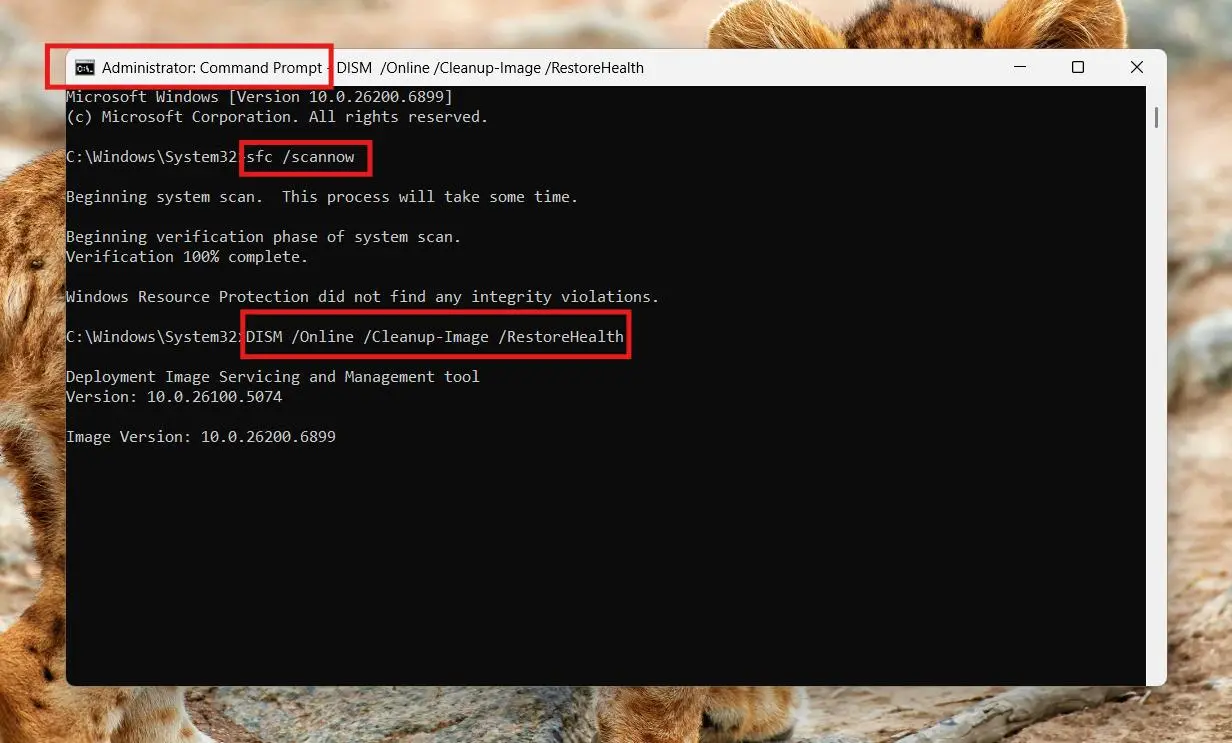
اگر مشکل بعد از بررسی برنامهها و Fast Startup همچنان باقی ماند، خرابی فایلهای سیستمی نیز باید بررسی شود. ابزارهای داخلی SFC و DISM برای شناسایی و تعمیر برخی خرابیهای فایلهای ویندوز طراحی شدهاند.
- Command Prompt را با دسترسی Administrator باز کنید.
- ابتدا دستور زیر را اجرا کنید:
DISM /Online /Cleanup-Image /RestoreHealth
- پس از پایان فرایند، دستور زیر را اجرا کنید:
sfc /scannow
- پس از اتمام هر دو بررسی، سیستم را مجدداً راهاندازی و خاموش شدن ویندوز را آزمایش کنید.
پیدا کردن سرویس یا برنامه مشکلساز با Event Viewer
اگر روشهای معمول نتیجه ندادند، Event Viewer یکی از بهترین ابزارهای داخلی ویندوز برای بررسی علت تأخیر خاموش شدن است. مایکروسافت نیز در پاسخهای جدید خود برای مشکلات خاموش شدن ویندوز ۱۱، بررسی گزارشهای Diagnostics-Performance و رویدادهای ۲۰۰ و ۲۰۳ را پیشنهاد کرده است.
- کلیدهای Win + R را فشار دهید.
- عبارت eventvwr.msc را وارد کنید و Enter بزنید.
- مسیر زیر را باز کنید:
Applications and Services Logs > Microsoft > Windows > Diagnostics-Performance > Operational
- در این بخش گزارشهای مختلف مربوط به عملکرد راهاندازی و خاموش شدن ویندوز ثبت میشوند. رویداد ۲۰۰ میتواند مدت زمان کلی خاموش شدن سیستم را نشان دهد و رویداد ۲۰۳ برای شناسایی سرویس یا فرایندی که باعث تأخیر شده کاربرد دارد.
فیلتر کردن Event ID 203 برای پیدا کردن عامل تأخیر
در سمت راست پنجره Event Viewer روی Filter Current Log کلیک کنید. در قسمت Event IDs عدد زیر را وارد کنید:
203
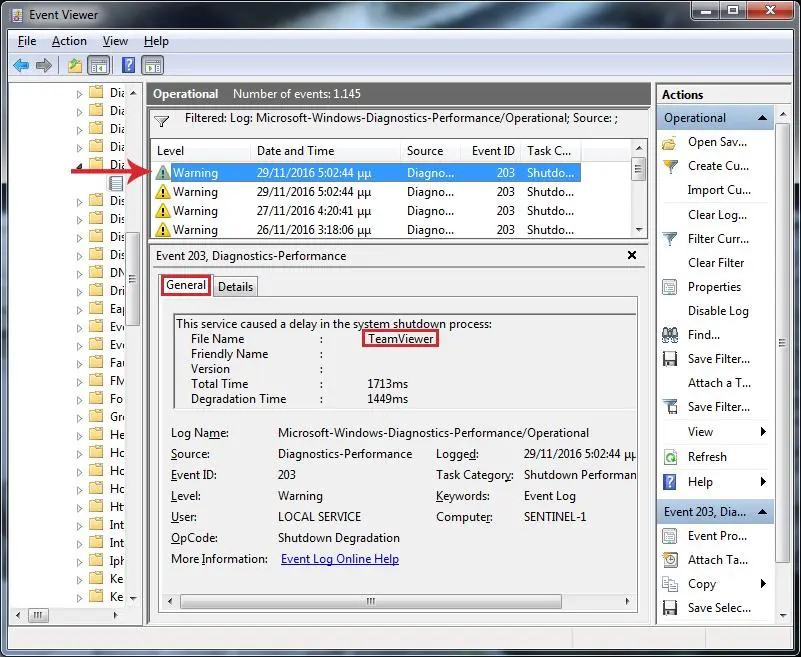
پس از تأیید، فقط رویدادهای مرتبط با تأخیر سرویسها هنگام خاموش شدن نمایش داده میشوند. با باز کردن هر رویداد میتوانید اطلاعاتی مانند نام فایل یا سرویس، نام قابل نمایش، زمان کل و میزان تأخیر ایجادشده را مشاهده کنید.
در گزارشهای جدید ویندوز ۱۱ نیز نمونههایی از Event ID 203 برای سرویسهایی مانند GameInput Host Service و Device Setup Manager دیده شده است؛ بنابراین مشاهده این رویداد بهتنهایی به معنی خراب بودن یک سرویس نیست و باید مقدار تأخیر و نقش آن سرویس را نیز بررسی کنید.
Event ID 200 چه چیزی را نشان میدهد؟
برای دیدن مدت کلی خاموش شدن سیستم، میتوانید Event ID 200 را نیز بررسی کنید. این رویداد اطلاعاتی مانند Shutdown Duration را ثبت میکند و در کنار Event ID 203 کمک میکند بفهمید آیا مشکل واقعاً مربوط به یک سرویس خاص است یا کل فرایند خاموش شدن طولانی شده است.
اگر چندین رویداد ۲۰۳ در زمانهای مختلف یک سرویس یکسان را نشان دهند، احتمال اینکه همان سرویس در کندی خاموش شدن نقش داشته باشد بیشتر است. با این حال، قبل از غیرفعال کردن آن باید کاربرد سرویس را بررسی کنید.
بعد از پیدا کردن سرویس کندکننده Shutdown چه کنیم؟
پس از شناسایی سرویس، اولین کار نباید غیرفعال کردن آن باشد. بعضی سرویسهای ویندوز برای عملکرد صحیح سیستم ضروری هستند و توقف آنها میتواند مشکلات دیگری ایجاد کند.
اگر سرویس متعلق به یک برنامه جانبی است، ابتدا خود برنامه را آپدیت کنید یا در صورت غیرضروری بودن آن را حذف کنید. برای سرویسهای غیرضروری نیز میتوان در صورت اطمینان، نوع Startup را به Manual تغییر داد تا فقط در زمان نیاز اجرا شود.
اگر Event ID 203 مربوط به سرویس ویندوز بود
برای سرویسهای داخلی ویندوز باید محتاطتر باشید. نام سرویس را در اینترنت جستوجو کنید و قبل از تغییر وضعیت آن، کاربردش را مشخص کنید. بعضی سرویسها ممکن است در Event Viewer تأخیر چندثانیهای ثبت کنند اما غیرفعال کردن آنها مشکلات بزرگتری ایجاد کند.
همچنین یک رویداد ۲۰۳ همیشه به معنی وجود یک مشکل جدی نیست. مقدار Degradation Time اهمیت بیشتری دارد؛ ممکن است یک سرویس زمان زیادی در گزارش داشته باشد اما بخش واقعی تأخیر آن بسیار کمتر باشد.
چه زمانی Event ID 41 را بررسی کنیم؟
اگر مشکل شما فقط «خاموش شدن کند» نیست و سیستم بهصورت ناگهانی خاموش یا ریاستارت میشود، باید سراغ Event ID 41 در System Log نیز بروید. این رویداد برای خاموش شدن یا ریاستارت غیرمنتظره ثبت میشود و میتواند به مشکلاتی مانند قطع برق، هنگ سیستم، خطای سختافزار یا Stop Error مرتبط باشد.
مسیر بررسی:
Windows Logs > System
بنابراین Event ID 203 بیشتر برای پیدا کردن عامل تأخیر در Shutdown کاربرد دارد، در حالی که Event ID 41 برای بررسی خاموش شدن یا ریاستارت غیرمنتظره مهمتر است.
در مجموع، اگر ویندوز ۱۱ دیر خاموش میشود، بهتر است بهجای غیرفعال کردن تصادفی سرویسها ابتدا Event Viewer را بررسی کنید. Event ID 200 مدت خاموش شدن را مشخص میکند و Event ID 203 میتواند سرویس یا فرایندی را که باعث تأخیر شده نشان دهد. این روش معمولاً اطلاعات بسیار دقیقتری نسبت به حدس زدن بر اساس برنامههای نصبشده یا سرویسهای فعال در اختیار شما قرار میدهد.
سیارهی آیتی