
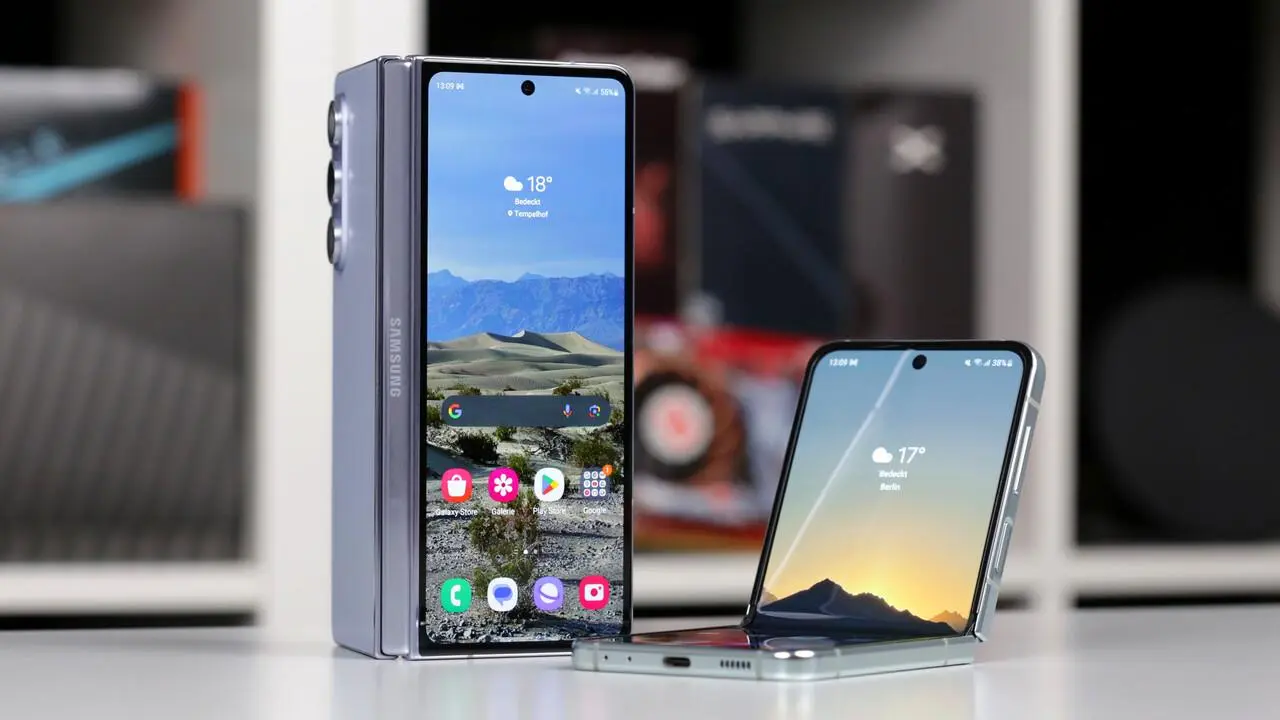
اگر باتری Galaxy Z Flip 5 دیگر مانند روزهای اول دوام نمیآورد، غیرفعال کردن چند قابلیت غیرضروری میتواند مصرف انرژی را کمی کاهش دهد. البته این تغییرات نمیتوانند فرسودگی باتری را جبران کنند، اما در استفاده روزمره ممکن است چند ده دقیقه شارژ بیشتر در اختیار شما قرار دهند.
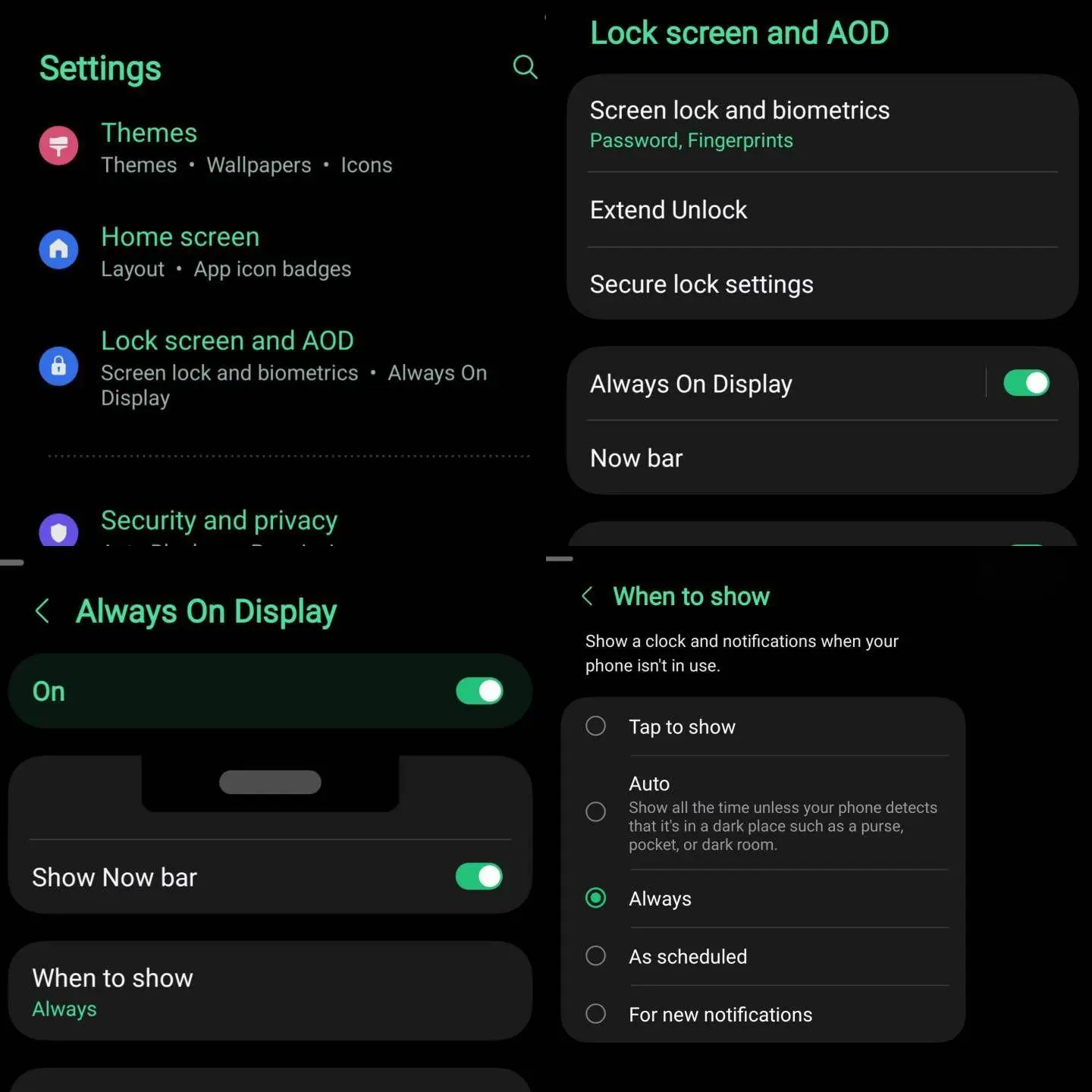
Always On Display یکی از سادهترین گزینهها برای شروع است. این قابلیت اطلاعاتی مانند ساعت و اعلانها را هنگام خاموش بودن صفحه نشان میدهد، اما اگر معمولاً برای بررسی اعلانها گوشی را لمس میکنید، خاموش کردن آن میتواند منطقی باشد. سامسونگ نیز غیرفعال کردن AOD را به عنوان یکی از روشهای کاهش مصرف باتری پیشنهاد میکند.
صفحه نمایش همیشه روشن یا Always On Display را غیرفعال کنید
Always On Display یکی از سادهترین گزینهها برای شروع است. این قابلیت اطلاعاتی مانند ساعت و اعلانها را هنگام خاموش بودن صفحه نشان میدهد، اما اگر معمولاً برای بررسی اعلانها گوشی را لمس میکنید، خاموش کردن آن میتواند منطقی باشد. سامسونگ نیز غیرفعال کردن AOD را به عنوان یکی از روشهای کاهش مصرف باتری پیشنهاد میکند.
مسیر تنظیمات:
Settings > Lock screen and AOD > Always On Display
تنظیمات > صفحه قفل و AOD > نمایشگر همیشه روشن
اگر نمیخواهید AOD را کاملاً خاموش کنید، در نسخههای جدید One UI میتوانید نمایش آن را روی حالتهایی مانند Tap to show یا زمانبندیشده قرار دهید تا فقط در مواقع ضروری فعال باشد.
آیا خاموش کردن RAM Plus در Galaxy Z Flip 5 مصرف باتری را کاهش میدهد؟
RAM Plus بخشی از حافظه داخلی گوشی را به عنوان حافظه مجازی در اختیار سیستم قرار میدهد تا در شرایط کمبود رم، برنامههای بیشتری در پسزمینه باقی بمانند. سامسونگ امکان تغییر مقدار RAM Plus یا خاموش کردن آن را در نسخههای پشتیبانیشده One UI فراهم کرده است.
مسیر تنظیمات:
Settings > Device care > Memory > RAM Plus
تنظیمات > مراقبت از دستگاه > حافظه > RAM Plus
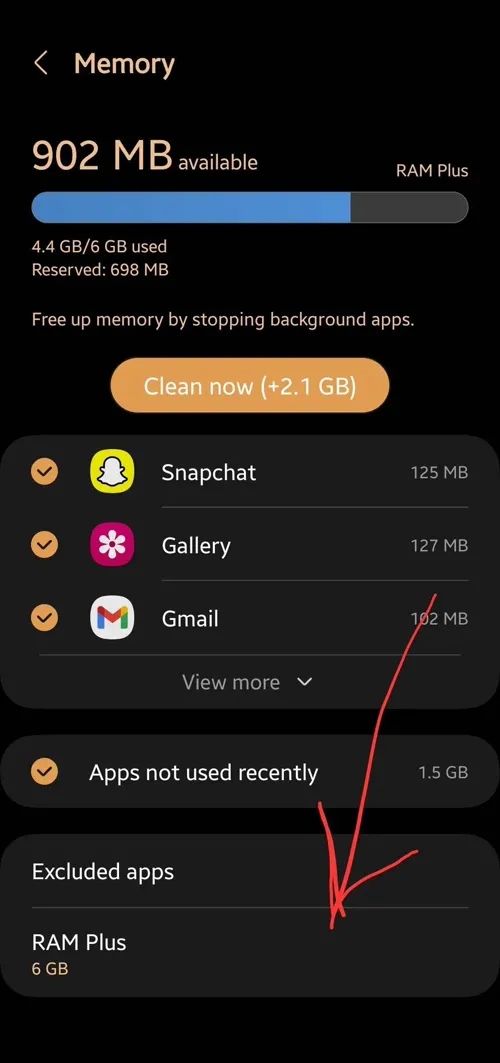
تأثیر خاموش کردن RAM Plus روی شارژدهی معمولاً زیاد نیست و نباید انتظار افزایش چشمگیر عمر باتری داشته باشید. اگر با ۸ گیگابایت رم Z Flip 5 مشکل کمبود حافظه یا بسته شدن مداوم برنامهها ندارید، خاموش کردن آن میتواند انتخاب مناسبی باشد؛ اما اگر برنامهها مرتب از حافظه خارج میشوند، بهتر است آن را فعال نگه دارید.
Battery Protection را برای سلامت باتری چگونه تنظیم کنیم؟
Battery Protection با محدود کردن نحوه شارژ شدن، بیشتر برای افزایش عمر مفید باتری طراحی شده است و نباید آن را با تنظیمات مستقیم افزایش شارژدهی روزانه اشتباه گرفت. در One UI 6.1 گزینههای Basic و Adaptive و Maximum ارائه شدهاند و حالت Maximum شارژ را روی ۸۰ درصد متوقف میکند.
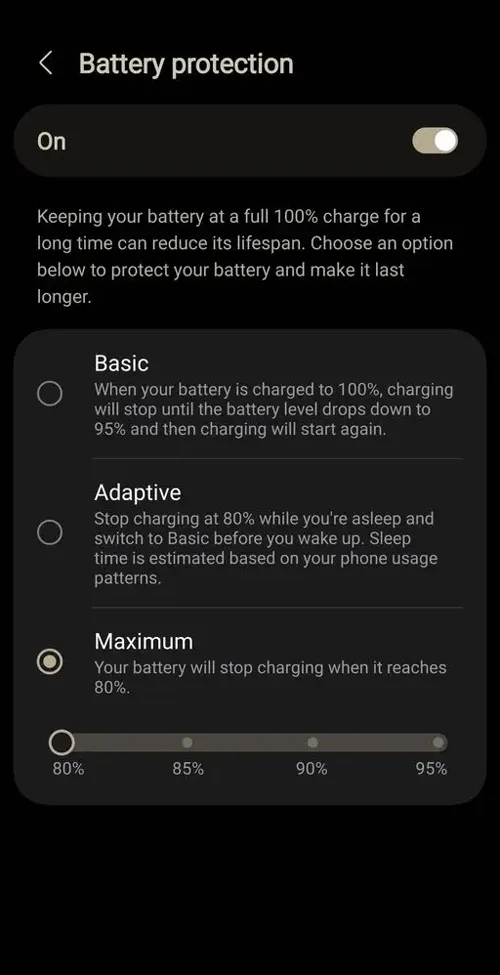
اگر صبحها به حداکثر ظرفیت باتری نیاز دارید، محدود کردن شارژ به ۸۰ درصد ممکن است برایتان مناسب نباشد. در مقابل، اگر بیشتر مواقع به شارژر دسترسی دارید، فعال کردن Battery Protection میتواند انتخاب بهتری برای کاهش فرسودگی بلندمدت باتری باشد. حالت Adaptive نیز تلاش میکند بر اساس الگوی خواب، شارژ کامل را نزدیک زمان بیدار شدن انجام دهد؛ بنابراین برای برنامه خواب نامنظم همیشه ایدهآل نیست.
مسیر تنظیمات:
Settings > Battery > Battery protection
تنظیمات > باتری > محافظت از باتری
در Galaxy Z Flip 5 ممکن است نام یا محل بعضی گزینهها بر اساس نسخه One UI متفاوت باشد. بنابراین اگر مسیر دقیق را پیدا نکردید، عبارت Battery protection را در Settings جستوجو کنید.
آیا خاموش کردن Nearby Device Scanning برای باتری مفید است؟
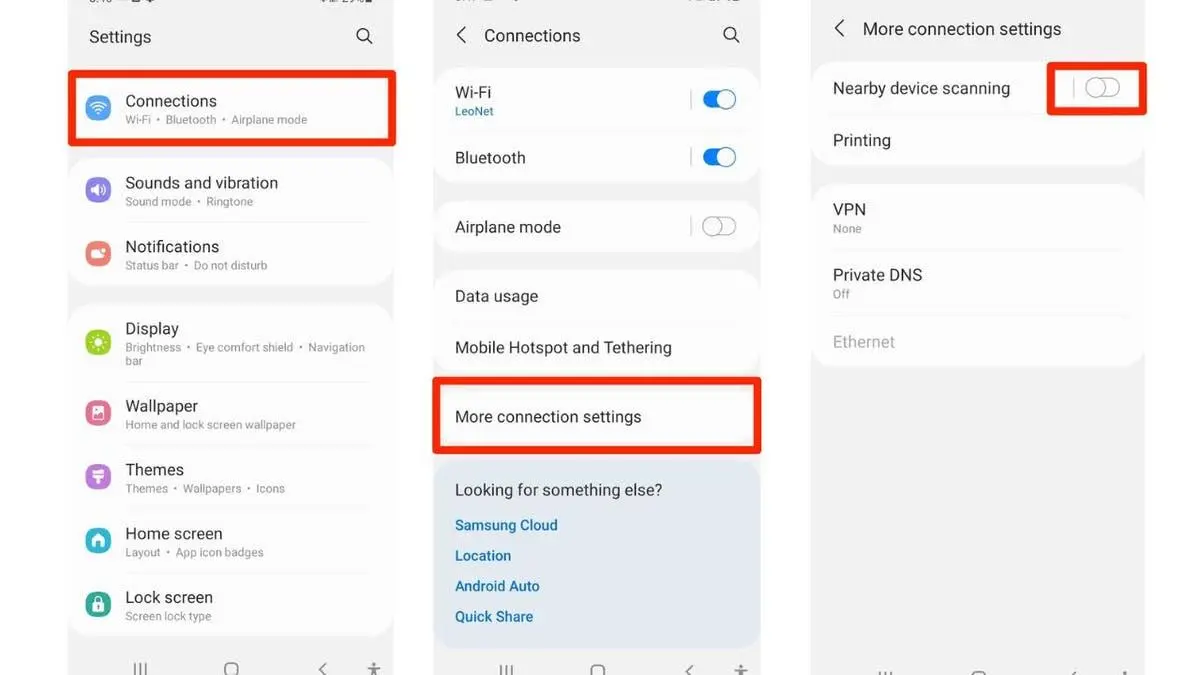
Nearby Device Scanning برای شناسایی دستگاههای سازگار اطراف طراحی شده و میتواند هنگام وجود دستگاه قابل اتصال، اعلان نمایش دهد. اگر معمولاً دستگاههای جدید را به گوشی متصل نمیکنید، خاموش کردن این قابلیت میتواند یکی از فعالیتهای پسزمینه غیرضروری را حذف کند.
مسیر تنظیمات:
Settings > Connections > More connection settings > Nearby device scanning
تنظیمات > اتصالات > تنظیمات اتصال بیشتر > اسکن دستگاههای نزدیک
خاموش کردن این گزینه مانع اتصال دستی دستگاههای بلوتوثی جدید نمیشود. بنابراین اگر فقط گاهی هدفون یا تجهیزات دیگری را متصل میکنید، میتوانید Nearby Device Scanning را خاموش کنید و هر زمان لازم بود دستگاه جدید را از تنظیمات بلوتوث جفت کنید.
برای افزایش بیشتر شارژدهی Z Flip 5 چه کار کنیم؟
اگر این تغییرات کافی نیستند، کاهش روشنایی صفحه و کوتاه کردن Screen timeout معمولاً تأثیر بیشتری روی مصرف باتری دارند. همچنین سامسونگ پیشنهاد میکند برنامههای کماستفاده را در حالت Sleeping یا Deep sleeping قرار دهید تا فعالیت آنها در پسزمینه کمتر شود.
مسیر تنظیم برنامههای کممصرف:
Settings > Battery > Background usage limits
تنظیمات > باتری > محدودیتهای استفاده در پسزمینه
در نهایت، اگر Galaxy Z Flip 5 بعد از چند سال استفاده به شکل محسوسی سریعتر از گذشته خالی میشود، فرسودگی باتری احتمالاً عامل اصلی است. تنظیمات نرمافزاری میتوانند مصرف را کاهش دهند، اما ظرفیت از دسترفته باتری را برنمیگردانند.