
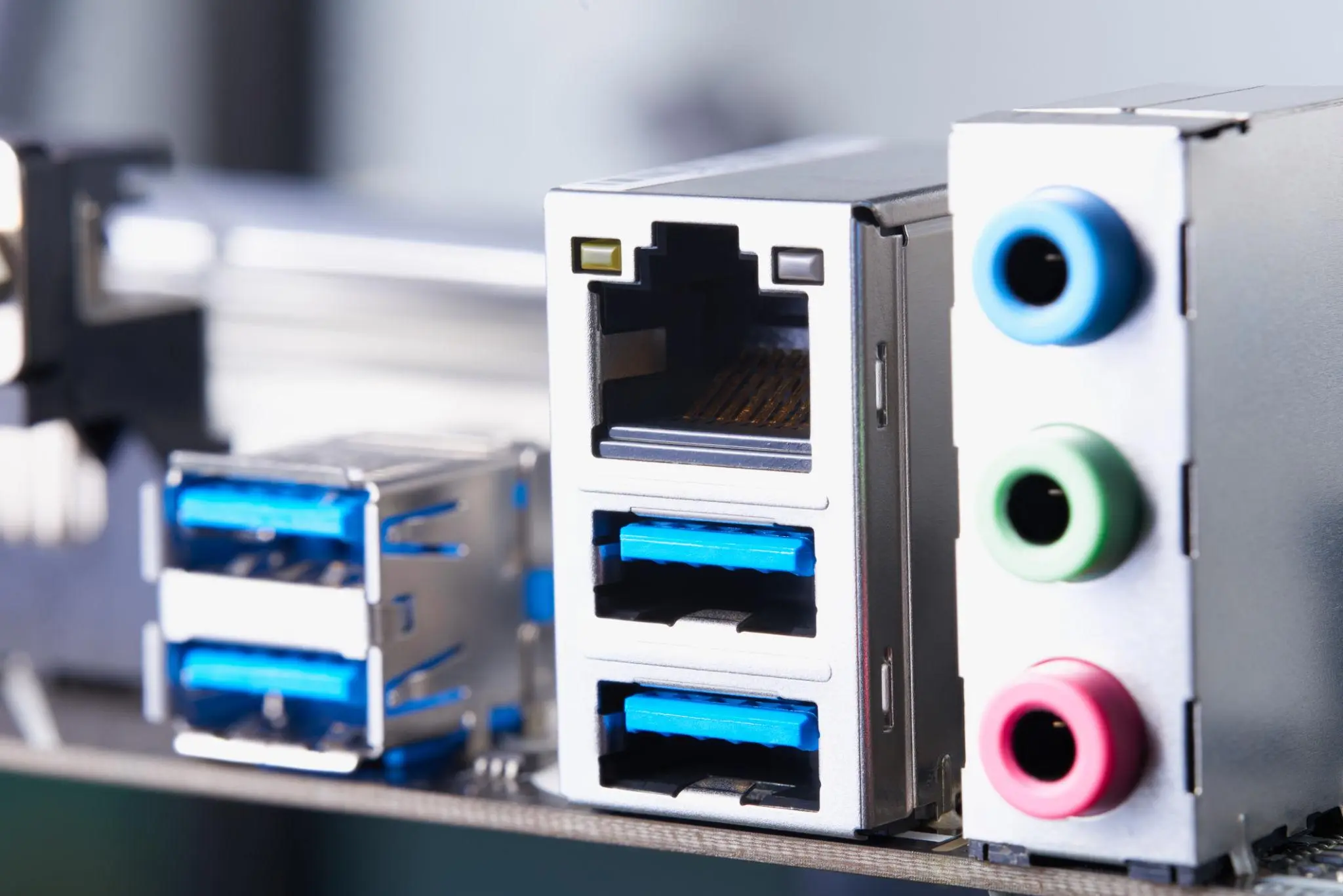
اگر یک پورت USB کامپیوتر کار نمیکند، قبل از تعمیر سختافزاری باید مشخص کنید مشکل واقعاً از خود پورت است یا از کابل و دستگاه متصلشده. یک فلش یا وسیله سالم را با چند کابل و پورت مختلف امتحان کنید و کامپیوتر را نیز یکبار ریاستارت کنید. اگر همان دستگاه در پورتهای دیگر بدون مشکل کار کرد و چند دستگاه مختلف فقط در یک پورت از کار افتادند، احتمال خرابی همان پورت بیشتر است.
در ویندوز ۱۱ میتوانید وضعیت کنترلرهای USB را نیز بررسی کنید. وجود خطا یا علامت هشدار در Device Manager میتواند نشان دهد مشکل نرمافزاری یا مربوط به کنترلر USB است و لزوماً به معنای خرابی فیزیکی پورت نیست.
رفع مشکل پورت USB در ویندوز ۱۱ بدون تعمیر سختافزار
اگر چند وسیله در یک پورت شناسایی نمیشوند، ابتدا دستگاههای USB را جدا کنید و بعد از راهاندازی مجدد، پورت را دوباره آزمایش کنید. بررسی Device Manager نیز میتواند وجود مشکل در کنترلر یا USB Root Hub را مشخص کند. در بعضی موارد حذف کنترلر USB و ریاستارت کردن ویندوز باعث نصب مجدد درایور و بازگشت عملکرد پورت میشود.
مسیر بررسی کنترلرهای USB:
Device Manager > Universal Serial Bus controllers
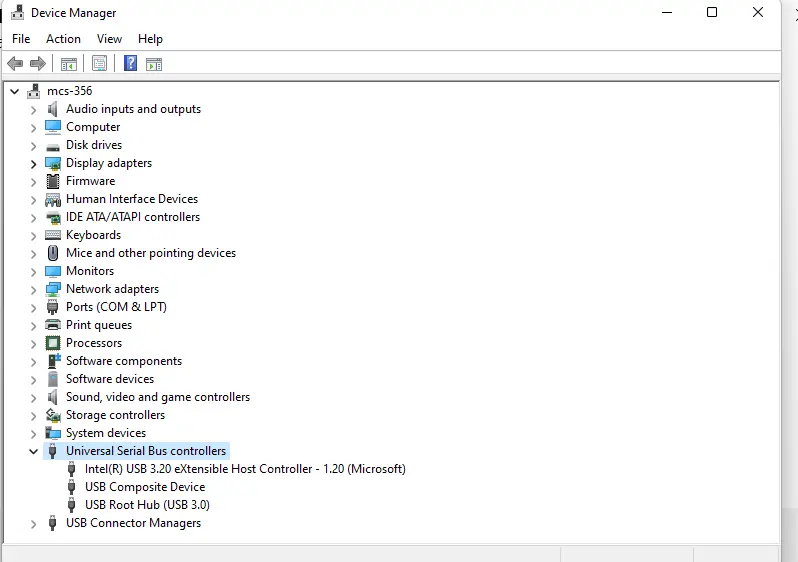
اگر USB بهصورت ناپایدار قطع و وصل میشود، تنظیمات مدیریت انرژی USB نیز ارزش بررسی دارد. در صورت مشاهده مشکل در USB Root Hub میتوان گزینه خاموش کردن دستگاه برای صرفهجویی در انرژی را غیرفعال کرد.
هاب USB؛ سادهترین راه جایگزین کردن پورت خراب
اگر فقط یک پورت از کار افتاده و پورتهای دیگر سالم هستند، خرید یک USB Hub معمولاً منطقیتر از تعمیر مادربرد است. هاب میتواند چند خروجی جدید در اختیار شما قرار دهد و برای موس و کیبورد و دانگلها و بسیاری از لوازم جانبی مناسب است.
البته هاب USB یک پورت مستقل جدید ایجاد نمیکند. تمام دستگاههای متصل به هاب پهنایباند و ظرفیت پورت اصلی را با یکدیگر تقسیم میکنند. بنابراین برای تجهیزات پرمصرف مانند SSD اکسترنال یا دستگاههایی که به سرعت و پهنایباند بالا نیاز دارند، اتصال مستقیم به پورت مادربرد انتخاب بهتری است.
کارت توسعه USB برای کامپیوترهای دسکتاپ
اگر چند پورت USB خراب شده یا به تعداد زیادی پورت مستقل نیاز دارید، کارت توسعه USB با رابط PCIe گزینه مناسبتری است. این کارت کنترلر و پورتهای جدیدی به کامپیوتر اضافه میکند و برخلاف هاب، صرفاً خروجی یک پورت موجود را تقسیم نمیکند.
برای نصب کارت توسعه باید یک شکاف PCIe آزاد داشته باشید و فضای کافی اطراف کارت گرافیک نیز بررسی شود. بعضی مدلها برای تأمین توان بیشتر به اتصال برق منبع تغذیه نیاز دارند. این راهکار برای کامپیوتر دسکتاپ مناسب است و مشکل فیزیکی پورت لپتاپ را حل نمیکند.
چه زمانی تعمیر خود پورت USB ارزش دارد؟
اگر پورت لق شده یا پایههای داخلی آن خم شدهاند یا اتصالات لحیم روی برد ترک خوردهاند، تعمیر فیزیکی امکانپذیر است. در این شرایط معمولاً کانکتور آسیبدیده از برد جدا و یک کانکتور جدید روی آن لحیم میشود.
اما اگر مشکل از مسیرهای روی PCB یا مدار تأمین برق یا کنترلر USB باشد، تعمیر بسیار پیچیدهتر میشود و به عیبیابی سطح برد نیاز دارد. برای بیشتر کاربران، چنین تعمیری فقط زمانی توجیه دارد که مادربرد ارزش بالایی داشته باشد یا تعویض آن هزینه زیادی ایجاد کند. پورت سوخته یا آسیبدیده بر اثر ضربه و مایعات نیز بهتر است توسط تعمیرکار متخصص بررسی شود.
در نتیجه، ابتدا دستگاه و کابل را تست کنید، سپس ویندوز و کنترلر USB را بررسی کنید و بعد سراغ راهکارهایی مانند هاب یا کارت توسعه بروید. تعمیر فیزیکی پورت آخرین گزینه است و معمولاً برای یک پورت خراب، سادهترین راه نیست.
سیارهی آیتی