Device Manager

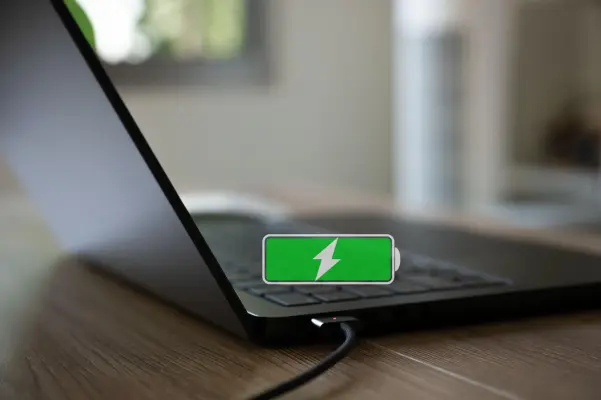
چرا باتری لپ تاپ بعد از خاموش شدن خالی می شود؟ ۵ راهکار برای رفع مشکل

اگر باتری لپ‌تاپ حتی زمانی که دستگاه را خاموش می‌کنید همچنان خالی می‌شود، لزوماً به این معنا نیست که باتری خراب شده است. ممکن است لپ‌تاپ واقعاً به‌طور کامل خاموش نشده باشد یا برخی قابلیت‌های سخت‌افزاری و میان‌افزاری همچنان مقدار کمی انرژی مصرف کنند. تنظیمات مربوط به Fast Startup، حالت‌های خواب و هایبرنیشن، تأمین برق از درگاه‌های USB و حتی وضعیت سلامت خود باتری می‌توانند در این مشکل نقش داشته باشند.

البته باتری‌های لیتیوم یونی حتی در زمان استفاده نشدن نیز به‌مرور مقدار کمی از شارژ خود را از دست می‌دهند و گرما و فرسودگی این روند را بیشتر می‌کنند. با این حال، کاهش محسوس شارژ در طول یک شب یا چند روز در لپ‌تاپی که واقعاً خاموش شده است، ارزش بررسی دارد. مایکروسافت نیز بین خاموش شدن کامل، Sleep و Hibernate تفاوت قائل می‌شود؛ Sleep انرژی بسیار کمی مصرف می‌کند و Hibernate نسبت به Sleep انرژی کمتری مصرف می‌کند اما هیچ‌کدام معادل خاموش شدن کامل دستگاه نیستند.

اگر باتری لپ‌تاپ شما بعد از خاموش کردن همچنان افت زیادی دارد، راهکارهای زیر را به ترتیب امتحان کنید.

افزایش سرعت Wi-Fi در ویندوز؛ ۴ تنظیم برای رسیدن به سرعت بالاتر

اگر سرویس اینترنت شما سرعتی نزدیک به ۱۰۰۰ مگابیت بر ثانیه ارائه می‌دهد اما لپ‌تاپ روی Wi-Fi فقط حدود ۳۰۰ تا ۴۰۰ مگابیت بر ثانیه دریافت می‌کند، الزاماً مشکل از مودم یا روتر نیست. بعضی تنظیمات کارت شبکه در ویندوز می‌توانند روی نحوه مدیریت اتصال بی‌سیم تأثیر بگذارند.

در یک آزمایش، سرعت اتصال Wi-Fi ابتدا به‌طور میانگین حدود ۳۳۰ مگابیت بر ثانیه بود و پس از تغییر چند تنظیم در ویندوز، در بعضی تست‌ها به ۷۳۰ مگابیت بر ثانیه و حتی برای مدت کوتاهی به ۱ گیگابیت بر ثانیه رسید. البته این اعداد برای همه سیستم‌ها یکسان نخواهند بود و نتیجه به کارت شبکه، روتر، فاصله، شلوغی کانال و درایور Wi-Fi بستگی دارد.

مایکروسافت نیز در راهنمای عیب‌یابی Wi-Fi پیشنهاد می‌کند تنظیمات مدیریت انرژی کارت شبکه بررسی شود و در صورت وجود گزینه مربوطه، امکان خاموش شدن کارت شبکه برای صرفه‌جویی در انرژی غیرفعال شود.

با سیاره‌ی آی‌تی همراه باشید تا ۴ مورد از مهم‌ترین تنظیمات اینترنت و شبکه در ویندوز که موجب افت سرعت می‌شود را بررسی کنیم.

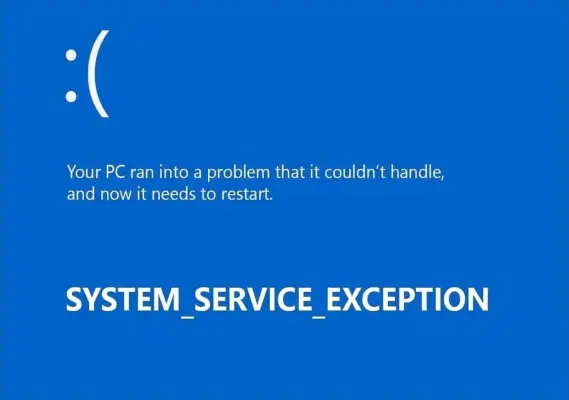
رفع خطای SYSTEM_SERVICE_EXCEPTION در ویندوز ۱۱ و ۱۰؛ آموزش کامل رفع صفحه آبی

پیام‌های صفحه آبی مرگ مانند SYSTEM_SERVICE_EXCEPTION در میان کاربران ویندوز نسبتاً رایج هستند؛ اما مشاهده این خطا به این معنا نیست که بلافاصله باید به سراغ متخصصان بروید.

با انجام راهکارهای سریع زیر، می‌توانید خطاهای BSOD را برطرف کنید و رایانه خود را دوباره به وضعیت عادی برگردانید؛ حتی اگر تجربه زیادی در زمینه عیب‌یابی ویندوز نداشته باشید.

آخرین دیدگاه‌ها
۲۰۰ دیدگاه و پاسخ آخر
آموزش کامپیوتر و گوشی آموزش کامپیوتر و گوشی رمز بازی آموزش سخت افزار طب سنتی بلندی صدا اندروید بلندی صدا اندروید بلندی صدا اندروید معرفی FFShare سرعت گوشی سرعت گوشی سرعت گوشی سرعت گوشی سرعت گوشی سرعت گوشی موقعیت مکانی سرعت گوشی اندروید SSD
سی پی ارزان کالاف موبایل