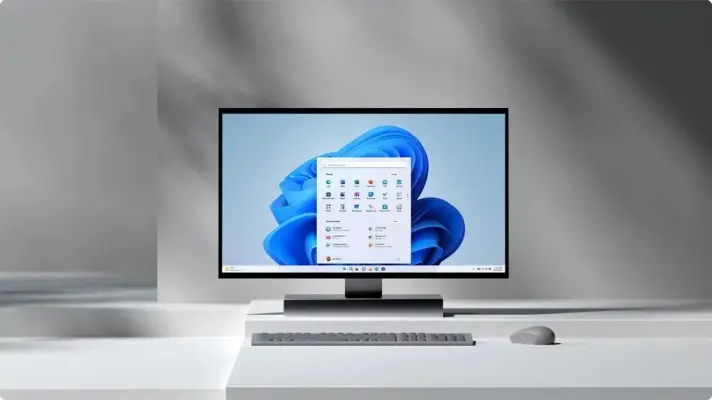
Fast Startup

۶ قابلیت ویندوز ۱۱ که بهتر است غیرفعال کنید؛ از Fast Startup تا Widgets و Delivery Optimization

ویندوز ۱۱ مجموعه بزرگی از قابلیت‌ها و سرویس‌های داخلی دارد که بسیاری از آن‌ها به‌صورت پیش‌فرض فعال هستند و مایکروسافت نیز آن‌ها را به عنوان بخشی از تجربه بهتر کار با سیستم‌عامل پیشنهاد می‌کند. با این حال، فعال بودن یک قابلیت لزوماً به این معنا نیست که برای همه کاربران مفید است. بعضی از این امکانات در شرایط خاص کاربرد دارند، اما ممکن است در استفاده روزمره بیشتر باعث شلوغی، مصرف منابع یا محدود شدن انتخاب کاربر شوند.

به عنوان مثال، قابلیت‌هایی مانند Fast Startup و Widgets و Delivery Optimization با هدف بهبود سرعت یا تجربه کاربری طراحی شده‌اند، اما نحوه عملکرد آن‌ها باعث می‌شود بعضی کاربران ترجیح دهند غیرفعالشان کنند. در ادامه ۶ قابلیت ویندوز ۱۱ بررسی می‌شوند که می‌توان آن‌ها را حذف یا غیرفعال کرد؛ البته بهتر است پیش از تغییر تنظیمات، کاربرد هر قابلیت را در سیستم خودتان در نظر بگیرید.
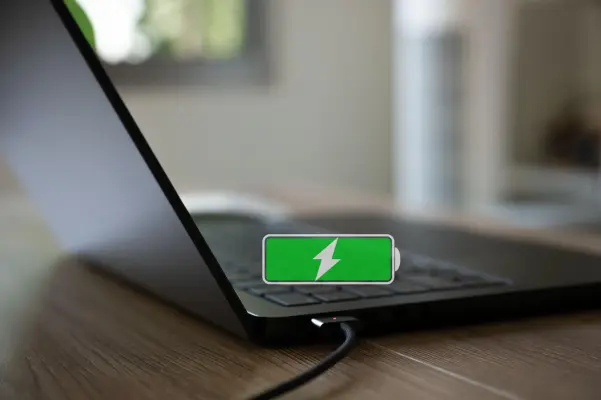
چرا باتری لپ تاپ بعد از خاموش شدن خالی می شود؟ ۵ راهکار برای رفع مشکل

اگر باتری لپ‌تاپ حتی زمانی که دستگاه را خاموش می‌کنید همچنان خالی می‌شود، لزوماً به این معنا نیست که باتری خراب شده است. ممکن است لپ‌تاپ واقعاً به‌طور کامل خاموش نشده باشد یا برخی قابلیت‌های سخت‌افزاری و میان‌افزاری همچنان مقدار کمی انرژی مصرف کنند. تنظیمات مربوط به Fast Startup، حالت‌های خواب و هایبرنیشن، تأمین برق از درگاه‌های USB و حتی وضعیت سلامت خود باتری می‌توانند در این مشکل نقش داشته باشند.

البته باتری‌های لیتیوم یونی حتی در زمان استفاده نشدن نیز به‌مرور مقدار کمی از شارژ خود را از دست می‌دهند و گرما و فرسودگی این روند را بیشتر می‌کنند. با این حال، کاهش محسوس شارژ در طول یک شب یا چند روز در لپ‌تاپی که واقعاً خاموش شده است، ارزش بررسی دارد. مایکروسافت نیز بین خاموش شدن کامل، Sleep و Hibernate تفاوت قائل می‌شود؛ Sleep انرژی بسیار کمی مصرف می‌کند و Hibernate نسبت به Sleep انرژی کمتری مصرف می‌کند اما هیچ‌کدام معادل خاموش شدن کامل دستگاه نیستند.

اگر باتری لپ‌تاپ شما بعد از خاموش کردن همچنان افت زیادی دارد، راهکارهای زیر را به ترتیب امتحان کنید.

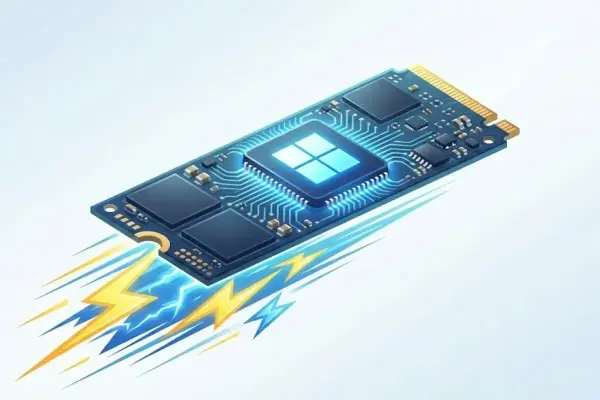
۵ قابلیت ویندوز که عمر SSD را کاهش می‌دهد

Fast Startup معمولاً یکی از اولین قابلیت‌هایی است که هنگام نگرانی درباره فرسودگی SSD به آن اشاره می‌شود. دلیلش هم مشخص است؛ ویندوز برای این قابلیت از فایل hiberfil.sys استفاده می‌کند که ممکن است چندین گیگابایت از فضای درایو را اشغال کند. هنگام خاموش کردن سیستم، ویندوز ابتدا نشست کاربر را می‌بندد و سپس وضعیت کرنل و درایورهای بارگذاری‌شده را در این فایل ذخیره می‌کند تا بوت بعدی سریع‌تر انجام شود.

با این حال، بزرگ بودن hiberfil.sys به این معنی نیست که Fast Startup بیشترین میزان نوشتن را روی SSD ایجاد می‌کند. فعالیت‌هایی مانند Hibernate کامل، ایندکس‌سازی گسترده فایل‌ها، نصب آپدیت‌های ویندوز، همگام‌سازی حجم زیادی از فایل‌های OneDrive و استفاده سنگین از فایل پیجینگ می‌توانند در شرایط خاص حجم بسیار بیشتری از عملیات نوشتن را به SSD تحمیل کنند.

در نتیجه، اگر هدف کاهش نوشتن روی SSD و بررسی علت فعالیت بالای دیسک است، بهتر است قبل از غیرفعال کردن Fast Startup سراغ این فرایندها بروید.

آخرین دیدگاه‌ها
۲۰۰ دیدگاه و پاسخ آخر
لایسنس اورجینال ویندوز 11 برنامه‌ نویسی اختصاصی خرید سرور مجازی شاتل خانه هوشمند