خاموش کردن زمانبندی منجر نمیشود و ممکن است نگهداری صحیح حافظه را مختل کند.
با IT-Planet دنیای آیتی را بهتر بشناسید
خاموش کردن زمانبندی منجر نمیشود و ممکن است نگهداری صحیح حافظه را مختل کند.
ادامهی مطلب ...
در طول زمان همیشه به معنی فرسوده شدن آن نیست. گرمای زیاد، قدیمی بودن فریمور و پر شدن فضای ذخیرهسازی میتوانند باعث افت سرعت شوند. با بررسی دمای درایو، بهروزرسانی نرمافزار داخلی و آزاد نگه داشتن بخشی از ظرفیت SSD میتوانید عملکرد آن را بهبود دهید و از فشار غیرضروری بر حافظه جلوگیری کنید.
ادامهی مطلب ...
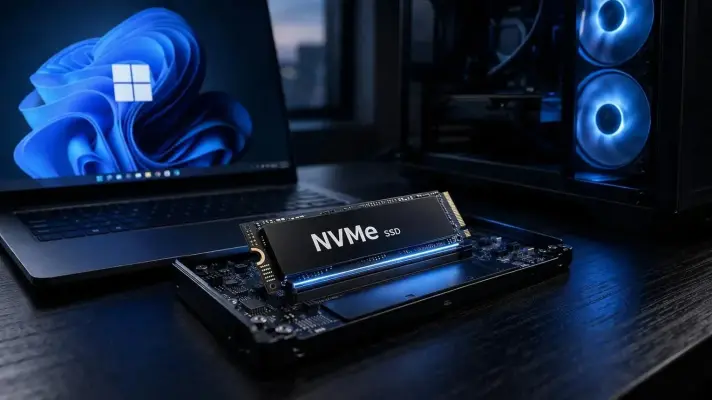
بررسی سلامت SSD بهصورت دورهای کار مفیدی است؛ زیرا خرابی حافظههای SSD اگرچه همیشه رخ نمیدهد، اما ممکن است بدون هشدار جدی اتفاق بیفتد و دسترسی به فایلها را دشوار کند. در ویندوز ۱۱ برای SSDهای NVMe یک قابلیت داخلی وجود دارد که بدون نصب نرمافزار اضافی، اطلاعات اولیهای درباره وضعیت حافظه نمایش میدهد.
این قابلیت جایگزین کامل گزارش S.M.A.R.T نیست، اما برای یک بررسی سریع بسیار کاربردی است. نکته مهم این است که گزارش داخلی ویندوز فقط برای حافظههای NVMe در دسترس است و برای SSDهای SATA یا هارددیسک باید از ابزارهای تخصصیتر استفاده کنید.
ادامهی مطلب ...
وقتی ویندوز بهتدریج کند میشود، معمولاً SSD آخرین قطعهای است که مورد بررسی قرار میگیرد. بیشتر کاربران ابتدا Task Manager را باز میکنند تا ببینند کدام برنامه پردازنده یا رم را تحت فشار قرار داده است و سپس فهرست برنامههای Startup یا آخرین بهروزرسانی ویندوز را بررسی میکنند. در چنین شرایطی، مشکلات مربوط به فضای ذخیرهسازی معمولاً در اولویتهای بعدی قرار میگیرند.
با این حال، اگر SSD دچار مشکل شده باشد، این رویکرد میتواند زمان زیادی را هدر بدهد. هارددیسکهای مکانیکی گاهی پیش از خرابی کامل با صداهای غیرعادی هشدار میدهند، اما SSD ممکن است بدون هیچ صدای قابل تشخیصی همچنان ویندوز را اجرا کند و برنامهها را باز کند. در این حالت، مشکلاتی مانند هنگ کردن، کندی ناگهانی و خطاهای مربوط به فایلها میتوانند بسیار شبیه مشکلات عادی ویندوز به نظر برسند.
در ادامه با پنج نشانه مهم آشنا میشوید که میتوانند نشان دهند مشکل از SSD است و صرفاً با یک کندی معمولی ویندوز مواجه نیستید.
ادامهی مطلب ...
Fast Startup معمولاً یکی از اولین قابلیتهایی است که هنگام نگرانی درباره فرسودگی SSD به آن اشاره میشود. دلیلش هم مشخص است؛ ویندوز برای این قابلیت از فایل hiberfil.sys استفاده میکند که ممکن است چندین گیگابایت از فضای درایو را اشغال کند. هنگام خاموش کردن سیستم، ویندوز ابتدا نشست کاربر را میبندد و سپس وضعیت کرنل و درایورهای بارگذاریشده را در این فایل ذخیره میکند تا بوت بعدی سریعتر انجام شود.
با این حال، بزرگ بودن hiberfil.sys به این معنی نیست که Fast Startup بیشترین میزان نوشتن را روی SSD ایجاد میکند. فعالیتهایی مانند Hibernate کامل، ایندکسسازی گسترده فایلها، نصب آپدیتهای ویندوز، همگامسازی حجم زیادی از فایلهای OneDrive و استفاده سنگین از فایل پیجینگ میتوانند در شرایط خاص حجم بسیار بیشتری از عملیات نوشتن را به SSD تحمیل کنند.
در نتیجه، اگر هدف کاهش نوشتن روی SSD و بررسی علت فعالیت بالای دیسک است، بهتر است قبل از غیرفعال کردن Fast Startup سراغ این فرایندها بروید.
ادامهی مطلب ...
اگر از روزهای ابتدایی ورود SSDها به بازار به خاطر داشته باشید؛ زمانی که اولین کاربران با شجاعت تصمیم گرفتند درایو سیستم خود را با SSD جایگزین کنند و از فناوری امتحانپسداده هارددیسکهای مکانیکی فاصله بگیرند، حتماً میدانید که چقدر از فرسودهشدن درایوهایمان میترسیدیم.
البته این نگرانی کاملاً بیدلیل هم نبود. SSDهای اولیه بیشتر در معرض فرسودگی قرار داشتند و سیستمعاملهای آن زمان نیز برای استفاده از این فناوری بهینه نشده بودند. از طرفی، فناوری کنترلر SSDها هم بسیاری از سازوکارهای حفاظتی پیشرفتهای را که امروزه در اختیار داریم، نداشت. بااینحال، در زمان نوشتن این مطلب، بزرگترین تهدید برای SSD شما اصلاً فرسودگی نیست. برای پی بردن به علت اصلی خرابی SSD و از دست رفتن فایلهای مهم، با سیارهی آیتی در ادامهی مطلب همراه باشید.
ادامهی مطلب ...