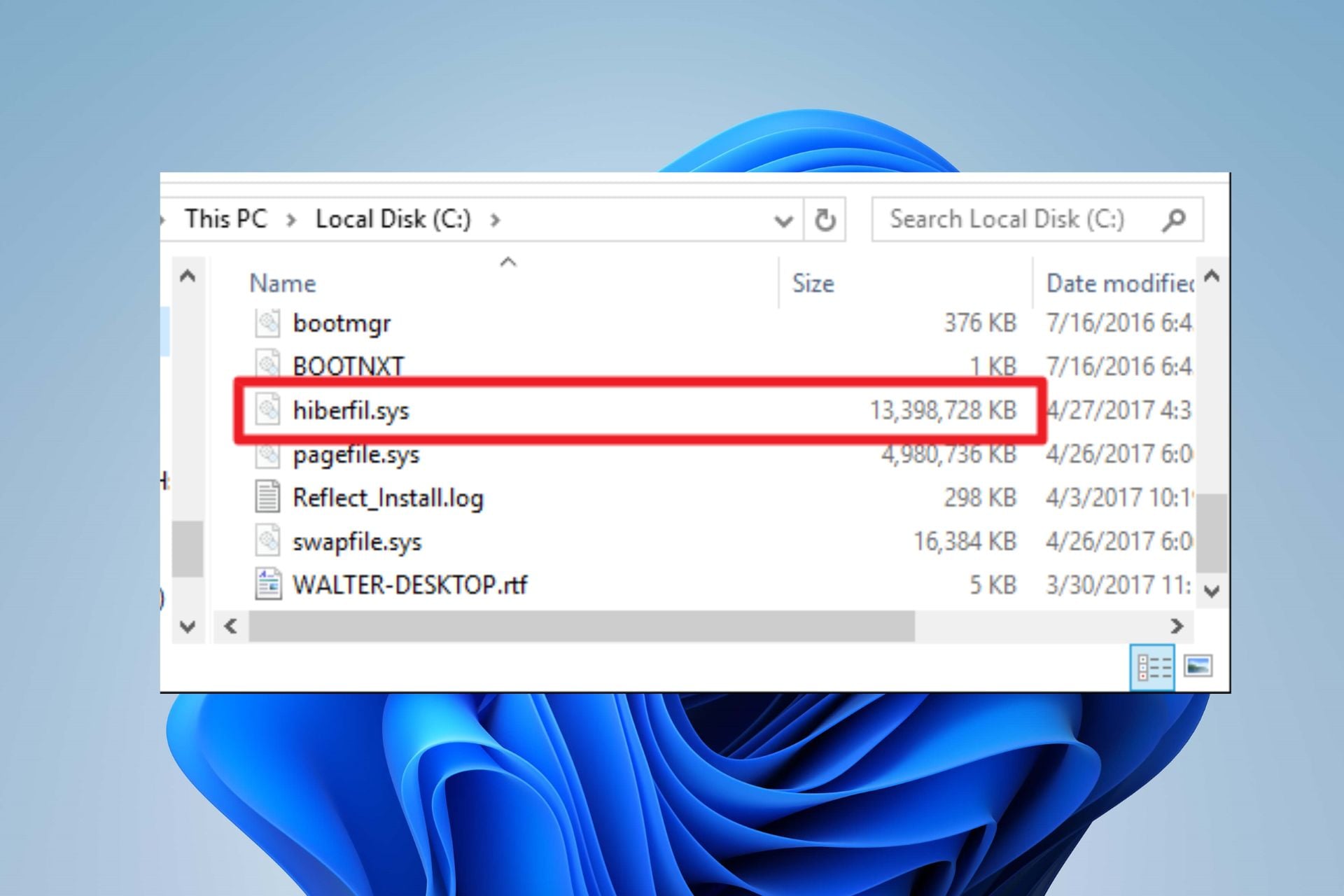
Fast Startup معمولاً یکی از اولین قابلیتهایی است که هنگام نگرانی درباره فرسودگی SSD به آن اشاره میشود. دلیلش هم مشخص است؛ ویندوز برای این قابلیت از فایل hiberfil.sys استفاده میکند که ممکن است چندین گیگابایت از فضای درایو را اشغال کند. هنگام خاموش کردن سیستم، ویندوز ابتدا نشست کاربر را میبندد و سپس وضعیت کرنل و درایورهای بارگذاریشده را در این فایل ذخیره میکند تا بوت بعدی سریعتر انجام شود.
با این حال، بزرگ بودن hiberfil.sys به این معنی نیست که Fast Startup بیشترین میزان نوشتن را روی SSD ایجاد میکند. فعالیتهایی مانند Hibernate کامل، ایندکسسازی گسترده فایلها، نصب آپدیتهای ویندوز، همگامسازی حجم زیادی از فایلهای OneDrive و استفاده سنگین از فایل پیجینگ میتوانند در شرایط خاص حجم بسیار بیشتری از عملیات نوشتن را به SSD تحمیل کنند.
در نتیجه، اگر هدف کاهش نوشتن روی SSD و بررسی علت فعالیت بالای دیسک است، بهتر است قبل از غیرفعال کردن Fast Startup سراغ این فرایندها بروید.
حالت Hibernate کامل میتواند حجم بیشتری از اطلاعات را روی SSD ذخیره کند
Hibernate اطلاعات بسیار بیشتری نسبت به Fast Startup نگه میدارد
Fast Startup و Hibernate معمولاً به دلیل استفاده از فایل hiberfil.sys با یکدیگر اشتباه گرفته میشوند، اما مقدار اطلاعاتی که در آن ذخیره میکنند یکسان نیست. Fast Startup پس از خروج از حساب کاربری، وضعیت کرنل و درایورهای فعال را ذخیره میکند، اما برنامههای باز و نشست کامل کاربر بخشی از این تصویر ذخیرهشده نیستند.
در مقابل، Hibernate کامل باید اطلاعات بسیار بیشتری را نگه دارد تا پس از روشن شدن دوباره سیستم بتوانید به همان وضعیت قبلی برگردید. این حالت میتواند برنامههای باز، پنجرهها و وضعیت نشست کاربر را حفظ کند و به همین دلیل حجم عملیات ذخیرهسازی آن در هر بار فعال شدن بالقوه بیشتر است. مایکروسافت اندازه پیشفرض فایل Hibernate کامل را ۴۰ درصد حافظه فیزیکی و حالت Reduced مورد استفاده برای Fast Startup را ۲۰ درصد حافظه فیزیکی اعلام کرده است. این اعداد مقدار دقیق داده نوشتهشده در هر بار را نشان نمیدهند، اما تفاوت ظرفیت دو حالت را مشخص میکنند.
نکته مهمتر، تعداد دفعات استفاده از Hibernate است. Fast Startup فقط هنگام خاموش کردن سیستم وارد عمل میشود، اما یک لپتاپ میتواند طوری تنظیم شده باشد که با بستن در یا در شرایط دیگر چند بار در طول روز وارد حالت Hibernate شود. اگر این اتفاق به صورت مداوم رخ دهد، ذخیره مکرر وضعیت کامل سیستم میتواند حجم قابل توجهی از نوشتن را ایجاد کند.
بنابراین اگر لپتاپ شما در طول روز چندین بار Hibernate میشود، بررسی این قابلیت از نظر میزان نوشتن روی SSD منطقیتر از تمرکز صرف بر Fast Startup است.
ایندکسسازی گسترده Windows Search میتواند SSD را برای مدت طولانی درگیر کند
هر فایل جدید میتواند بخشی از فرایند ایندکس باشد
Windows Search برای سریعتر کردن جستجو در منوی استارت و File Explorer یک پایگاه داده ایندکس ایجاد میکند. در ویندوز ۱۱ این پایگاه داده معمولاً با نام Windows.db و در ویندوز ۱۰ با نام Windows.edb در مسیر زیر قرار دارد:
C:\ProgramData\Microsoft\Search\Data\Applications\Windows
این ایندکس فقط فهرستی از نام فایلها نیست. ویندوز میتواند ویژگیهای فایل، مسیر آن و در مورد بسیاری از فایلهای متنی، محتوای قابل جستجو را نیز ایندکس کند. به همین دلیل، پس از ساخته شدن ایندکس، جستجو بدون بررسی دوباره تمام فایلها انجام میشود و نتایج سریعتر نمایش داده میشوند.
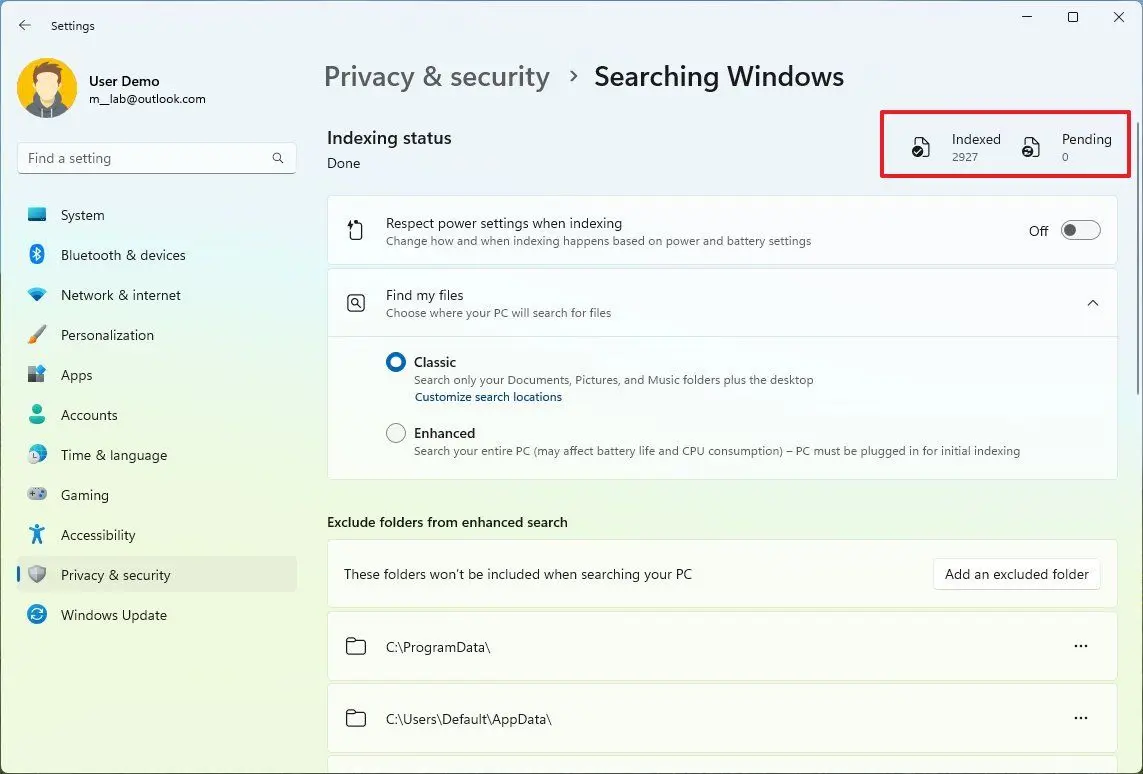
در استفاده معمولی شاید این فعالیت فشار زیادی به SSD وارد نکند، اما شرایط با اضافه کردن یک آرشیو بزرگ تغییر میکند. انتقال صدها هزار فایل، بازسازی ایندکس یا انتخاب پوشههای بسیار بزرگ برای ایندکس باعث میشود ویندوز فایلها را بررسی کند و اطلاعات جدید را به پایگاه داده اضافه کند.
مایکروسافت اعلام میکند که با عبور تعداد آیتمهای ایندکسشده از حدود ۴۰۰ هزار مورد ممکن است مشکلات عملکردی ظاهر شود و با افزایش تعداد آیتمها، اندازه پایگاه داده نیز بیشتر میشود. آرشیو عکس، مجموعه بزرگ اسناد، ایمیلها، مخازن کد و پوشههای حاوی تعداد زیادی فایل کوچک از جمله مواردی هستند که میتوانند فعالیت ایندکسر و عملیات دیسک را افزایش دهند.
اگر به تازگی حجم بزرگی از فایلها را به سیستم منتقل کردهاید و SSD برای مدت طولانی مشغول است، Windows Search میتواند یکی از علتهای مهم باشد.
Windows Update فقط یک فایل دانلود نمیکند و عملیات زیادی روی SSD انجام میدهد
بخش اصلی کار همیشه در صفحه دانلود دیده نمیشود
فرایند Windows Update از بیرون ساده به نظر میرسد. آپدیت دانلود میشود، درصد پیشرفت به ۱۰۰ میرسد و پس از ریاستارت سیستم دوباره آماده استفاده است. اما پشت این فرایند، چندین مرحله مختلف شامل دانلود، ذخیرهسازی موقت، آمادهسازی و نصب فایلها انجام میشود.
ویندوز باید فایلهای آپدیت را ذخیره و آماده نصب کند، نسخههای جدید کامپوننتها را نصب کند و اطلاعات مربوط به سرویسدهی سیستم را بهروزرسانی کند. بخش مهمی از این فعالیتها با Component Store ویندوز و پوشه WinSxS ارتباط دارد.
اندازهای که File Explorer برای پوشه WinSxS نشان میدهد همیشه بیانگر فضای واقعی مصرفشده نیست، زیرا Component Store از Hard Link استفاده میکند. به همین دلیل، برای بررسی دقیقتر وضعیت آن باید از ابزارهای تحلیلی خود ویندوز مانند DISM استفاده کرد.
موضوع مهمتر از اندازه این پوشه، تعداد مراحل نوشتن روی SSD است. ویندوز ابتدا کامپوننتهای جدید را دریافت و نصب میکند و نسخههای قبلی نیز ممکن است برای مدتی باقی بمانند. وظیفه خودکار StartComponentCleanup معمولاً حداقل ۳۰ روز پس از نصب کامپوننت بهروزشده صبر میکند و سپس نسخههای قبلی را پاکسازی میکند. در نتیجه، فعالیت مربوط به یک آپدیت میتواند در چند مرحله و حتی با فاصله زمانی انجام شود.
بهروزرسانیهای کوچک روی سیستمی که همیشه آپدیت است معمولاً فشار قابل توجهی ایجاد نمیکنند، اما اگر یک لپتاپ پس از چند ماه دوباره آنلاین شود یا تعداد زیادی آپدیت روی آن جمع شده باشد، عملیات دیسک میتواند بسیار بیشتر از چیزی باشد که صفحه ریاستارت نشان میدهد.
OneDrive میتواند دهها گیگابایت فایل را روی SSD دانلود و ذخیره کند
فایلهای ابری در نهایت برای استفاده آفلاین باید روی حافظه محلی نوشته شوند
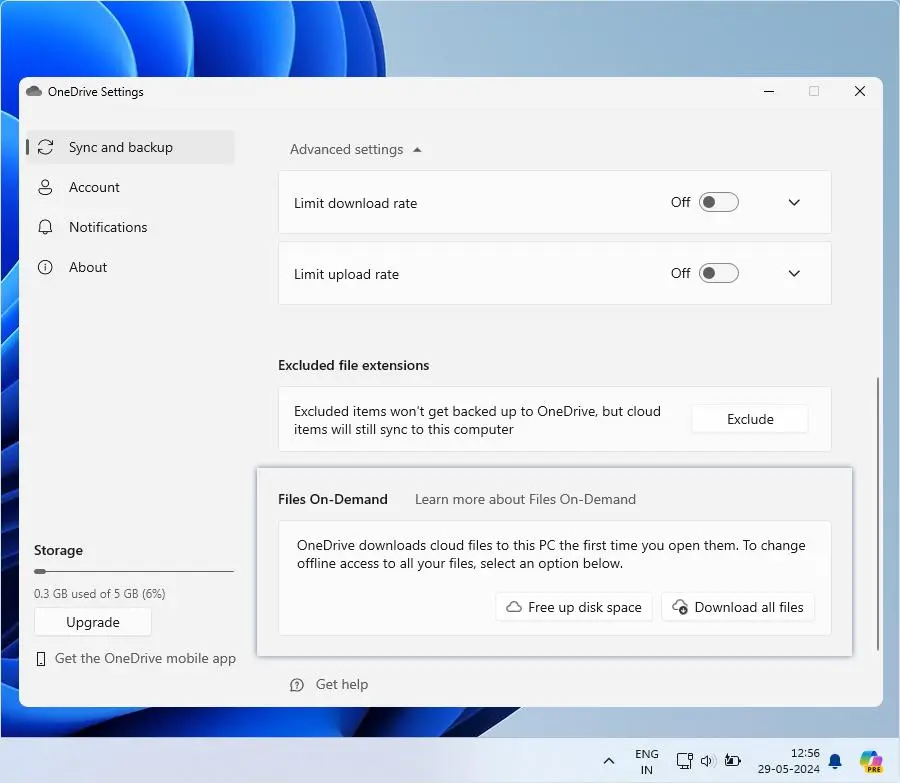
قابلیت Files On-Demand در OneDrive به شما اجازه میدهد فایلها را در File Explorer ببینید، بدون اینکه تمام محتوای آنها همیشه روی SSD ذخیره شده باشد. فایلهای Online-only تا زمانی که باز نشوند یا برای نگهداری دائمی روی دستگاه انتخاب نشوند، فضای محلی اشغال نمیکنند.
اما باز کردن یک فایل Online-only باعث دانلود آن روی دستگاه میشود. همچنین اگر یک پوشه بزرگ را روی حالت Always keep on this device قرار دهید، OneDrive باید تمام دادههای آن را دانلود و روی حافظه محلی ذخیره کند. بنابراین یک کتابخانه ۴۰ یا ۱۰۰ گیگابایتی میتواند در مدت همگامسازی حجم زیادی از داده را روی SSD بنویسد.
این موضوع هنگام راهاندازی OneDrive روی یک کامپیوتر جدید یا بازگرداندن یک کتابخانه بزرگ اهمیت بیشتری پیدا میکند. در چنین شرایطی ممکن است حجم بسیار زیادی از دادههای ابری در مدت کوتاهی روی SSD نوشته شود.
همچنین همگامسازی حجم زیادی از فایلهای کوچک میتواند عملیات متعددی روی سیستم فایل ایجاد کند. بنابراین حتی اگر حجم نهایی داده چندان بزرگ به نظر نرسد، یک پروژه دارای هزاران فایل یا پوشه همچنان میتواند فعالیت قابل توجهی برای SSD و پردازنده ایجاد کند.
اگر آیکون همگامسازی OneDrive برای مدت طولانی فعال است و SSD نیز مشغول به نظر میرسد، بررسی حجم فایلهای در حال دانلود و پوشههایی که روی حالت نگهداری دائمی قرار گرفتهاند، معمولاً ارزش بیشتری از مقصر دانستن Fast Startup دارد.
کمبود رم میتواند فایل Pagefile را برای ساعتها فعال نگه دارد
وقتی رم کافی نیست، بخشی از حافظه مجازی روی SSD مدیریت میشود
ویندوز از فایل پیجینگ که معمولاً pagefile.sys نام دارد به عنوان بخشی از سیستم حافظه مجازی استفاده میکند. وجود این فایل به این معنی نیست که ویندوز دائماً دادههای رم را روی SSD مینویسد. اگر رم کافی باشد و برنامههای در حال اجرا فشار زیادی به حافظه وارد نکنند، فعالیت Pagefile ممکن است بسیار کم باشد.
شرایط زمانی تغییر میکند که فشار حافظه افزایش پیدا کند. در این حالت ویندوز میتواند برخی صفحات حافظه را روی دیسک بنویسد تا فضای رم برای پردازشهای دیگر آزاد شود. مایکروسافت برای بررسی این وضعیت، شمارندهای مانند Pages Output/sec را نیز ارائه میکند که تعداد صفحات نوشتهشده در فرایند پیجینگ را نشان میدهد.
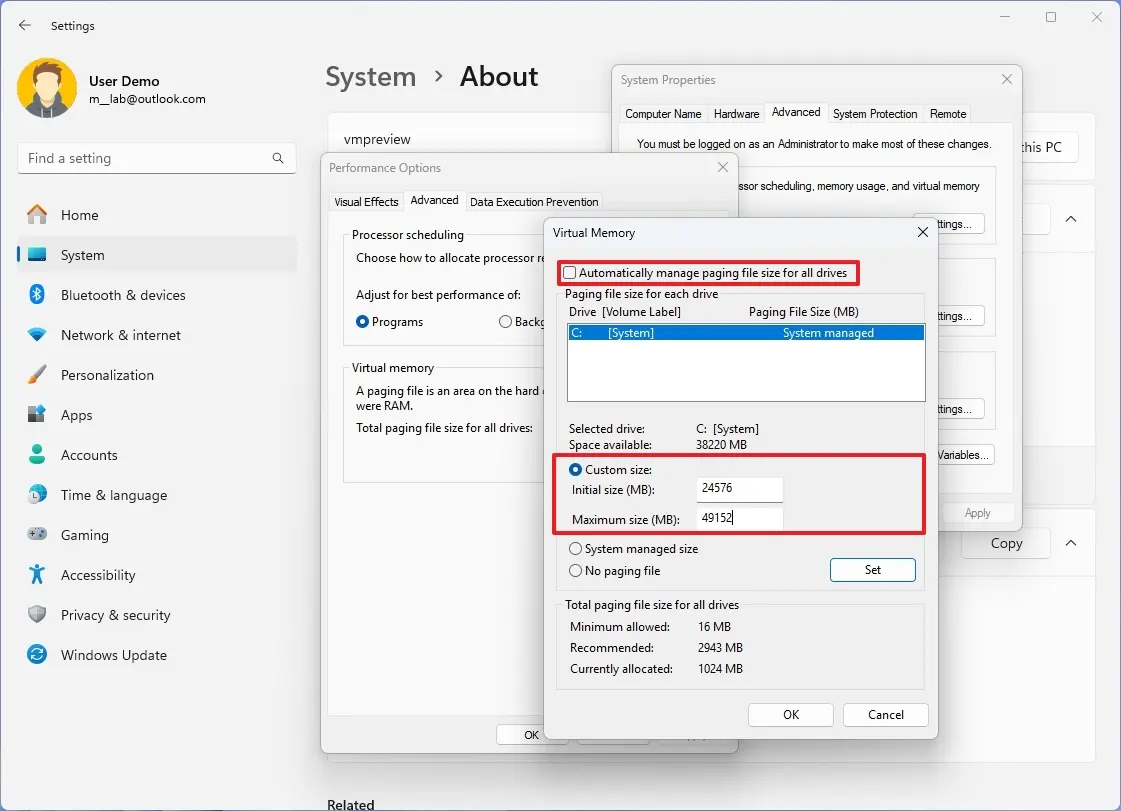
این مسئله روی سیستمهایی با رم محدود بیشتر دیده میشود. به عنوان مثال، یک لپتاپ با ۸ گیگابایت رم که همزمان دهها تب مرورگر، فتوشاپ، Teams و چند برنامه سنگین دیگر را اجرا میکند، ممکن است بسیار بیشتر از سیستمی با ۳۲ گیگابایت رم از فایل پیجینگ استفاده کند.
ماشینهای مجازی، پروژههای سنگین تدوین و طراحی، بازیهای پرمصرف و برنامههایی که مصرف حافظه آنها بهخوبی کنترل نمیشود نیز میتوانند فشار بیشتری ایجاد کنند. تفاوت مهم اینجاست که Fast Startup فقط هنگام خاموش کردن سیستم فعالیت میکند، اما پیجینگ در صورت کمبود مداوم رم ممکن است ساعتها ادامه داشته باشد.
البته خرید رم بیشتر فقط برای کاهش نوشتن روی SSD ضروری نیست، اما اگر هنگام کار معمولی فعالیت دیسک دائماً بالا باقی میماند و سیستم با کمبود حافظه مواجه است، بررسی پیجینگ و مصرف رم میتواند بسیار مهمتر باشد.
چرا Fast Startup معمولاً متهم اصلی فرسودگی SSD نیست؟
بزرگ بودن فایل hiberfil.sys باعث میشود Fast Startup در نگاه اول مقصر اصلی به نظر برسد. این فایل بهراحتی قابل مشاهده است، چندین گیگابایت فضا اشغال میکند و مشخص است که هنگام خاموش شدن سیستم در فرایند ذخیرهسازی نقش دارد.
اما با بررسی سایر فعالیتهای ویندوز، مشخص میشود که حجم و تعداد عملیات نوشتن کاملاً به نوع استفاده از کامپیوتر بستگی دارد. یک لپتاپ ممکن است در طول روز چندین بار وارد Hibernate شود، Windows Search میتواند ساعتها در حال ساخت یا بازسازی ایندکس باشد و Windows Update نیز در چند مرحله مختلف فایلها و کامپوننتهای سیستم را روی SSD تغییر دهد. از طرف دیگر، OneDrive ممکن است یک کتابخانه بزرگ را دانلود کند و کمبود رم نیز باعث فعالیت مداوم Pagefile شود.
به همین دلیل، Fast Startup معمولاً باید در فهرست بررسی قرار بگیرد، اما نباید بدون بررسی سایر فرایندها به عنوان عامل اصلی نوشتن زیاد روی SSD شناخته شود. سیستمهای مختلف رفتار کاملاً متفاوتی دارند؛ یک کامپیوتر با ۶۴ گیگابایت رم ممکن است تقریباً هیچ فشار قابل توجهی از Pagefile نداشته باشد، در حالی که یک لپتاپ با ۸ گیگابایت رم در همان نوع استفاده به شکل مداوم درگیر پیجینگ شود.
بهترین راه برای بررسی سلامت و میزان فعالیت SSD این است که به جای تمرکز روی اندازه یک فایل خاص، الگوی واقعی استفاده از سیستم را در نظر بگیرید. حجم فایلهای همگامسازیشده، تعداد آیتمهای ایندکسشده، وضعیت حافظه رم و زمانبندی آپدیتها میتوانند تصویر دقیقتری از علت نوشتن داده روی SSD ارائه دهند.
سیارهی آیتی