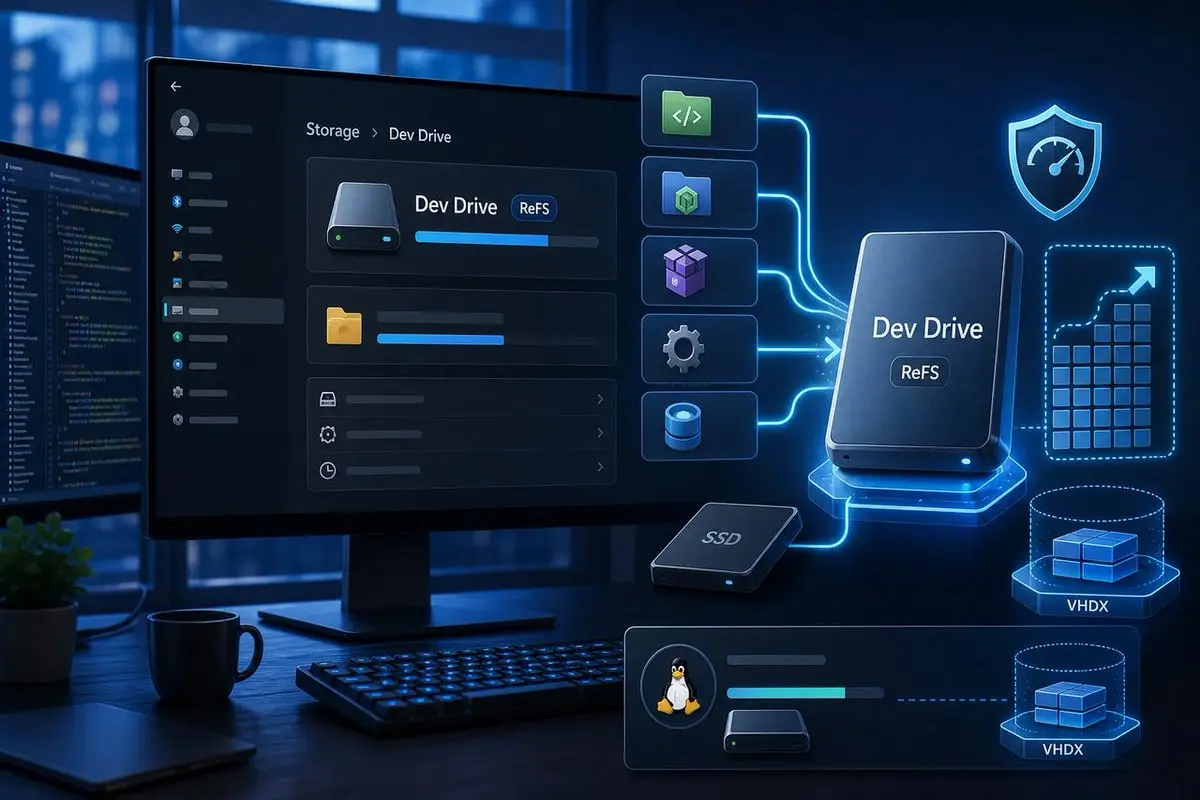
بیشتر ترفندهایی که با عنوان «افزایش رایگان سرعت ویندوز» معرفی میشوند، در عمل تفاوت قابل اندازهگیری چندانی ایجاد نمیکنند. به همین دلیل، زمانی که با قابلیتی در ویندوز ۱۱ روبهرو شدم که وعده افزایش سرعت پوشههای مخصوص توسعه نرمافزار را میداد، چندان انتظار زیادی از آن نداشتم. با این حال، تصمیم گرفتم آن را روی پوشه پروژههای خودم آزمایش کنم و نتیجه فراتر از انتظار بود.
قابلیتی که درباره آن صحبت میکنیم Dev Drive نام دارد؛ ویژگیای که در بخش تنظیمات ویندوز 11 قرار گرفته اما بسیاری از کاربران حتی از وجود آن خبر ندارند. این قابلیت میتواند زمان انتظار هنگام نصب وابستگیها، ساخت پروژهها و کار با مخازن Git را به شکل محسوسی کاهش دهد. حتی اگر برنامهنویس نیستید هم این قابلیت مفید و کاربردی است، بنابراین با سیارهی آیتی همراه باشید تا در ادامه با این قابلیت مفید و کاربردی ویندوز ۱۱ بیشتر آشنا شویم.
چرا Dev Drive سریعتر است؟
ترکیب فایل سیستم ReFS و عملکرد بهینه Microsoft Defender زمان ساخت پروژهها را کاهش میدهد
اگر پس از انتقال پوشه پروژه فعال خود به Dev Drive فقط مقدار کمی افزایش سرعت مشاهده میکردم، باز هم از نتیجه ناراضی نبودم؛ زیرا انتظار زیادی از این قابلیت نداشتم. اما در آزمایشها، اجرای دستور git status حدود یک ثانیه سریعتر شد و اجرای npm install دیگر مانند گذشته باعث انتظار طولانی نمیشد.
نکته مهم این است که Dev Drive باعث سریعتر شدن کل ویندوز نمیشود. اجرای برنامههای روزمره یا کارهای معمولی تفاوت زیادی ندارد. بهبود عملکرد فقط در پوشههایی دیده میشود که حجم زیادی از عملیات خواندن و نوشتن فایلهای کوچک در آنها انجام میشود.
برای مثال، در محیط توسعه نرمافزار، کاربر دائماً فایلهای کوچک را ایجاد، حذف و بازنویسی میکند، مخازن را کلون میکند، وابستگیها را نصب میکند و فایلهای فشرده مربوط به Build را استخراج میکند. در چنین شرایطی، تفاوت عملکرد کاملاً محسوس است.
نتایج آزمایش روی یک سیستم مشابه و با وظایف یکسان:
| عملیات | در درایو قدیمی NTFS | در Dev Drive |
|---|---|---|
| اجرای npm install (بدون کش) | ۵۸ ثانیه | ۲۱ ثانیه |
| کلون کردن یک مخزن متوسط | ۴۲ ثانیه | ۱۳ ثانیه |
| استخراج آرشیو Build با حجم ۲ گیگابایت | ۴۱ ثانیه | ۱۹ ثانیه |
تنها مشکل پس از انتقال پروژهها این بود که برخی اسکریپتهای میانبر در ترمینال و محیط توسعه (IDE) همچنان به مسیر قبلی اشاره میکردند. پیدا کردن دلیل این مشکل حتی بیشتر از اجرای تستهای سرعت زمان برد.
همچنین پس از راهاندازی مجدد سیستم، در برخی موارد ویندوز 11 وضعیت Dev Driveهای مبتنی بر VHD را به عنوان «مورد اعتماد» حفظ نمیکند. بنابراین بهتر است پس از ریاستارت، این موضوع را در بخش Virus & Threat Protection بررسی کنید.
دلیل افزایش سرعت Dev Drive چیست؟
Dev Drive برای کارهایی طراحی شده که معمولاً NTFS را تحت فشار قرار میدهند
Dev Drive از فایل سیستم ReFS بهره میبرد؛ در حالی که درایو اصلی ویندوز معمولاً از فایل سیستم NTFS استفاده میکند. فایل سیستم NTFS برای استفاده عمومی طراحی شده و سالها است که در کامپیوترهای شخصی و سازمانی مورد استفاده قرار میگیرد.
در مقابل، ReFS یا Resilient File System توسط مایکروسافت برای سناریوهایی ساخته شده که نیاز به مدیریت حجم زیادی از عملیات فایل دارند. یکی از این سناریوها، ایجاد و حذف مداوم هزاران فایل کوچک است؛ دقیقاً همان چیزی که در پروژههای برنامهنویسی، مدیریت وابستگیها و کار با Git اتفاق میافتد.
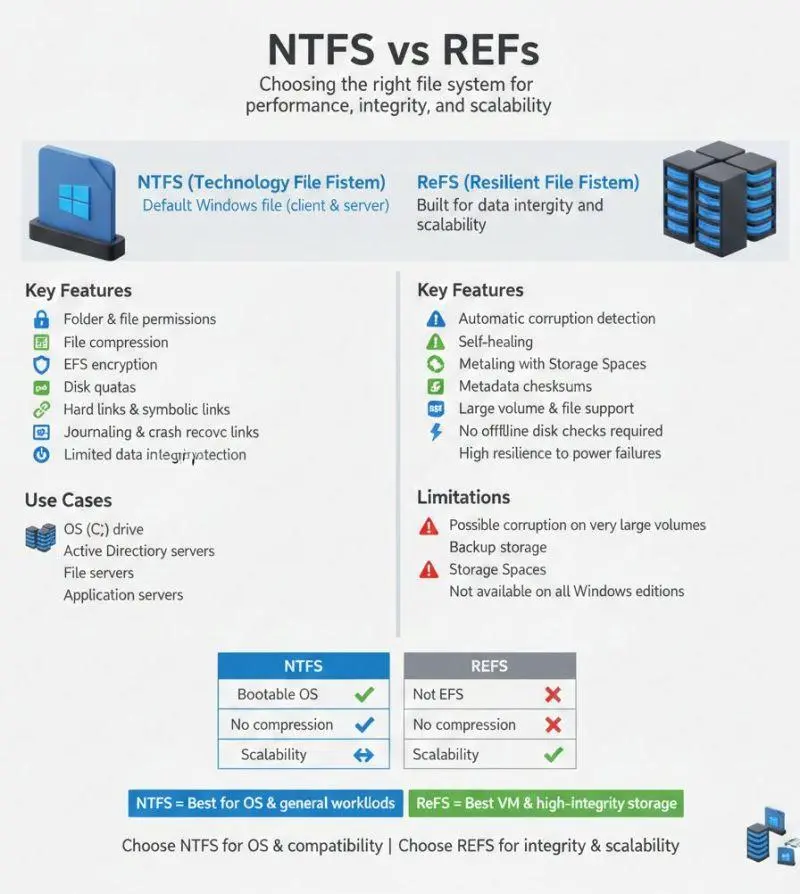
به عنوان مثال، هنگام نصب پکیجهای جدید توسط ابزارهایی مانند npm، صدها یا هزاران فایل کوچک ایجاد میشوند. همچنین Git در پشت صحنه دائماً فایلهای متادیتا و آبجکتهای کوچک تولید میکند. ReFS در چنین شرایطی عملکرد بهتری نسبت به NTFS ارائه میدهد.
اما فقط فایل سیستم دلیل این افزایش سرعت نیست. ویندوز ۱۱ هنگام ایجاد Dev Drive، آن را به عنوان یک فضای کاری توسعهدهندگان شناسایی میکند. در این حالت، Microsoft Defender برای این درایوها وارد Performance Mode میشود و فرآیند بررسی فایلها را به صورت پسزمینه و غیرهمزمان انجام میدهد.
در حالت عادی، آنتیویروس ممکن است هنگام ایجاد یا باز کردن هر فایل، آن را بررسی کند و این موضوع در پروژههایی با هزاران فایل کوچک باعث کاهش سرعت شود. Dev Drive با کاهش این وقفهها، زمان اجرای عملیات توسعه را کمتر میکند.
بر اساس توضیحات مایکروسافت، Dev Drive بخشی از تلاش این شرکت برای بهینهسازی محیط توسعه در ویندوز ۱۱ است و بیشتر برای برنامهنویسان، مهندسان نرمافزار و کاربرانی طراحی شده که با پروژههای حجیم کدنویسی سروکار دارند.
Dev Drive برای همه پوشهها مناسب نیست
نوع استفاده از فایلها مهمتر از حجم آنها است
قانون سادهای برای تشخیص کاربرد Dev Drive وجود دارد: اگر پوشهای دائماً تعداد زیادی فایل کوچک ایجاد یا بازنویسی میکند، احتمالاً از Dev Drive سود خواهد برد.
برخی کاربردهای مناسب عبارتاند از:
- مخازن Git
- پوشههای پروژه برنامهنویسی
- کش ابزارهای مدیریت پکیج مانند npm
- فایلهای موقت کامپایلرها
- پوشههای خروجی Build
کامپایلرها معمولاً قبل از تولید فایل نهایی، تعداد زیادی فایل موقت کوچک ایجاد میکنند؛ بنابراین انتقال این پوشهها به Dev Drive میتواند باعث کاهش زمان Build شود.
اما برای پوشههایی مانند اسناد، تصاویر، ویدیوها یا کتابخانه بازیها، تفاوت چندانی مشاهده نخواهید کرد. این فایلها معمولاً ثابت هستند و NTFS به خوبی از عهده مدیریت آنها برمیآید.
بنابراین Dev Drive بیشتر برای کاربران حرفهای و توسعهدهندگان ارزش دارد و کاربران عادی ویندوز احتمالاً تغییر محسوسی مشاهده نخواهند کرد.
چگونه Dev Drive ایجاد کنیم؟
راهاندازی آن فقط چند دقیقه زمان میبرد
Dev Drive در ویندوز ۱۱ نسخه 22H2 و نسخههای جدیدتر در دسترس است. برای ایجاد آن به حداقل ۵۰ گیگابایت فضای خالی و دسترسی Administrator نیاز دارید.
مراحل ایجاد Dev Drive:
- وارد برنامه Settings ویندوز شوید.
- به مسیر زیر بروید:
System → Storage → Advanced storage settings → Disks & volumes
- گزینه Create Dev Drive را انتخاب کنید.
- یکی از گزینههای زیر را انتخاب کنید:
- Create new VHD برای ایجاد یک درایو مجازی روی هارد مجازی جدید
- Resize an existing volume برای ایجاد فضای جدید از یک پارتیشن موجود
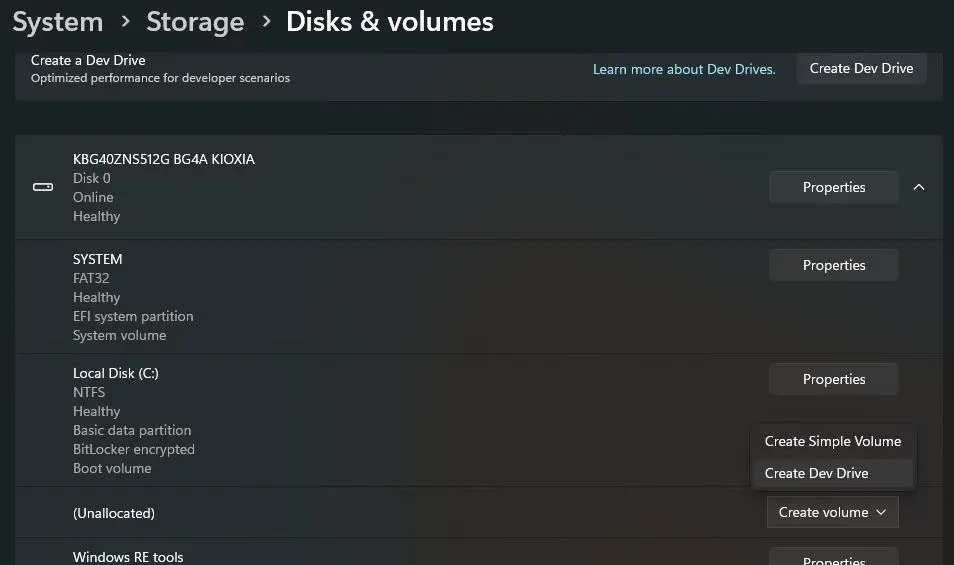
برای بیشتر کاربران، گزینه Resize an existing volume انتخاب سادهتری است؛ زیرا یک لایه اضافی مانند VHD ایجاد نمیکند و مدیریت آن آسانتر است.
البته باید توجه داشته باشید که امکان تبدیل مستقیم یک پوشه NTFS موجود به Dev Drive وجود ندارد. ابتدا باید یک حجم جدید ایجاد کنید و سپس فایلها را به آن انتقال دهید.
همچنین Dev Driveهای مبتنی بر VHD ممکن است توسط برخی ابزارهای پشتیبانگیری به صورت خودکار شناسایی نشوند؛ بنابراین بهتر است آنها را به صورت دستی به برنامه بکاپ اضافه کنید.
قابلیت پنهان ویندوز 11 که توسعهدهندگان باید امتحان کنند
Dev Drive یکی از قابلیتهایی است که در عمق تنظیمات ویندوز ۱۱ قرار گرفته و به همین دلیل بسیاری از کاربران از وجود آن بیخبر هستند. با این حال، برای افرادی که روزانه با Git، نصب وابستگیها و فرآیند Build سروکار دارند، میتواند یکی از کاربردیترین ویژگیهای این سیستمعامل باشد.
اگر بیشتر زمان کاری شما صرف مدیریت پروژههای نرمافزاری میشود، انتقال پوشههای کاری به Dev Drive میتواند تجربهای سریعتر و روانتر ایجاد کند؛ اما برای استفادههای معمولی مانند وبگردی، تماشای فیلم یا نگهداری فایلهای شخصی، همان درایو NTFS فعلی کاملاً کافی خواهد بود.
سیارهی آیتی