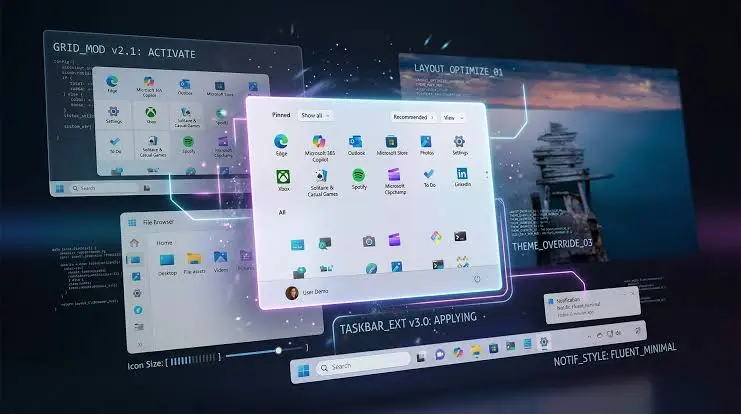
ویندوز 11 ظاهر زیبایی دارد، اما بسیاری از تصمیمهای طراحی مایکروسافت به جای اینکه کار با سیستم را راحتتر کنند، بیشتر باعث دردسر میشوند. مودهای جالبی برای ویندوز ۱۱ ساخته شده که امکانات ویندوز را بیشتر میکند و شیوهی استفاده از ویندوز ۱ را بهینهتر میکند.
مودهای رایگانی که در این مقاله از سیارهی آیتی معرفی میکنیم، میتوانند نقصهای ویندوز ۱۱ را برطرف کنند و یک سیستم تقریباً غیرقابل استفاده را به یک محیط قدرتمند برای انجام کارهای روزانه تبدیل کنند.
Windhawk
Windhawk یک ابزار رایگان و متنباز است که تقریباً مثل یک فروشگاه برنامه برای مودهای ویندوز عمل میکند. این مودها با نصب یککلیکی، بسیاری از مشکلات کوچک ویندوز 11 را برطرف میکنند و در کنار آن قابلیتهای کاربردی جدیدی هم در اختیار کاربر میگذارند.
از جمله مودهای محبوب Windhawk میتوان به نمایش برچسبهای کلاسیک در نوار وظیفه اشاره کرد که باعث میشود مشخص باشد کدام اسناد Word باز هستند. امکان بستن پنجرهها با کلیک وسط موس روی نوار وظیفه و قابلیت غیرفعال کردن کامل منوی راستکلیک ویندوز 11 و جایگزین کردن آن با منوی کلاسیک هم از دیگر گزینههای کاربردی هستند. مود اسکرول کردن تبهای مرورگر هم ترفند جالب دیگری است؛ کافی است موس را روی Chrome یا Edge در نوار وظیفه ببرید و با چرخاندن چرخ موس بین تبها جابهجا شوید.
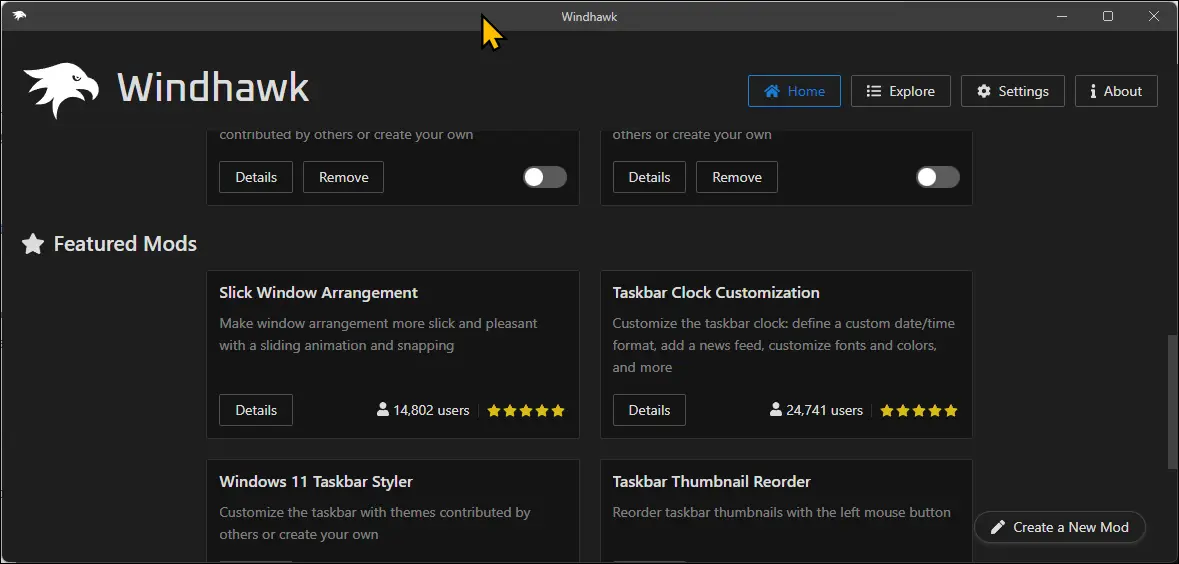
برای کاربرانی که دانش فنی زیادی ندارند، Windhawk یکی از امنترین روشها برای اضافه کردن قابلیتهای حرفهای به ویندوز است. کافی است در کتابخانه مودها جستوجو کنید، گزینه مورد نظر را نصب کنید و از یک ویندوز کاربردیتر لذت ببرید. هر مود بهطور واضح توضیح میدهد چه تغییراتی ایجاد میکند و امتیازها و نظرات کاربران را هم نمایش میدهد. در صورت عدم رضایت نیز میتوان آن را فوراً غیرفعال کرد.
WinToys
ویندوز صدها تنظیم مختلف دارد که بین Control Panel، برنامه Settings و رجیستری یا Group Policy پراکنده شدهاند. WinToys همه این تنظیمات را در یک رابط کاربری مرتب و یکپارچه جمع میکند. بنابراین به جای اینکه برای پیدا کردن یک گزینه مربوط به حریم خصوصی بین منوهای مختلف جستوجو کنید، میتوانید تنظیمات ضروری را از یک داشبورد مرکزی تغییر دهید.
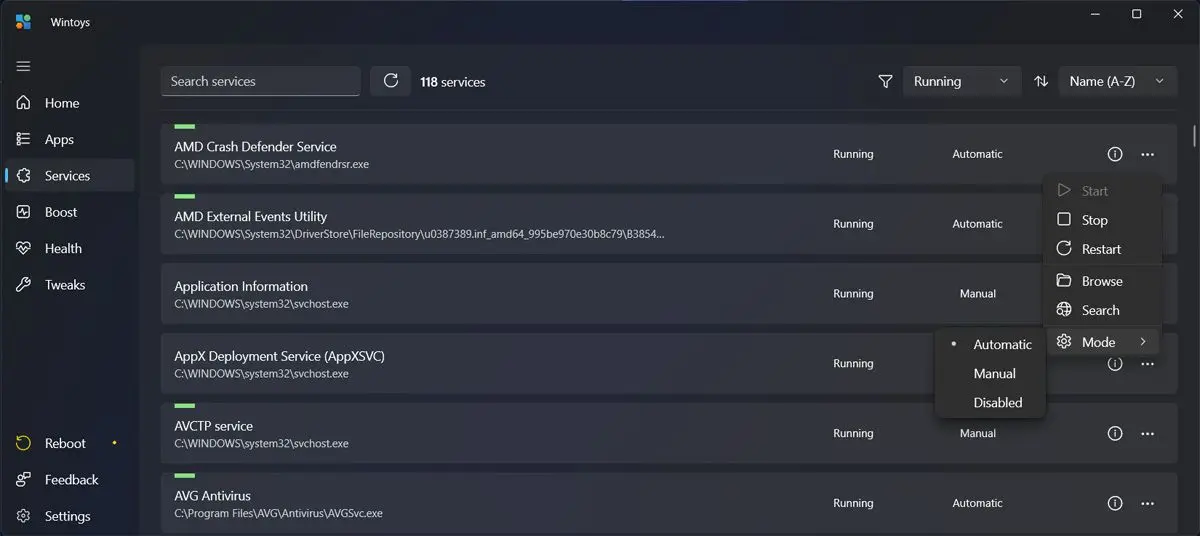
در تب Home، مشخصات سیستم و آمار لحظهای مربوط به میزان استفاده از منابع را در یک نگاه مشاهده میکنید. تب Apps هم تمام برنامههای نصبشده را همراه با حجم و تاریخ نصب نمایش میدهد و به این ترتیب پیدا کردن برنامههای اضافی و غیرضروری بسیار راحتتر میشود. در تب Services نیز میتوانید سرویسهایی را که در پسزمینه اجرا میشوند ببینید، بدون اینکه مجبور باشید Task Manager را باز کنید.
تب Performance امکان مدیریت تنظیمات مربوط به افزایش عملکرد سیستم را فراهم میکند. برای نمونه، میتوانید با فعال کردن گزینه Ultimate performance power plan، حداکثر عملکرد ممکن را در اختیار سیستم قرار دهید و اجازه دهید کامپیوتر توان مورد نیاز را تأمین کند. همچنین امکان کاهش تأخیر پردازشهای گرافیکی با استفاده از Hardware-accelerated GPU scheduling، تغییر تنظیمات بازیها و غیرفعال کردن برنامههای اجراشونده هنگام راهاندازی ویندوز وجود دارد.
در تب Health نیز ابزارهایی برای بررسی سلامت دیسک و برطرف کردن فایلهای خراب در اختیار دارید. در تب Tweaks هم میتوانید تنظیمات مربوط به حریم خصوصی، از جمله غیرفعال کردن تلهمتری و حذف تبلیغات ویندوز را تغییر دهید. علاوه بر این، امکان مشخص کردن مواردی که روی دسکتاپ نمایش داده میشوند، مرتب کردن منوی استارت و بازگرداندن منوی راستکلیک کلاسیک در File Explorer و چندین شخصیسازی کاربردی دیگر هم وجود دارد.
PowerToys
PowerToys خود مایکروسافت تا حدی شبیه عذرخواهی بابت قابلیتهایی است که در ویندوز 11 وجود ندارند. PowerToys مجموعهای مخفی از ابزارهای بهرهوری را در اختیار کاربران میگذارد، اما چند ابزار آن برای ویندوز 11 اهمیت بیشتری دارند.
یکی از ابزارهای کاربردی Awake است که مانع ورود سیستم به حالت خواب هنگام انجام کارهای مهم، مثل دانلود فایلهای حجیم یا خروجی گرفتن از ویدیوهای طولانی، میشود. FancyZones هم مدیریت پنجرهها را به سطح بالاتری میبرد. با استفاده از این ابزار میتوانید چیدمانهای سفارشی برای صفحه ایجاد کنید، برای هر برنامه محدوده مشخصی تعیین کنید و پنجرهها را تنها با کشیدن و رها کردن در محل مورد نظر قرار دهید.
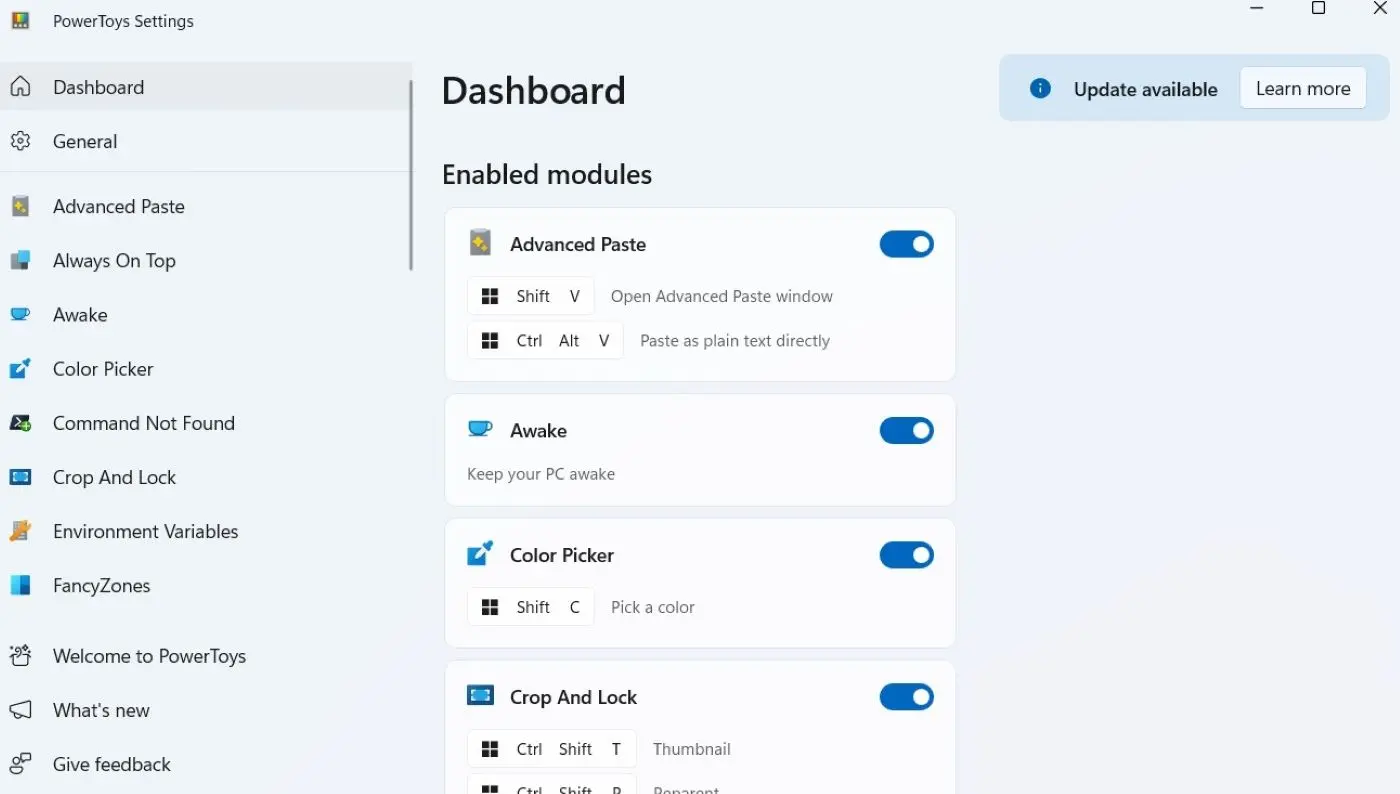
یکی از ابزارهای کاربردی دیگر Peek با میانبر Ctrl + Space است که امکان پیشنمایش فوری تصاویر و اسناد را بدون باز کردن آنها فراهم میکند. قابلیت Always on Top نیز مکمل خوبی برای آن است و اجازه میدهد هر پنجرهای را بالاتر از تمام برنامههای دیگر قرار دهید تا پنجرههای مهم پشت برنامهای که در حال استفاده از آن هستید پنهان نشوند.
Ditto
ویندوز ۱۱ قابلیت تاریخچه کلیپبورد دارد که با استفاده از Win + V امکان دسترسی به حداکثر ۲۵ مورد اخیر کپیشده را فراهم میکند، اما امکانات آن محدود است. Ditto جایگزین قدرتمندتری است که میتواند تقریباً همه چیز، از متن و تصاویر گرفته تا فایلها، را بدون محدودیت خاصی ذخیره کند. حتی بعد از راهاندازی مجدد سیستم نیز تاریخچه کلیپبورد حفظ میشود.
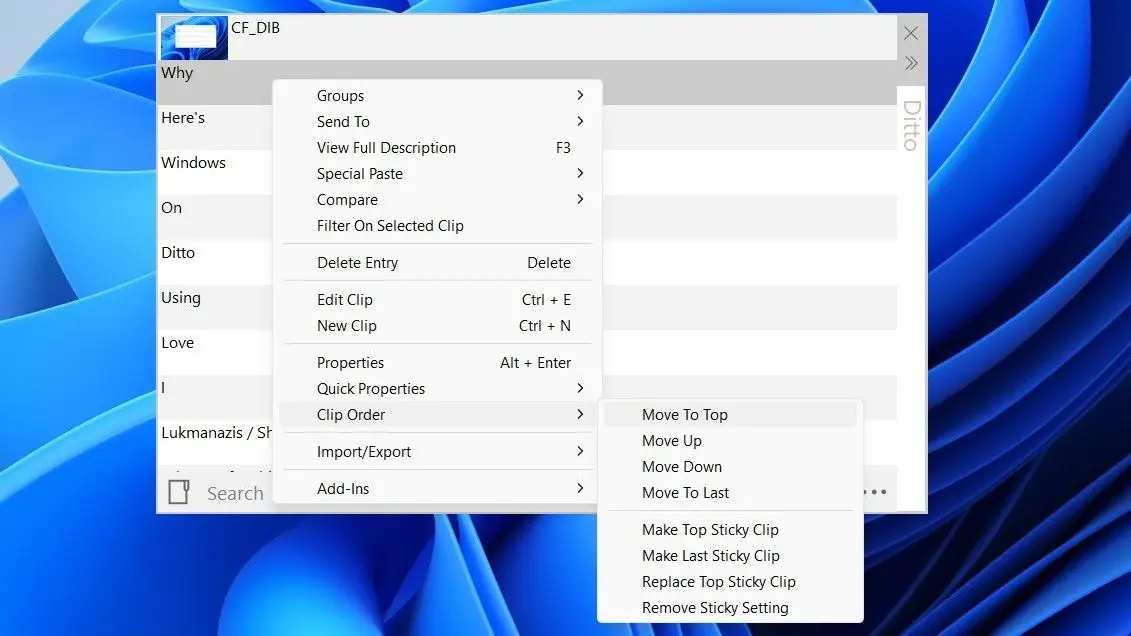
با فشردن Ctrl + ` که میانبر آن قابل تغییر است، میتوانید کل تاریخچه کلیپبورد را مشاهده کنید. میتوانید عبارت SQL مورد استفاده در روز گذشته، ایمیل مشتری که صبح دریافت کردهاید یا کد رنگی Hex که هفته گذشته کپی کردهاید را جستوجو کنید. Ditto همه این موارد را با قابلیت جستوجوی کامل متنی ذخیره میکند و حتی امکان همگامسازی کلیپبورد بین چند کامپیوتر را هم در اختیار شما میگذارد.
Rainmeter
Rainmeter دسکتاپ را از یک تصویر پسزمینه ثابت به یک داشبورد اطلاعاتی تبدیل میکند. البته امکانات آن میتواند کمی پیچیده باشد، اما استفاده از پوستههای آماده باعث میشود حتی کاربران تازهکار هم بتوانند بهراحتی از آن استفاده کنند.
برای یک تنظیم ساده میتوان آمار سیستم مثل میزان استفاده از CPU، رم و دیسک را در گوشه دسکتاپ نمایش داد، یک ساعت بهتر همراه با تقویم داشت و وضعیت آبوهوا را هم بهصورت خودکار بهروز کرد. حتی با اتصال به Spotify میتوان آهنگ در حال پخش را همراه با کنترلهای پخش مستقیماً روی دسکتاپ نمایش داد.
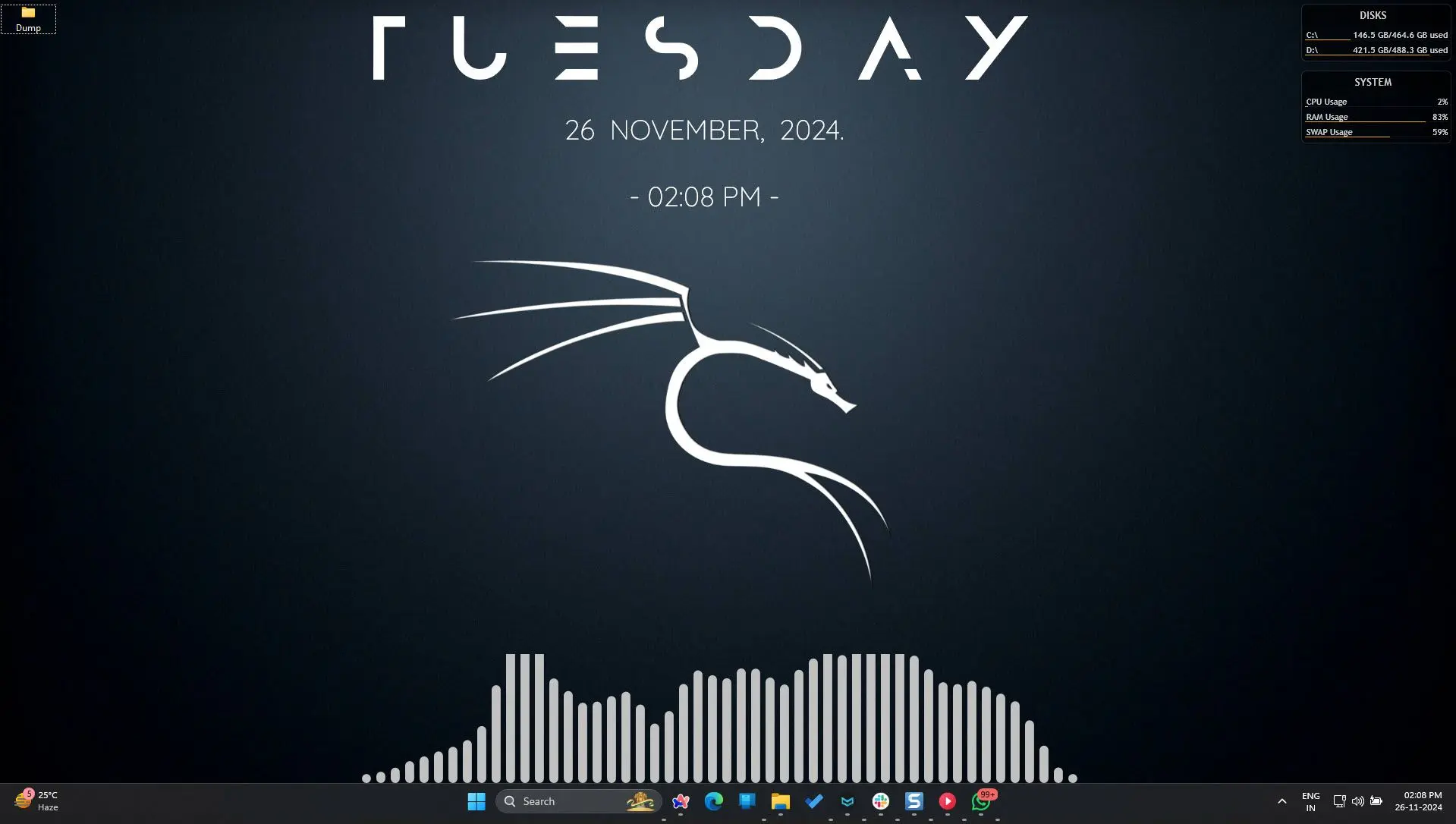
کاربران تازهکار میتوانند کار را با پوستههایی مثل Mond یا Enigma شروع کنند و بعد آنها را مطابق سلیقه خودشان تغییر دهند. کاربران حرفهای هم تقریباً میتوانند هر چیزی که میخواهند بسازند. از دسکتاپهایی شبیه رابط کاربری آیرون من گرفته تا داشبوردهای مینیمال برای افزایش بهرهوری.
اگر Rainmeter برایتان بیش از حد پیچیده است، ابزارهای بسیار خوب دیگری هم برای شخصیسازی دسکتاپ ویندوز وجود دارند که میتوانید آنها را امتحان کنید. جامعه کاربری Rainmeter هزاران پوسته مختلف را به اشتراک میگذارد، بنابراین برای استفاده از آنها لازم نیست خودتان برنامهنویسی کنید.
Monitorian
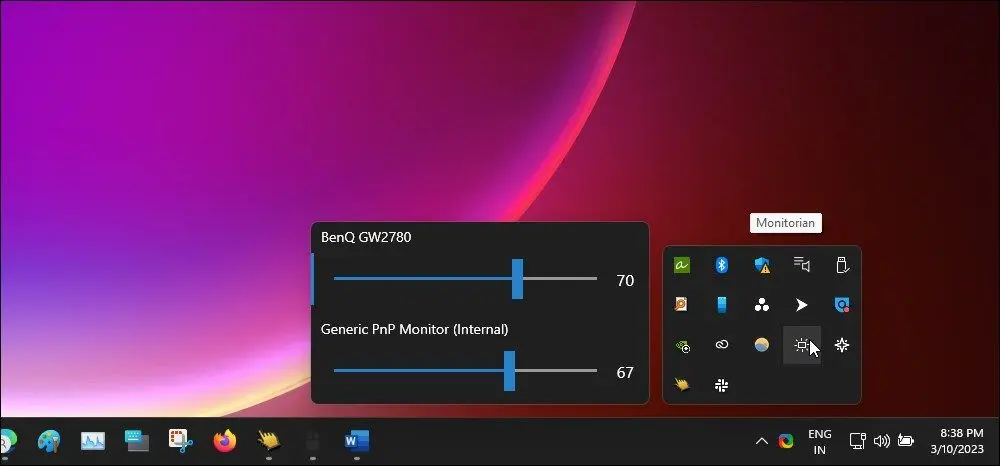
Monitorian امکان کنترل روشنایی مانیتورهای خارجی را با استفاده از میانبرهای صفحهکلید یا موس فراهم میکند. بنابراین دیگر لازم نیست برای پیدا کردن دکمههای کوچک پشت مانیتور دستتان را دراز کنید.
نسخه رایگان برای بیشتر کاربران کاملاً کافی است و امکاناتی مثل کنترل روشنایی، اسلایدرهای بزرگ برای تنظیم راحتتر و اجرای خودکار همراه با ویندوز را ارائه میدهد. برنامه درصد روشنایی تنظیمشده را نمایش میدهد و ترتیب قرارگیری مانیتورها را هم حفظ میکند.
برای کاربران حرفهای، یک اشتراک پولی هم وجود دارد که قابلیتهایی مثل میانبرهای قابل شخصیسازی، گزینههای خط فرمان، همگامسازی روشنایی بین مانیتورها و کنترل بیشتر از چهار نمایشگر را اضافه میکند. با این حال، نسخه رایگان تقریباً تمام امکاناتی را که بیشتر کاربران نیاز دارند ارائه میدهد.
سیارهی آیتی