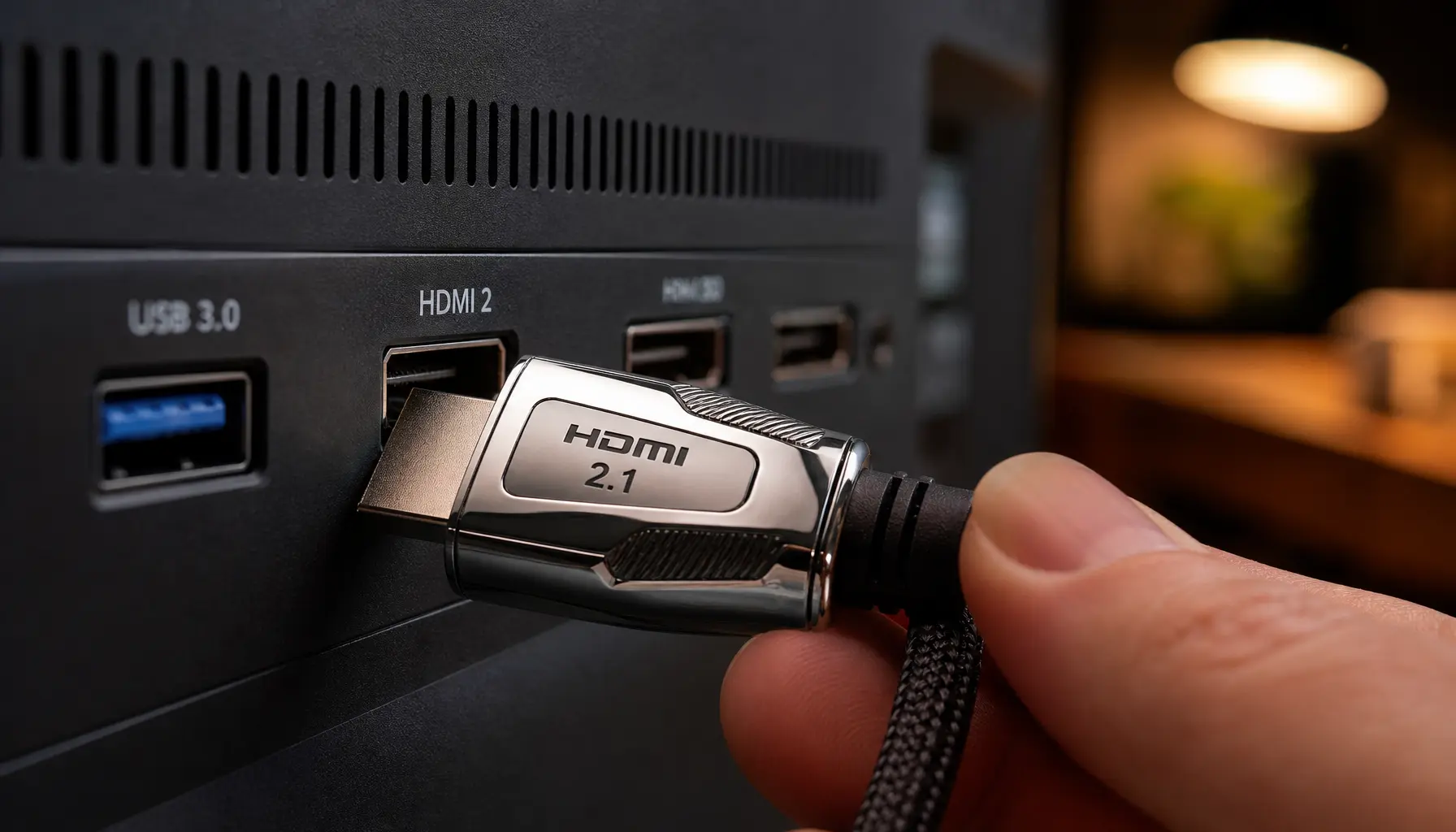
خرید یک مانیتور ردهبالا و سپس اتصال آن با هر کابلی که داخل جعبه قرار دارد، کاری است که بیشتر افراد بدون فکر کردن انجام میدهند. HDMI تقریباً همهجا وجود دارد؛ کابل به پورت متصل میشود و تصویر هم نمایش داده میشود، بنابراین همهچیز در نگاه اول درست به نظر میرسد. اما مشکلاتی وجود دارند که معمولاً کسی درباره آنها صحبت نمیکند. کابل و پورتی که استفاده میکنید، اهمیت بیشتری از چیزی دارند که بیشتر کاربران تصور میکنند و HDMI نیز محدودیتهایی دارد که از ظاهر پورت مشخص نیست.
در ادامه چند تفاوت مهم بین پورتهای HDMI و DisplayPort را توضیح میدهیم تا مزایای دیسپلیپورت به خصوص برای سیستمهای گیمینگ نسبت به HDMI روشن شود. با سیارهی آیتی همراه باشید.
محدودیتهای HDMI روی جعبه مشخص نمیشوند
برچسبهای گمراهکننده و قطعات ارزانقیمت میتوانند کیفیت تصویر را کاهش دهند
اگر بهتازگی یک مانیتور گیمینگ ردهبالا را با کابل HDMI به کامپیوتر متصل کردهاید و تصویر آنطور که انتظار میرود نیست، احتمال دارد خود پورت عامل مشکل باشد. پیش از آنکه شروع به تکان دادن کابل HDMI کنید، بهتر است ابتدا کمی درباره محدودیتهای آن بدانید.
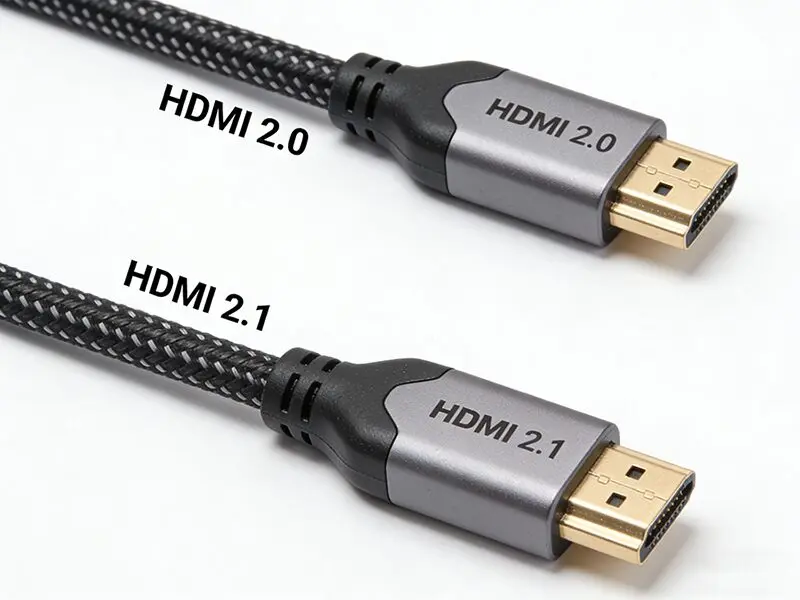
مدیر صدور مجوز HDMI تصمیم گرفته است مشخصات HDMI 2.0 را کنار بگذارد و آن را در استاندارد HDMI 2.1 ادغام کند. این موضوع در نگاه اول شبیه یک ارتقا به نظر میرسد، اما قابلیتهایی که بیشتر کاربران با HDMI 2.1 میشناسند، همگی اختیاری هستند. در نتیجه، افزایش پهنای باند، نرخ نوسازی متغیر یا Variable Refresh Rate و حالت تأخیر کم خودکار یا Auto Low Latency Mode لزوماً در تمام محصولات دارای برچسب HDMI 2.1 ارائه نمیشوند.
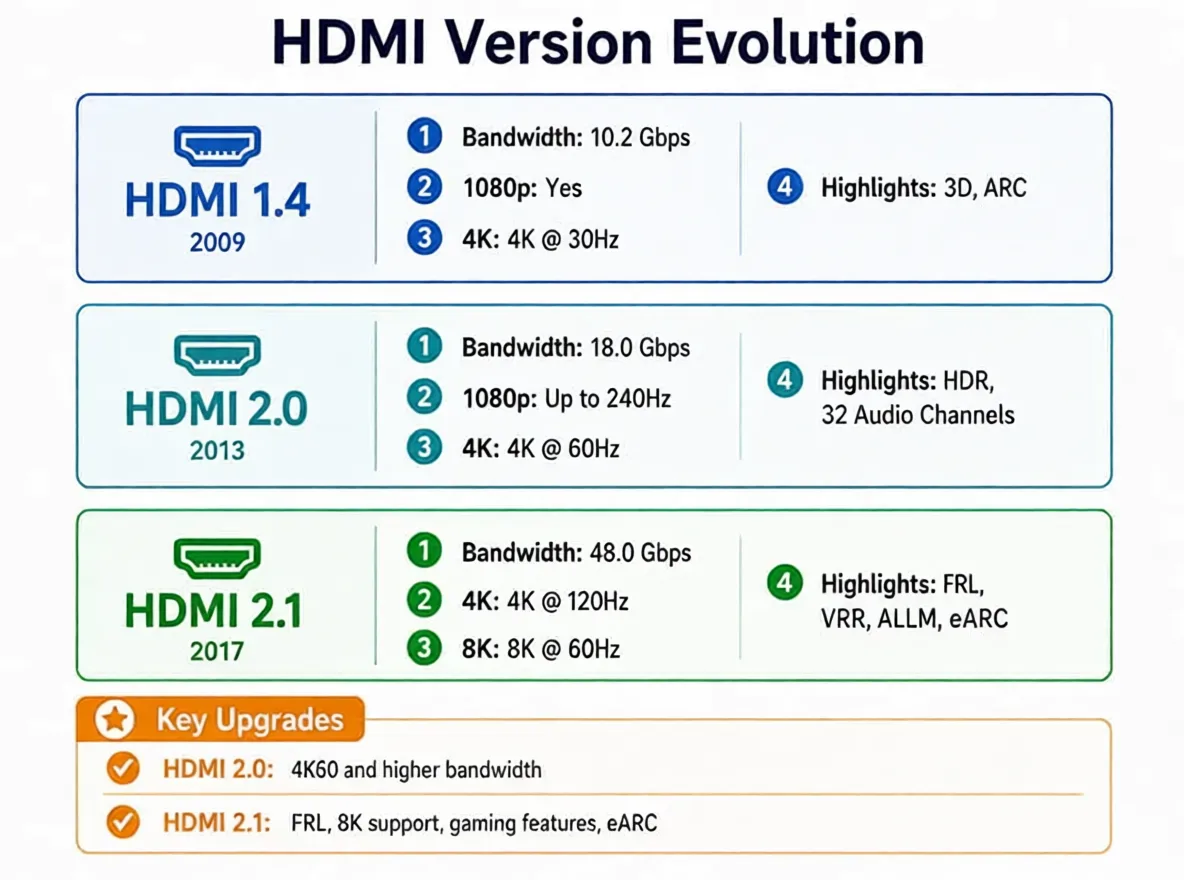
بنابراین ممکن است یک مانیتور با برچسب HDMI 2.1 روی جعبه عرضه شود، در حالی که پورت واقعی آن دقیقاً با همان سرعت استاندارد قدیمی HDMI 2.0 کار میکند! این کار از نظر فنی قانونی است، اما اگر خرید محصول بر اساس همین برچسب انجام شده باشد، میتواند گمراهکننده به نظر برسد.
تراشهای که درون مانیتور وظیفه پردازش و مدیریت سیگنال ویدیویی را بر عهده دارد، Scaler نامیده میشود و مدلهایی که میتوانند از حداکثر پهنای باند HDMI 2.1 استفاده کنند، ارزان نیستند. به همین دلیل، تولیدکنندگان برای کاهش هزینه میتوانند از Scalerهای ارزانتر استفاده کنند که پورت را به سطوح پایینتر پهنای باند محدود میکنند. این محدودیت سختافزاری پیش از آنکه حتی مانیتور را روشن کنید، در ساختار دستگاه وجود دارد.
این محدودیت زمانی بیشتر خود را نشان میدهد که بخواهید با استفاده از چنین اتصال محدودی، تصویر 4K را با نرخ نوسازی بالا اجرا کنید. وقتی حجم سیگنال از ظرفیت انتقال اتصال بیشتر باشد، مانیتور برای انتقال تمام اطلاعات، دادههای رنگ را فشرده میکند. این اتفاق به دلیل Chroma Subsampling رخ میدهد؛ یعنی اطلاعات رنگ از حالت کامل RGB به قالبی فشردهتر تبدیل میشود تا حجم داده در محدوده ظرفیت اتصال باقی بماند.
در تلویزیون معمولاً متوجه این موضوع نمیشوید، اما در مانیتور کامپیوتر داستان متفاوت است. ویندوز و سایر سیستمعاملهای دسکتاپ برای نمایش واضح متن و عناصر رابط کاربری از رندر دقیق Subpixel استفاده میکنند. هنگامی که Chroma Subsampling وارد فرایند میشود، این دقت کاهش پیدا میکند.
متنها کمی تار میشوند، لبهها وضوح خود را از دست میدهند و ممکن است اطراف خطوط باریک، حاشیههای رنگی غیرعادی مشاهده کنید. کاربران ممکن است برای خرید یک مانیتور 4K هزینه زیادی بپردازند و سپس از خود بپرسند چرا همهچیز کمی تار به نظر میرسد؛ در حالی که پورت HDMI معمولاً نخستین چیزی نیست که به عنوان عامل مشکل به آن شک میکنند. با این حال، با اتصال DisplayPort معمولاً با این مشکلات مواجه نخواهید شد.
DisplayPort بدون ترفندهای فشردهسازی از عملکرد بالا پشتیبانی میکند
پهنای باند بیشتر، رنگها را دقیق نگه میدارد و از پارگی تصویر جلوگیری میکند
DisplayPort و HDMI از نظر مهندسی بر اساس دو معماری کاملاً متفاوت طراحی شدهاند و این تفاوت زمانی که از نمایشگرهای ردهبالا استفاده میکنید، اهمیت زیادی پیدا میکند. HDMI دادهها را به صورت یک جریان پیوسته و همراه با سیگنال کلاک اختصاصی ارسال میکند، در حالی که DisplayPort دادهها را به بستههای جداگانه تقسیم میکند؛ روشی شبیه نحوه عملکرد Ethernet یا PCIe.
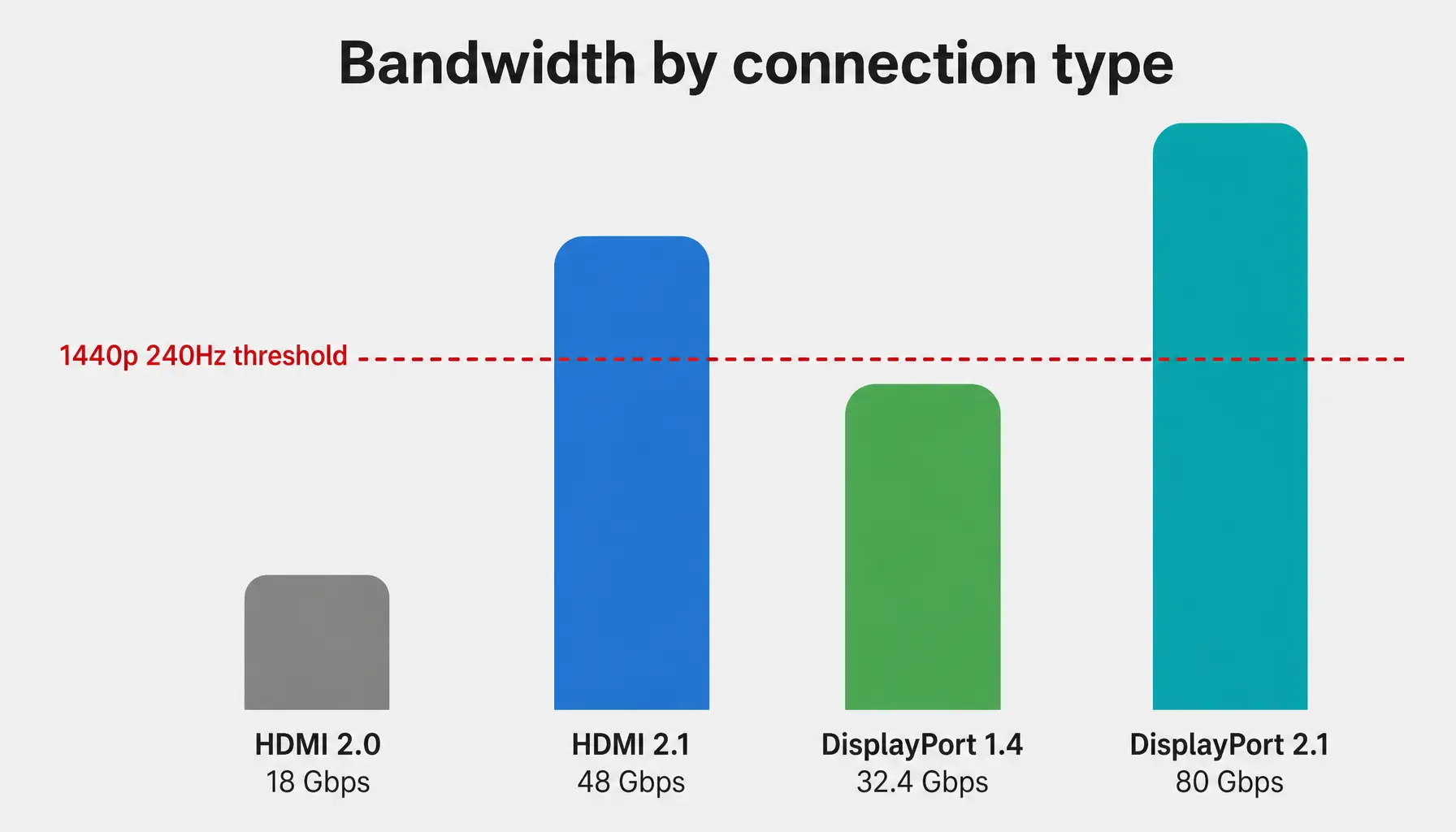
این ساختار مبتنی بر بستهها، امکان مقیاسپذیری و سرعت بالاتری را فراهم میکند. جدیدترین نسخه این استاندارد، یعنی DisplayPort 2.1، این قابلیت را با استفاده از سیگنالدهی UHBR20 بیش از پیش توسعه داده است. روش کدگذاری این استاندارد باعث میشود بخش بسیار کمی از پهنای باند صرف سربار انتقال داده شود.
در نتیجه، میتوان یک نمایشگر 4K را با نرخ نوسازی 240 هرتز یا حتی یک نمایشگر 8K را با نرخ نوسازی 85 هرتز، تنها با یک کابل و بدون استفاده از روشهای فشردهسازی تصویر اجرا کرد.
این ظرفیت اضافی به بهبود کیفیت تصویر نیز کمک میکند. از آنجا که DisplayPort با کمبود پهنای باند مواجه نیست، میتواند رنگ را به صورت کامل و با سمپلینگ کامل RGB 4:4:4 منتقل کند؛ در نتیجه متنها وضوح خود را حفظ میکنند و رنگها نیز با دقت بیشتری نمایش داده میشوند.
DisplayPort همچنین بستر اصلی فناوری Adaptive-Sync است؛ فناوریای که با هماهنگ کردن نرخ نوسازی مانیتور با خروجی GPU، از ایجاد پارگی تصویر و نمایش ناهماهنگ و لرزشدار تصاویر جلوگیری میکند.
این موضوع بهخصوص برای مانیتورهایی که از ماژول سختافزاری اختصاصی G-Sync استفاده میکنند اهمیت دارد. این ماژولها در برخی نمایشگرها به صورت فیزیکی به ورودی DisplayPort متصل هستند. ماژولهای قدیمی G-Sync چنین محدودیتی داشتند، اما ماژولهای سختافزاری جدیدتر میتوانند بدون مشکل از نرخ نوسازی متغیر کامل از طریق پورتهای HDMI نیز پشتیبانی کنند.
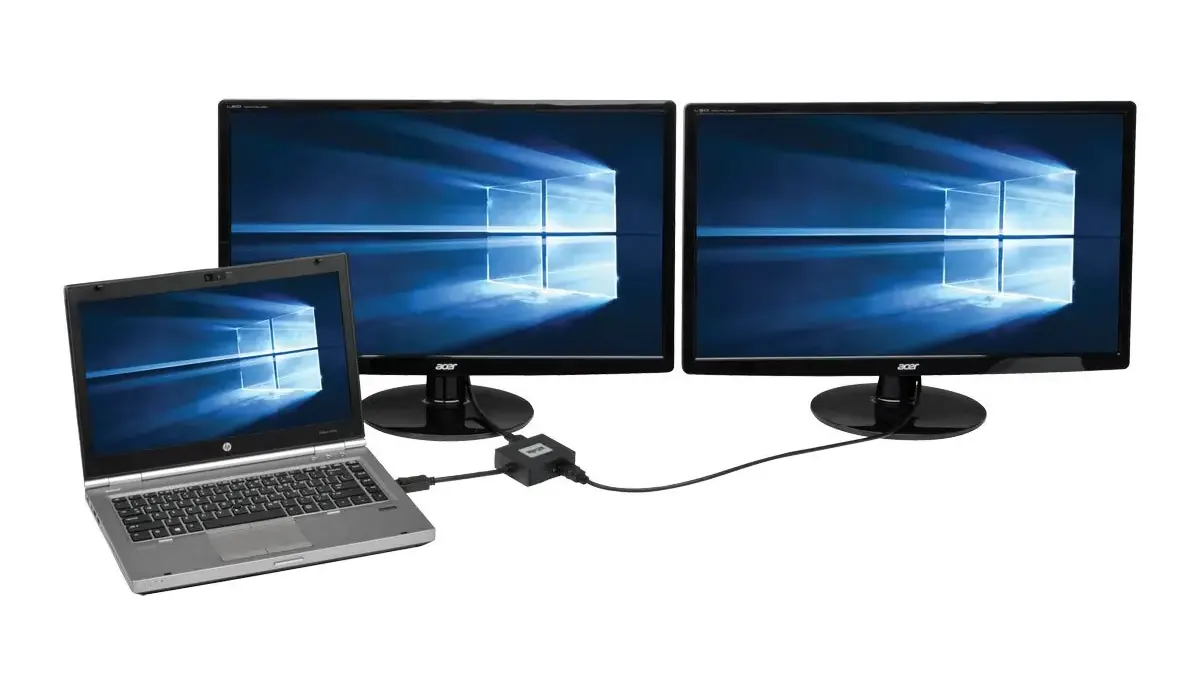
آخرین مزیت مهم DisplayPort، قابلیت Multi-Stream Transport (MST) است که امکان اتصال زنجیرهای چند مانیتور به یک خروجی DisplayPort را فراهم میکند. کافی است یک کابل از کامپیوتر به مانیتور اول متصل کنید و سپس کابل دوم را از خروجی همان مانیتور به مانیتور دوم وصل کنید. اگر قابلیت MST در منوی مانیتور اول فعال باشد، GPU ادامه فرایند را مدیریت میکند.
برای رسیدن به حداکثر سرعت، کابل و پورت مناسب ضروری است
به گواهیهای VESA توجه کنید و اگر دستگاهتان باریک است از USB C استفاده کنید
هنگام خرید کابل DisplayPort، یکی از مهمترین مواردی که باید بررسی کنید، برخورداری آن از گواهی رسمی پهنای باند VESA است. در سیستمهای قدیمیتر به دنبال برچسبهایی مانند HBR3 باشید و اگر به دنبال بالاترین عملکرد ممکن هستید، UHBR20 را در نظر بگیرید.
این گواهیها اهمیت دارند، زیرا نشان میدهند کابل میتواند حجم داده مورد نیاز را بدون ایجاد افت فریم یا چشمک زدن تصویر منتقل کند. بهتر است کابلهای ارزان و بدون برند را که سرعت انتقال پشتیبانیشده را روی بستهبندی مشخص نکردهاند، خریداری نکنید.
کابلهای باکیفیتتر معمولاً از محافظت مناسب در برابر تداخل الکترومغناطیسی نیز برخوردارند و به این ترتیب احتمال ایجاد اختلال توسط سایر تجهیزات روی میز کاهش پیدا میکند. انتخاب کابل مناسب باعث میشود بتوانید از عمق رنگ و نرخ نوسازی کاملی که مانیتور شما قادر به ارائه آن است، استفاده کنید.
بیشتر لپتاپها و کامپیوترهای کوچک به صورت داخلی به پورت DisplayPort مجهز نیستند و دلیل اصلی آن، محدودیت فضا است. لپتاپها با هر نسل باریکتر میشوند و کانکتور استاندارد DisplayPort نیز نسبتاً بزرگ است. این کانکتور فضای قابلتوجهی روی مادربورد لپتاپ اشغال میکند؛ هرچند همچنان در کارتهای گرافیک دسکتاپ به صورت گسترده مورد استفاده قرار میگیرد.
تولیدکنندگانی که قصد ساخت لپتاپهای باریکتر را دارند، نمیتوانند چنین پورت بزرگی را بهراحتی روی بدنه دستگاه جای دهند. به همین دلیل، معمولاً به سراغ گزینههای کوچکتر و چندمنظوره میروند. به همین علت است که DisplayPort استاندارد در دستگاههای قابلحمل به اندازه HDMI رایج نیست.
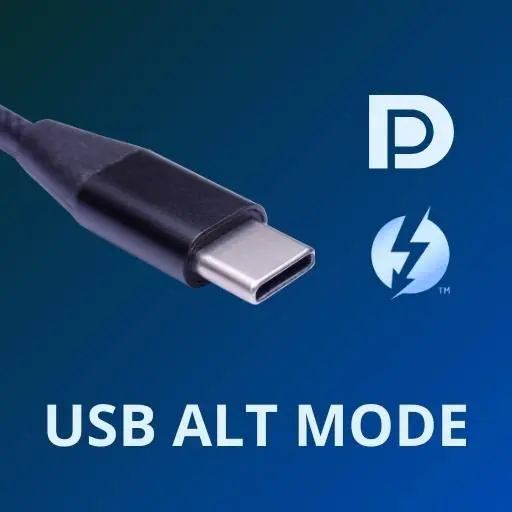
راهکار مورد استفاده در کامپیوترهای مدرن، USB C با Alt Mode است. این فناوری اجازه میدهد یک پورت کوچک USB C سیگنال DisplayPort را منتقل کند، بدون آنکه به کانکتور اختصاصی DisplayPort نیاز باشد.
اگر DisplayPort دارید، از همان استفاده کنید
DisplayPort روی همه لپتاپها یا کامپیوترهای کوچک وجود ندارد. اگرچه این موضوع یک محدودیت واقعی محسوب میشود، اما مشکل بزرگی نیست؛ زیرا راهکار سادهای برای آن وجود دارد. با این حال، اگر سیستم شما به یک خروجی اختصاصی DisplayPort مجهز است، استفاده از آن به جای HDMI یکی از سادهترین بهبودهایی است که میتوانید بدون خرید سختافزار جدید انجام دهید.
اگر امکان استفاده از DisplayPort را دارید، تفاوت عملکرد آن چیزی است که احتمالاً از همان روز اول متوجه آن خواهید شد؛ نه تغییری که مجبور باشید برای مشاهده آن به خودتان اطمینان بدهید.
سیارهی آیتی