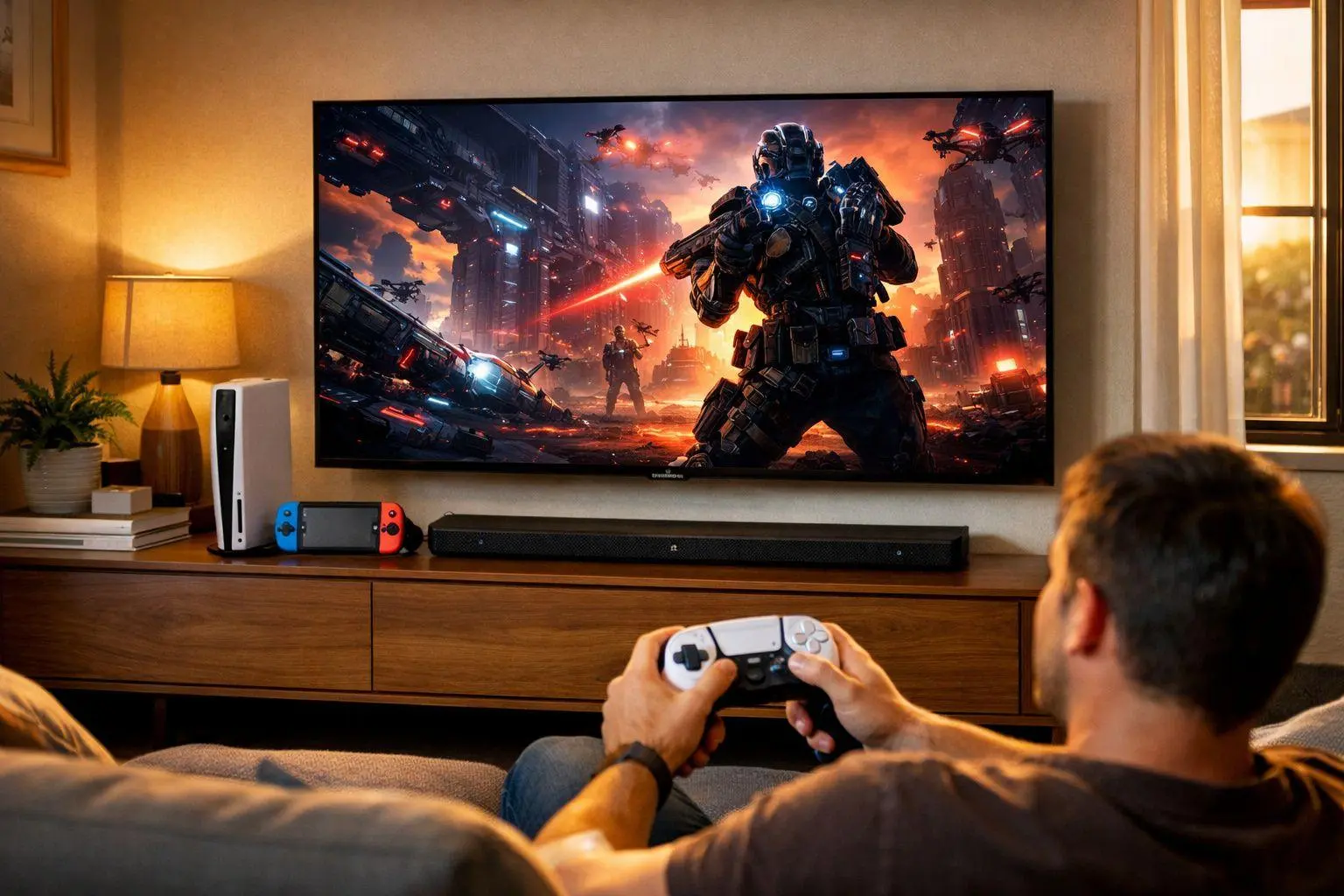
تلویزیونهای جدید قابلیتهای زیادی برای نمایش تصویر و پخش صدا دارند اما بسیاری از این قابلیتها در حالت پیشفرض فعال نیستند یا برای سازگاری بیشتر با دستگاههای مختلف روی تنظیمات محافظهکارانه قرار گرفتهاند. در نتیجه ممکن است یک تلویزیون از 4K، HDR، نرخ نوسازی بالا، ALLM و eARC پشتیبانی کند اما به دلیل یک تنظیم نادرست HDMI نتواند از تمام توان خود استفاده کند.
به همین دلیل بهتر است بعد از راهاندازی تلویزیون، تنظیمات HDMI مربوط به دستگاههای متصل را بررسی کنید. البته نام گزینهها و مسیر منوها بسته به برند و مدل تلویزیون متفاوت است و نباید یک مسیر مشخص را برای همه تلویزیونها یکسان در نظر گرفت.
حالت Enhanced HDMI را برای پورتهای مناسب فعال کنید
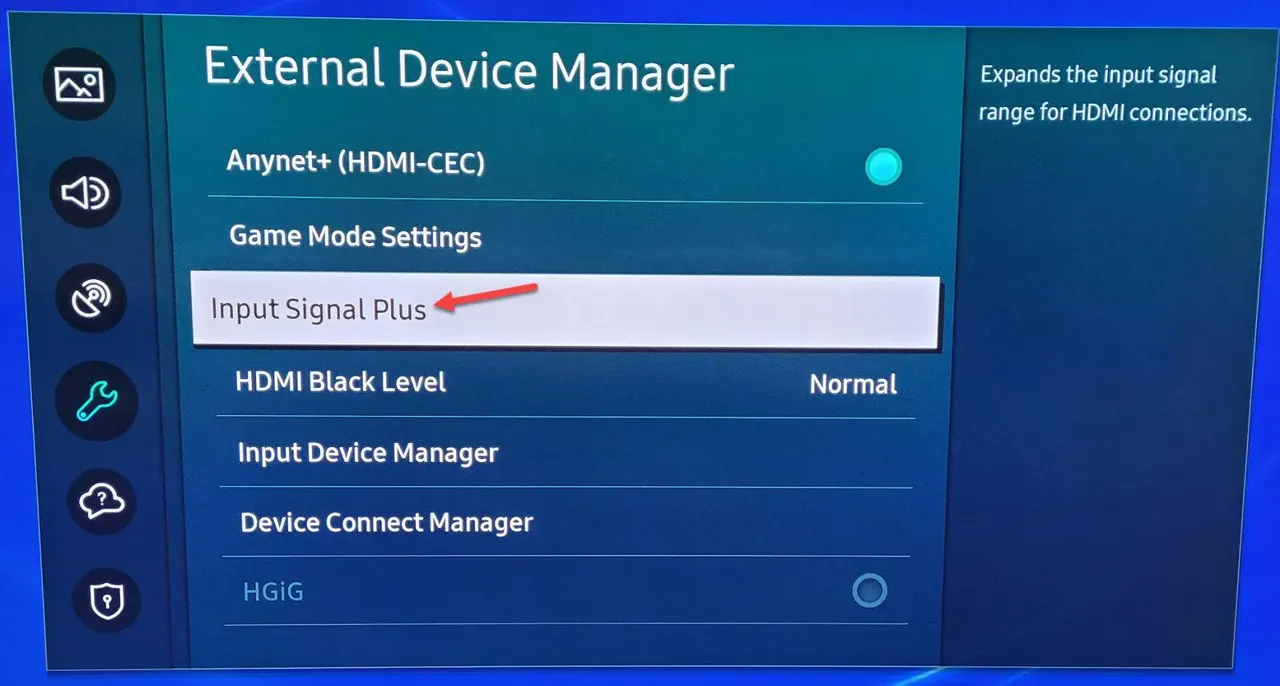
یکی از مهمترین تنظیمات برای دستگاههایی مانند کنسول بازی و کامپیوتر یا پخشکنندههای 4K، فعال کردن حالت Enhanced یا معادل آن در تلویزیون است. این گزینه در برندهای مختلف ممکن است با نامهایی مانند Enhanced Format یا HDMI UHD Color یا Input Signal Plus یا HDMI Ultra HD Deep Color دیده شود.
فعال کردن این گزینه میتواند قابلیت دریافت سیگنالهای با پهنای باند بالاتر را در پورت موردنظر فعال کند. در بعضی تلویزیونها بدون فعال بودن این گزینه، HDR یا برخی حالتهای 4K با نرخ نوسازی بالا از دستگاه خارجی دریافت نمیشود. سامسونگ نیز در مستندات خود توضیح داده است که Input Signal Plus دامنه سیگنال ورودی HDMI را گسترش میدهد و در برخی مدلها برای دریافت HDR از دستگاه خارجی لازم است.
نکته مهم این است که همه پورتهای HDMI یک تلویزیون الزاماً قابلیت یکسانی ندارند. به عنوان مثال سونی در مشخصات برخی مدلها اعلام میکند که 4K با نرخ نوسازی ۱۲۰ هرتز فقط روی بعضی ورودیها در دسترس است. بنابراین پیش از اتصال کنسول یا کامپیوتر، مشخصات همان مدل تلویزیون را بررسی کنید.
چرا حالت Standard HDMI همیشه انتخاب مناسبی نیست؟
حالت Standard معمولاً برای سازگاری گستردهتر با دستگاههای قدیمیتر طراحی شده است. در مقابل، حالت Enhanced برای زمانی اهمیت بیشتری پیدا میکند که دستگاه متصل از HDR، رزولوشن 4K با نرخ نوسازی بالا یا قابلیتهای HDMI 2.1 استفاده میکند.
در تلویزیون سامسونگ میتوانید به عنوان مثال تنظیمات ورودی HDMI را از مسیر زیر بررسی کنید:
Settings > All Settings > Connection > External Device Manager > Input Signal Plus
تنظیمات > همه تنظیمات > اتصال > مدیر دستگاه خارجی > Input Signal Plus
اگر تلویزیون شما گزینهای با نام دیگری دارد، نام دقیق آن را در دفترچه یا منوی تنظیمات مدل خود بررسی کنید. همچنین اگر بعد از فعال کردن حالت Enhanced تصویر قطع شد یا چشمک زد، باید سازگاری دستگاه، کابل HDMI و پورت انتخابشده را بررسی کنید. سامسونگ نیز درباره احتمال چشمک زدن تصویر هنگام تغییر این گزینه هشدار داده است.
HDR را فقط برای محتوای سازگار فعال کنید
HDR میتواند دامنه روشنایی و رنگ تصویر را افزایش دهد اما فعال بودن دائمی HDR برای تمام محتوا لزوماً نتیجه بهتری ایجاد نمیکند. اگر محتوای SDR به صورت اجباری به HDR تبدیل شود، ممکن است تصویر از نظر رنگ یا روشنایی طبیعی به نظر نرسد.
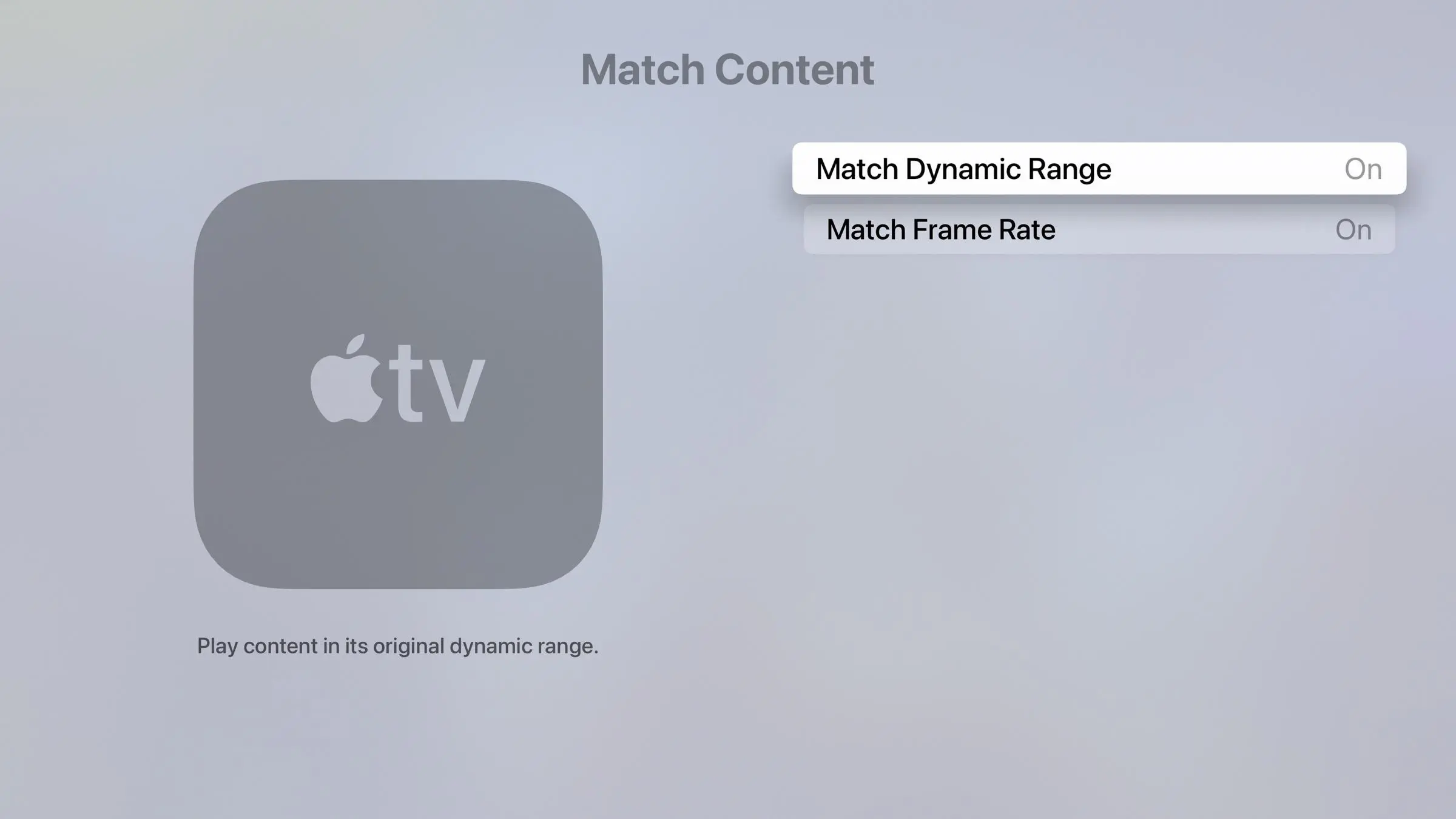
بهتر است دستگاه پخش یا استریم را طوری تنظیم کنید که در صورت پشتیبانی تلویزیون، محدوده دینامیکی محتوای اصلی را تشخیص دهد و همان را خروجی بگیرد. Apple نیز برای Apple TV 4K گزینه Match Dynamic Range را برای تطبیق خروجی با محدوده دینامیکی اصلی محتوا ارائه میکند.
Match Dynamic Range و Match Frame Rate در Apple TV
اگر از Apple TV 4K استفاده میکنید، دو گزینه مهم در بخش تطبیق محتوا وجود دارد. Match Dynamic Range باعث میشود خروجی با محدوده دینامیکی اصلی محتوای در حال پخش هماهنگ شود و Match Frame Rate نیز نرخ نوسازی خروجی را با نرخ فریم محتوای اصلی هماهنگ میکند.
برای دسترسی به این گزینهها از مسیر زیر استفاده کنید:
Settings > Video and Audio > Match Content
تنظیمات > ویدیو و صدا > تطبیق محتوا
این تنظیمات برای فیلمهایی که با نرخ فریم متفاوت تولید شدهاند نیز کاربرد دارند. Apple اعلام کرده است که Apple TV میتواند نرخهای ۲۴، ۲۵، ۳۰، ۵۰ و ۶۰ فریم بر ثانیه را با نرخ نوسازی مناسب تطبیق دهد. هنگام تغییر فرمت نیز ممکن است برای مدت کوتاهی صفحه سیاه یا دچار چشمک زدن شود.
برای گیمینگ ALLM را فعال کنید
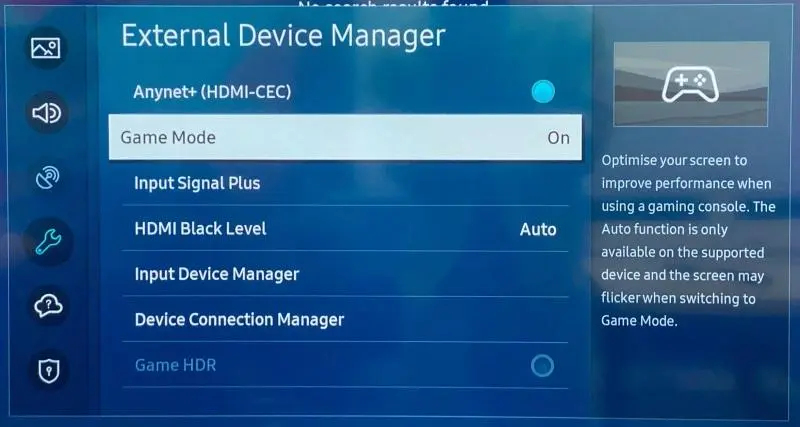
ALLM یا Auto Low Latency Mode یکی از قابلیتهای مهم HDMI 2.1 برای کنسول و کامپیوتر است. در صورت پشتیبانی تلویزیون و دستگاه، این قابلیت میتواند هنگام اجرای بازی تلویزیون را به حالت کمتأخیر منتقل کند تا پردازشهای تصویری غیرضروری باعث افزایش Input Lag نشوند.
ALLM به تنهایی باعث افزایش FPS نمیشود و کیفیت سختافزار تلویزیون را نیز تغییر نمیدهد. مزیت اصلی آن این است که تغییر به حالت مناسب بازی را تا حد زیادی خودکار میکند. سونی نیز ALLM را در کنار 4K120 و VRR و eARC به عنوان یکی از قابلیتهای HDMI 2.1 در برخی مدلهای خود فهرست میکند.
در برخی تلویزیونها ممکن است ALLM در تنظیمات Gaming یا Game Mode قرار داشته باشد. اگر کنسول یا کامپیوتر از ALLM پشتیبانی کند و تلویزیون نیز سازگار باشد، بهتر است ابتدا قابلیت تشخیص خودکار را بررسی کنید.
ALLM چه تفاوتی با Game Mode دارد؟
Game Mode یک حالت پردازشی در تلویزیون است که معمولاً با کاهش بخشی از پردازش تصویر، تأخیر ورودی را پایین میآورد. ALLM بیشتر وظیفه تشخیص شرایط مناسب و انتقال خودکار تلویزیون به حالت کمتأخیر را بر عهده دارد.
در بعضی مدلها ممکن است این دو قابلیت با یکدیگر کار کنند اما نحوه پیادهسازی آنها بین برندها و مدلها یکسان نیست. بنابراین اگر هنگام اتصال PS5 یا Xbox یا کامپیوتر حالت Game Mode به صورت خودکار فعال نمیشود، تنظیمات Gaming تلویزیون را بررسی کنید. سامسونگ نیز برای تلویزیونهای سازگار، فعال شدن خودکار Game Mode هنگام شناسایی دستگاههای بازی را توضیح داده است.
برای ساندبار و سینمای خانگی از HDMI eARC استفاده کنید
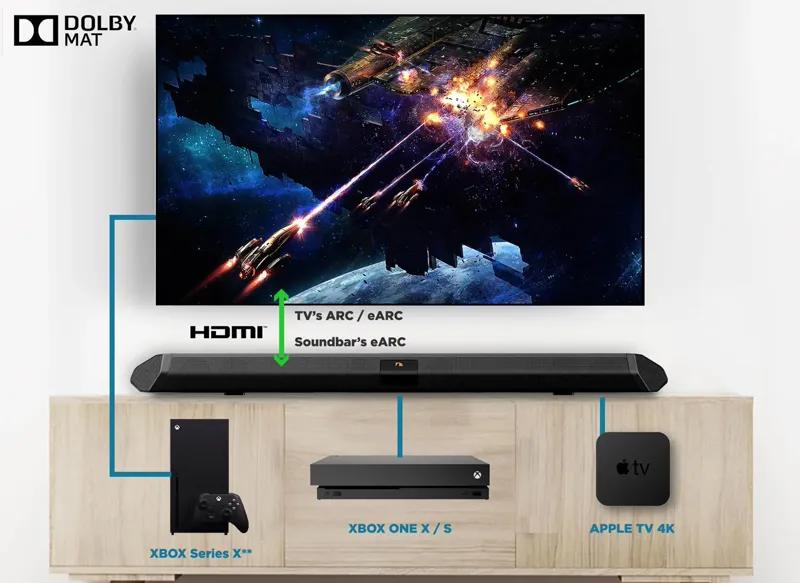
اگر ساندبار یا گیرنده صوتی دارید، یکی از مهمترین نکات پیدا کردن پورت HDMI دارای برچسب ARC یا eARC است. همه پورتهای HDMI تلویزیون عملکرد یکسانی ندارند و معمولاً فقط یکی از آنها برای بازگرداندن صدا به سیستم صوتی طراحی شده است.
eARC نسخه پیشرفتهتر ARC است و پهنای باند بیشتری برای انتقال صدا فراهم میکند. این موضوع برای فرمتهای صوتی با کیفیت بالا اهمیت دارد. با این حال نباید تصور کرد که هر محتوای Dolby Atmos الزاماً به eARC نیاز دارد؛ برخی نسخههای فشرده Atmos از طریق ARC نیز قابل انتقال هستند. مزیت اصلی eARC پشتیبانی بهتر از فرمتهای صوتی با پهنای باند بالاتر و انتقال صدای باکیفیتتر است.
در بسیاری از تلویزیونها و ساندبارها پورت مربوطه با عبارت HDMI eARC یا HDMI ARC مشخص شده است. هنگام اتصال، کابل را به همین پورتها متصل کنید و اگر تلویزیون گزینهای برای فعال کردن eARC دارد، آن را بررسی کنید.
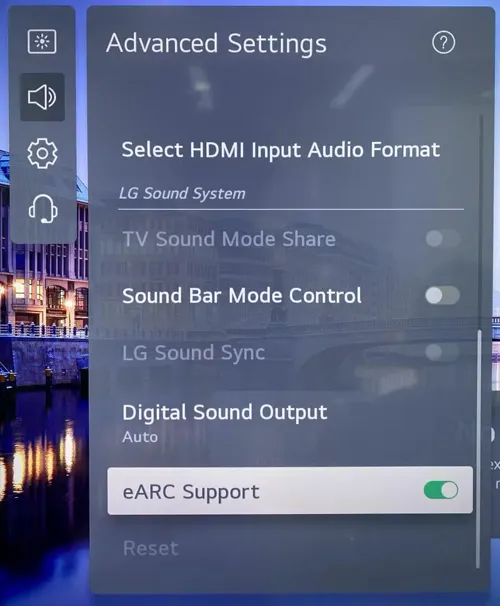
چرا پورت HDMI مناسب برای ساندبار اهمیت دارد؟
اگر ساندبار به یک پورت HDMI معمولی متصل شود، ممکن است صدای تلویزیون از آن عبور کند اما قابلیتهای پیشرفته صوتی در دسترس نباشند. از طرف دیگر، در بعضی تلویزیونها پورت eARC همان پورتی است که بخشی از قابلیتهای HDMI 2.1 را نیز در اختیار دارد. بنابراین هنگام اتصال همزمان چند دستگاه باید مشخصات تکتک پورتها را بررسی کنید.
در یک سیستم گیمینگ، اتصال کنسول به پورت HDMI مناسب تلویزیون و ارسال صدا از تلویزیون به ساندبار از طریق eARC میتواند چیدمان سادهای ایجاد کند. سونی نیز در راهنمای اتصال تجهیزات بازی توصیه میکند دستگاه بازی در صورت امکان مستقیماً به ورودی HDMI تلویزیون متصل شود و برای استفاده از VRR و ALLM سازگاری تلویزیون بررسی شود.
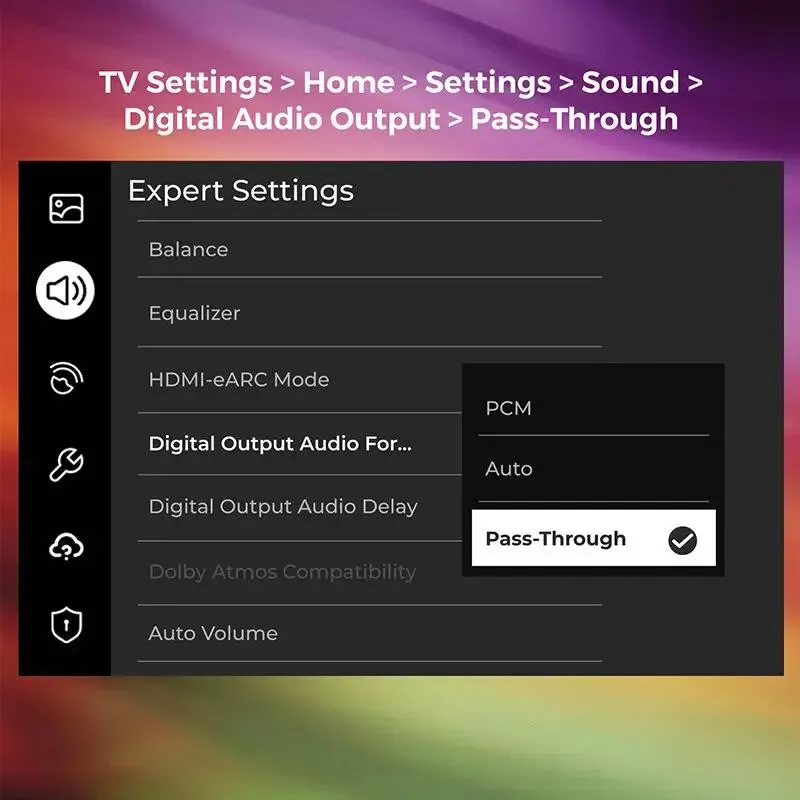
خروجی صدای تلویزیون را روی Pass Through قرار دهید
یکی دیگر از تنظیمات مهم برای سیستمهای صوتی خارجی، فرمت خروجی صدای دیجیتال است. در برخی تلویزیونها گزینههایی مانند PCM یا Auto یا Pass Through یا Bitstream دیده میشود.
PCM برای بسیاری از کاربردهای معمول مناسب است اما در بعضی سناریوها تلویزیون ممکن است سیگنال صوتی ورودی را پردازش یا به فرمت دیگری تبدیل کند. اگر ساندبار یا گیرنده صوتی شما توانایی رمزگشایی فرمت اصلی صدا را دارد، Pass Through میتواند گزینه مناسبی باشد تا تلویزیون کمترین دخالت را در مسیر صوتی داشته باشد.
در سیستمهای Dolby Atmos نیز Dolby توصیه میکند دستگاه منبع در صورت نیاز خروجی Bitstream داشته باشد تا سیگنال صوتی مناسب به تجهیزات سازگار منتقل شود.
تنظیمات صدا را با توجه به ساندبار یا گیرنده انتخاب کنید
هیچ گزینهای مانند Pass Through را نباید بدون بررسی سازگاری تجهیزات روی همه تلویزیونها فعال کرد. اگر ساندبار، گیرنده AV یا کنسول شما از فرمت موردنظر پشتیبانی نمیکند، ممکن است با انتخاب یک حالت نامناسب صدا قطع شود یا فقط صدای دوکاناله دریافت کنید.
همچنین اگر از کنسول و تلویزیون برای بازی استفاده میکنید، مسیر انتقال صدا و تصویر را همزمان بررسی کنید. هدف این است که تنظیمات صوتی باعث از دست رفتن قابلیتهایی مانند 4K با نرخ نوسازی بالا، HDR یا VRR در مسیر تصویر نشود. در برخی تلویزیونها و ساندبارها، محدودیت پورتها میتواند روی نحوه اتصال چند دستگاه HDMI 2.1 تأثیر بگذارد.
قبل از تغییر تنظیمات HDMI این موارد را بررسی کنید
تنظیمات HDMI به تنهایی تضمین نمیکنند که تمام قابلیتهای تلویزیون فعال شوند. کابل، دستگاه منبع و خود پورت HDMI نیز باید از قابلیت موردنظر پشتیبانی کنند. به عنوان مثال برای بعضی سیگنالهای 4K با نرخ نوسازی بالا، استفاده از کابل Ultra High Speed HDMI ضروری است. سونی نیز برای برخی حالتهای 4K120 به چنین کابلی اشاره کرده است.
همچنین نباید صرفاً به نام HDMI 2.1 روی تلویزیون یا کابل اکتفا کنید. قابلیتهایی مانند 4K120، VRR، ALLM و eARC ممکن است بین پورتهای مختلف یک مدل متفاوت باشند. مشخصات رسمی همان مدل تلویزیون و دستگاه متصل را بررسی کنید.
در نهایت، بهتر است تنظیمات را برای هر دستگاه به صورت جداگانه بررسی کنید. ممکن است یک پورت برای PS5 بهترین گزینه باشد و پورت دیگری برای ساندبار یا کامپیوتر عملکرد مناسبتری داشته باشد.
جمعبندی تنظیمات مهم
اگر یک تلویزیون جدید خریدهاید، این موارد را بررسی کنید:
- حالت Enhanced یا معادل آن را برای پورتهایی که به دستگاههای 4K یا HDMI 2.1 متصل هستند بررسی کنید.
- مطمئن شوید کنسول یا کامپیوتر به پورتی متصل شده که از رزولوشن و نرخ نوسازی موردنیاز پشتیبانی میکند.
- برای محتوای HDR از تطبیق محدوده دینامیکی استفاده کنید و HDR را بدون دلیل روی محتوای SDR اجباری نکنید.
- در صورت پشتیبانی تلویزیون و دستگاه بازی، ALLM را فعال یا عملکرد خودکار Game Mode را بررسی کنید.
- ساندبار یا گیرنده صوتی را به پورت HDMI ARC یا eARC مناسب متصل کنید.
- در صورت سازگاری تجهیزات، Pass Through یا Bitstream را برای جلوگیری از پردازش غیرضروری صدای دیجیتال بررسی کنید.
- برای 4K با نرخ نوسازی بالا از کابل مناسب و تأییدشده استفاده کنید.
سیارهی آیتی