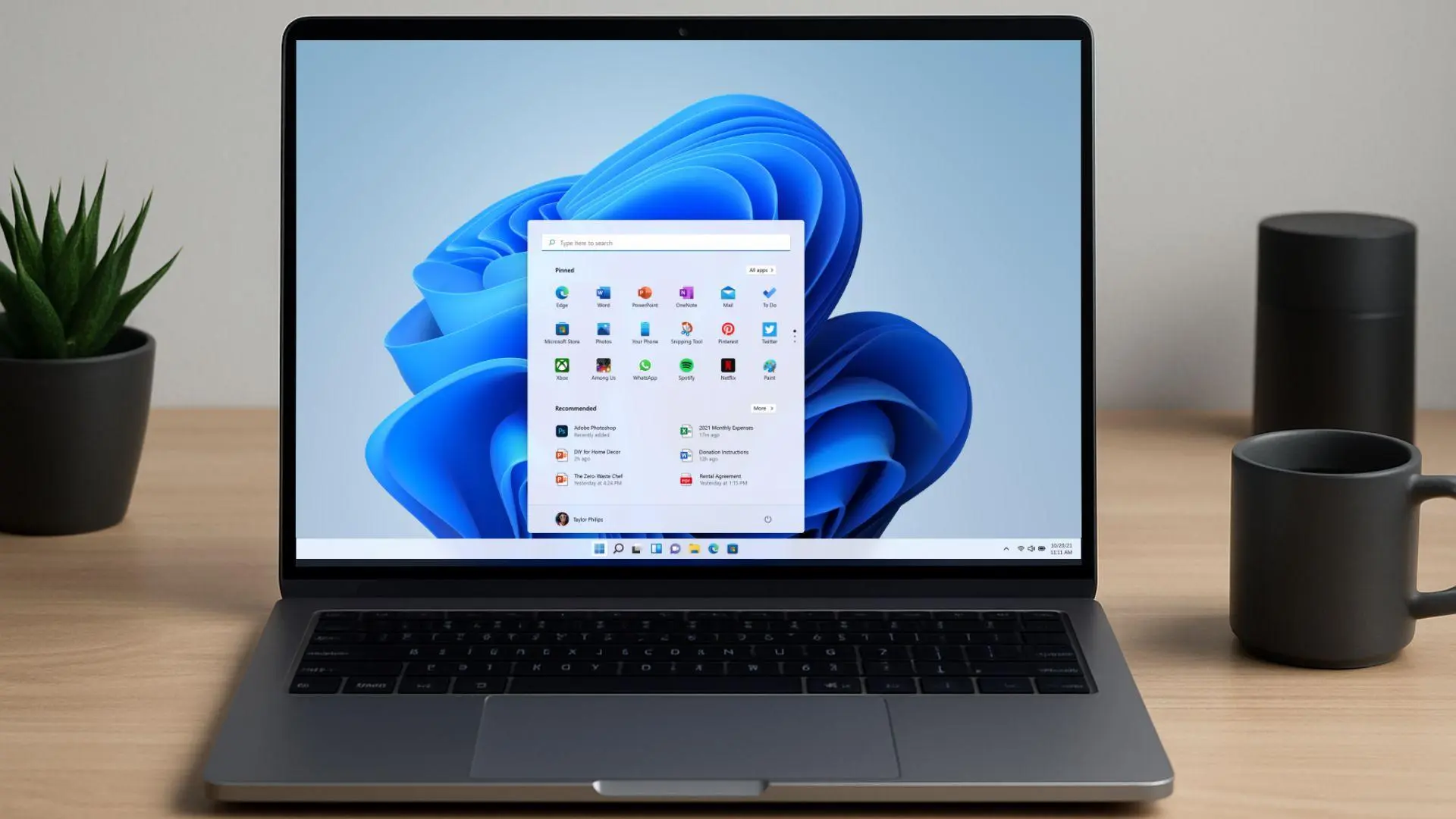
اگر Taskbar یا منوی استارت در ویندوز ۱۱ به کلیکها پاسخ نمیدهد، مشکل میتواند از هنگ کردن Windows Explorer، خرابی فایلهای سیستمی، آپدیت ناقص، درایور گرافیک یا حتی یک مشکل ساده در موس و کیبورد باشد. معمولاً میتوان بدون نصب مجدد ویندوز این مشکل را برطرف کرد.
ابتدا Taskbar و ویندوز را سریع بررسی کنید
اگر Taskbar و Start موقتاً از کار افتادهاند، ابتدا Win + L را بزنید و ویندوز را قفل کنید و دوباره وارد حساب کاربری شوید. اگر مشکل باقی ماند، موس و کیبورد و کلیدهای آنها را بررسی کنید تا گیر نکرده باشند.
همچنین یک Restart ساده میتواند خطاهای موقتی مربوط به Windows Explorer و سرویسهای ویندوز را برطرف کند. مایکروسافت نیز در عیبیابی مشکلات Explorer بررسی آپدیتها و Restart کردن سیستم را از اقدامات اولیه میداند.
ریست Windows Explorer برای فعال کردن دوباره Taskbar
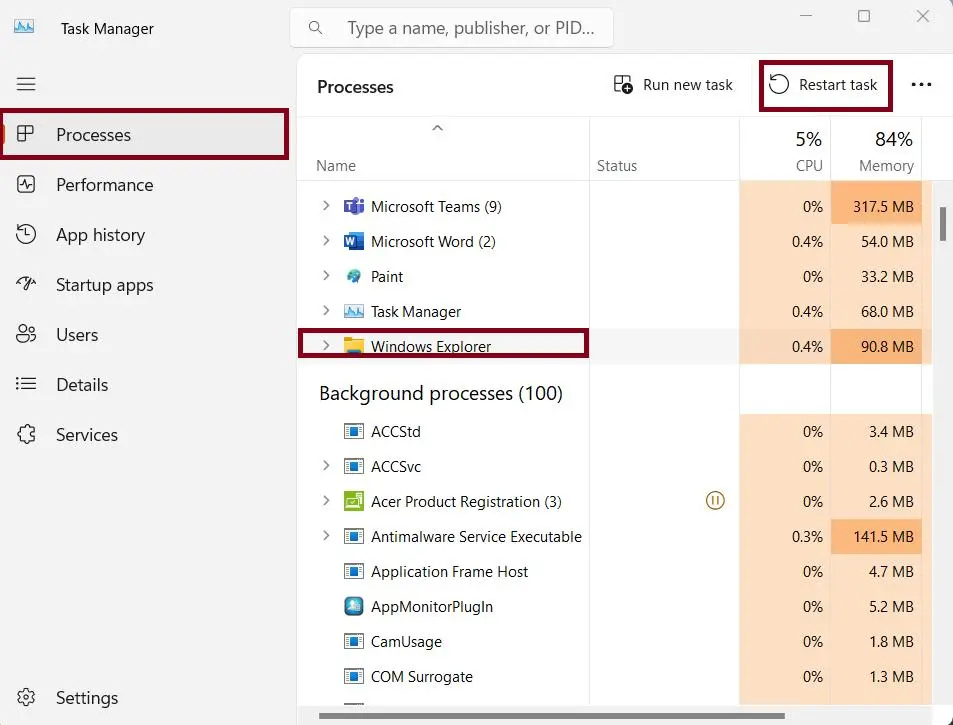
Taskbar ارتباط نزدیکی با Windows Explorer دارد و هنگ کردن Explorer میتواند باعث شود Taskbar یا بخشهایی از محیط ویندوز پاسخ ندهند. در این شرایط لازم نیست حتماً کامپیوتر را Restart کنید و میتوانید Explorer را دوباره اجرا کنید. برای باز کردن تاسک منیجر از کلید میانبر Ctrl + Shift + Esc استفاده کنید. در Task Manager، گزینه Windows Explorer را پیدا کنید و روی Restart task بزنید. Taskbar برای چند لحظه ناپدید میشود و دوباره ظاهر خواهد شد. این روش یکی از سریعترین راهکارها برای رفع هنگ موقت محیط ویندوز است.
اگر Windows Explorer در فهرست وجود نداشت، میتوانید از Task Manager گزینه Run new task را اجرا کنید و explorer.exe را وارد کنید.
ویندوز ۱۱ را آپدیت کنید
اگر مشکل بعد از نصب یک آپدیت یا تغییر سیستمی ایجاد شده است، وجود بروزرسانی جدید را بررسی کنید. مایکروسافت برای مشکلات مختلف Explorer و اجزای رابط کاربری ویندوز، آپدیتهای اصلاحی منتشر میکند. برای برخی مشکلات مربوط به Explorer و Start و Taskbar در ویندوز ۱۱ نسخههای 24H2 و 25H2 نیز اصلاحیه منتشر شده است.
Settings → Windows Update → Check for updates
در صورت وجود آپدیت، آن را نصب کنید و اگر ویندوز درخواست Restart داد، سیستم را دوباره راهاندازی کنید.
تعمیر فایلهای خراب ویندوز با DISM و SFC
اگر Taskbar مرتب هنگ میکند یا علاوه بر آن بخشهای دیگری از ویندوز نیز درست کار نمیکنند، احتمال خرابی فایلهای سیستمی وجود دارد. ابزارهای DISM و SFC برای بررسی و تعمیر این فایلها در خود ویندوز قرار دارند.
Command Prompt را در منوی استارت جستجو کنید و روی آن راستکلیک کنید. گزینهی Run as administrator را انتخاب کنید.
ابتدا این دستور را اجرا کنید:
DISM.exe /Online /Cleanup-image /RestoreHealth
پس از پایان آن، دستور زیر را اجرا کنید:
sfc /scannow
در پایان هر دو عملیات، کامپیوتر را Restart کنید. مایکروسافت توصیه میکند DISM پیش از SFC اجرا شود تا در صورت وجود مشکل در Image ویندوز، فایلهای مورد نیاز برای تعمیر فراهم شوند.
اگر Taskbar هنگ کرده است درایور گرافیک را هم بررسی کنید
گاهی مشکل رابط کاربری ویندوز به بخش گرافیکی سیستم مربوط میشود. اگر همزمان با هنگ کردن Taskbar تصویر نیز برای لحظهای دچار مشکل میشود، میتوانید درایور گرافیک را با میانبر داخلی ویندوز ریست کنید.
Win + Ctrl + Shift + B
صفحه ممکن است برای لحظهای چشمک بزند یا صدایی کوتاه شنیده شود. اگر مشکل ادامه داشت، آپدیت یا در صورت شروع مشکل پس از یک بروزرسانی، بررسی امکان Roll back کردن درایور گرافیک نیز منطقی است. مایکروسافت این میانبر را برای ریست کردن درایور گرافیک در برخی مشکلات نمایش توصیه میکند.
اگر هیچکدام از این روشها جواب نداد، میتوان سراغ گزینههای پیشرفتهتر عیبیابی و Recovery ویندوز رفت. مایکروسافت نیز توصیه میکند این گزینهها را از روشهای کمریسکتر شروع کنید.
سیارهی آیتی