آموزش ویندوز 11

آموزش PowerToys Workspaces در ویندوز 11؛ ذخیره و اجرای چیدمان برنامه‌ها

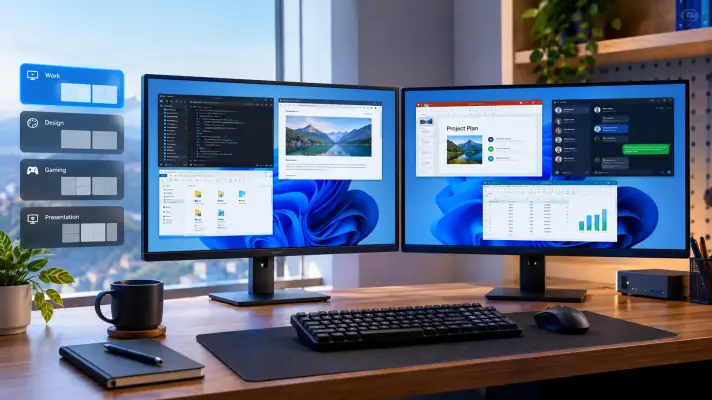
PowerToys Workspaces یکی از کاربردی‌ترین ابزارهای رایگان مایکروسافت برای مدیریت محیط دسکتاپ ویندوز است. اگر هر روز چند برنامه مشخص را باز می‌کنید و مجبور هستید پنجره‌ها را دوباره در جای مناسب قرار دهید، این قابلیت می‌تواند کل چیدمان را ذخیره کند و بعداً با یک کلیک همان محیط را دوباره بسازد. Workspaces علاوه بر برنامه‌ها، محل قرارگیری و اندازه پنجره‌ها را نیز ذخیره می‌کند.

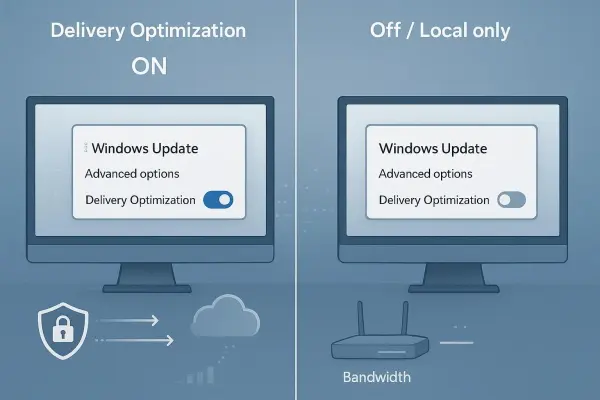
خاموش کردن Delivery Optimization در ویندوز ۱۱ و کاهش مصرف اینترنت

در ویندوز ۱۱ قابلیتی به نام Delivery Optimization وجود دارد که برای دریافت سریع‌تر بروزرسانی‌ها و برخی برنامه‌های مایکروسافت طراحی شده است. این قابلیت می‌تواند بخش‌هایی از فایل‌های بروزرسانی را از کامپیوترهای دیگر دریافت کند و در شرایطی نیز بخشی از داده‌های دریافت‌شده را با دستگاه‌های دیگر به اشتراک بگذارد. مایکروسافت می‌گوید این قابلیت به فایل‌های شخصی، پوشه‌ها یا اسناد کاربر دسترسی ندارد و فقط محتوای مرتبط با بروزرسانی‌ها و برنامه‌های پشتیبانی‌شده را مدیریت می‌کند.

نکته مهم این است که اشتراک‌گذاری اینترنتی با اشتراک‌گذاری داخل شبکه محلی یکسان نیست. در حالت پیش‌فرض Windows Client، حالت LAN برای Delivery Optimization استفاده می‌شود و ارتباط همتا‌به‌همتا در شبکه محلی را فعال می‌کند. حالت مربوط به دستگاه‌های اینترنتی تنظیم جداگانه‌ای دارد.

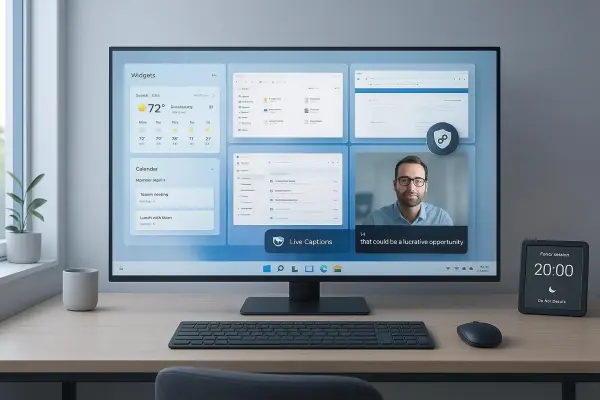
آموزش حذف تبلیغات و پیشنهادهای مزاحم ویندوز ۱۱؛ غیرفعال کردن Copilot و ویجت‌ها

اگر بعد از نصب یا راه‌اندازی ویندوز ۱۱ با پیشنهادهای مکرر برای تکمیل تنظیمات، محتوای پیشنهادی، ویجت‌ها یا Copilot مواجه می‌شوید، بخشی از این موارد را می‌توان از تنظیمات خود سیستم‌عامل کنترل کرد. بعضی گزینه‌ها نیز با توجه به نسخه و بروزرسانی ویندوز ۱۱ ممکن است نام یا محل متفاوتی داشته باشند.

در ادامه مهم‌ترین تنظیماتی را بررسی می‌کنیم که برای خلوت‌تر کردن محیط ویندوز ۱۱ کاربرد دارند.

۵ قابلیت کاربردی ویندوز ۱۱ که کار با کامپیوتر را سریع‌تر و ساده‌تر می‌کنند

ویندوز ۱۱ فقط به امکاناتی که در منوی استارت یا تنظیمات اصلی می‌بینید محدود نمی‌شود. بعضی قابلیت‌های کاربردی این سیستم‌عامل در بخش‌هایی قرار گرفته‌اند که ممکن است مدت‌ها از وجودشان خبر نداشته باشید.

از تاریخچه کلیپ‌بورد و دسکتاپ‌های مجازی گرفته تا ابزار قدرتمند Snipping Tool و مجموعه PowerToys، چند قابلیت وجود دارد که می‌توانند کارهای روزمره را سریع‌تر و منظم‌تر کنند.

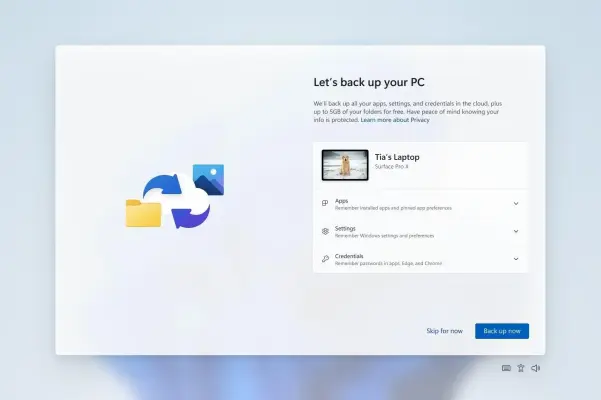
ویندوز ۱۱ بالاخره امکان غیرفعال کردن کامل پشتیبان‌گیری OneDrive را فراهم می‌کند

در تجربه راه‌اندازی اولیه ویندوز ۱۱ یا همان OOBE تغییر مهمی برای پشتیبان‌گیری با OneDrive در حال انتشار است. گزینه‌ای که پیش‌تر برای رد کردن این پیشنهاد وجود داشت بیشتر نقش یادآوری دوباره را داشت و کاربر را به انتخابی مانند «Remind me in 3 days» محدود می‌کرد. اکنون در برخی سیستم‌های ویندوز ۱۱ گزینه Opt out of backup ظاهر شده است تا کاربر بتواند صراحتاً از پشتیبان‌گیری وان‌درایو صرف‌نظر کند.

مایکروسافت در سال‌های اخیر OneDrive و Windows Backup را به فرایند راه‌اندازی و بازیابی ویندوز نزدیک‌تر کرده است. Windows Backup می‌تواند مواردی مانند برخی تنظیمات و فهرست برنامه‌ها را نگه دارد و پشتیبان‌گیری از پوشه‌هایی مانند Desktop و Documents نیز از طریق OneDrive انجام می‌شود.

میانبر مخفی ویندوز ۱۱ برای ایموجی، نمادها و تاریخچه کلیپ‌بورد

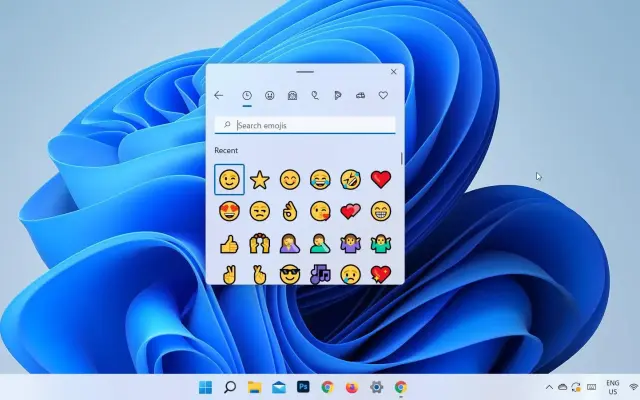
در ویندوز ۱۱ یک میانبر کاربردی وجود دارد که خیلی بیشتر از نمایش ایموجی انجام می‌دهد. با فشردن Win + . پنل Emoji and more باز می‌شود و علاوه بر ایموجی به GIF، کائوموجی، نمادهای خاص و تاریخچه کلیپ‌بورد دسترسی پیدا می‌کنید. این پنل برای تایپ سریع علامت‌هایی مثل ©، ™، — و بسیاری از نمادهای ریاضی و ارزی هم کاربرد دارد.

خاموش کردن پیشنهادهای منوی استارت ویندوز ۱۱؛ حذف Recent و فایل‌های اخیر

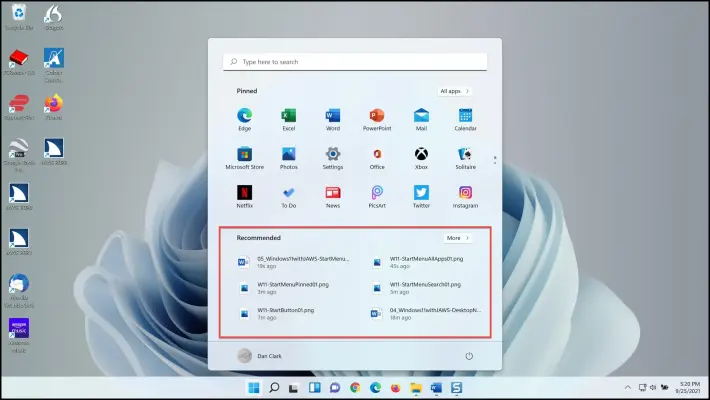
منوی استارت ویندوز ۱۱ فقط محلی برای اجرای برنامه‌ها نیست و بسته به نسخه ویندوز و تنظیمات سیستم می‌تواند فایل‌های اخیر، برنامه‌های تازه نصب‌شده، برنامه‌های پرکاربرد و پیشنهادهای مختلف را نیز نمایش دهد. برای بعضی کاربران این بخش مفید است اما اگر ترجیح می‌دهید منوی استارت فقط روی برنامه‌ها و میانبرهای انتخابی خودتان متمرکز باشد می‌توانید بخش زیادی از این محتوا را غیرفعال کنید.

نکته مهم این است که منوی استارت در نسخه‌های جدید ویندوز ۱۱ تغییر کرده است. در به‌روزرسانی‌های جدید برای نسخه‌های 24H2 و 25H2 گزینه‌های بیشتری برای کنترل بخش‌های مختلف Start اضافه شده و در برخی بیلدهای جدید نام بخش Recommended به Recent تغییر کرده است. مایکروسافت همچنین امکان نمایش یا مخفی کردن مستقل بخش‌های Pinned و Recent و All را در رابط جدید فراهم کرده است.

۴ سرویس ویندوز ۱۱ که می‌توانید برای کاهش مصرف منابع غیرفعال کنید

ویندوز ۱۱ سرویس‌های زیادی را در پس‌زمینه اجرا می‌کند تا امکانات مختلف سیستم‌عامل را مدیریت کند. بسیاری از این سرویس‌ها ضروری هستند و غیرفعال‌کردن آن‌ها می‌تواند باعث اختلال در بعضی قابلیت‌ها شود؛ اما برخی سرویس‌ها فقط برای امکاناتی استفاده می‌شوند که ممکن است هیچ‌وقت به آن‌ها نیاز نداشته باشید.

در نتیجه بهتر است به‌جای غیرفعال‌کردن تصادفی سرویس‌های ویندوز ۱۱، ابتدا کاربرد هر سرویس را بررسی کنید. در ادامه چهار مورد را بررسی می‌کنیم که در شرایط مشخص می‌توان غیرفعال‌کردن آن‌ها را در نظر گرفت. مایکروسافت نیز برای بعضی سرویس‌ها مانند Downloaded Maps Manager تأکید می‌کند که غیرفعال‌کردن آن‌ها می‌تواند قابلیت‌های وابسته را از کار بیندازد.

غیرفعال کردن ایندکس ویندوز ۱۱؛ آیا Windows Search سرعت کامپیوتر را کم می‌کند؟

قابلیت Search Indexing یا ایندکس جستجو در ویندوز یکی از فرایندهای پس‌زمینه‌ای است که معمولاً کمتر به آن توجه می‌شود. ویندوز با ایندکس کردن نام فایل‌ها، مسیرها و در برخی موارد محتوای فایل‌ها یک فهرست ایجاد می‌کند تا هنگام جستجو مجبور نباشد همه فایل‌ها را از ابتدا بررسی کند. به همین دلیل جستجوی فایل‌ها و برنامه‌ها معمولاً سریع‌تر انجام می‌شود.

در مقابل، ایجاد و به‌روزرسانی این فهرست کاملاً بدون هزینه نیست. ویندوز هنگام ایجاد یا تغییر فایل‌ها اطلاعات ایندکس را به‌روزرسانی می‌کند و این کار می‌تواند در برخی سیستم‌ها باعث مصرف CPU و حافظه یا فعالیت دیسک شود. شدت این مصرف به تعداد فایل‌ها، محل‌های تحت ایندکس و نوع سیستم بستگی دارد.

آپدیت جدید ویندوز ۱۱؛ تغییرات Start و Taskbar و Windows Search و روش فعال کردن آن‌ها

آپدیت سپتامبر ۲۰۲۶ ویندوز ۱۱ چند قابلیت مهم برای شخصی‌سازی محیط دسکتاپ اضافه کرده است. در این آپدیت می‌توان جای Taskbar را تغییر داد و آن را به بالای صفحه منتقل کرد. امکان کوچک‌تر کردن Taskbar و تغییر اندازه Start نیز اضافه شده و Windows Search هم کنترل بیشتری برای حذف نتایج وب و پیشنهادهای Microsoft Store در اختیار کاربر قرار می‌دهد. این قابلیت‌ها برای Windows 11 نسخه‌های 24H2 و 25H2 در نظر گرفته شده‌اند و عرضه آن‌ها ممکن است به‌صورت تدریجی انجام شود.

مشکل کلیک چپ و راست تاچ پد در ویندوز ۱۱؛ آموزش رفع کلیک راست لپ تاپ

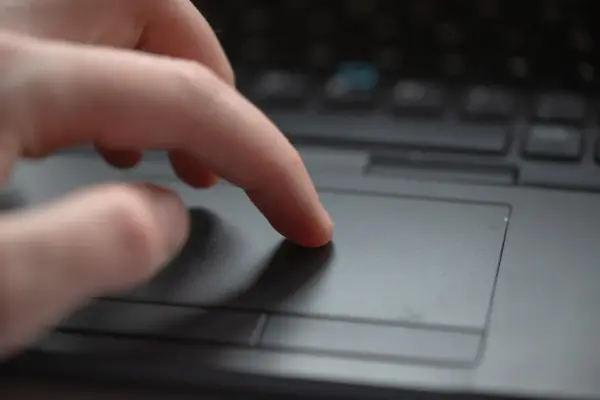
تاچ پد لپ‌تاپ باید بتواند بین کلیک چپ و راست تفاوت بگذارد. اگر با لمس بخش‌های مختلف تاچ پد هر دو عملکرد یکسان هستند یا کلیک راست به‌درستی تشخیص داده نمی‌شود، مشکل می‌تواند از تنظیمات تاچ پد، ناحیه کلیک راست، درایور یا حتی خود سخت‌افزار باشد.

در ویندوز ۱۱ روش‌های مختلفی برای کنترل رفتار تاچ پد وجود دارد. همچنین در تاچ پدهای Precision امکان تنظیم محدوده کلیک راست وجود دارد و در نسخه‌های جدیدتر ویندوز ۱۱ گزینه‌ای برای تغییر اندازه این محدوده نیز به تنظیمات اضافه شده است.

رفع مشکل کار نکردن Taskbar و منوی استارت در ویندوز ۱۱؛ آموزش تعمیر نوار وظیفه

اگر Taskbar یا منوی استارت در ویندوز ۱۱ به کلیک‌ها پاسخ نمی‌دهد، مشکل می‌تواند از هنگ کردن Windows Explorer، خرابی فایل‌های سیستمی، آپدیت ناقص، درایور گرافیک یا حتی یک مشکل ساده در موس و کیبورد باشد. معمولاً می‌توان بدون نصب مجدد ویندوز این مشکل را برطرف کرد.

آخرین دیدگاه‌ها
۲۰۰ دیدگاه و پاسخ آخر
>
لایسنس اورجینال ویندوز 11 سی پی ارزان کالاف موبایل بهترین برنامه دسترسی ریموت