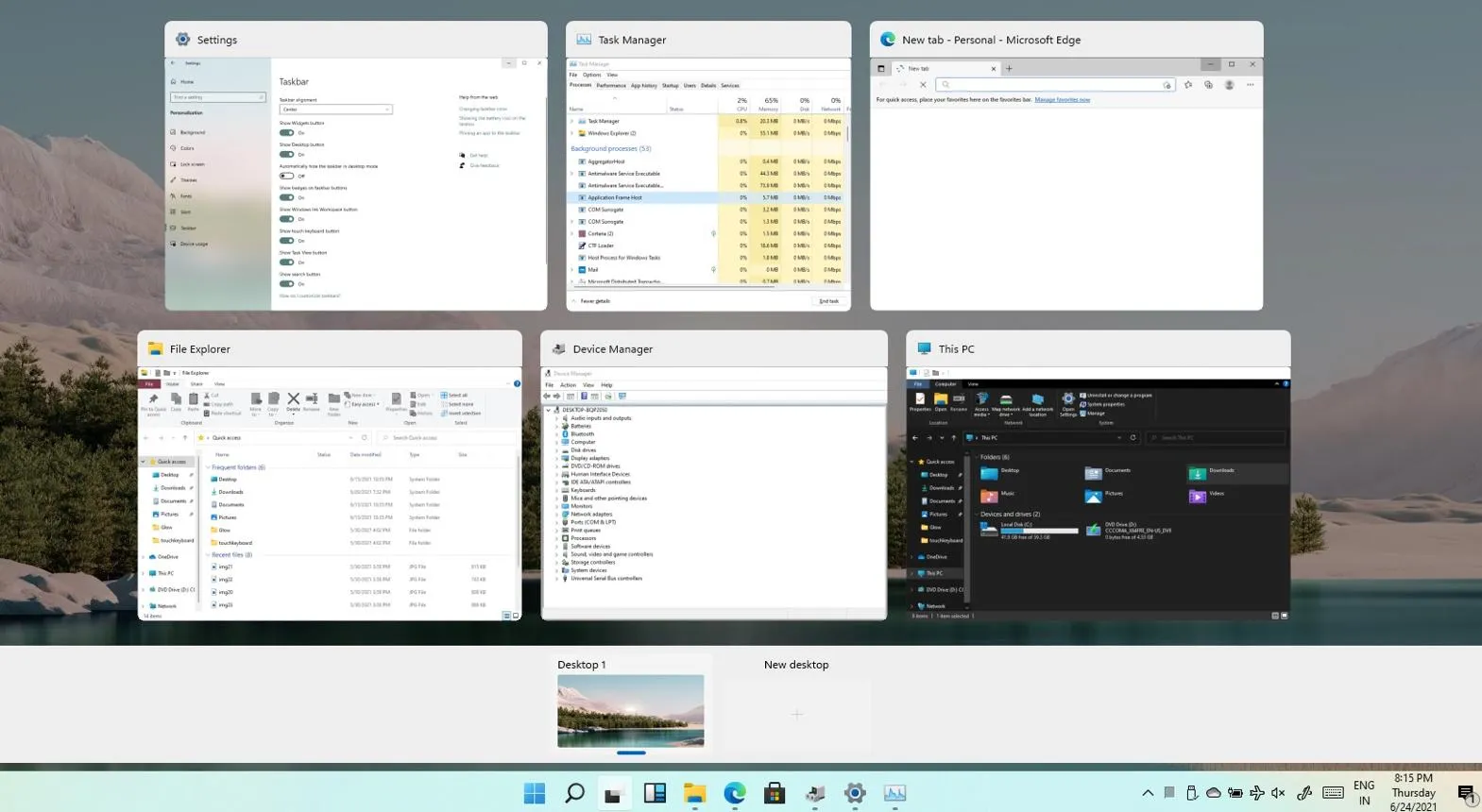
برای نصب بعضی نرمافزارها یا انجام بروزرسانیهای مهم، لازم است برنامههای باز ویندوز را ببندید. بستن تکتک پنجرهها وقتی چندین برنامه همزمان اجرا میشوند، وقتگیر است؛ به همین دلیل میتوانید از ابزارهای داخلی ویندوز یا برنامههایی مانند SmartClose کمک بگیرید.
نکته مهم این است که بستن پنجرههای برنامهها با متوقف کردن تمام فرایندهای پسزمینه یکسان نیست. بعضی فرایندها مربوط به امنیت ویندوز، درایورها یا سرویسهای ضروری سیستم هستند و بستن اجباری آنها ممکن است باعث اختلال یا از دست رفتن اطلاعات شود.
روشهای بستن همه برنامههای باز در ویندوز بدون نصب نرمافزار
پیش از بستن برنامهها، فایلها و اسناد باز را ذخیره کنید. هیچ روش بستن اجباری نمیتواند اطلاعات ذخیرهنشده را تضمینشده بازیابی کند.
بستن برنامهها با کلید میانبر
روی پنجره موردنظر کلیک کنید و کلیدهای Alt + F4 را فشار دهید. این روش به برنامه فرصت میدهد پیش از بسته شدن، ذخیره اطلاعات را از شما درخواست کند. برای بستن چند برنامه باید این کار را برای هر پنجره تکرار کنید.
بستن برنامهها از نوار وظیفه
روی آیکون برنامه در نوار وظیفه کلیک راست کنید و گزینه بستن پنجره را انتخاب کنید. اگر برنامه چند پنجره باز داشته باشد، ممکن است گزینه بستن همه پنجرهها نیز در دسترس باشد.
استفاده از تاسک منیجر ویندوز
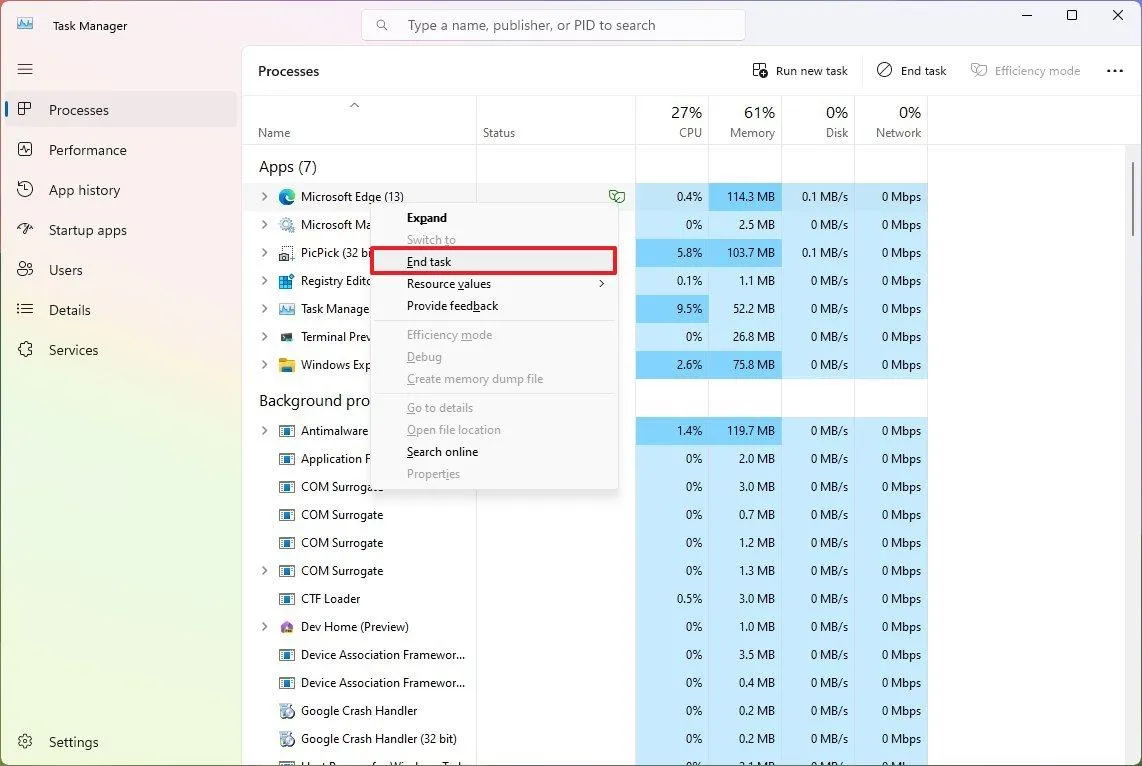
برای بستن برنامههای باقیمانده میتوانید از تاسک منیجر استفاده کنید. این روش بهخصوص زمانی مفید است که برنامه پاسخ نمیدهد؛ بااینحال، پایان دادن به کار یک فرایند ممکن است باعث از دست رفتن اطلاعات ذخیرهنشده شود.
- کلیدهای Ctrl + Shift + Esc را فشار دهید تا تاسک منیجر باز شود.
- در بخش Processes برنامه موردنظر را پیدا کنید، آن را انتخاب کنید و روی End task کلیک کنید.
از متوقف کردن فرایندهای سیستمی که کاربردشان را نمیدانید، خودداری کنید.
خروج از حساب کاربری یا راهاندازی مجدد ویندوز
اگر برای نصب یک نرمافزار مهم به محیطی خلوت نیاز دارید، خروج از حساب کاربری یا راهاندازی مجدد ویندوز میتواند گزینه مناسبی باشد. پیش از انجام این کار، اطلاعات خود را ذخیره کنید؛ زیرا برنامههایی که بهدرستی بسته نشوند ممکن است دادههای ذخیرهنشده را از دست بدهند.
آموزش بستن و بازیابی برنامهها با SmartClose
برنامه SmartClose برای بستن چند برنامه و ذخیره فهرستی از وضعیت اجرای آنها طراحی شده است. قابلیت ثبت System Snapshot به شما کمک میکند پس از انجام کار، تلاش کنید برنامههای قبلی را دوباره اجرا کنید. بااینحال، این snapshot نسخه پشتیبان از محتوای ذخیرهنشده فایلها نیست و تضمین نمیکند هر برنامه دقیقاً به وضعیت قبلی خود برگردد.
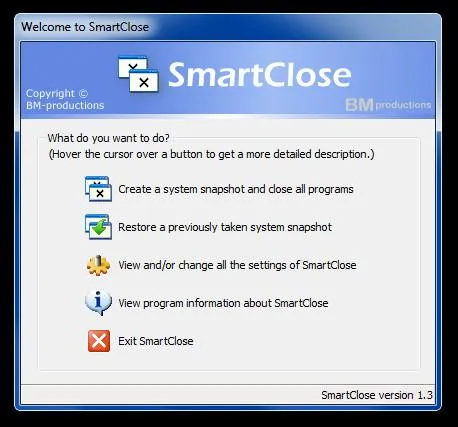
برای استفاده از SmartClose، این مراحل را دنبال کنید:
- برنامه را اجرا کنید و در پنجره اصلی، گزینه ساخت snapshot و بستن برنامهها را انتخاب کنید.
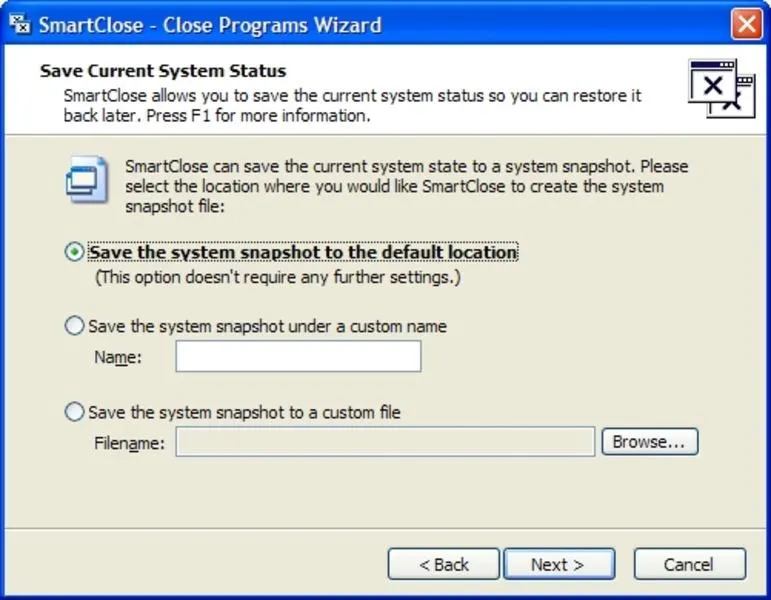
- اگر ویزارد امکان ذخیره وضعیت فعلی سیستم را نشان داد، محل ذخیره snapshot را مشخص کنید.
- فهرست برنامههایی را که قرار است بسته شوند بررسی کنید و مطمئن شوید برنامه ضروری در آن وجود ندارد.
- در صورت نیاز، از تنظیمات استثناها استفاده کنید تا برنامههای مهم بسته نشوند.
- عملیات بستن برنامهها را تأیید کنید و پس از پایان آن، نصب نرمافزار یا کار موردنظر را انجام دهید.
- برای بازگرداندن برنامهها، قابلیت Restore را اجرا کنید و snapshot ذخیرهشده را انتخاب کنید.
SmartClose ممکن است نتواند برخی برنامهها را بهصورت عادی ببندد یا دوباره اجرا کند. همچنین، باز شدن دوباره یک مرورگر یا ویرایشگر لزوماً به معنای بازیابی تمام تبها، فرمها و تغییرات ذخیرهنشده نیست.
تنظیمات SmartClose و نکات ایمنی هنگام بستن برنامهها
SmartClose تنظیماتی برای کنترل نحوه بستن برنامهها، بازیابی snapshot و مدیریت بعضی سرویسهای ویندوز دارد. نام و محل دقیق گزینهها ممکن است به نسخه برنامه بستگی داشته باشد.
- General: تنظیمات عمومی و نحوه اجرای ویزارد را بررسی کنید.
- Close Programs: فهرست برنامهها و رفتار برنامه هنگام بستن فرایندها را کنترل کنید.
- Restore: تنظیمات مربوط به بازیابی وضعیت ثبتشده را بررسی کنید.
- Services: تنظیمات مربوط به سرویسهای ویندوز را با احتیاط تغییر دهید. متوقف کردن سرویسهای ضروری ممکن است اتصال شبکه، امنیت یا عملکرد سختافزار را مختل کند.
SmartClose ابزار قدیمیای است؛ بنابراین پیش از استفاده در ویندوز ۱۱، سازگاری نسخهای را که در اختیار دارید بررسی کنید. اگر فقط میخواهید چند برنامه معمولی را ببندید، استفاده از ابزارهای خود ویندوز معمولاً انتخاب سادهتری است.
همچنین، اگر برنامهای هنگام نصب درخواست میکند تمام برنامهها بسته شوند، معمولاً منظور برنامههایی است که ممکن است فایلهای موردنیاز نصب را در اختیار گرفته باشند؛ نه تمام سرویسها و فرایندهای پسزمینه. آنتیویروس، ابزارهای همگامسازی در حال انتقال فایل و فرایندهای سیستمی را صرفاً برای خلوت کردن محیط متوقف نکنید.
برای انتخاب روش مناسب، این نکته را هم در نظر بگیرید: بستن برنامهها در ویندوز ۱۱ با متوقف کردن همه فرایندهای ویندوز متفاوت است. روشهای داخلی برای استفاده روزمره مناسباند؛ SmartClose بیشتر زمانی کاربرد دارد که بخواهید پیش از نصب نرمافزار، چند برنامه را ببندید و بعداً برای باز کردن دوباره آنها تلاش کنید.
سیارهی آیتی