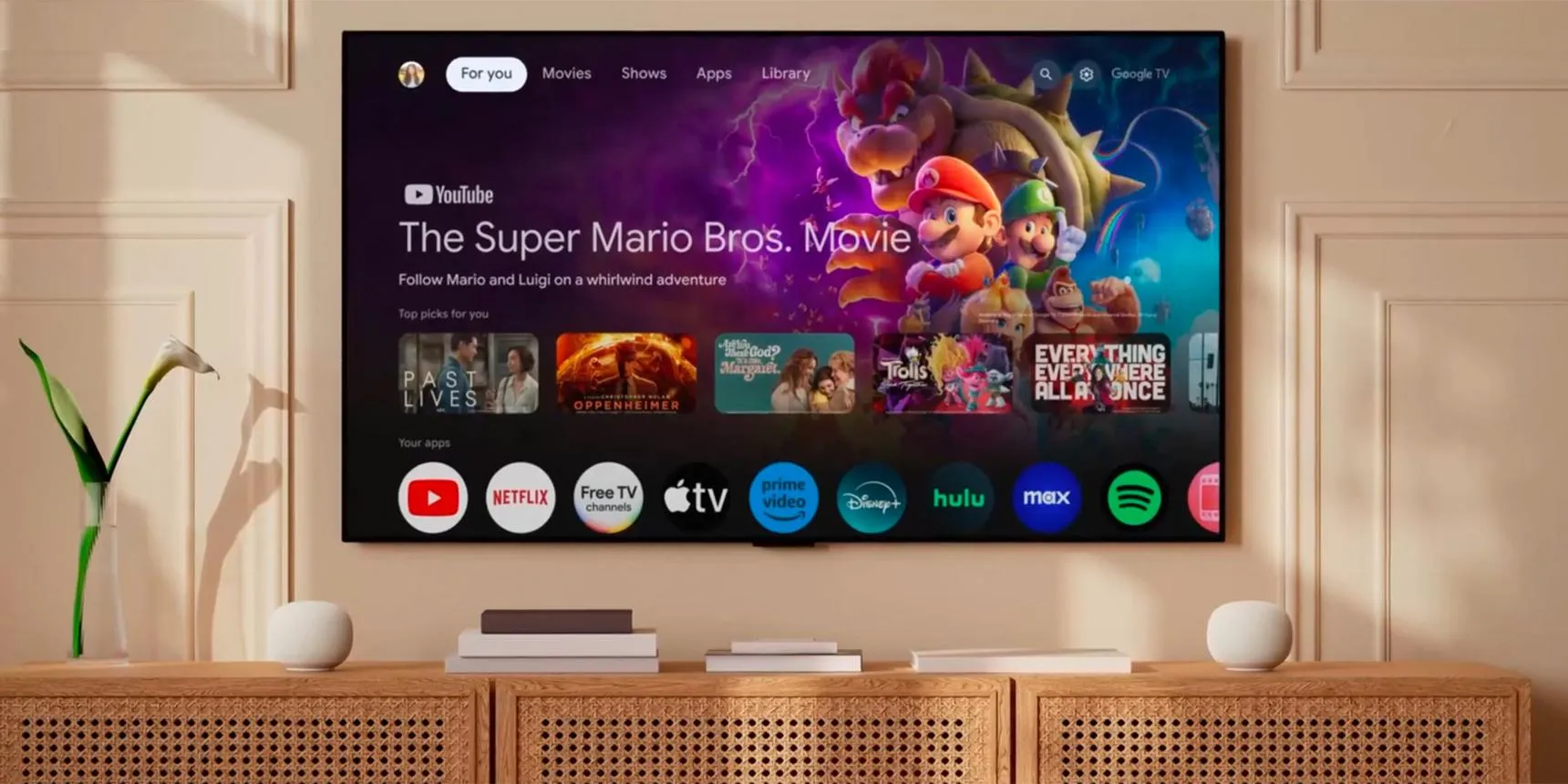
اگر هنگام تماشای فیلم در گوگل تیوی متوجه پرش تصویر یا حرکت ناهماهنگ دوربین میشوید، ممکن است مشکل از سرعت اینترنت یا قدرت پردازنده دستگاه نباشد. یکی از تنظیمات نمایشگر در گوگل تیوی به دستگاه اجازه میدهد نرخ فریم خروجی را با نرخ فریم فیلم هماهنگ کند. فعال کردن این قابلیت در برنامههای سازگار میتواند حرکت تصاویر را طبیعیتر کند و لرزشهای آزاردهنده را کاهش دهد.
چگونه تنظیم Match Content Frame Rate در گوگل تیوی کیفیت پخش فیلم را بهتر میکند؟
قابلیت Match Content Frame Rate یکی از تنظیمات مهم گوگل تیوی برای بهبود نمایش فیلم و سریال است. این قابلیت به دستگاه پخش اجازه میدهد نرخ نوسازی خروجی HDMI را با نرخ فریم محتوای در حال پخش هماهنگ کند. در نتیجه، بهجای نمایش تمام محتوا با یک نرخ ثابت مانند ۶۰ هرتز، دستگاه میتواند برای فیلمهای سینمایی از نرخهای متناسبتری استفاده کند.
برای درک بهتر این قابلیت، باید تفاوت نرخ فریم و نرخ نوسازی را بدانید. نرخ فریم مشخص میکند که ویدیو در هر ثانیه چند تصویر متفاوت دارد؛ در مقابل، نرخ نوسازی نشان میدهد نمایشگر در هر ثانیه چند بار تصویر را بهروزرسانی میکند. این دو مفهوم به یکدیگر مرتبط هستند اما یکسان نیستند.
بهعنوان مثال، بسیاری از فیلمهای سینمایی با نرخ ۲۴ فریم بر ثانیه ساخته میشوند. اگر دستگاه گوگل تیوی خروجی را روی ۶۰ هرتز ثابت نگه دارد، برای نمایش این تصاویر باید بعضی فریمها را مدت بیشتری از فریمهای دیگر روی صفحه نگه دارد. این وضعیت ممکن است باعث ایجاد حرکتی ناهماهنگ شود که به آن Judder میگویند.
این مشکل معمولاً هنگام حرکت آهسته دوربین در یک صحنه یا حرکت افقی روی مناظر بیشتر دیده میشود. با فعال کردن هماهنگی نرخ فریم، دستگاه در صورت پشتیبانی تلویزیون و برنامه میتواند خروجی را به نرخ مناسبتری تغییر دهد. این کار به کاهش پرش تصویر کمک میکند؛ هرچند کیفیت نهایی همچنان به خود فیلم، تلویزیون و نحوه پخش بستگی دارد.
آموزش فعال کردن Match Content Frame Rate در گوگل تیوی
برای فعال کردن این قابلیت، ابتدا وارد تنظیمات دستگاه پخش شوید و بخش مربوط به تصویر و صدا را باز کنید. در بسیاری از دستگاههای Chromecast با Google TV و Google TV Streamer، گزینه موردنظر در تنظیمات نمایشگر قرار دارد؛ البته نام منوها و گزینهها ممکن است با توجه به مدل دستگاه و نسخه سیستمعامل کمی متفاوت باشد.
Settings > Display & Sound > Match content frame rate
تنظیمات > نمایشگر و صدا > هماهنگی نرخ فریم محتوا
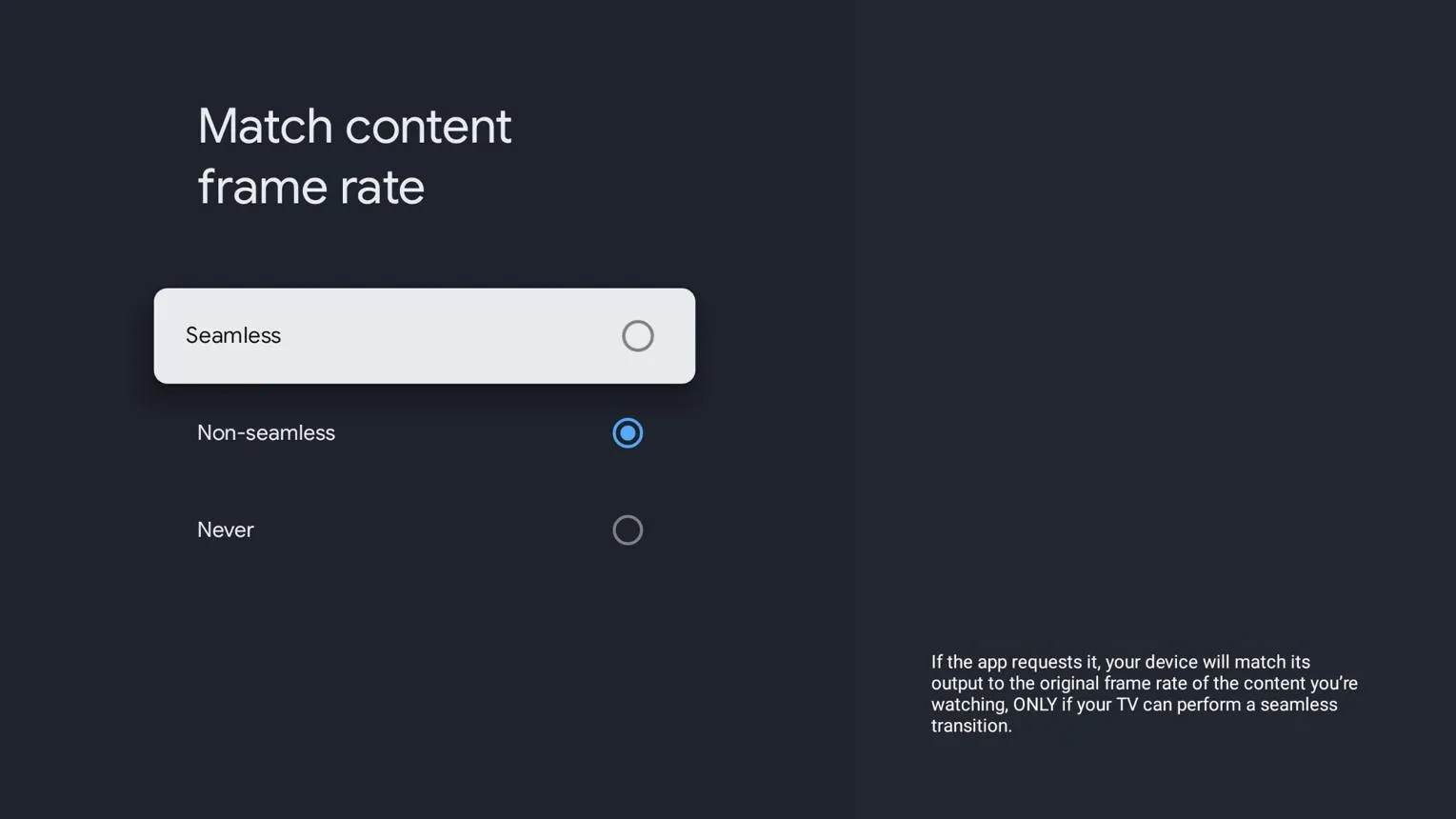
در این بخش ممکن است با گزینههایی مانند Seamless، Non-seamless و Never روبهرو شوید.
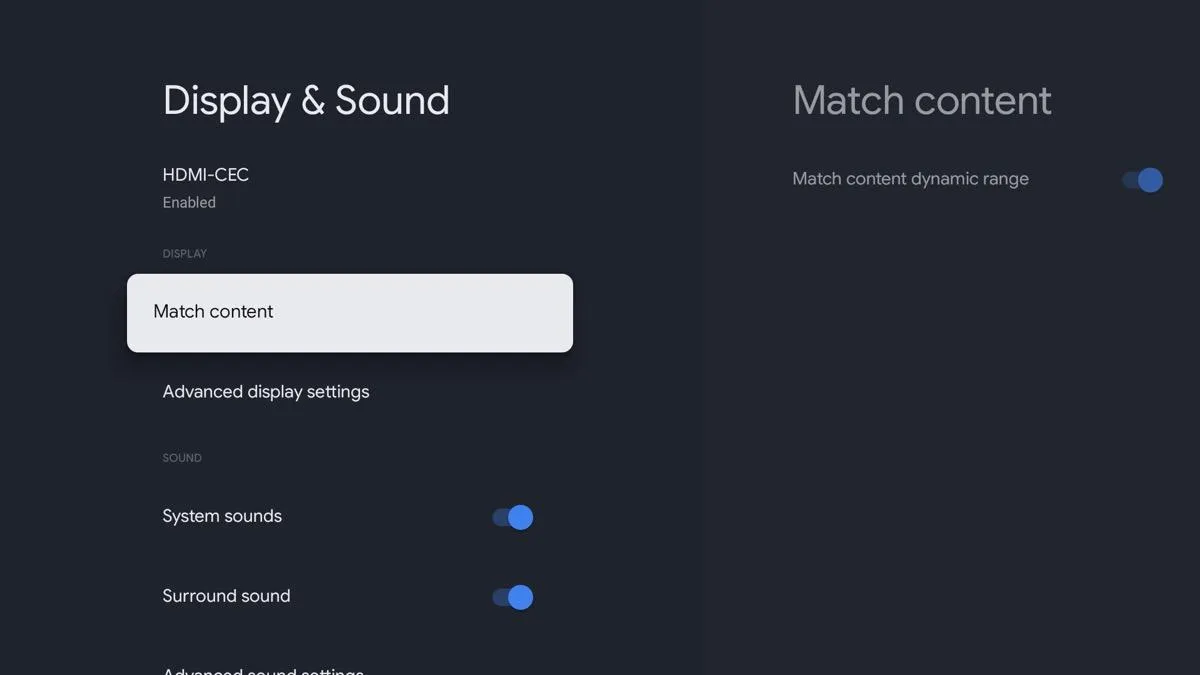
گزینههای موجود به مدل دستگاه و نسخه نرمافزار بستگی دارند.
- Seamless: دستگاه تلاش میکند نرخ فریم را بدون قطع شدن تصویر تغییر دهد. این حالت تنها زمانی کار میکند که مسیر اتصال و نمایشگر از تغییر بدون وقفه پشتیبانی کنند.
- Non-seamless: دستگاه میتواند نرخ فریم را تغییر دهد، حتی اگر هنگام تعویض حالت نمایش، تصویر برای مدت کوتاهی سیاه شود.
- Never: تغییر خودکار نرخ فریم غیرفعال میشود و خروجی دستگاه مطابق تنظیم ثابت باقی میماند.
اگر اولویت شما نمایش روانتر فیلمهاست، یکی از حالتهای فعال هماهنگی نرخ فریم را انتخاب کنید. اگر حالت Seamless نتیجه مطلوبی نداشت یا نرخ فریم تغییر نکرد، حالت Non-seamless را امتحان کنید؛ البته این گزینه ممکن است هنگام شروع یا پایان پخش، وقفه کوتاهی ایجاد کند.
پس از تغییر تنظیمات، فیلمی را پخش کنید که حرکت آهسته دوربین در آن بهوضوح دیده میشود. اگر تصویر روانتر شد، تنظیم بهدرستی عمل کرده است. بهتر است در طول آزمایش، از همان فیلم و همان صحنه استفاده کنید تا تفاوت میان حالتهای مختلف راحتتر مشخص شود.
چرا هماهنگی نرخ فریم در همه برنامههای گوگل تیوی کار نمیکند؟
فعال کردن Match Content Frame Rate در تنظیمات دستگاه به این معنی نیست که تمام برنامهها از آن استفاده خواهند کرد. این قابلیت به پشتیبانی برنامه پخش نیز وابسته است؛ بنابراین ممکن است در یک سرویس نتیجه خوبی بگیرید اما در برنامهای دیگر تغییری مشاهده نکنید.
برخی نسخههای نتفلیکس در دستگاههای سازگار با اندروید تیوی ۱۲ و نسخههای جدیدتر از این قابلیت پشتیبانی میکنند. در برنامههای پخش فایلهای شخصی مانند Plex و Jellyfin نیز ممکن است لازم باشد تنظیمات مربوط به تغییر نرخ نوسازی را جداگانه فعال کنید.
در Plex، بخش تنظیمات پیشرفته صدا و تصویر را بررسی کنید. در Jellyfin نیز گزینه تغییر نرخ نوسازی معمولاً در بخش تنظیمات پیشرفته پخش قرار دارد. محل دقیق این گزینه ممکن است با توجه به نسخه برنامه و نوع دستگاه متفاوت باشد.
Settings > Advanced Playback > Refresh Rate Switching
تنظیمات > پخش پیشرفته > تغییر نرخ نوسازی
اگر گزینهای با نام متفاوت مشاهده کردید، به دنبال عباراتی مانند Match Frame Rate یا Refresh Rate Switching بگردید. پس از فعال کردن قابلیت در برنامه، یک فیلم با نرخ فریم مشخص پخش کنید و بررسی کنید که آیا تلویزیون واقعاً نرخ ورودی را تغییر میدهد یا خیر.
همچنین ممکن است برنامه بهجای تغییر وضوح خروجی دستگاه، فقط نرخ نوسازی را تغییر دهد یا بخشی از پردازش تصویر را به تلویزیون واگذار کند. اگر با گزینههایی درباره مقیاسگذاری تصویر مواجه شدید، توجه داشته باشید که تغییر نرخ نوسازی و تغییر وضوح تصویر دو کار متفاوت هستند.
اگر قابلیت در یک برنامه کار نمیکند، ابتدا تنظیمات همان برنامه را بررسی کنید. سپس نسخه برنامه و سیستمعامل را بهروز کنید و عملکرد آن را با یک برنامه سازگار دیگر مقایسه کنید. این روش کمک میکند متوجه شوید مشکل از تنظیمات دستگاه است یا از نحوه پشتیبانی برنامه.
آیا صفحه سیاه کوتاه هنگام تغییر نرخ فریم طبیعی است؟
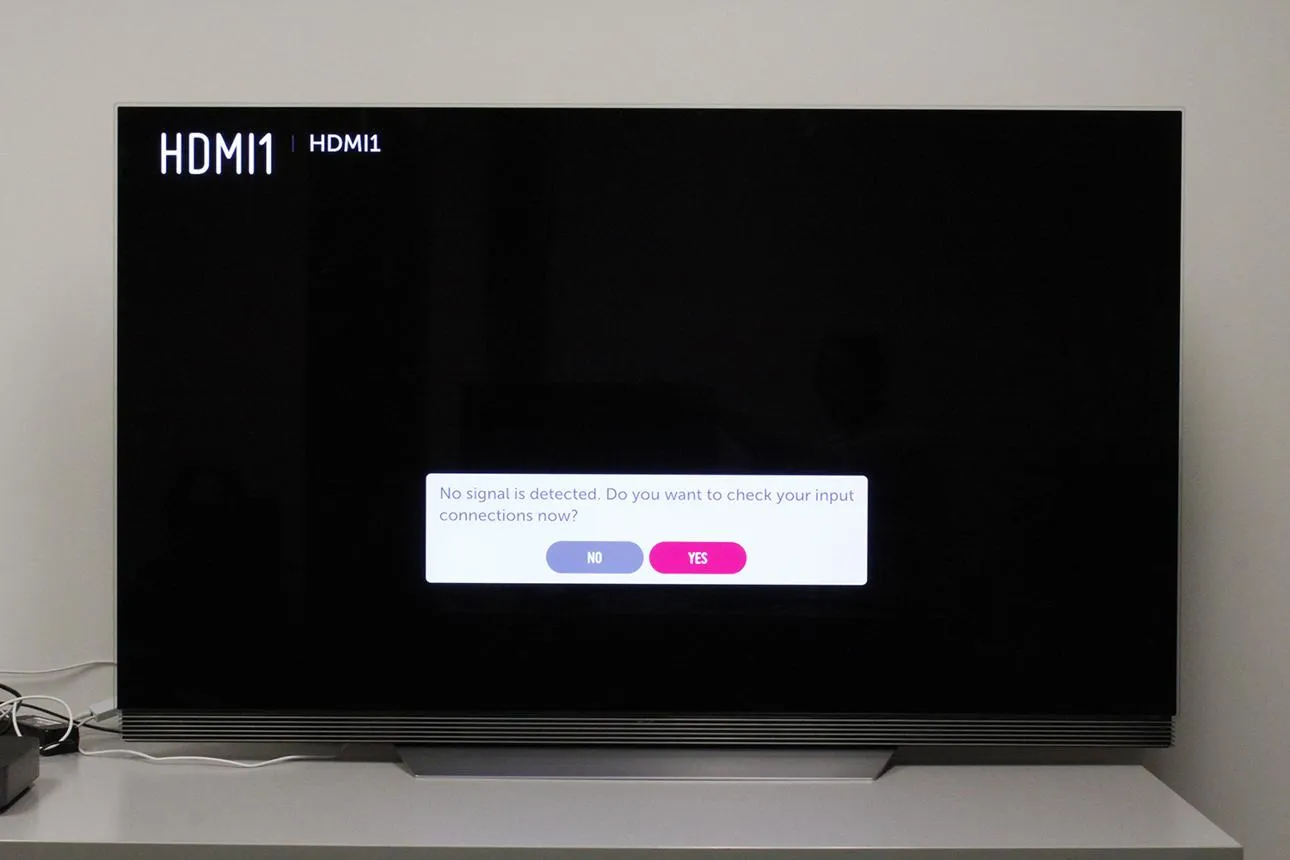
هنگامی که گوگل تیوی نرخ خروجی HDMI را تغییر میدهد، ممکن است تلویزیون برای مدت کوتاهی صفحه سیاه نشان دهد. این اتفاق معمولاً هنگام شروع پخش فیلم یا بازگشت به صفحه اصلی رخ میدهد؛ زیرا تلویزیون باید سیگنال جدید را تشخیص دهد و با زمانبندی تازه هماهنگ شود.
بهعنوان مثال، دستگاه ممکن است برای صفحه اصلی از خروجی ۶۰ هرتز استفاده کند و هنگام پخش یک فیلم سینمایی به ۲۴ هرتز تغییر کند. در این شرایط، نمایشگر برای لحظهای تصویر را قطع میکند تا حالت جدید را دریافت کند.
اگر این وقفه کوتاه باشد و پس از آن فیلم روانتر نمایش داده شود، لزوماً نشانه خرابی دستگاه یا تلویزیون نیست. در چنین شرایطی میتوانید حالت Non-seamless را انتخاب کنید تا امکان تغییر نرخ فریم فراهم باشد.
با این حال، اگر صفحه سیاه مرتباً در طول پخش تکرار میشود یا تصویر پس از تغییر حالت برنمیگردد، موضوع را صرفاً به هماهنگی نرخ فریم نسبت ندهید. اتصال HDMI، سازگاری تلویزیون با حالت خروجی و تنظیمات تصویر دستگاه را بررسی کنید.
این قابلیت همچنین مشکلاتی مانند افت سرعت اینترنت، بافر شدن ویدیو، ضعف رمزگشایی فایل یا افت فریم ناشی از پردازش دستگاه را برطرف نمیکند. اگر با وجود فعال بودن آن همچنان تصویر مکث میکند، یک ویدیو دیگر را در برنامهای متفاوت امتحان کنید و در صورت امکان، تنظیمات خروجی تصویر را نیز بررسی کنید.
در نهایت، اگر فیلمها با حرکت ناهماهنگ دوربین نمایش داده میشوند، فعال کردن Match Content Frame Rate یکی از سادهترین تنظیماتی است که ارزش امتحان کردن دارد. کافی است قابلیت را در دستگاه فعال کنید و پشتیبانی برنامههای مورد استفاده خود را هم بررسی کنید تا از نتیجه آن مطمئن شوید.
سیارهی آیتی