دسترسی از راه دور به کامپیوتر ویندوزی این امکان را میدهد که حتی خارج از خانه، فایلها را مدیریت کنید، برنامهها را اجرا کنید و تقریباً مانند زمانی که پشت کامپیوتر نشستهاید با آن کار کنید. اما همه ابزارهای ریموت دسکتاپ تجربه یکسانی ندارند؛ بعضی راهاندازی سادهتری دارند و بعضی دیگر تصویر واضحتر، تأخیر کمتر و انتقال فایل سریعتری ارائه میکنند.
در میان گزینههای موجود، Chrome Remote Desktop، RustDesk و ریموت دسکتاپ ویندوز (RDP) از راهکارهای قابلتوجه هستند. انتخاب مناسب به سرعت اینترنت، نسخه ویندوز، نیاز به دسترسی بدون حضور کاربر و اهمیت امنیت اتصال بستگی دارد.
مقایسه ریموت دسکتاپ ویندوز؛ Chrome Remote Desktop در برابر RustDesk و RDP
برای مقایسه ابزارهای ریموت دسکتاپ، فقط سرعت اتصال اولیه اهمیت ندارد. وضوح نوشتهها، تأخیر هنگام تایپ و جابهجایی پنجرهها، امکان کپی و پیست و انتقال فایل نیز تجربه کاربری را تعیین میکنند.
در یک آزمایش روی ماشین مجازی ویندوز ۱۱ و با اتصال اینترنت موبایل نسبتاً ضعیف، هر سه ابزار بررسی شدند. سرعت اسمی اینترنت حدود ۱۰ مگابیت بر ثانیه برای دانلود و آپلود بود؛ با این حال، تأخیر آپلود از ۶۰۰ میلیثانیه بیشتر میشد. این شرایط نشان میدهد که عملکرد ابزارها در اینترنت ضعیف ممکن است با اتصال محلی یا اینترنت پرسرعت تفاوت زیادی داشته باشد.
نتیجه انتقال فایل ۸۰ مگابایتی نیز قابلتوجه بود:
|
ابزار |
زمان انتقال فایل ۸۰ مگابایتی |
|---|---|
|
Chrome Remote Desktop |
حدود ۸ دقیقه |
|
RustDesk |
۱ دقیقه و ۴۸ ثانیه |
|
Windows RDP از طریق Tailscale |
۱ دقیقه و ۳ ثانیه |
این اعداد مربوط به همان شرایط آزمایش هستند و تضمینی برای سرعت در شبکههای دیگر محسوب نمیشوند. با این حال، نشان میدهند که در آن شرایط، RDP سریعترین انتقال فایل را داشت و RustDesk نیز عملکرد بهتری از Chrome Remote Desktop ارائه کرد.
Chrome Remote Desktop؛ دسترسی آسان به کامپیوتر از طریق مرورگر
Chrome Remote Desktop برای کسانی مناسب است که میخواهند بدون راهاندازی پیچیده شبکه، از طریق مرورگر یا گوشی به کامپیوتر خود دسترسی داشته باشند. راهاندازی آن نسبتاً ساده است و برای اتصال دائمی میتوان یک PIN امنیتی تعریف کرد تا در زمان نبودن کاربر نیز امکان اتصال فراهم باشد.
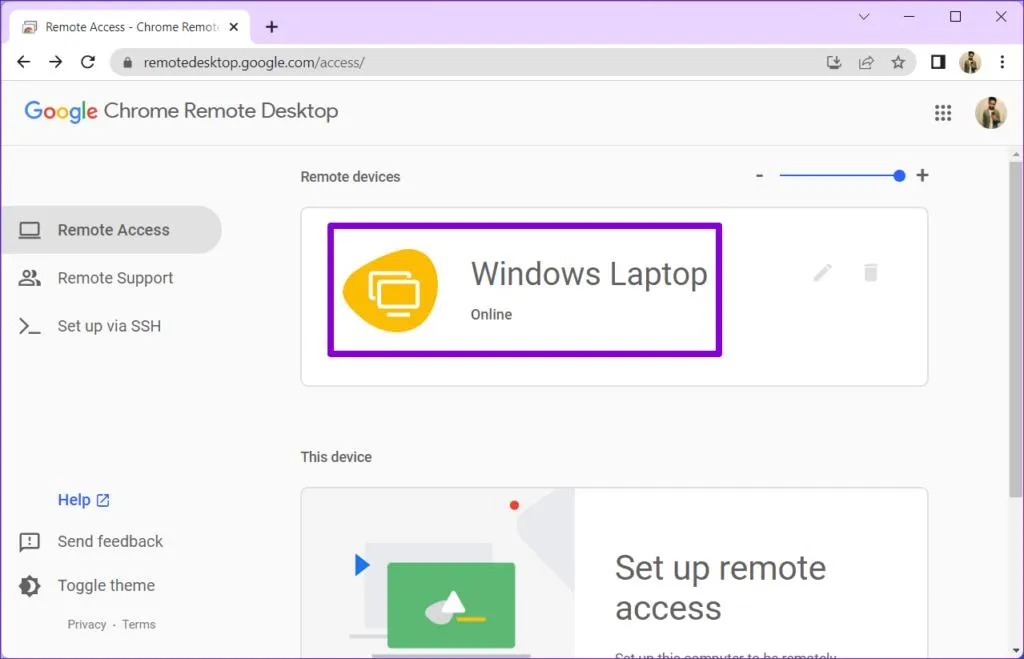
در اتصال با اینترنت ضعیف، کیفیت تصویر ممکن است نرم و نوشتهها کمی تار به نظر برسند. فعال کردن حالت وضوح بالا میتواند تصویر را واضحتر کند، اما در شرایطی با تأخیر زیاد ممکن است حرکت پنجرهها و تایپ کردن کندتر شود. قابلیت انتقال فایل و همگامسازی کلیپبورد نیز وجود دارد؛ با این حال، سرعت آنها به شرایط شبکه و تنظیمات دستگاهها وابسته است.
در گوشی، حالت کنترل با صفحه لمسی یا ترکپد مجازی کار با دسکتاپ را آسانتر میکند. با وجود این، اگر مرتب با پنجرهها و متنهای ریز سروکار دارید، تجربه کار با کامپیوتر ممکن است به اندازه یک اتصال سریع و واضح رضایتبخش نباشد.
مزایا
- راهاندازی ساده و دسترسی از طریق مرورگر
- پشتیبانی از اتصال بدون حضور کاربر پس از تنظیم اولیه
- امکان انتقال فایل و استفاده از کلیپبورد
معایب
- افت وضوح یا افزایش تأخیر در بعضی شبکهها
- نیاز به حساب گوگل برای راهاندازی و اتصال
- کنترل دقیق پنجرهها در گوشی ممکن است دشوار باشد
RustDesk؛ ریموت دسکتاپ با انتقال فایل سریعتر
RustDesk یک ابزار دسترسی از راه دور با قابلیت میزبانی سرور اختصاصی است. در آزمایش انجامشده، اتصال اولیه آن حدود ۳۰ تا ۴۰ ثانیه طول کشید؛ اما پس از برقرار شدن ارتباط، تصویر واضحتر بود و جابهجایی پنجرهها و کپی کردن متن با تأخیر کمتری انجام میشد.
این ابزار امکان انتقال مستقیم فایل را هم دارد. انتقال فایل ۸۰ مگابایتی در شرایط آزمایش حدود ۱ دقیقه و ۴۸ ثانیه زمان برد؛ بهمراتب سریعتر از Chrome Remote Desktop در همان شرایط. دسترسی بدون حضور کاربر نیز با تنظیم رمز دائمی امکانپذیر بود.
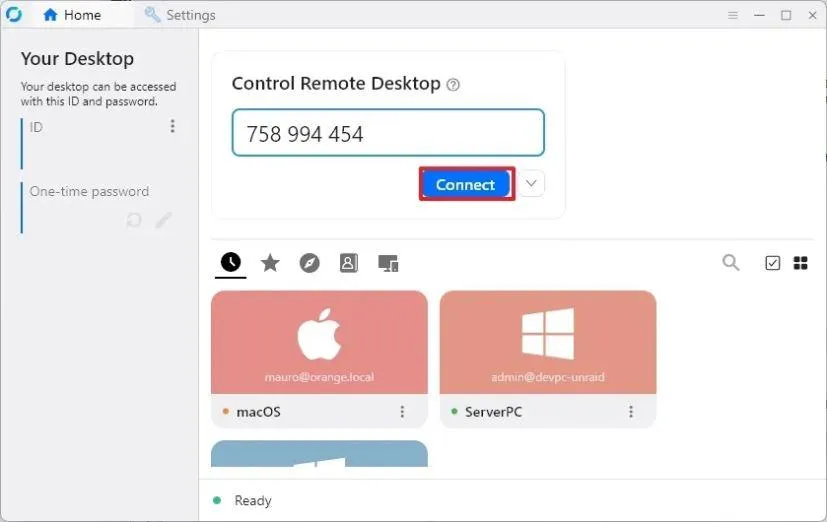
یکی از نکات مهم RustDesk، تفاوت میان استفاده از سرور عمومی و سرور اختصاصی است. اگر قرار است بهطور مداوم به کامپیوتر کاری یا دستگاهی حاوی اطلاعات حساس متصل شوید، بهتر است مستندات امنیتی و محدودیتهای سرور عمومی را بررسی کنید و در صورت نیاز، سرور اختصاصی خود را راهاندازی کنید.
مزایا
- وضوح مناسب تصویر و پاسخگویی خوب پس از اتصال
- ابزار داخلی انتقال فایل
- امکان استفاده از سرور اختصاصی و کنترل بیشتر بر زیرساخت اتصال
معایب
- ممکن است اتصال اولیه به سرور عمومی زمانبر باشد
- استفاده از سرور عمومی برای کاربردهای حساس انتخاب ایدئالی نیست
- کنترل لمسی در گوشی به اندازه کنترل با موس و صفحهکلید راحت نیست
ریموت دسکتاپ ویندوز (RDP)؛ بهترین عملکرد در اتصال امن
Remote Desktop Protocol یا RDP قابلیت داخلی ویندوز برای کنترل از راه دور کامپیوتر است. در آزمایش مورد بحث، این روش با عبور از شبکه خصوصی Tailscale استفاده شد و از نظر سرعت اتصال، وضوح تصویر و انتقال فایل عملکرد بهتری داشت.
RDP بهویژه زمانی مفید است که میخواهید مدت طولانی با کامپیوتر کار کنید، متن بخوانید، برنامهها را اجرا کنید یا فایل جابهجا کنید. در آزمایش، انتقال فایل ۸۰ مگابایتی حدود ۱ دقیقه و ۳ ثانیه طول کشید. اتصال از گوشی اندرویدی با برنامه Windows App نیز تجربه روانی داشت و امکان استفاده از حالت ترکپد یا کنترل لمسی را فراهم میکرد.
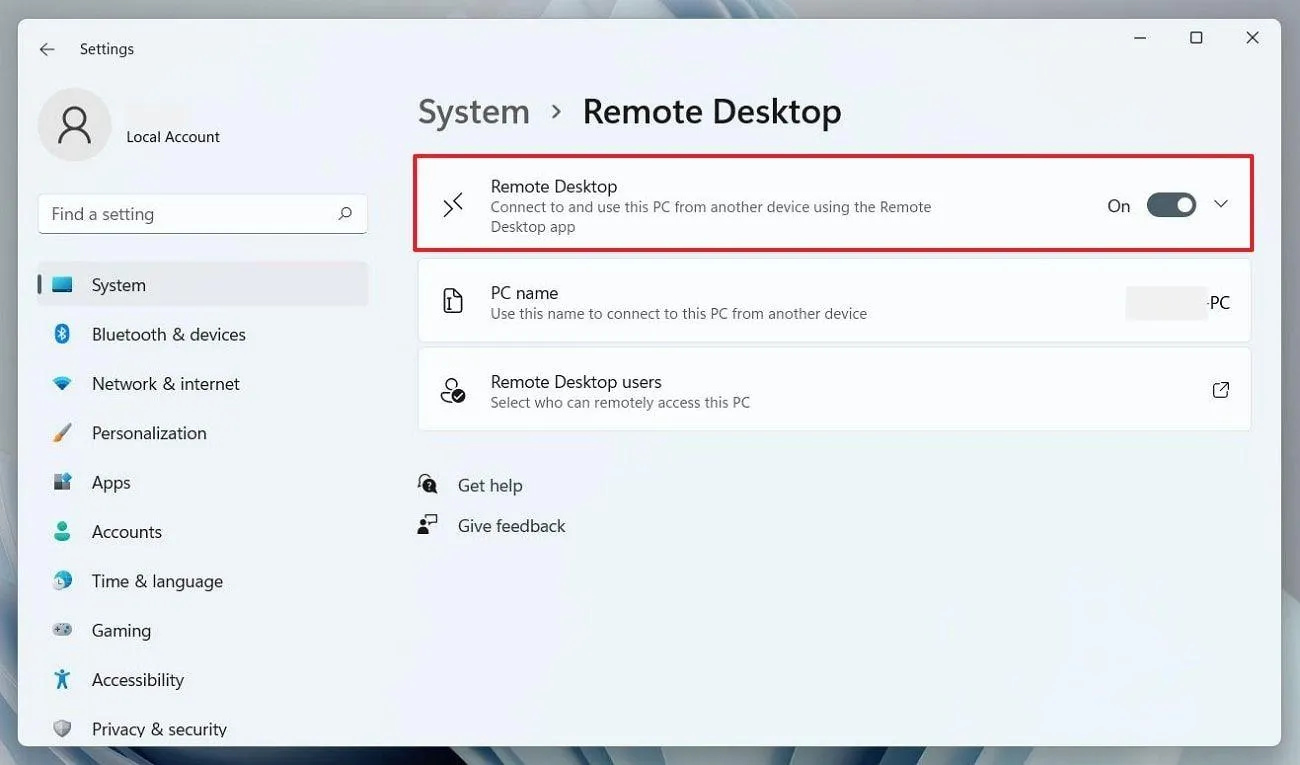
با این حال، یک محدودیت مهم وجود دارد: ویندوز ۱۱ هوم نمیتواند بهصورت عادی میزبان اتصال ورودی RDP باشد؛ برای میزبانی ریموت دسکتاپ به نسخه پشتیبانیشدهای مانند ویندوز ۱۱ پرو نیاز دارید. ویندوز هوم همچنان میتواند بهعنوان دستگاهی که از راه دور به کامپیوتر دیگری متصل میشود، عمل کند.
فعال کردن ریموت دسکتاپ در ویندوز ۱۱ پرو
Settings > System > Remote Desktop
تنظیمات > سیستم > ریموت دسکتاپ
در این بخش، قابلیت Remote Desktop را فعال کنید و نام کامپیوتر را برای اتصال یادداشت کنید. همچنین حساب کاربری باید رمز عبور مناسبی داشته باشد و تنظیمات احراز هویت شبکه را بدون دلیل امنیتی غیرفعال نکنید.
نکته امنیتی بسیار مهم: پورت RDP را مستقیماً روی اینترنت باز نکنید و آن را بدون محافظت از طریق Port Forwarding مودم و روتر در دسترس عموم قرار ندهید. استفاده از VPN یا شبکه خصوصی مانند Tailscale میتواند راه امنتری برای دسترسی به کامپیوتر خانگی باشد. البته امنیت نهایی به تنظیمات حسابها، دستگاهها و شبکه نیز بستگی دارد.
اتصال ریموت به کامپیوتر از گوشی؛ کدام ابزار بهتر است؟
اگر قصد دارید از گوشی به کامپیوتر وصل شوید، هر سه ابزار میتوانند کاربردی باشند؛ اما انتخاب بهتر به نوع استفاده شما بستگی دارد.
- برای دسترسی سریع و ساده: Chrome Remote Desktop انتخاب مناسبی است؛ بهخصوص اگر نمیخواهید درگیر تنظیمات شبکه شوید.
- برای انتقال فایل و امکان میزبانی اختصاصی: RustDesk ارزش بررسی دارد؛ بهویژه اگر حاضر باشید تنظیمات امنیتی و سرور را مدیریت کنید.
- برای کار طولانی با دسکتاپ ویندوز: RDP از طریق یک شبکه خصوصی امن، در صورت پشتیبانی نسخه ویندوز، گزینه قدرتمندی است.
در صفحه کوچک گوشی، حالت ترکپد معمولاً برای انتخاب آیکونها و کنترل پنجرهها دقیقتر از لمس مستقیم بخشهای کوچک دسکتاپ است. همچنین اگر قرار است از اینترنت موبایل استفاده کنید، تأخیر شبکه اهمیت زیادی دارد؛ حتی سرعت دانلود مناسب نیز لزوماً به معنای تجربه ریموت روان نیست.
کدام نرمافزار ریموت دسکتاپ را انتخاب کنیم؟
برای انتخاب بهترین نرمافزار کنترل از راه دور کامپیوتر، ابتدا مشخص کنید که سادگی اتصال برایتان مهمتر است یا سرعت، کیفیت تصویر و کنترل بیشتر بر شبکه.
اگر فقط گاهی لازم است از بیرون خانه به کامپیوتر دسترسی پیدا کنید، Chrome Remote Desktop شروع سادهای است. اگر انتقال فایل و امکان راهاندازی سرور شخصی برایتان اهمیت دارد، RustDesk را بررسی کنید. اما اگر میخواهید مرتب و برای مدت طولانی با کامپیوتر ویندوزی کار کنید، RDP از طریق VPN یا شبکه خصوصی امن میتواند انتخاب مناسبتری باشد.
در نهایت، هیچ ابزاری در تمام شرایط بهترین نیست. کیفیت اینترنت، تأخیر شبکه، نسخه ویندوز و نحوه تنظیم امنیت اتصال، همگی در نتیجه نهایی تأثیر دارند.
سیارهی آیتی