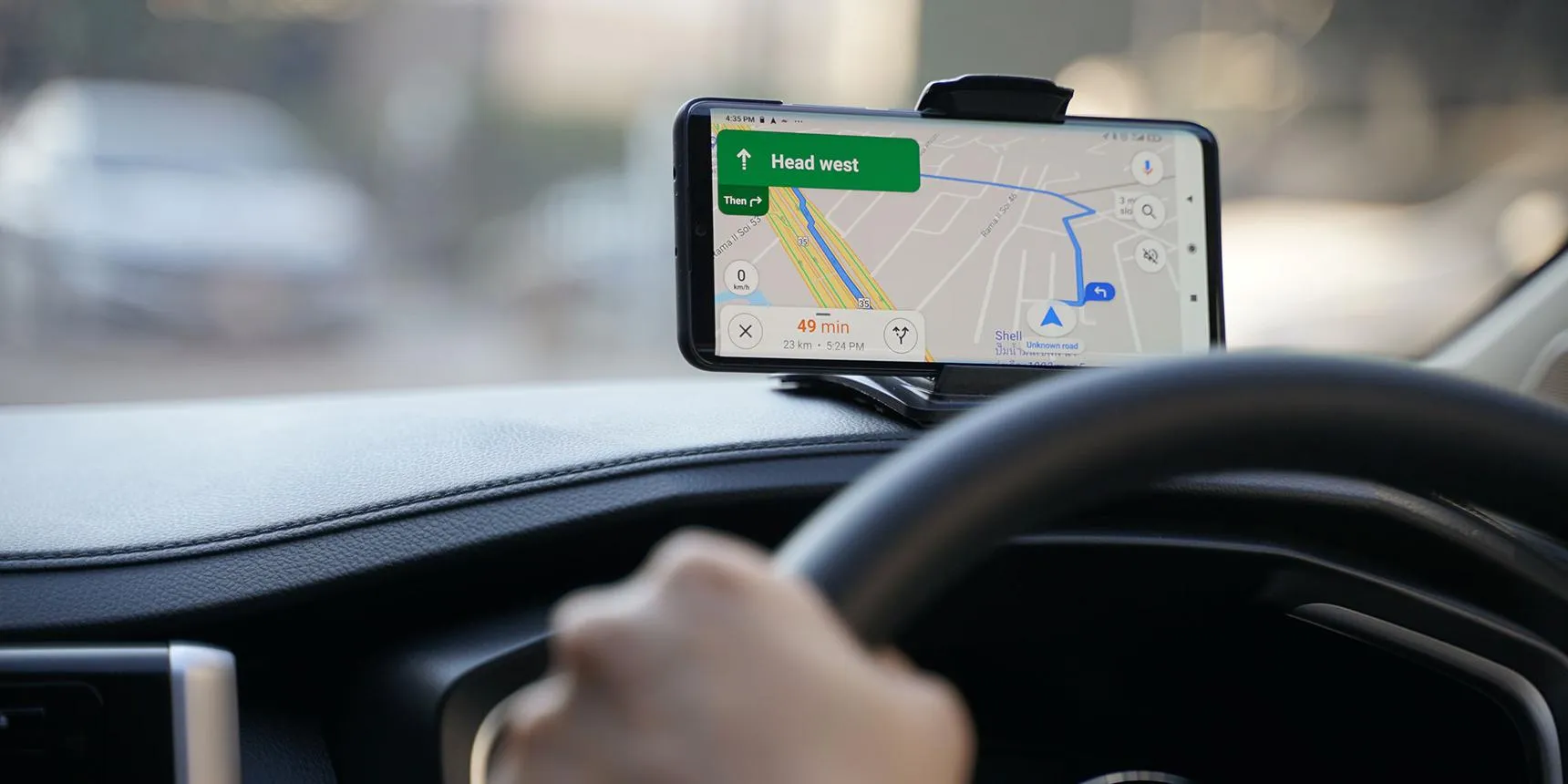
اگر هنگام رانندگی از گوگل مپ استفاده میکنید، احتمالاً متوجه شدهاید که روشن ماندن صفحه گوشی و دریافت مداوم اطلاعات مسیر میتواند شارژ باتری را سریعتر تمام کند. خوشبختانه، با تغییر چند تنظیم در Google Maps و دانلود نقشههای آفلاین میتوانید مصرف باتری را کاهش دهید، بدون اینکه قابلیتهای اصلی مسیریابی را از دست بدهید.
کاهش مصرف باتری گوگل مپ با نمایش مسیر روی صفحه قفل
یکی از راهکارهای کاربردی برای کاهش مصرف باتری، فعال کردن قابلیت Glanceable Directions است. این ویژگی به شما کمک میکند اطلاعات مهم مسیریابی را بدون نیاز به باز نگه داشتن دائمی صفحه گوگل مپ مشاهده کنید. بسته به مدل گوشی و نسخه برنامه، اطلاعات مسیر میتواند هنگام قفل بودن گوشی نیز نمایش داده شود.
روشن ماندن نمایشگر از عوامل مهم مصرف انرژی در سفرهای طولانی است. وقتی برای بررسی مسیر مجبور باشید مرتب صفحه را روشن کنید، باتری بیشتری مصرف میشود. با نمایش خلاصه مسیر روی صفحه قفل، میتوانید پیچ بعدی، فاصله باقیمانده و زمان تقریبی رسیدن را سریعتر بررسی کنید.
برای فعال کردن این قابلیت، تنظیمات زیر را در گوگل مپ بررسی کنید:
Google Maps > Profile picture > Settings > Navigation > Glanceable directions while navigating
گوگل مپ > تصویر نمایه > تنظیمات > پیمایش > نمایش مسیر در یک نگاه هنگام پیمایش
اگر این گزینه در نسخه برنامه شما وجود ندارد، گوگل مپ را از فروشگاه رسمی بروزرسانی کنید و دوباره تنظیمات پیمایش را بررسی کنید. توجه داشته باشید که نام گزینهها ممکن است بر اساس زبان برنامه و نسخه سیستمعامل کمی متفاوت باشد.
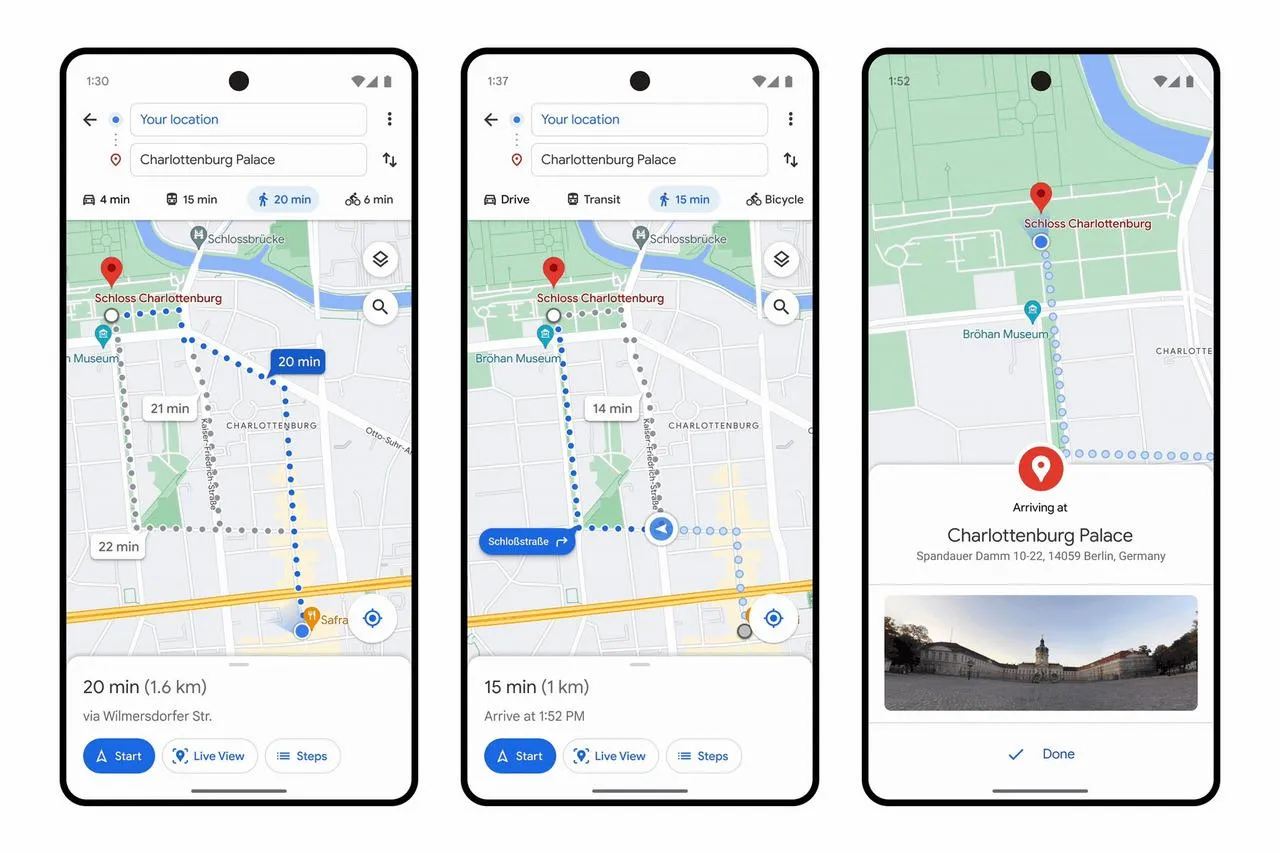
این قابلیت به معنای خاموش شدن کامل صفحه در تمام شرایط نیست؛ نحوه نمایش اطلاعات به گوشی و تنظیمات صفحه قفل بستگی دارد. با این حال، اگر برای مسیریابی به مشاهده دائمی نقشه نیاز ندارید، استفاده از آن میتواند روشن ماندن غیرضروری نمایشگر را کاهش دهد.
دانلود نقشه آفلاین گوگل مپ برای کاهش مصرف اینترنت و باتری
دانلود نقشه آفلاین یکی از بهترین کارهایی است که پیش از سفرهای طولانی میتوانید انجام دهید. گوگل مپ اجازه میدهد نقشه یک منطقه را در حافظه گوشی ذخیره کنید تا هنگام رانندگی، حتی در مسیرهایی با پوشش ضعیف اینترنت، بتوانید از اطلاعات نقشه و مسیریابی استفاده کنید.
وقتی نقشه از قبل ذخیره شده باشد، برنامه برای دریافت اطلاعات پایه نقشه کمتر به اینترنت همراه وابسته است. این موضوع میتواند در بعضی شرایط مصرف داده و بخشی از فعالیت شبکه را کاهش دهد؛ البته میزان صرفهجویی در باتری به شرایط استفاده، قدرت آنتندهی و مدل گوشی بستگی دارد.
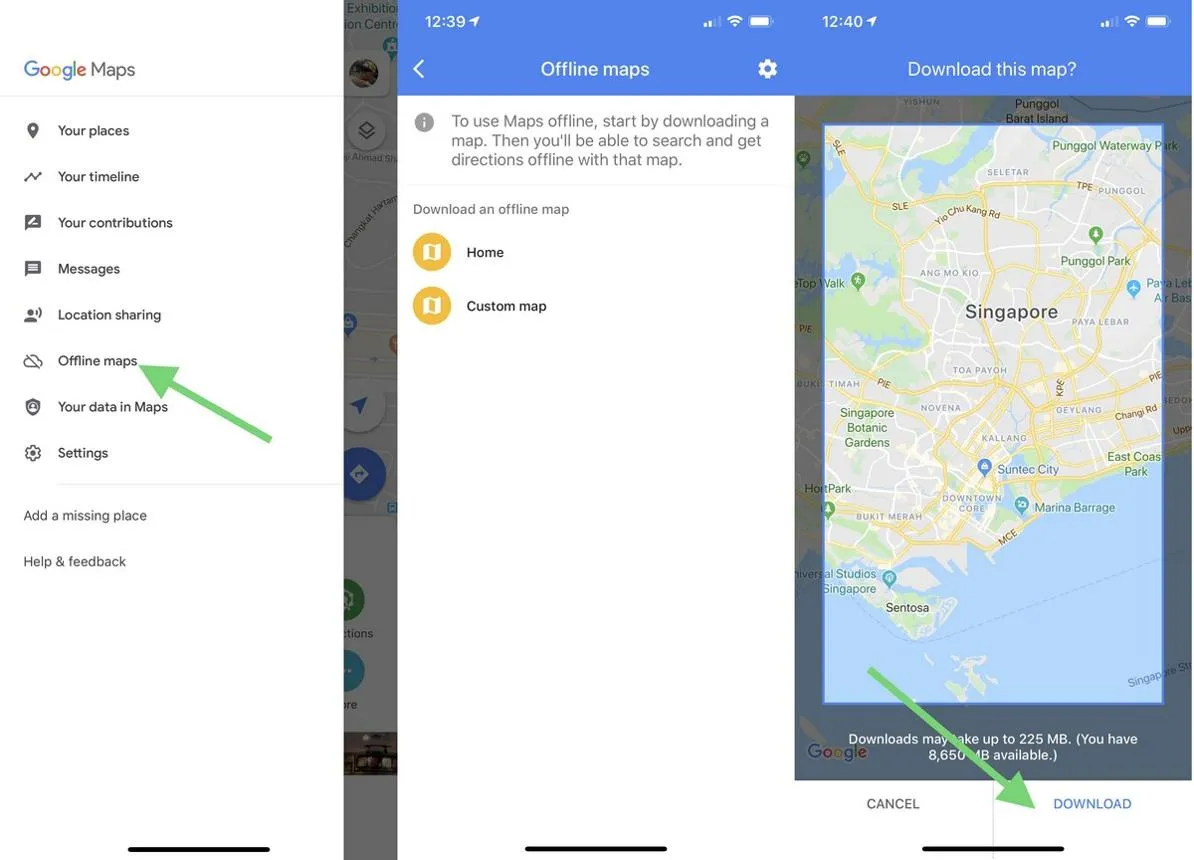
برای دانلود نقشه، مسیر زیر را دنبال کنید:
Google Maps > Profile picture > Offline maps > Select your own map
گوگل مپ > تصویر نمایه > نقشههای آفلاین > انتخاب نقشه موردنظر
محدودهای را که قرار است از آن عبور کنید انتخاب کنید و روی Download تپ کنید. بهتر است منطقه بزرگتری از مسیر اصلی را ذخیره کنید تا در صورت تغییر مسیر، پوشش نقشه بیشتری داشته باشید. همچنین پیش از حرکت مطمئن شوید فضای ذخیرهسازی کافی در گوشی وجود دارد.
نقشه آفلاین محدودیتهایی هم دارد. اطلاعات ترافیک زنده، تصادفها و تغییرات لحظهای مسیر معمولاً به اتصال اینترنت نیاز دارند. در بعضی شرایط نیز ممکن است همه روشهای حملونقل یا مسیرهای جایگزین در حالت آفلاین در دسترس نباشند. اگر امکانپذیر است، اینترنت همراه را روشن نگه دارید تا گوگل مپ بتواند اطلاعات زنده را دریافت کند.
حالت صرفهجویی در مصرف انرژی گوگل مپ در گوشیهای پیکسل
در برخی گوشیهای گوگل پیکسل، قابلیتی با عنوان Power Saving Mode برای مسیریابی گوگل مپ در نظر گرفته شده است. این حالت با سادهتر کردن نمایش نقشه و کاهش جزئیات بصری، تلاش میکند مصرف انرژی را کاهش دهد. در این وضعیت، اطلاعات ضروری مسیر در اولویت قرار میگیرند و ظاهر نقشه ممکن است سادهتر و کمرنگتر شود.
این قابلیت برای همه گوشیهای اندرویدی در دسترس نیست. پشتیبانی آن به مدل دستگاه و نسخه نرمافزار بستگی دارد؛ بنابراین اگر این گزینه را در تنظیمات نمیبینید، لزوماً به معنی وجود مشکل در گوشی نیست.
در گوشیهای سازگار، تنظیمات زیر را بررسی کنید:
Google Maps > Settings > Navigation > Driving options > Power saving mode
گوگل مپ > تنظیمات > پیمایش > گزینههای رانندگی > حالت صرفهجویی در مصرف انرژی
پس از فعالسازی، هنگام مسیریابی در حالت رانندگی و با نگه داشتن گوشی در حالت عمودی، طبق سازوکار پشتیبانیشده دستگاه میتوانید از نمایش کممصرفتر استفاده کنید. در بعضی مدلها، فشردن دکمه پاور در زمان پیمایش برای فعال شدن این حالت کاربرد دارد؛ رفتار دقیق آن را با توجه به نسخه گوشی بررسی کنید.
اگر گوشی شما از این قابلیت پشتیبانی نمیکند، همچنان میتوانید با کاهش روشنایی نمایشگر، خاموش کردن صفحه در زمانهای غیرضروری و استفاده از نقشه آفلاین مصرف انرژی را کنترل کنید.
روشهای تکمیلی برای کاهش مصرف باتری هنگام استفاده از گوگل مپ
سه تنظیم بالا میتوانند کمککننده باشند، اما نتیجه نهایی به وضعیت باتری، روشنایی صفحه، کیفیت شبکه و مدت مسیریابی بستگی دارد. برای اینکه گوشی در سفرهای طولانی شارژ بیشتری نگه دارد، این نکات را هم رعایت کنید:
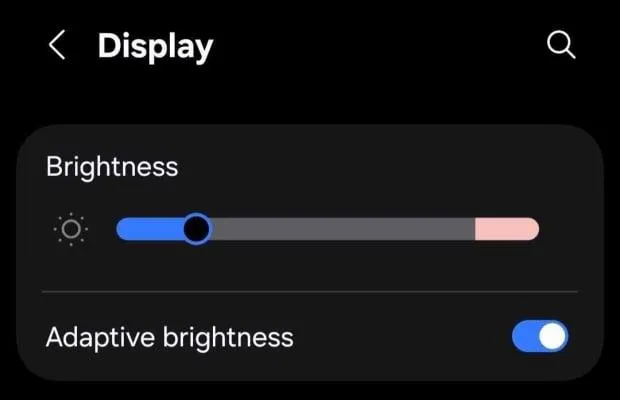
- روشنایی صفحه را کاهش دهید: روشنایی زیاد نمایشگر میتواند مصرف باتری را افزایش دهد. روشنایی را در حدی تنظیم کنید که مسیر بهراحتی دیده شود.
- نقشه مسیر را پیش از حرکت آماده کنید: مقصد را انتخاب کنید و نقشه منطقه را از قبل دانلود کنید تا در طول مسیر کمتر به دریافت اطلاعات اولیه نیاز باشد.
- برنامههای پرمصرف را بررسی کنید: در تنظیمات باتری گوشی ببینید کدام برنامهها بیشترین انرژی را مصرف میکنند. اگر برنامهای بدون نیاز در پسزمینه فعال است، فعالیت آن را محدود کنید.
- از پایه نگهدارنده مناسب استفاده کنید: گوشی را در موقعیتی قرار دهید که برای بررسی مسیر مجبور نباشید صفحه را مرتب روشن کنید یا آن را در دست بگیرید.
- به شارژر خودرو اکتفا نکنید: بعضی درگاههای USB خودرو توان خروجی محدودی دارند. اگر هنگام مسیریابی شارژ گوشی همچنان کم میشود، استفاده از شارژر خودروی سازگار با توان موردنیاز گوشی میتواند مفید باشد.
در نهایت، برای بیشتر کاربران ترکیب دانلود نقشه آفلاین و کاهش روشن ماندن نمایشگر، نقطه شروع مناسبی است. اگر گوشی پیکسل سازگار دارید، حالت صرفهجویی گوگل مپ را هم بررسی کنید. هیچکدام از این تنظیمات تضمین نمیکنند که مصرف باتری به مقدار مشخصی کاهش پیدا کند؛ بهتر است نتیجه را در سفرهای خودتان ارزیابی کنید.
سیارهی آیتی