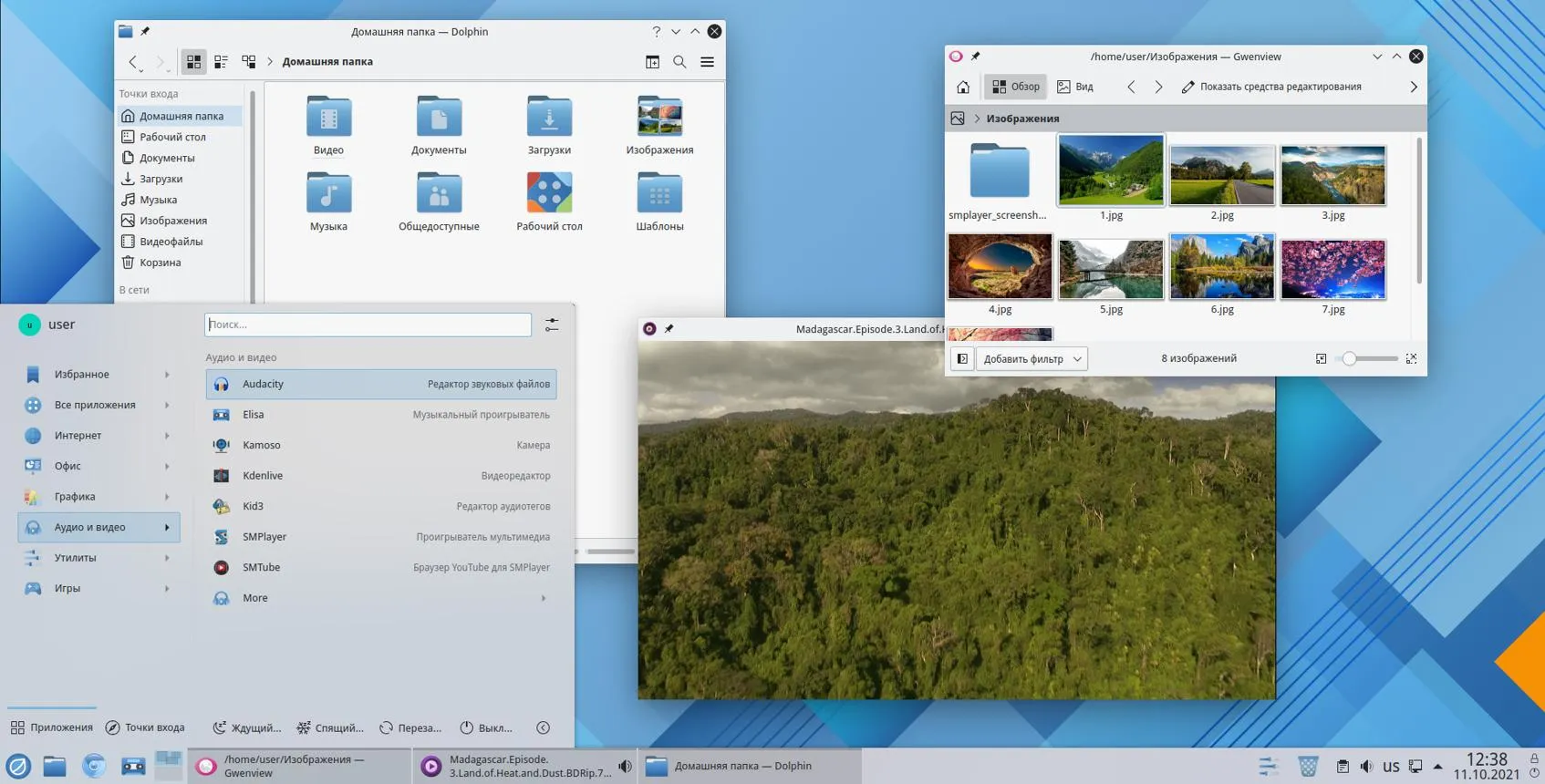
لینوکس فقط به دلیل نداشتن نسخه بومی بعضی از نرمافزارهای معروف ویندوز، گزینهای محدود برای کارهای روزمره نیست. در بسیاری از توزیعهای لینوکس، ابزارهایی وجود دارند که برای مدیریت فایلها، مشاهده و ویرایش سریع تصاویر و کنترل پارتیشنهای هارد دیسک امکانات پیشرفتهای ارائه میکنند. بعضی از این برنامهها در محیط KDE Plasma توسعه یافتهاند و میتوانند کارهایی را سادهتر کنند که انجام آنها در ویندوز به ابزارهای جداگانه یا مراحل بیشتری نیاز دارد.
بهترین برنامههای لینوکس که جایگزین قدرتمندی برای ابزارهای ویندوز هستند
انتخاب نرمافزار مناسب به نوع استفاده شما بستگی دارد. اگر مرتب فایلها را جابهجا میکنید، با تصاویر سروکار دارید یا میخواهید کنترل بیشتری روی پارتیشنهای دیسک داشته باشید، سه برنامهٔ Dolphin و Gwenview و GParted ارزش بررسی دارند. البته قابلیت نصب آنها و میزان پشتیبانی از ویندوز یکسان نیست.
نکتهٔ مهم این است که «اختصاصی لینوکس» لزوماً به این معنی نیست که اجرای برنامه در هیچ محیط دیگری ممکن نیست؛ منظور این است که تجربهٔ اصلی و پشتیبانیشدهٔ آن در لینوکس ارائه میشود.
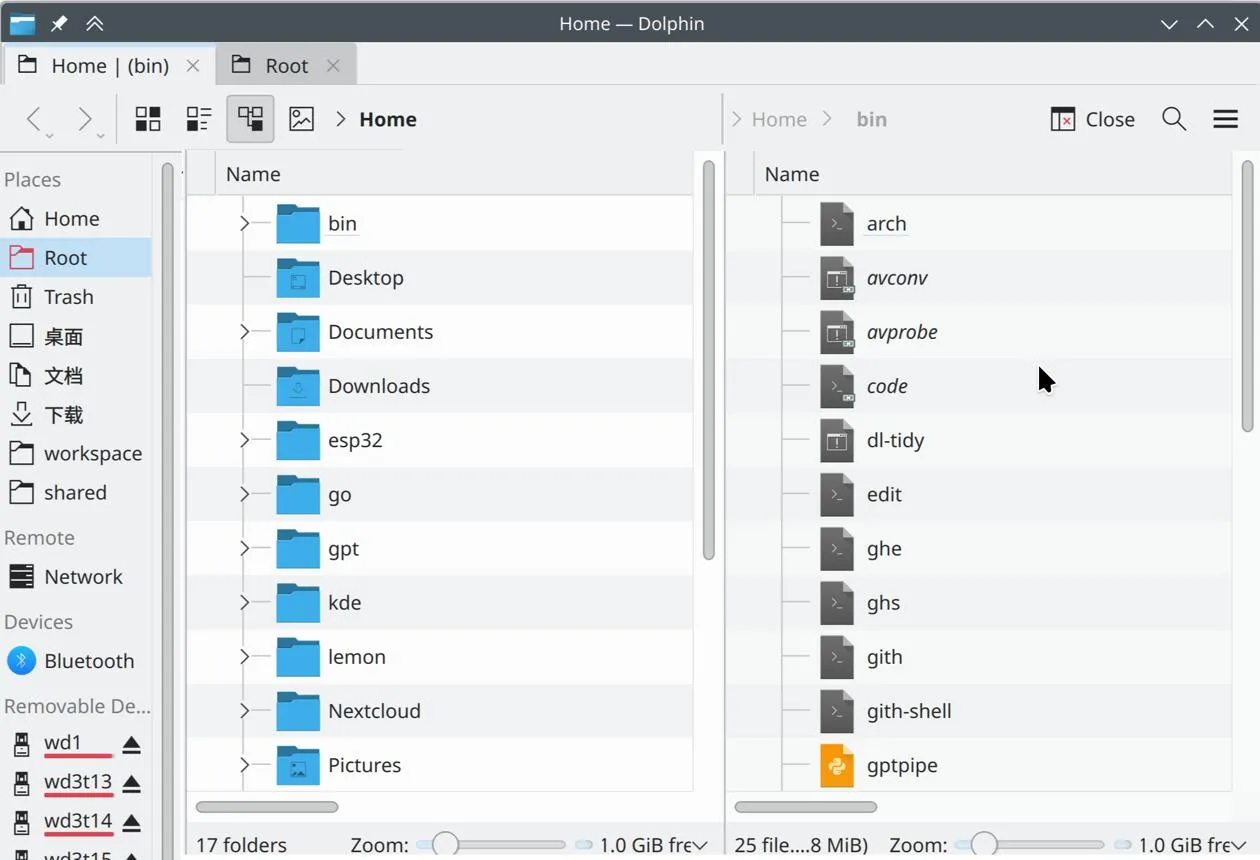
برنامه Dolphin لینوکس؛ مدیریت حرفهای فایلها و پوشهها
مدیر فایل Dolphin یکی از ابزارهای قدرتمند محیط KDE Plasma است. ظاهر اولیهٔ آن ساده است، اما امکاناتی مانند نمایش همزمان دو پوشه، برچسبگذاری فایلها و اجرای فرمانهای سفارشی باعث میشود برای کاربران حرفهای نیز کاربرد زیادی داشته باشد.
نمایش همزمان دو پوشه و جابهجایی سریع فایلها
قابلیت Split View دو مسیر را کنار هم نمایش میدهد. با استفاده از این ویژگی میتوانید فایلها را بین دو پوشه کپی یا جابهجا کنید، بدون اینکه دائماً پنجرههای مختلف را باز و بسته کنید. این قابلیت هنگام مرتبسازی آرشیوها، انتقال فایلهای پروژه و مقایسهٔ محتوای پوشهها مفید است.
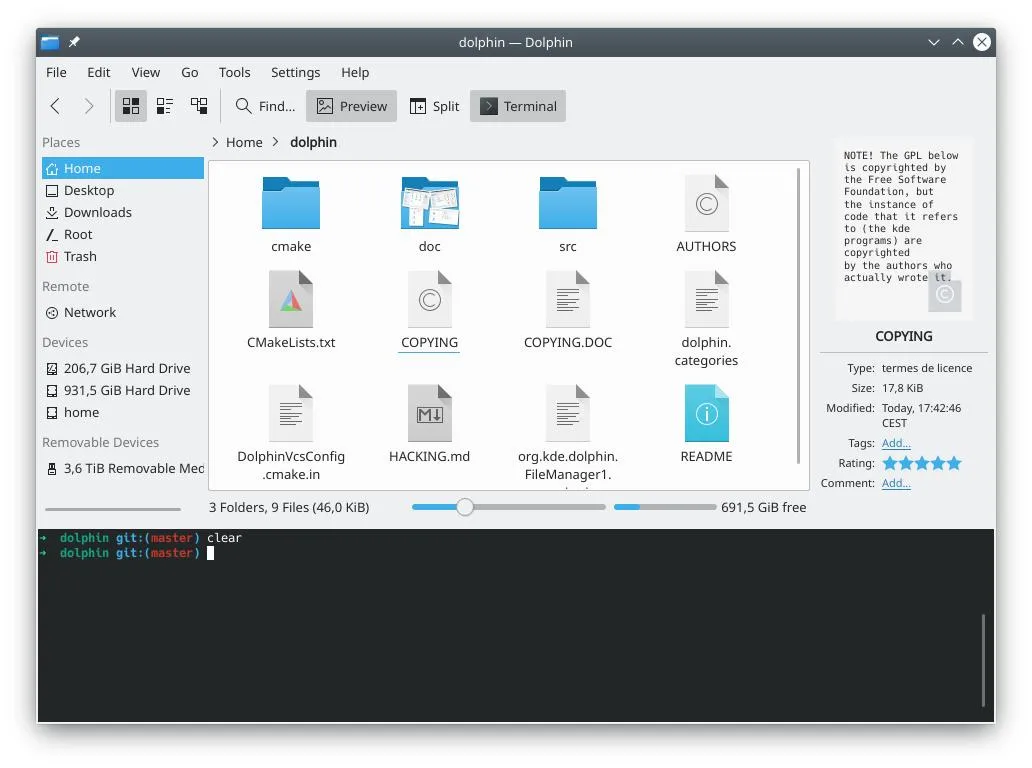
Dolphin همچنین از اطلاعات تکمیلی برای فایلها و پوشهها پشتیبانی میکند. با استفاده از برچسبها و امتیازدهی میتوانید فایلهای مهم را مشخص کنید و در جستوجوهای بعدی سریعتر به آنها برسید. این روش برای مجموعههای بزرگ اسناد، تصاویر و فایلهای کاری کاربردی است.
اجرای فرمانهای سفارشی از داخل مدیر فایل
یکی از قابلیتهای پیشرفتهٔ Dolphin امکان افزودن فرمان به منوی راستکلیک است. به عنوان مثال، میتوانید عملیاتی برای محاسبهٔ هش SHA-256 فایل، تبدیل تصویر با ImageMagick یا انتقال فایل به پوشهای مشخص تعریف کنید. این امکانات برای کاربرانی که با خط فرمان آشنا هستند، فرایندهای تکراری را سادهتر میکند.
با فشردن کلید F4 نیز میتوانید ترمینال داخلی را باز کنید و فرمانهای موردنیاز را در مسیر فعال اجرا کنید. البته اجرای فرمانهای ناشناس یا اسکریپتهای دانلودشده بدون بررسی میتواند خطرناک باشد.
نصب Dolphin در لینوکس و ویندوز
Dolphin مدیر فایل پیشفرض در بسیاری از توزیعهای مبتنی بر KDE Plasma است. در توزیعهای دیگر نیز میتوانید در صورت پشتیبانی از Flatpak، آن را نصب کنید.
برای نصب از طریق محیط گرافیکی، برنامهٔ مدیریت نرمافزار توزیع خود را باز کنید و نام Dolphin را جستوجو کنید. در صورت استفاده از Flatpak، نصب از فروشگاه نرمافزاری سازگار با آن نیز امکانپذیر است.
نسخههای آزمایشی Dolphin برای ویندوز ممکن است در دسترس باشند، اما نباید آنها را از نظر پایداری و تجربهٔ کاربری معادل نسخهٔ اصلی لینوکس دانست.
Gwenview؛ مشاهده و ویرایش سریع تصاویر در لینوکس
برنامهٔ Gwenview برای مشاهدهٔ تصاویر طراحی شده است، اما امکانات آن به باز کردن عکسها محدود نمیشود. اگر گاهی لازم است تصویری را برش دهید، بخشی از آن را محو کنید یا روی اسکرینشات توضیح بنویسید، میتوانید این کارها را بدون باز کردن یک ویرایشگر سنگین مانند GIMP انجام دهید.
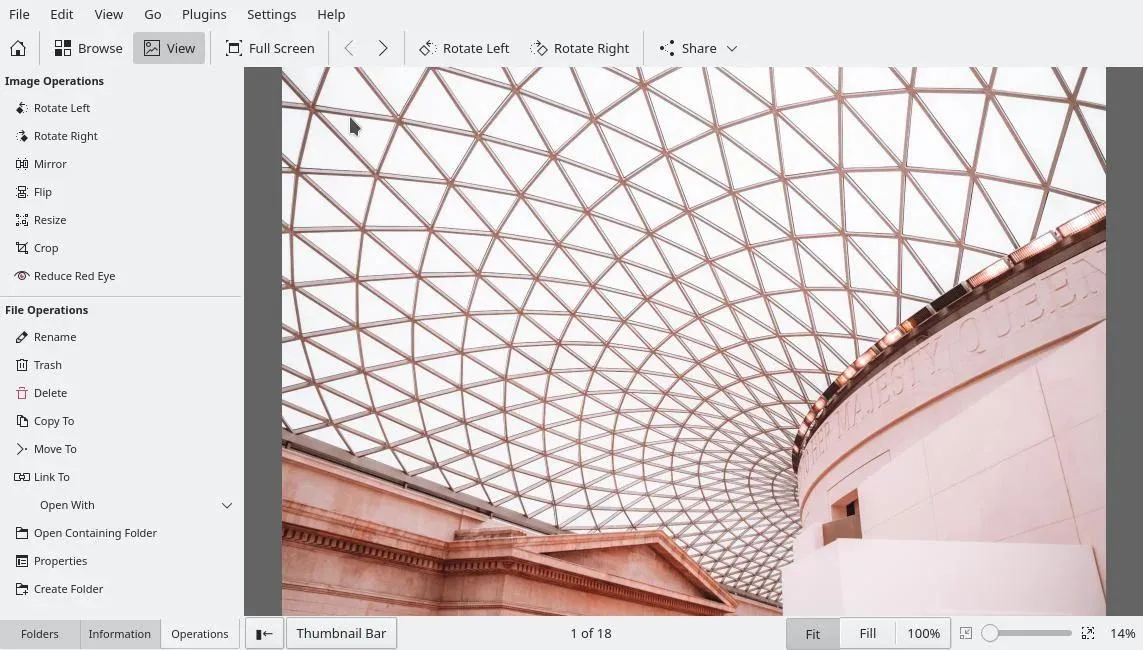
ویرایش عکس و حاشیهنویسی بدون نرمافزار سنگین
Gwenview ابزارهایی برای برش، چرخاندن، وارونهکردن و تغییر اندازهٔ تصاویر دارد. همچنین میتوانید رنگها را تنظیم کنید و در صورت پشتیبانی ابزار مربوطه، قرمزی چشم را کاهش دهید. این امکانات برای اصلاحات سریع مناسباند، هرچند جای یک ویرایشگر حرفهای با لایهها و ابزارهای پیشرفته را نمیگیرند.
ابزارهای حاشیهنویسی نیز از قابلیتهای کاربردی برنامه هستند. بسته به نسخه و امکانات فعال، میتوانید روی تصویر فلش، شکل و کادر متن قرار دهید یا اطلاعات حساس را با محوکردن بخش موردنظر پنهان کنید. اگر قصد دارید تصویر حاوی اطلاعات شخصی را منتشر کنید، پس از ذخیرهسازی حتماً بررسی کنید که جزئیات موردنظر واقعاً قابل خواندن نباشند.
Gwenview علاوه بر مشاهده و ویرایش، امکاناتی برای مدیریت فایلهای تصویری دارد. میتوانید عکسها را از داخل برنامه کپی کنید، انتقال دهید یا حذف کنید و برای کارهای ساده نیازی به باز کردن مدیر فایل جداگانه نداشته باشید.
مقایسهٔ همزمان تصاویر با بزرگنمایی هماهنگ
وقتی چند تصویر را بررسی میکنید، نمایش کنار هم آنها میتواند تفاوتها را آشکارتر کند. Gwenview امکان مشاهدهٔ چند تصویر و مقایسهٔ آنها را فراهم میکند و در نسخهها و حالتهای پشتیبانیشده میتوان بزرگنمایی و جابهجایی در تصویر را هماهنگ کرد. این ویژگی برای بررسی جزئیات، مقایسهٔ نسخههای مختلف یک طرح یا پیدا کردن تفاوتهای ظریف مفید است.
برنامهٔ Photos در ویندوز ۱۱ نیز ابزارهایی برای مشاهدهٔ تصاویر دارد، اما از نظر امکانات مقایسهٔ همزمان و هماهنگسازی بزرگنمایی لزوماً تجربهای مشابه Gwenview ارائه نمیکند.
نصب Gwenview در توزیعهای لینوکس
Gwenview نمایشگر تصویر پیشفرض در بسیاری از توزیعهای مبتنی بر KDE Plasma است. در سایر توزیعها نیز میتوانید در صورت وجود بستهٔ سازگار، آن را از مدیر نرمافزار یا از طریق Flatpak نصب کنید.
در ویندوز نسخهٔ بومی و رسمی مشابه نسخهٔ لینوکس در دسترس نیست. اجرای آن از طریق WSL از نظر فنی ممکن است، اما راهکاری ساده و مناسب برای همهٔ کاربران محسوب نمیشود.
GParted؛ مدیریت پیشرفته پارتیشن هارد دیسک و SSD
ابزار GParted برای ایجاد، حذف، جابهجایی و تغییر اندازهٔ پارتیشنهای دیسک استفاده میشود. ابزار Disk Management در ویندوز نیز قابلیتهای پایهای مشابهی دارد، اما GParted در برخی سناریوها کنترل بیشتری بر چیدمان پارتیشنها فراهم میکند.
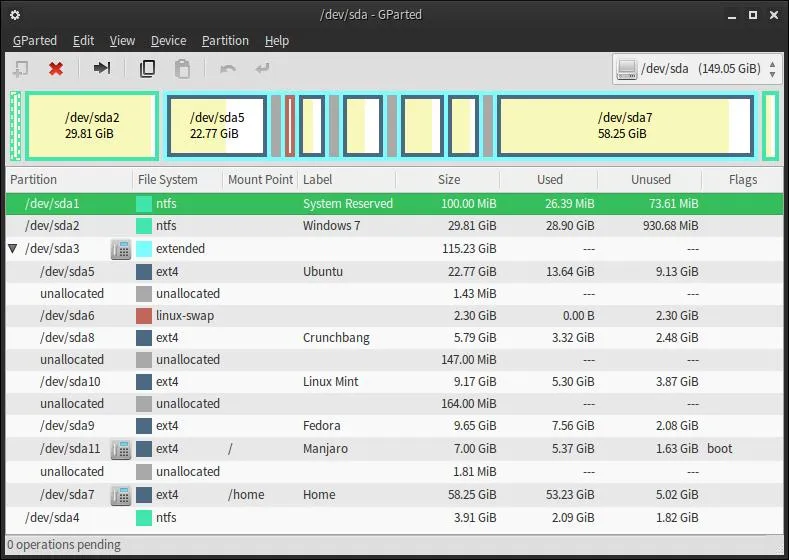
جابهجایی پارتیشن و افزایش فضای درایو ویندوز
فرض کنید یک دیسک ۱ ترابایتی دارید که به سه پارتیشن C با ظرفیت ۲۰۰ گیگابایت، D با ظرفیت ۳۰۰ گیگابایت و E با ظرفیت ۵۰۰ گیگابایت تقسیم شده است. اگر بخواهید پارتیشن E را حذف کنید و فضای آزادشده را به C اضافه کنید، وجود پارتیشن D میان این دو میتواند مانع انجام مستقیم کار در Disk Management ویندوز شود.
ابزار داخلی ویندوز معمولاً برای افزایش یک پارتیشن به فضای تخصیصنیافتهای نیاز دارد که بلافاصله در سمت مناسب آن قرار گرفته باشد. در چنین شرایطی، صرفاً حذف پارتیشن E لزوماً امکان افزایش مستقیم C را فراهم نمیکند.
GParted میتواند با جابهجایی پارتیشن D، فضای تخصیصنیافته را در موقعیت مناسب قرار دهد تا در صورت سازگاری ساختار دیسک، امکان افزایش ظرفیت C فراهم شود. این عملیات ممکن است زمانبر باشد و در صورت قطع برق، خرابی دیسک یا بروز خطا خطر از دست رفتن اطلاعات وجود دارد؛ بنابراین پیش از شروع، از فایلهای مهم نسخهٔ پشتیبان تهیه کنید.
پشتیبانی از فایلسیستمهای ویندوز و لینوکس
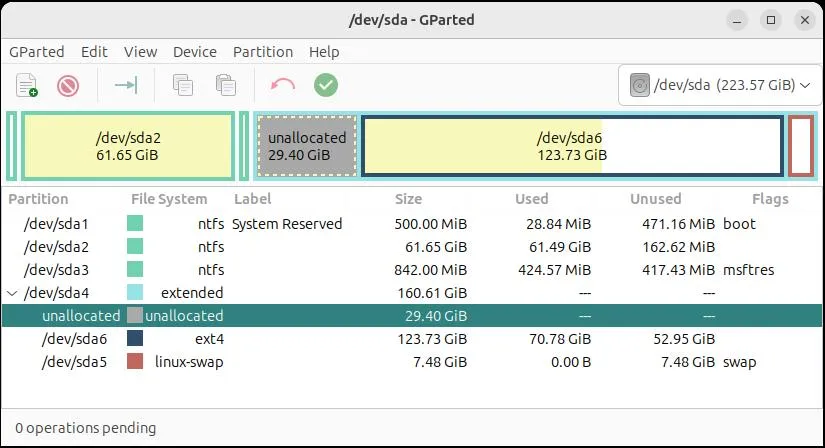
یکی از مزیتهای GParted پشتیبانی از چندین فایلسیستم است. این برنامه میتواند اطلاعات پارتیشنهای رایجی مانند NTFS و FAT32 را نمایش دهد و برای برخی عملیات روی فایلسیستمهای ویندوز و لینوکس ابزارهای لازم را در اختیار کاربر بگذارد. میزان پشتیبانی از عملیات مختلف به نوع فایلسیستم و نسخهٔ ابزارهای نصبشده وابسته است.
GParted برای جابهجایی پارتیشنها، تغییر چیدمان دیسک و آمادهسازی حافظه برای نصب سیستمعامل دیگر کاربرد دارد. با این حال، پشتیبانی از یک فایلسیستم به معنای امکان انجام تمام عملیات روی آن نیست؛ پیش از اعمال تغییرات مهم، محدودیتهای مربوط به همان فایلسیستم را بررسی کنید.
اجرای GParted روی کامپیوتر ویندوزی
GParted برنامهای برای نصب و اجرای مستقیم در ویندوز نیست. برای استفاده از آن میتوانید از یک محیط لینوکس یا نسخهٔ قابل بوت GParted Live کمک بگیرید. در روش دوم، فایل ایمیج را روی یک فلش USB آماده میکنید و کامپیوتر را از طریق آن راهاندازی میکنید.
این روش امکان مدیریت پارتیشنها را بدون ورود به ویندوز فراهم میکند، اما باید با دقت انجام شود. پیش از تغییر پارتیشن ویندوز، مطمئن شوید که پارتیشن موردنظر را درست شناسایی کردهاید و اطلاعات ضروری را در محل دیگری ذخیره کردهاید. همچنین اگر دستگاه از BitLocker یا رمزگذاری مشابه استفاده میکند، کلید بازیابی و وضعیت رمزگذاری را پیش از دستکاری پارتیشنها بررسی کنید.
آیا لینوکس برای نرمافزارهای کاربردی بهتر از ویندوز است؟
ویندوز به دلیل پشتیبانی از مجموعههایی مانند Microsoft Office و Adobe Creative Cloud برای بسیاری از کاربران انتخاب ضروری یا راحتتری است. با این حال، این موضوع به معنای ضعیفبودن نرمافزارهای لینوکس نیست. برنامههایی مانند Dolphin و Gwenview و GParted نشان میدهند که لینوکس در مدیریت فایلها، کارهای روزمرهٔ تصویری و ابزارهای فنی نیز گزینههای قدرتمندی دارد.
انتخاب سیستمعامل بهتر به نیاز شما بستگی دارد. اگر نرمافزارهای ضروریتان روی ویندوز اجرا میشوند و جایگزین مناسبی ندارند، مهاجرت کامل ممکن است منطقی نباشد. اما اگر به ابزارهای مدیریت فایل و دیسک یا برنامههای سبک برای کار با تصاویر نیاز دارید، امتحانکردن لینوکس میتواند امکانات تازهای در اختیارتان بگذارد.
سیارهی آیتی