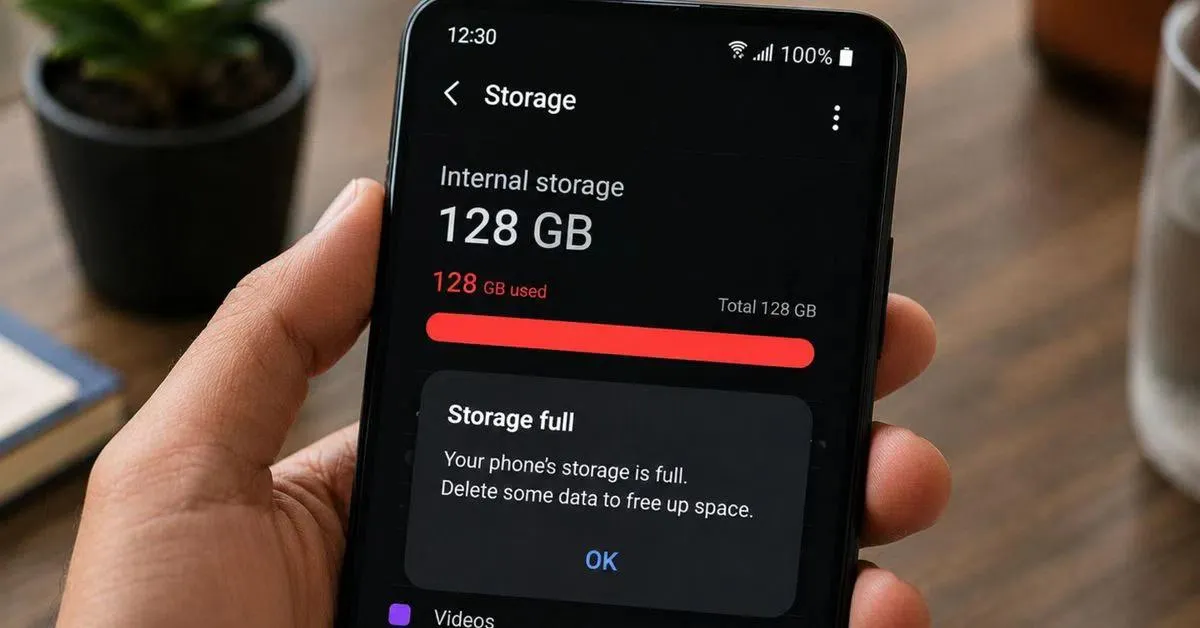
مرورگر کروم در اندروید ممکن است بهمرور فضای زیادی از حافظه گوشی را اشغال کند؛ حتی اگر حجم اولیه نصب آن چندان زیاد نباشد. اطلاعات ذخیرهشده وبسایتها، تصاویر و فایلهای موقت، دانلودهای قدیمی و دادههای برنامههای تحت وب میتوانند حجم مصرفی را افزایش دهند.
برای آزاد کردن حافظه لازم نیست از همان ابتدا اطلاعات کروم را بهطور کامل پاک کنید. بهتر است ابتدا حافظه پنهان را حذف کنید، سپس سراغ اطلاعات سایتهای پرمصرف و فایلهای دانلودشده بروید. با این روش میتوانید فضای بیشتری آزاد کنید و احتمال حذف ناخواسته اطلاعات ورود یا تنظیمات مرورگر را کاهش دهید.
چگونه حافظه اشغالشده توسط کروم در اندروید را بررسی کنیم؟
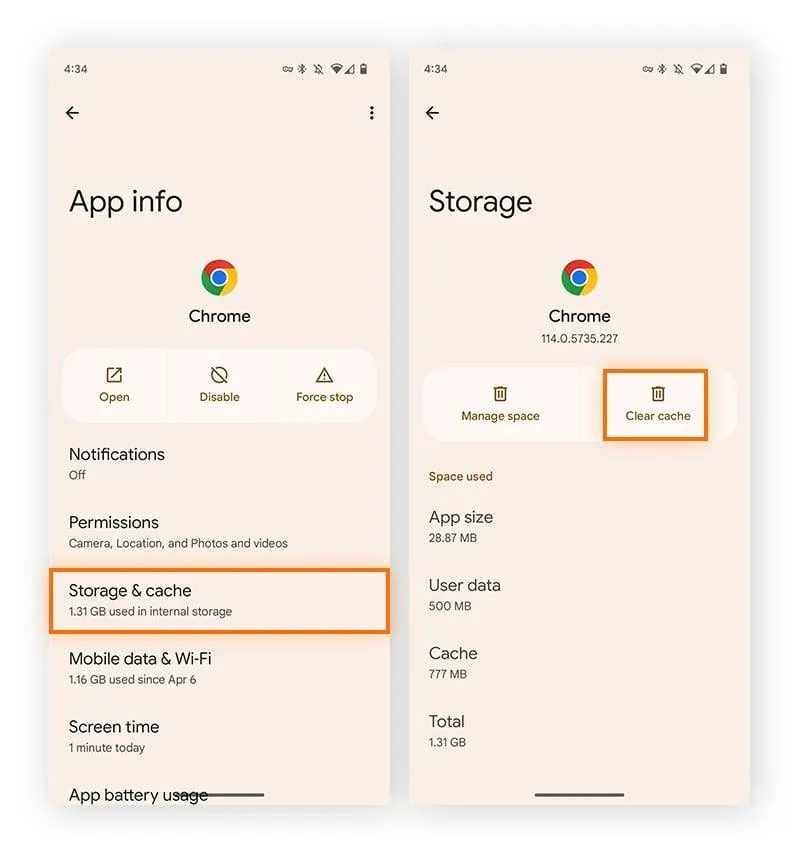
پیش از پاک کردن فایلها، بهتر است مشخص کنید کروم چه مقدار از حافظه گوشی را اشغال کرده است. در بسیاری از گوشیهای اندرویدی میتوانید از بخش اطلاعات برنامه، حجم خود برنامه و دادههای ذخیرهشده آن را مشاهده کنید.
Settings > Apps > Chrome > Storage & cache
تنظیمات > برنامهها > Chrome (کروم) > فضای ذخیرهسازی و حافظه پنهان
در بعضی گوشیها، برای دسترسی به این صفحه کافی است انگشت خود را روی آیکون کروم نگه دارید و سپس روی گزینه اطلاعات برنامه تپ کنید. نام منوها ممکن است با توجه به برند گوشی و نسخه اندروید کمی متفاوت باشد.
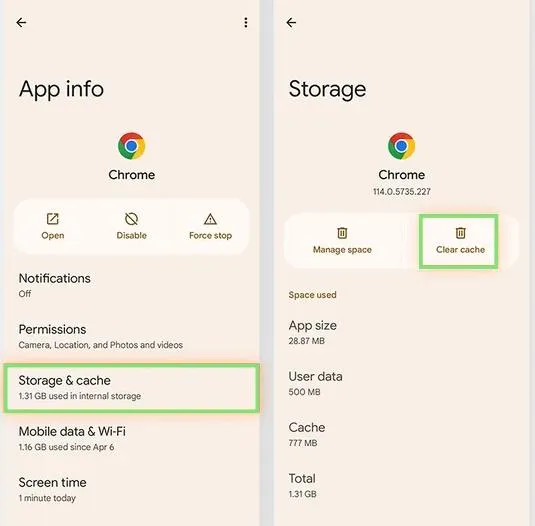
در این صفحه معمولاً دو گزینه مهم با نامهای Clear cache و Clear storage وجود دارد. گزینه اول فایلهای موقت را حذف میکند؛ اما گزینه دوم دادههای محلی برنامه را پاک میکند و ممکن است باعث حذف تنظیمات و اطلاعات ذخیرهشده محلی کروم شود. بنابراین برای شروع، گزینه Clear cache انتخاب محتاطانهتری است.
پاک کردن حافظه پنهان کروم بدون حذف اطلاعات مهم
حافظه پنهان یا Cache شامل فایلهای موقتی مانند تصاویر و بخشهایی از صفحات وب است که برای بارگذاری سریعتر سایتها ذخیره میشوند. با گذشت زمان، این فایلها میتوانند فضای قابلتوجهی اشغال کنند؛ بهویژه اگر از سایتهای تصویری، ویدئویی یا برنامههای تحت وب زیاد استفاده کنید.
برای پاک کردن این فایلها، وارد صفحه اطلاعات کروم در تنظیمات گوشی شوید و روی Clear cache تپ کنید. این کار معمولاً حساب گوگل، نشانکها و برگههای باز را حذف نمیکند؛ بااینحال ممکن است برخی صفحات در بازدید بعدی دوباره بارگیری شوند.
از انتخاب Clear storage یا Clear data خودداری کنید، مگر اینکه واقعاً قصد بازنشانی اطلاعات محلی کروم را داشته باشید. این گزینه با پاک کردن حافظه پنهان تفاوت دارد و ممکن است دادههای ذخیرهشده محلی، تنظیمات و وضعیت ورود بعضی سایتها را از بین ببرد. همگامسازی حساب گوگل نیز تضمین نمیکند که همه اطلاعات محلی قابل بازیابی باشند.
حذف اطلاعات سایتهای پرمصرف از تنظیمات کروم
گاهی حافظه پنهان عامل اصلی نیست و دادههای ذخیرهشده وبسایتها فضای زیادی اشغال میکنند. کروم امکان مشاهده و حذف اطلاعات هر سایت را فراهم میکند تا مجبور نباشید دادههای همه سایتها را یکجا پاک کنید.
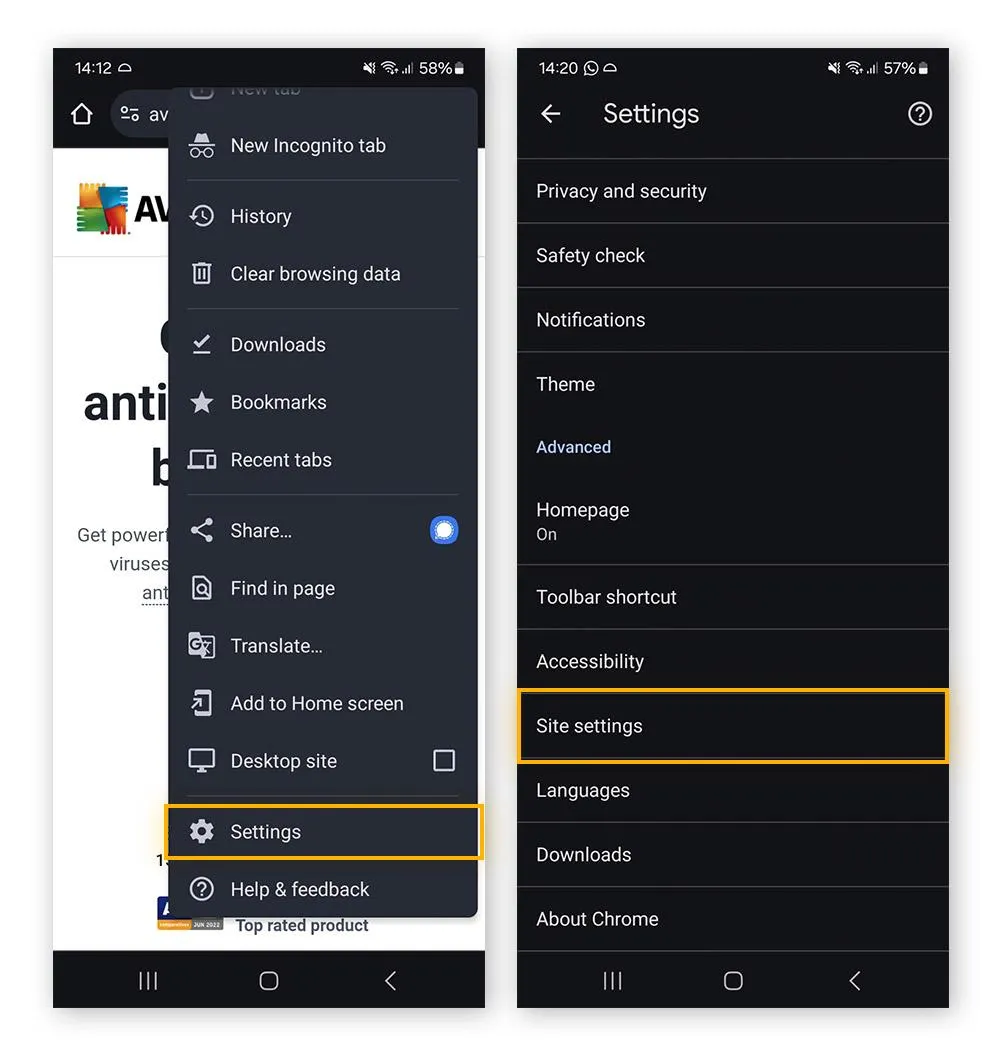
Chrome > ⋮ > Settings > Site settings > On-device site data
کروم > منوی سهنقطه > تنظیمات > تنظیمات سایت > دادههای سایت روی دستگاه
در برخی نسخهها، گزینه مربوط به اطلاعات سایت با نام یا مسیر متفاوتی نمایش داده میشود. اگر این بخش را پیدا نکردید، در تنظیمات کروم دنبال عبارتهایی مانند Site settings یا Site data بگردید.
در فهرست سایتها، دامنههایی را که بیشترین فضا را اشغال کردهاند بررسی کنید. سپس سایت موردنظر را انتخاب کنید و فقط در صورتی که به دادههای محلی آن نیاز ندارید، اطلاعاتش را حذف کنید. پاک کردن دادههای یک سایت ممکن است شما را از حساب آن خارج کند یا تنظیمات و محتوای ذخیرهشده همان سایت را از بین ببرد؛ بنابراین پیش از حذف، مطمئن شوید اطلاعات مهمی در آن ندارید.
پاک کردن دانلودهای قدیمی و فایلهای حجیم کروم
فایلهایی که از طریق کروم دانلود کردهاید، ممکن است حتی پس از پاک کردن Cache همچنان حافظه گوشی را اشغال کنند. ویدئوها، فایلهای APK و اسناد حجیم از مواردی هستند که ارزش بررسی دارند.
Chrome > ⋮ > Downloads
کروم > منوی سهنقطه > دانلودها
فهرست دانلودها را باز کنید و فایلهایی را که دیگر به آنها نیاز ندارید شناسایی کنید. بسته به نسخه کروم، ممکن است بتوانید با نگه داشتن انگشت روی فایل و انتخاب آیکون حذف، آن را پاک کنید. اگر فایل در پوشه دانلودهای عمومی گوشی ذخیره شده باشد، میتوانید آن را از برنامه مدیریت فایل نیز حذف کنید.
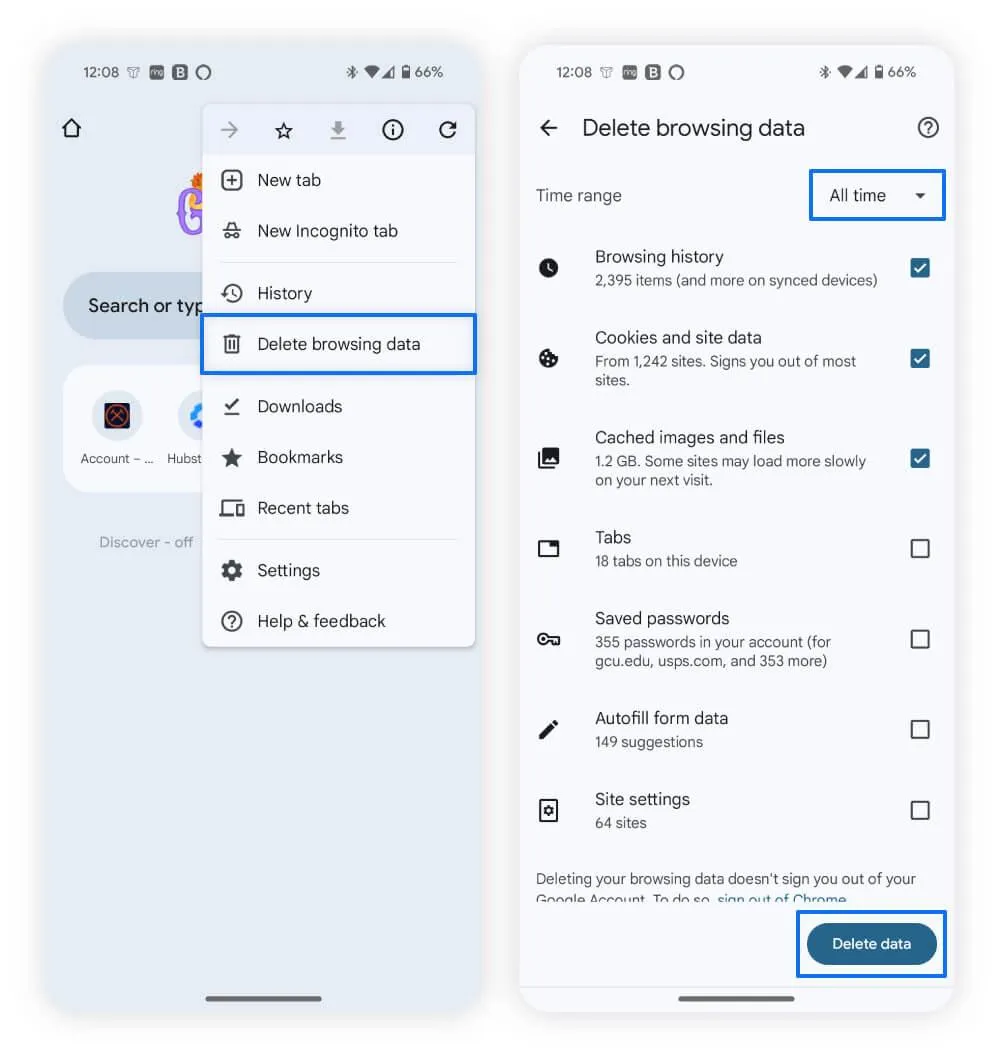
برای پاک کردن فایلهای موقت وب از داخل کروم هم مسیر زیر را بررسی کنید:
Chrome > ⋮ > Settings > Privacy and security > Delete browsing data
کروم > منوی سهنقطه > تنظیمات > حریم خصوصی و امنیت > حذف دادههای مرور
بازه زمانی را روی All time قرار دهید و فقط گزینه Cached images and files را انتخاب کنید. اگر میخواهید سابقه مرور، کوکیها، گذرواژههای ذخیرهشده و اطلاعات تکمیل خودکار باقی بمانند، تیک این گزینهها را فعال نکنید. توجه داشته باشید که حذف کوکیها یا دادههای سایت، برخلاف پاک کردن Cache، میتواند شما را از سایتها خارج کند.
جلوگیری از اشغال دوباره حافظه توسط کروم
پس از پاکسازی حافظه، بهتر است چند عادت ساده را رعایت کنید تا حجم دادههای کروم بهسرعت افزایش پیدا نکند. نیازی نیست مرتب همه اطلاعات مرورگر را حذف کنید؛ بررسی دورهای حافظه و پاک کردن فایلهای غیرضروری معمولاً کافی است.
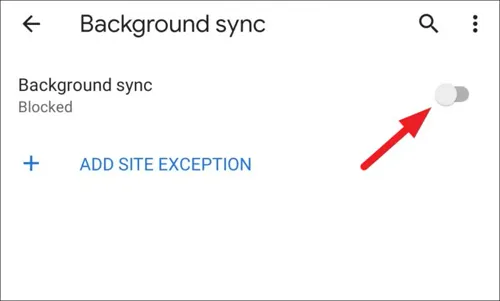
در صورت وجود تنظیم مربوط به همگامسازی پسزمینه سایتها، میتوانید فعالیت سایتهایی را که به آن نیاز ندارید محدود کنید. نام و محل این تنظیم ممکن است در نسخههای مختلف کروم تغییر کرده باشد و همه نسخهها گزینهای با عنوان یکسان ندارند.
Chrome > ⋮ > Settings > Site settings
کروم > منوی سهنقطه > تنظیمات > تنظیمات سایت
اگر گزینه Background sync در نسخه شما وجود دارد، توضیحات آن را بخوانید و فقط در صورت نیاز محدودش کنید. غیرفعال کردن فعالیت پسزمینه ممکن است بر عملکرد بعضی برنامههای تحت وب اثر بگذارد؛ بنابراین برای سایتهایی که به همگامسازی یا ارسال داده در پسزمینه نیاز دارند، محدودیت نامناسب ایجاد نکنید.
همچنین بهتر است هر چند هفته یا هر دو ماه یکبار حجم کروم و پوشه دانلودها را بررسی کنید. اگر فضای گوشی همچنان کم است، بخش فضای ذخیرهسازی اندروید را نیز بررسی کنید؛ ممکن است برنامههای دیگر یا فایلهای رسانهای عامل اصلی کمبود حافظه باشند.
سیارهی آیتی