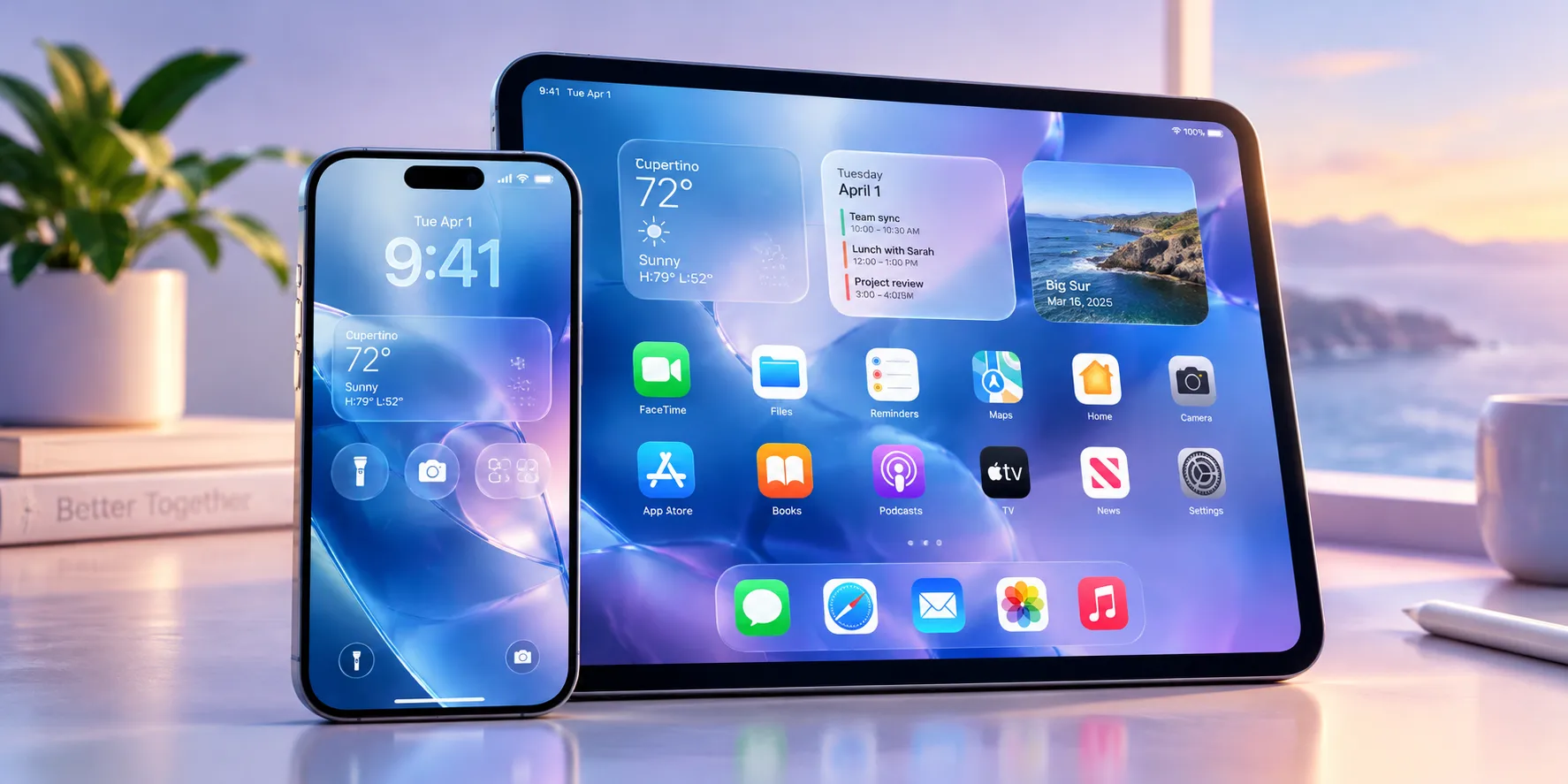
رابط کاربری Liquid Glass در آیفون و آیپد، ظاهر شیشهای و نیمهشفافی به بخشهای مختلف سیستمعامل میدهد. اگر این افکتها را دوست دارید، میتوانید شفافیت رابط کاربری را بیشتر کنید؛ اما اگر خواندن نوشتهها یا تشخیص دکمهها برایتان دشوار است، افزایش تیرگی و کاهش شفافیت میتواند تجربه کار با دستگاه را راحتتر کند.
این تنظیم برای شخصیسازی ظاهر دستگاه کاربرد دارد و میتوانید آن را متناسب با سلیقه و نیاز بینایی خود تغییر دهید.
آموزش تغییر شفافیت Liquid Glass در آیفون و آیپد
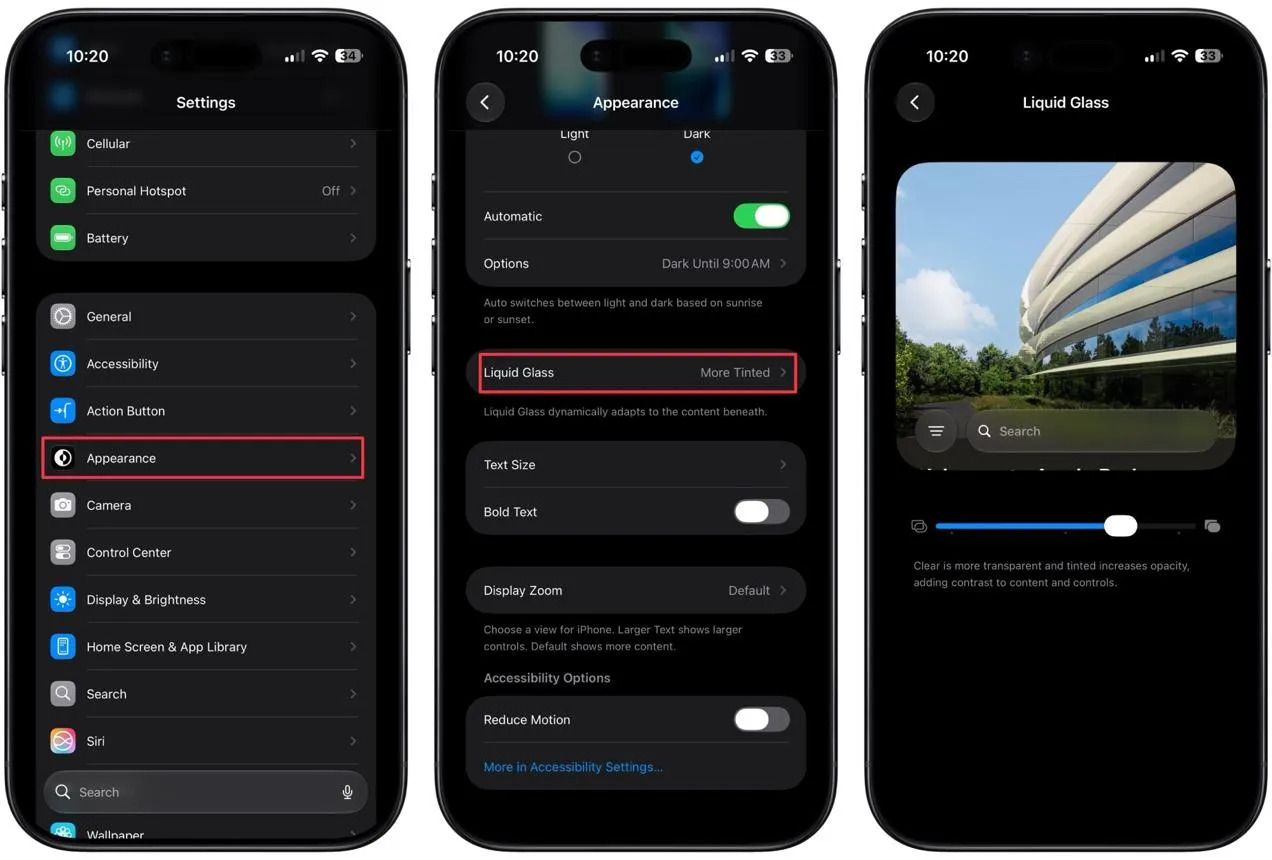
برای تنظیم ظاهر شیشهای در نسخههای جدید سیستمعامل اپل، لازم نیست برنامه جداگانهای نصب کنید. در iOS 27 و iPadOS 27 میتوانید از تنظیمات خود دستگاه، میزان شفافیت و تیرگی Liquid Glass را تغییر دهید. این تغییر بهصورت سراسری روی بخشهای مختلف رابط کاربری اعمال میشود.
مسیر تنظیمات در آیفون و آیپد:
Settings > Appearance > Liquid Glass
تنظیمات > ظاهر > لیکوئید گلس
پس از ورود به بخش Liquid Glass، نوار لغزندهای مشاهده میکنید که ظاهر رابط کاربری را از شفافتر تا تیرهتر و ماتتر تغییر میدهد. برای اعمال تنظیمات، کافی است نوار را به سمت دلخواه بکشید و نتیجه را روی صفحه بررسی کنید. تغییرات بلافاصله اعمال میشوند و معمولاً نیازی به راهاندازی مجدد دستگاه نیست.
بهترین تنظیمات Liquid Glass برای خوانایی بیشتر و ظاهر شفافتر
میزان مناسب شفافیت به سلیقه شما و محتوایی که روی صفحه نمایش داده میشود بستگی دارد. اگر میخواهید پسزمینه و رنگهای زیر نوارها و منوها بیشتر دیده شوند، نوار لغزنده را به سمت شفافتر شدن حرکت دهید. در مقابل، افزایش تیرگی باعث میشود بخشهای رابط کاربری از پسزمینه متمایزتر شوند.
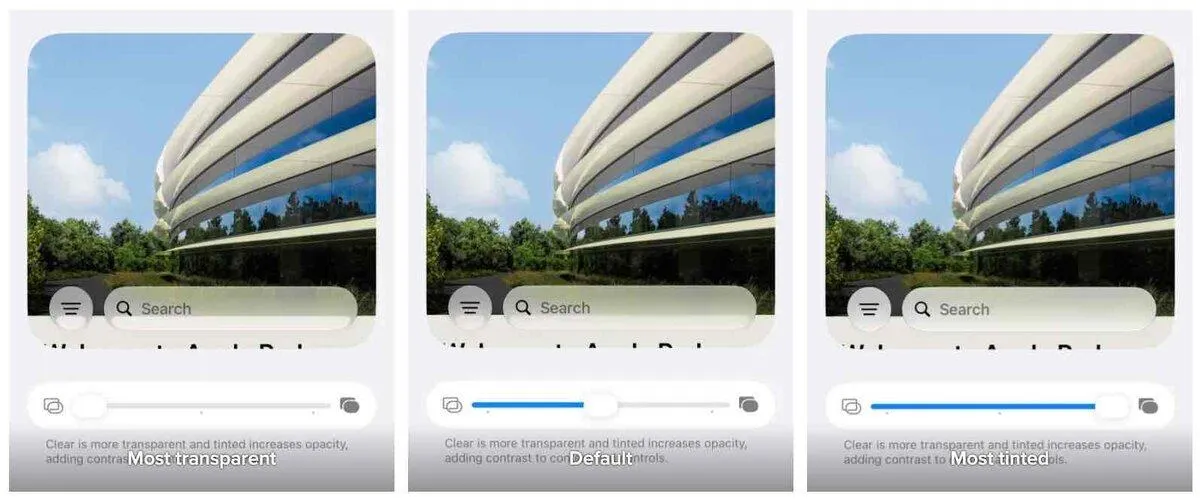
اگر نوشتهها و آیکونها در پسزمینههای شلوغ بهخوبی دیده نمیشوند، بهتر است تنظیمی را انتخاب کنید که کنتراست بیشتری داشته باشد. نیازی نیست حتماً نوار را تا انتها حرکت دهید؛ گاهی یک حالت میانی هم ظاهر شیشهای را حفظ میکند و هم خوانایی مناسبی دارد.
اگر تغییر ظاهر Liquid Glass اعمال نمیشود
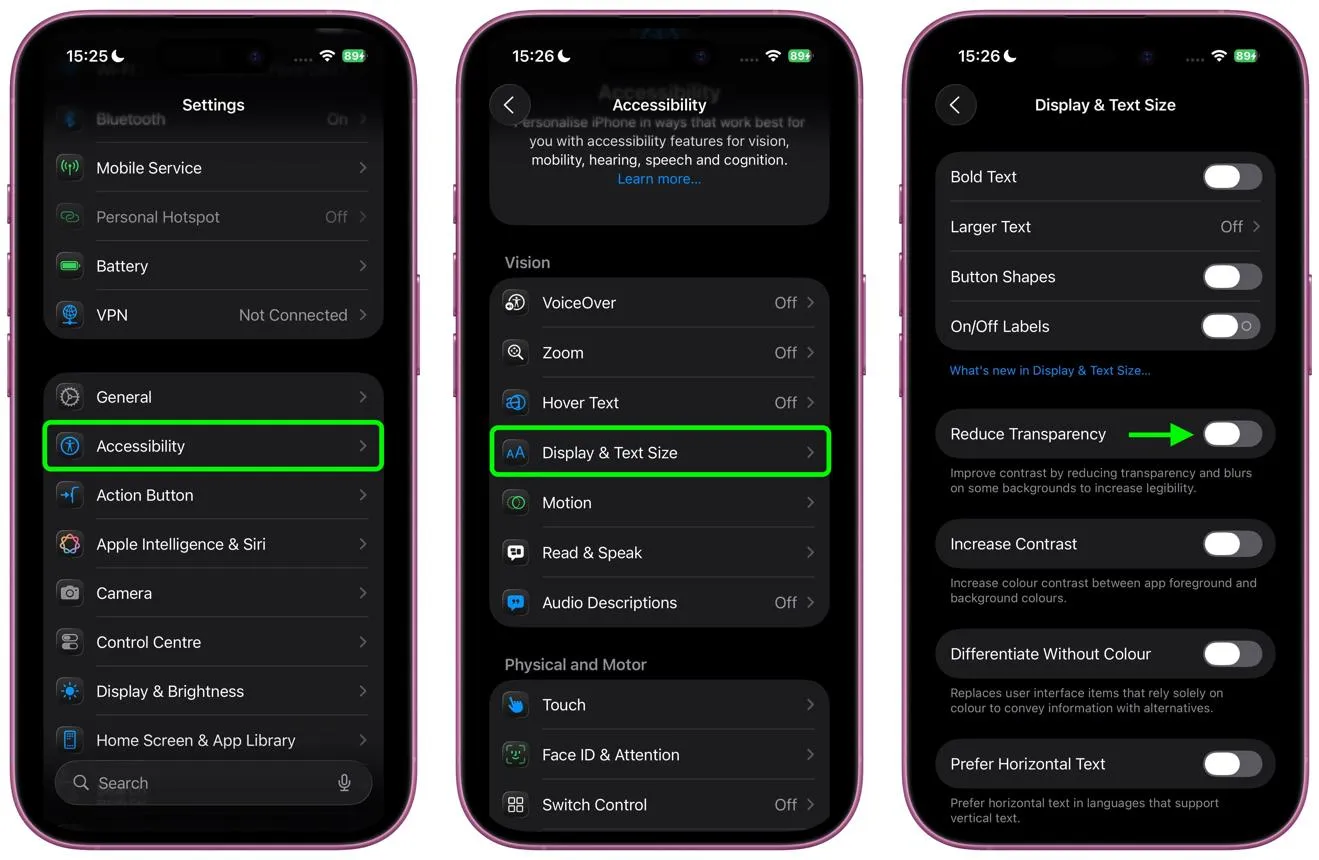
در صورتی که نوار تنظیمات در دسترس نیست یا نمیتوانید ظاهر شفافیت را تغییر دهید، تنظیمات دسترسپذیری را بررسی کنید. فعال بودن گزینههای کاهش شفافیت یا افزایش کنتراست ممکن است با تنظیم ظاهر Liquid Glass تداخل داشته باشد.
مسیر بررسی تنظیمات:
Settings > Accessibility > Display & Text Size
تنظیمات > دسترسپذیری > نمایشگر و اندازه متن
در صورت فعال بودن گزینههای Reduce Transparency یا Increase Contrast، آنها را موقتاً غیرفعال کنید و دوباره به بخش Liquid Glass برگردید. اگر هدف شما خواناتر شدن نوشتههاست، میتوانید اندازه متن را افزایش دهید یا قابلیت متن ضخیم را فعال کنید.
سیارهی آیتی