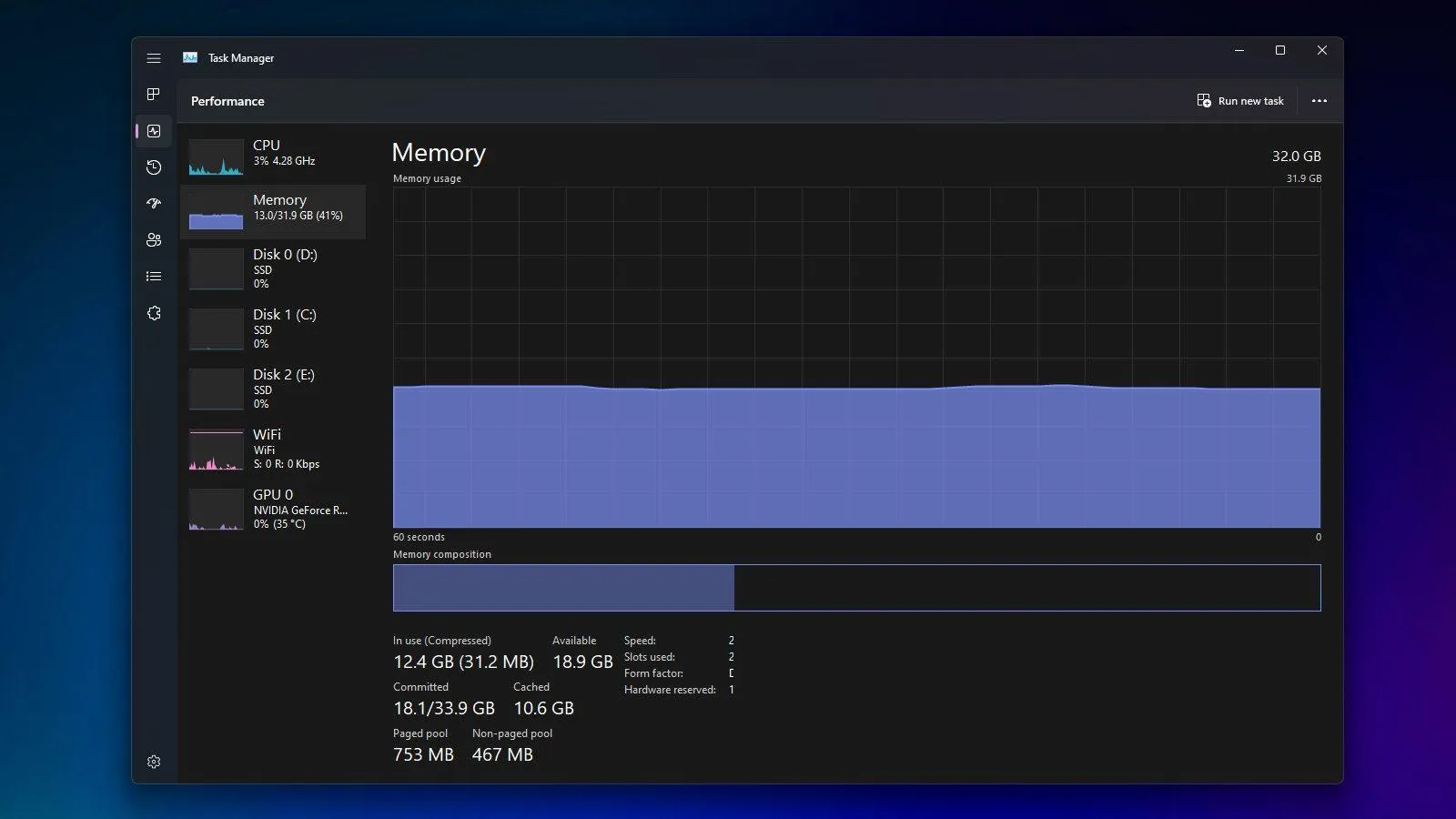
مصرف بالای RAM در ویندوز ۱۱ لزوماً به معنی وجود مشکل یا کمبود حافظه نیست. این سیستمعامل بخشی از حافظهای را که در لحظه به برنامهای نیاز ندارد بهعنوان حافظه کش و آمادهبهکار نگه میدارد تا در صورت نیاز بتواند اطلاعات را سریعتر در اختیار برنامهها قرار دهد. به همین دلیل ممکن است حتی زمانی که هیچ برنامه سنگینی باز نیست، درصد قابلتوجهی از RAM در Task Manager مصرفشده به نظر برسد.
چرا ویندوز ۱۱ مقدار زیادی از RAM را مصرف میکند؟
در نگاه اول ممکن است تصور کنید RAM فقط دو حالت دارد: بخشی که توسط برنامهها استفاده میشود و بخشی که کاملاً خالی است. اما مدیریت حافظه در ویندوز پیچیدهتر است. بخشی از حافظه در اختیار برنامهها و سرویسهای فعال قرار دارد و بخش دیگری برای نگهداری موقت دادههایی استفاده میشود که اخیراً از حافظه ذخیرهسازی خوانده شدهاند.
این بخش در Task Manager با عنوان Cached دیده میشود. ویندوز میتواند فایلها و دادههایی را که احتمال میدهد دوباره مورد استفاده قرار گیرند در RAM نگه دارد. دسترسی به این اطلاعات از RAM معمولاً بسیار سریعتر از خواندن دوباره آنها از SSD یا هارددیسک است. بنابراین وجود چند گیگابایت حافظه کش در یک سیستم دارای RAM زیاد، بهخودیخود نشانه هدررفت حافظه نیست. مایکروسافت نیز حافظه Standby را بخشی از حافظه قابل استفاده معرفی میکند که هنگام نیاز برنامهها میتواند دوباره در اختیار آنها قرار بگیرد.
ویندوز همچنین از سازوکارهایی مانند SysMain برای آمادهسازی و نگهداری برخی دادهها و برنامههای پرتکرار در حافظه استفاده میکند. در نتیجه افزایش تدریجی مقدار Cached پس از مدتی کار با کامپیوتر میتواند رفتار طبیعی سیستم باشد و الزاماً به معنای وجود یک برنامه خراب نیست.
نکته مهم این است که حافظه کش قرار نیست برای همیشه رزرو شود. اگر برنامهای به RAM بیشتری نیاز داشته باشد، ویندوز میتواند بخش قابل استفاده از حافظه Standby و کش را کنار بگذارد و فضای موردنیاز را در اختیار آن برنامه قرار دهد. مستندات مایکروسافت نیز Standby Memory را حافظهای توصیف میکند که هنگام نیاز برنامهها قابل استفاده مجدد است.
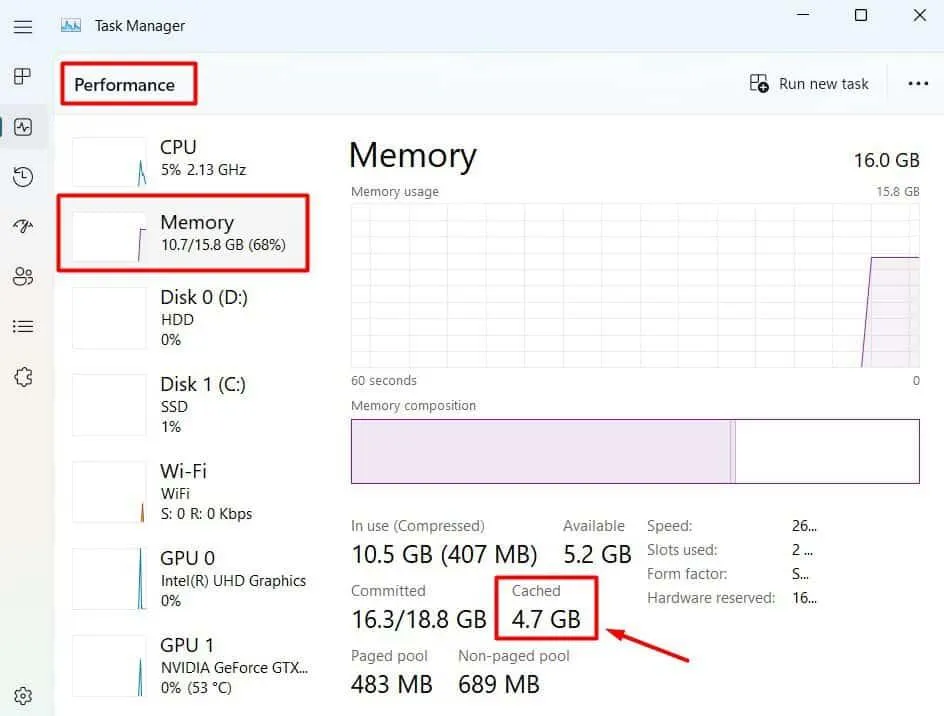
آیا مصرف ۶۰ یا ۹۰ درصد RAM در ویندوز مشکل محسوب میشود؟
صرفاً دیدن عدد ۶۰ یا حتی ۸۰ درصد در کنار Memory نباید باعث شود بلافاصله برنامهها را ببندید. معیار اصلی این است که آیا سیستم واقعاً با کمبود حافظه مواجه شده یا نه.
اگر برنامهها بدون مشکل اجرا میشوند، تبهای مرورگر ناگهان دوباره بارگذاری نمیشوند، سیستم هنگام جابهجایی بین برنامهها مکثهای شدید ندارد و عملکرد کامپیوتر طبیعی است، بالا بودن درصد RAM بهتنهایی دلیل کافی برای نگرانی نیست.
مقدار مناسب مصرف RAM نیز به ظرفیت نصبشده بستگی دارد. یک سیستم با ۳۲ گیگابایت RAM میتواند فضای بیشتری برای کش در اختیار ویندوز بگذارد و همچنان حافظه کافی برای اجرای برنامههای جدید داشته باشد. بنابراین مقایسه درصد مصرف یک سیستم ۸ گیگابایتی با یک سیستم ۳۲ گیگابایتی بدون توجه به مقدار Available چندان معنیدار نیست.
حتی مقدار RAM موردنیاز به نوع استفاده بستگی دارد. مایکروسافت برای استفادههای عمومی بازه ۸ تا ۱۶ گیگابایت را مطرح میکند و برای بازی، تولید محتوا و کارهای سنگین مقدار بیشتری میتواند مفید باشد. حداقل سختافزاری اعلامشده برای نصب ویندوز ۱۱ نیز ۴ گیگابایت است، اما این عدد حداقل نصب سیستمعامل است و به معنی مقدار مناسب برای اجرای همزمان برنامههای سنگین نیست.
در سیستمهای دارای ۸ گیگابایت RAM ممکن است هنگام اجرای همزمان مرورگر با تعداد زیادی تب، برنامههای اداری و نرمافزارهای دیگر، فشار حافظه زودتر ظاهر شود. در مقابل سیستم دارای ۱۶ یا ۳۲ گیگابایت معمولاً فضای بیشتری برای چنین فعالیتهایی دارد.
چطور مصرف واقعی RAM را در ویندوز ۱۱ بررسی کنیم؟
برای تشخیص مشکل واقعی، بهتر است به جای نگاه کردن به یک عدد در بخش Processes، اطلاعات کامل حافظه را در Task Manager بررسی کنید.
برای باز کردن Task Manager از کلیدهای Ctrl + Shift + Esc استفاده کنید و سپس بخش Performance را باز کنید.
Task Manager > Performance > Memory
مدیر وظایف > عملکرد > حافظه
در این بخش اطلاعاتی مانند In use، Available، Cached، Committed و مقدار حافظه فشردهشده نمایش داده میشود. بخش Available اهمیت زیادی دارد، زیرا نشان میدهد چه مقدار حافظه برای استفاده برنامهها در دسترس است. حافظه Standby نیز در محاسبه حافظه قابل استفاده نقش دارد و در صورت نیاز میتواند آزاد شود.
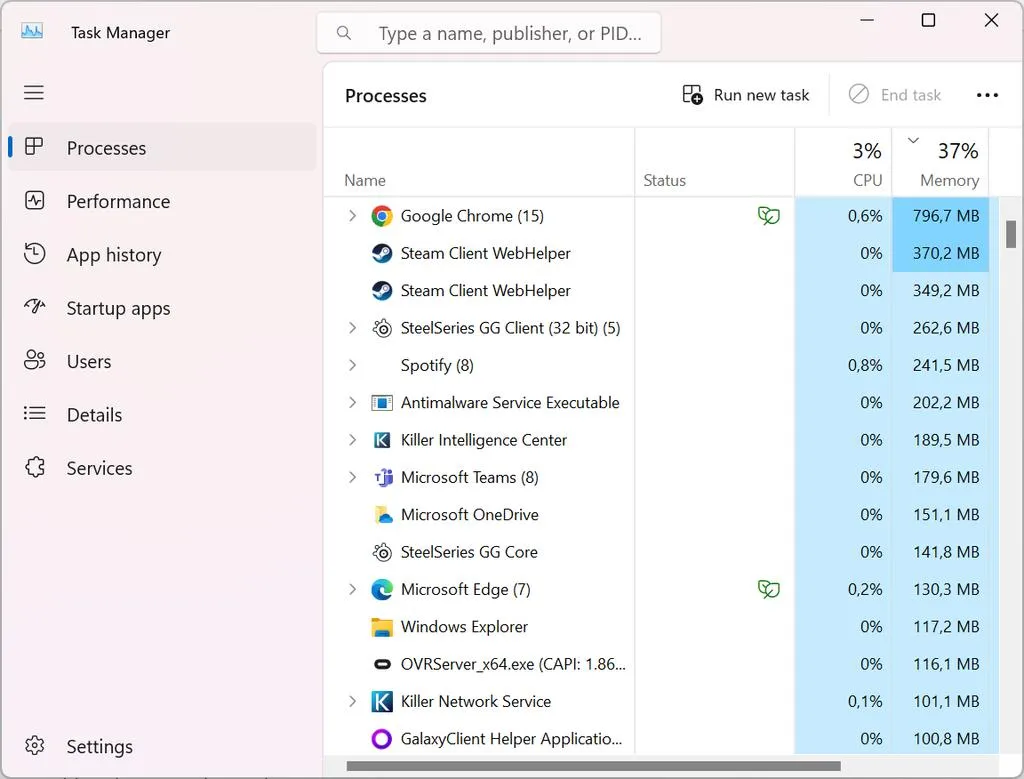
اگر میخواهید ببینید کدام برنامه بیشترین RAM را مصرف میکند، به بخش Processes بروید و ستون Memory را بررسی کنید. Task Manager برای هر برنامه و پردازش میزان مصرف حافظه را نمایش میدهد و برای پیدا کردن برنامههای سنگین یا غیرعادی ابزار مناسبی است.
اگر مصرف حافظه یک برنامه بعد از اجرای آن بهصورت پیوسته افزایش پیدا میکند و حتی با ثابت ماندن فعالیت شما کاهش پیدا نمیکند، احتمال وجود مشکل در خود برنامه یا یک Memory Leak مطرح میشود. در چنین شرایطی بررسی همان برنامه منطقیتر از پاک کردن مداوم کش ویندوز است.
آیا باید RAM را آزاد کنیم یا برنامههای پسزمینه را ببندیم؟
در بیشتر مواقع نیازی نیست فقط به دلیل بالا بودن درصد مصرف RAM، حافظه را بهصورت دستی خالی کنید. بستن برنامههایی که قرار است چند دقیقه بعد دوباره آنها را اجرا کنید ممکن است باعث شود ویندوز اطلاعات موردنیاز را دوباره از SSD یا هارددیسک بخواند و برنامه نیز دوباره منابع CPU و RAM دریافت کند.
به همین دلیل استفاده مداوم از ابزارهای موسوم به RAM Cleaner هم معمولاً راهحل مناسبی برای یک مشکل واقعی نیست. اگر این ابزارها فقط حافظه کش یا Standby را خالی کنند، ویندوز در صورت نیاز خودش همین کار را انجام میدهد. اگر هم برنامههای پسزمینه را ببندند، ممکن است هنگام اجرای دوباره آن برنامهها بخشی از عملیات از ابتدا انجام شود.
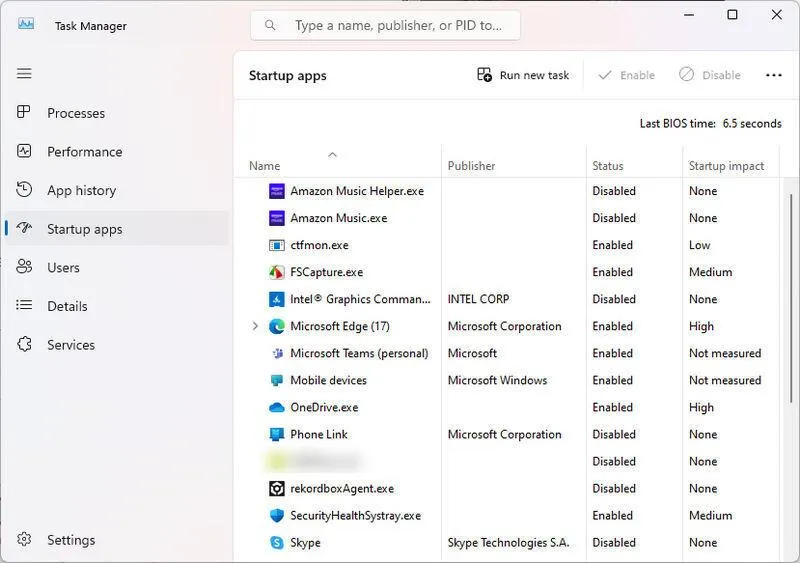
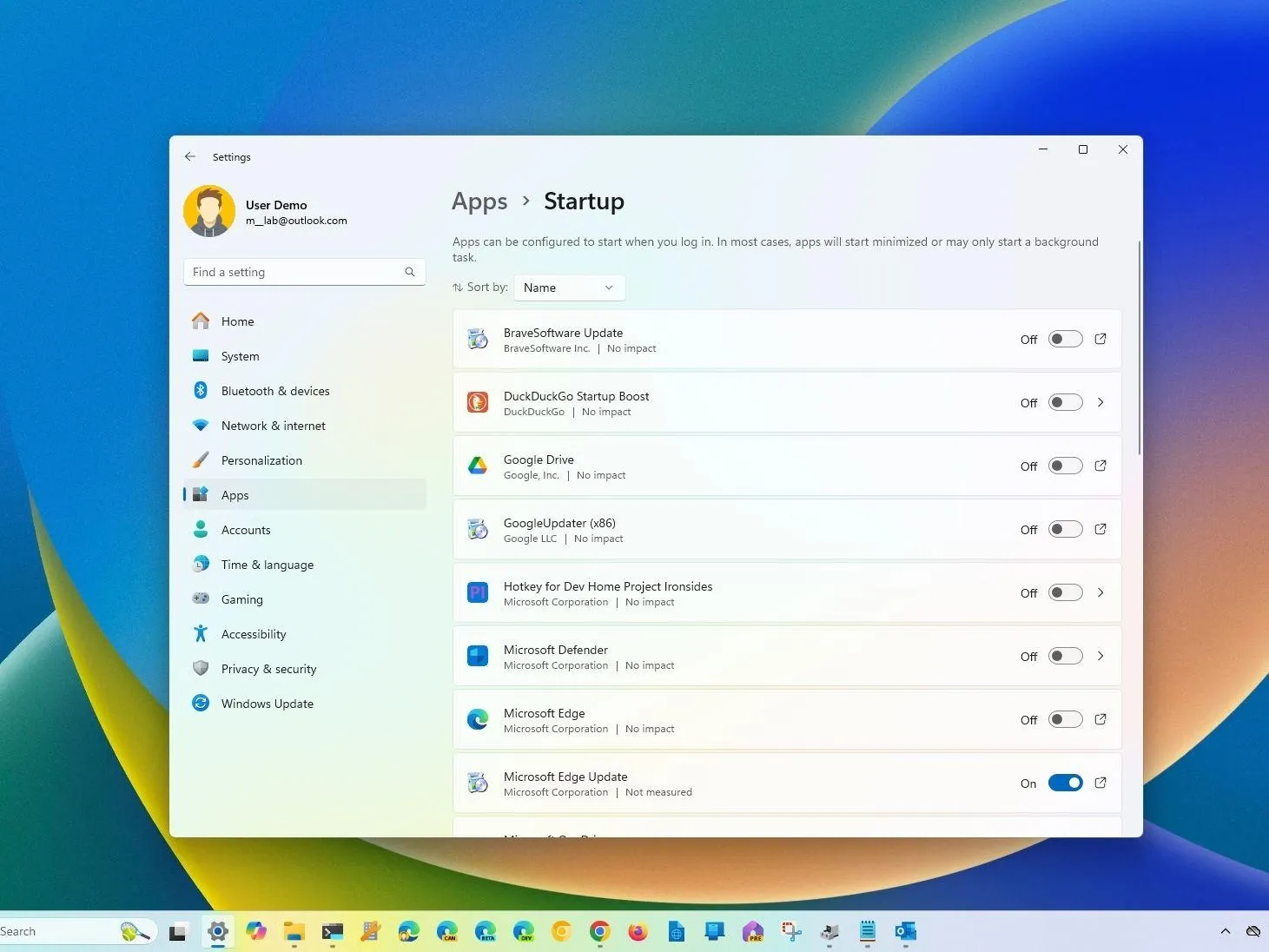
اگر مشکل اصلی تعداد زیادی برنامهای است که هنگام ورود به ویندوز بهطور خودکار اجرا میشوند، بهتر است موارد غیرضروری را از فهرست Startup بررسی کنید.
Settings > Apps > Startup
تنظیمات > برنامهها > راهاندازی
در ویندوز ۱۱ میتوانید از Task Manager نیز برنامههای Startup را مدیریت کنید. مایکروسافت توضیح میدهد که این بخش علاوه بر وضعیت فعال یا غیرفعال بودن برنامهها، میزان تأثیر آنها بر فرایند راهاندازی را نیز نشان میدهد.
اگر یک برنامه مشخص باعث میشود مصرف RAM مرتب افزایش پیدا کند، ابتدا همان برنامه را بررسی کنید. در صورت شناسایی مصرف غیرعادی میتوانید آن را از Task Manager ببندید و سپس نسخه جدیدتر نرمافزار، افزونهها و تنظیمات آن را بررسی کنید.
در مقابل، اگر فقط میبینید که مثلاً چند گیگابایت RAM در بخش Cached قرار گرفته اما سیستم کاملاً روان کار میکند، معمولاً دلیلی برای پاک کردن دستی این حافظه وجود ندارد. نشانههایی مانند هنگ کردن برنامهها، بارگذاری دوباره غیرعادی تبهای مرورگر، افت شدید پاسخگویی سیستم یا افزایش شدید فعالیت دیسک هنگام کمبود RAM، معیارهای مهمتری هستند.
چه زمانی مصرف بالای RAM واقعاً نگرانکننده است؟
زمانی که مصرف حافظه با افت واقعی عملکرد همراه شود، موضوع جدیتر است. اگر تقریباً تمام RAM درگیر باشد و همزمان برنامهها کند شوند، سیستم مرتباً مکث کند یا ویندوز مجبور شود برای جبران کمبود حافظه بیشتر از Page File استفاده کند، احتمالاً با فشار واقعی RAM مواجه هستید.
در چنین شرایطی ابتدا برنامههای غیرضروری را ببندید و در Task Manager مشخص کنید کدام برنامه بیشترین حافظه را مصرف میکند. اگر مصرف حافظه یک برنامه بهصورت مداوم رشد میکند، احتمال Memory Leak یا یک مشکل نرمافزاری بیشتر میشود.
بازیهای سنگین، ویرایش ویدیو، ماشینهای مجازی و اجرای مدلهای هوش مصنوعی روی کامپیوتر میتوانند بسیار بیشتر از استفاده معمولی RAM مصرف کنند. در چنین سناریوهایی ممکن است واقعاً ظرفیت RAM محدودکننده باشد و افزایش حافظه تأثیر بیشتری از ابزارهای RAM Cleaner داشته باشد.
در نتیجه بهتر است به جای دنبال کردن یک درصد ثابت به وضعیت واقعی سیستم توجه کنید. اگر کامپیوتر سریع و پایدار است و برنامهها بدون مشکل اجرا میشوند، مصرف نسبتاً زیاد RAM معمولاً به تنهایی نشانه خرابی نیست. ویندوز میتواند از حافظه آزاد برای کش استفاده کند و در زمان نیاز آن را در اختیار برنامههای دیگر قرار دهد.
سیارهی آیتی