IPv6 نسل جدید پروتکل اینترنت است که در کنار IPv4 برای برطرف کردن محدودیت تعداد آدرسهای اینترنتی و پشتیبانی بهتر از شبکههای جدید طراحی شده است. بسیاری از مودمها و روترهای امروزی امکان استفاده از IPv6 را دارند، اما فعال بودن این قابلیت به تنهایی کافی نیست و سرویسدهنده اینترنت نیز باید IPv6 را برای اتصال شما ارائه کند.
در حالت ایدهآل، IPv4 و IPv6 میتوانند همزمان روی یک شبکه فعال باشند. این روش که Dual Stack نام دارد، امکان استفاده از هر دو پروتکل را فراهم میکند و یکی از روشهای رایج برای مهاجرت تدریجی از IPv4 به IPv6 است.
یک تفاوت مهم این است که IPv6 لزوماً باعث افزایش سرعت اینترنت نمیشود. اگر سرویسدهنده مسیر IPv6 مناسبی داشته باشد، ممکن است برای بعضی سرویسها مسیریابی بهتری ایجاد شود؛ اما اگر پیادهسازی IPv6 در شبکه سرویسدهنده مشکل داشته باشد، ممکن است بعضی سایتها یا سرویسها با تأخیر، قطع اتصال یا حتی باز نشدن مواجه شوند.
چه زمانی IPv6 را فعال یا غیرفعال کنیم؟
اگر سرویسدهنده اینترنت شما IPv6 را پشتیبانی میکند و اتصال بدون مشکل برقرار میشود، معمولاً دلیلی برای غیرفعال کردن آن وجود ندارد. فعال بودن IPv6 میتواند برای استفاده از سرویسها و شبکههایی که از این پروتکل پشتیبانی میکنند مفید باشد.
در مقابل، اگر بعد از فعال بودن IPv6 با مشکلاتی مانند باز نشدن بعضی سایتها، اختلال در برخی بازیهای آنلاین، تأخیر غیرعادی یا قطع و وصل شدن بخشی از ارتباطات مواجه شدید، غیرفعال کردن موقت IPv6 میتواند یک روش عیبیابی باشد. البته این کار مشکل اصلی شبکه را برطرف نمیکند و فقط مشخص میکند که آیا IPv6 در ایجاد مشکل نقش دارد یا خیر.
پیش از تغییر تنظیمات، بهتر است مشخصات سرویس اینترنت خود را بررسی کنید. بعضی سرویسدهندگان از IPv6 بهصورت خودکار استفاده میکنند و برخی دیگر به تنظیمات خاصی مانند DHCPv6 و SLAAC و PPPoE یا Prefix Delegation نیاز دارند. در تنظیمات مودم نیز ممکن است نام گزینهها بسته به مدل و نسخه Firmware متفاوت باشد.
آدرس IPv4 و IPv6 چه تفاوتی دارند؟
آدرسهای IPv4 معمولاً به شکل چهار عدد جداشده با نقطه دیده میشوند؛ مانند 192.168.1.1. در IPv6 ساختار آدرس بسیار بزرگتر است و از اعداد و حروف هگزادسیمال استفاده میشود؛ به عنوان مثال 2001:db8:85a3::8a2e:370:7334.
IPv6 فضای آدرس بسیار بزرگتری نسبت به IPv4 دارد و برای شبکههای خانگی نیز امکان اختصاص Prefix به شبکه داخلی و دستگاههای مختلف را فراهم میکند. در یک شبکه خانگی، روتر میتواند IPv6 را در کنار IPv4 به دستگاههای متصل ارائه کند.
روش فعال سازی و غیر فعال کردن IPv6 در مودمهای مختلف
برای تغییر IPv6 ابتدا باید وارد پنل مدیریت مودم شوید. آدرس ورود به پنل در بیشتر مودمهای خانگی 192.168.1.1 یا 192.168.0.1 است، اما برخی مدلها آدرس یا دامنه مدیریتی دیگری دارند.
پس از ورود، به دنبال گزینههایی مانند IPv6 و Network و Internet و WAN یا Advanced Settings بگردید. محل دقیق گزینهها به مدل مودم و نسخه Firmware بستگی دارد.
فعال یا غیرفعال کردن IPv6 در مودم TP-Link
در بسیاری از روترهای TP-Link مسیر تنظیم IPv6 به شکل زیر است:
Advanced > IPv6
تنظیمات پیشرفته > IPv6
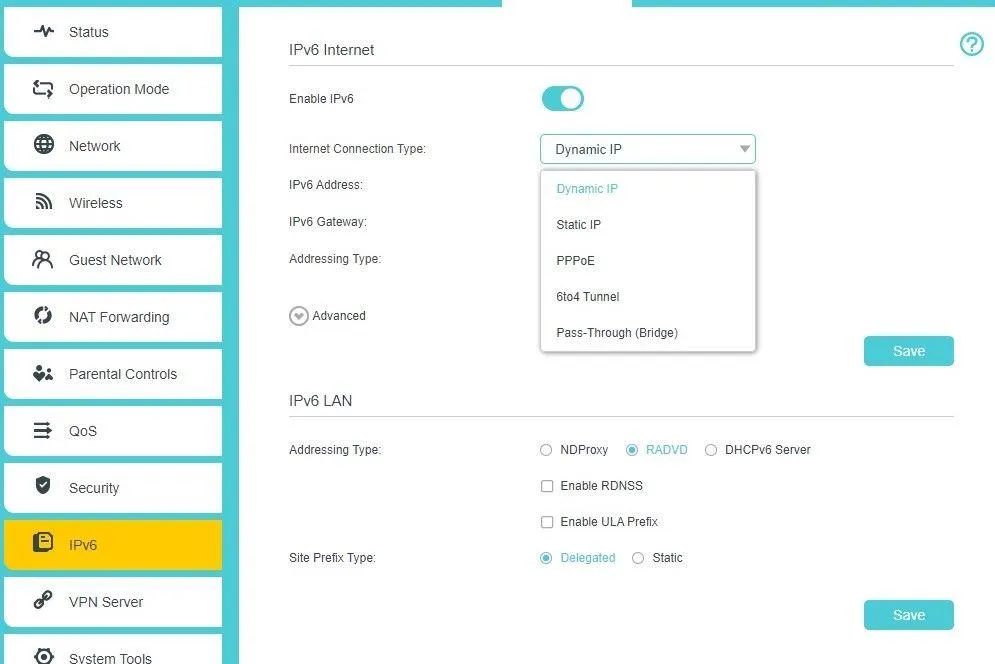
در صفحه IPv6 ابتدا گزینه فعالسازی IPv6 را روشن کنید. سپس در بخش Internet Connection Type نوع اتصال را مطابق اطلاعات سرویسدهنده انتخاب کنید. TP-Link در مدلهای مختلف گزینههایی مانند Dynamic IP و Static IP و PPPoE و Pass-Through را ارائه میکند.
اگر سرویسدهنده IPv6 را بهصورت خودکار ارائه میکند، معمولاً Dynamic IP یا حالت مبتنی بر SLAAC و DHCPv6 استفاده میشود. در این حالت بهتر است دریافت خودکار آدرس و Prefix Delegation فعال باشد.
اگر اتصال شما PPPoE است، گزینه PPPoE را انتخاب کنید. در بسیاری از مدلها امکان استفاده از همان نشست PPPoE مربوط به IPv4 وجود دارد و در صورتی که سرویسدهنده برای IPv6 نام کاربری و رمز عبور جداگانه داده باشد، باید اطلاعات جداگانه را وارد کنید.
اگر سرویسدهنده یک آدرس ثابت IPv6 و Gateway و DNS مشخص در اختیار شما قرار داده است، باید Static IP را انتخاب کنید و اطلاعات اعلامشده را دقیقاً وارد کنید.
در شرایطی که TP-Link پشت یک روتر اصلی قرار دارد و قرار است IPv6 مستقیماً از روتر اصلی عبور کند، Pass-Through یا Bridge میتواند گزینه مناسب باشد. این حالت برای همه شبکهها مناسب نیست و نباید بدون اطلاع از ساختار شبکه فعال شود.
برای غیرفعال کردن IPv6 نیز کافی است همان گزینه Enable IPv6 را خاموش کنید و تنظیمات را ذخیره کنید. بعد از ذخیره تنظیمات بهتر است اتصال اینترنت را یک بار قطع و وصل کنید یا مودم را راهاندازی مجدد کنید.
فعال سازی IPv6 در مودمهای ایرانسل و هواوی
در مودمهای TD-LTE و 4G ایرانسل که از IPv6 پشتیبانی میکنند، نام گزینهها ممکن است بر اساس مدل مودم هواوی یا Firmware متفاوت باشد. معمولاً باید بعد از ورود به پنل مدیریت، بخش Network یا Internet و سپس IPv6 را بررسی کنید.
Network > IPv6
شبکه > IPv6
اگر گزینهای مانند IPv6 Status یا IPv6 Operation Mode وجود داشت، وضعیت آن را روی Enable قرار دهید. اگر مودم نوع اتصال را از شما خواست، بهتر است گزینهای را انتخاب کنید که با تنظیمات اعلامشده توسط سرویسدهنده مطابقت داشته باشد.
در بعضی مدلها گزینههایی مانند Native و DHCPv6 و PPPoE IPv6 و Auto Detect و Pass-Through دیده میشود. اگر سرویسدهنده تنظیم خاصی ارائه نکرده است، Auto Detect یا حالت خودکار میتواند نقطه شروع مناسبی باشد؛ با این حال نتیجه نهایی به نوع سرویس و Firmware مودم بستگی دارد.
برای غیرفعال کردن IPv6 نیز همین بخش را باز کنید و وضعیت IPv6 را روی Disable قرار دهید. سپس تنظیمات را ذخیره کنید.
فعال یا غیرفعال کردن IPv6 در مودم D-Link
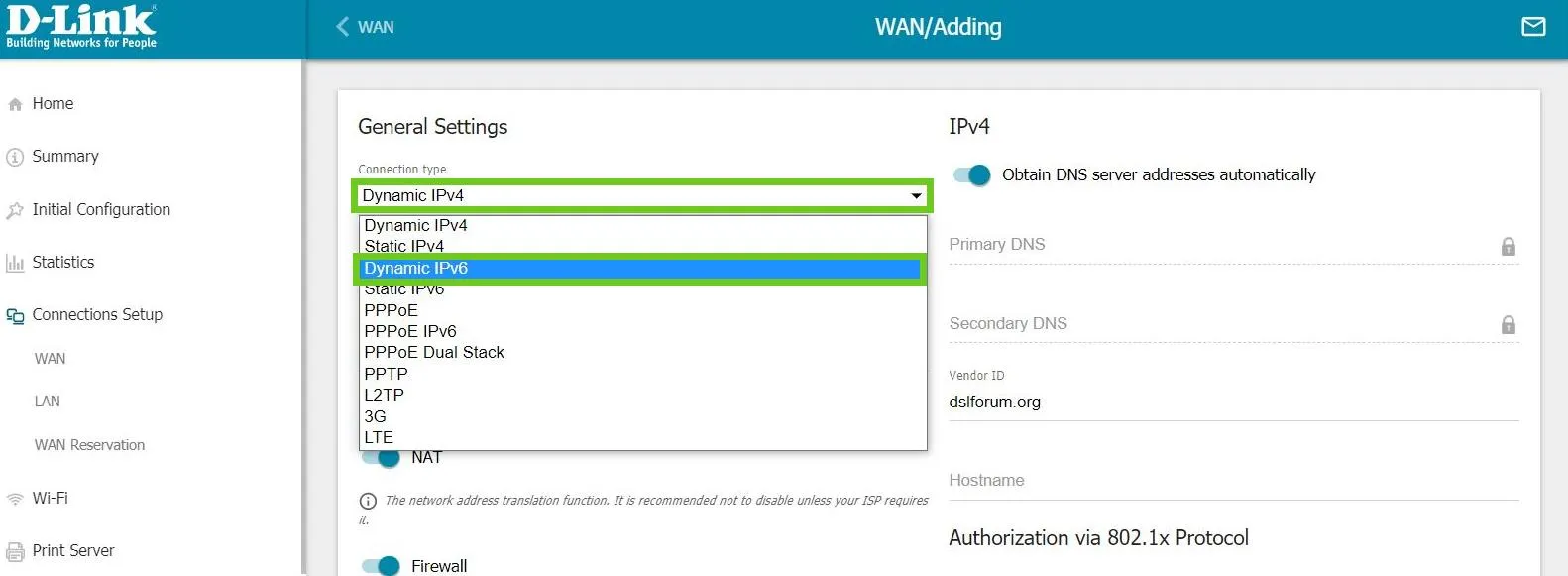
در برخی مدلهای D-Link، تنظیم IPv6 در بخش Advanced قرار دارد و ممکن است ابتدا لازم باشد حالت همزمان IPv4 و IPv6 را فعال کنید.
Advanced > IPv6 > IP Mode
پیشرفته > IPv6 > حالت IP
در مدلهایی که گزینه IPv4/IPv6 Mode وجود دارد، انتخاب این حالت امکان استفاده همزمان از هر دو پروتکل را فراهم میکند. در برخی مدلهای دیگر، صفحه IPv6 مستقیماً نوع اتصال مانند Auto Configuration یا PPPoE را نمایش میدهد.
اگر قصد غیرفعال کردن کامل IPv6 را دارید، بسته به مدل میتوانید IPv4 Only یا گزینه غیرفعالسازی IPv6 را انتخاب کنید. بعد از تغییر تنظیمات، Save Settings را انتخاب کنید و در صورت نیاز مودم را راهاندازی مجدد کنید.
در بخشهای پیشرفته D-Link ممکن است تنظیماتی مانند DHCPv6 و Router Advertisement و Prefix و SLAAC نیز دیده شود. اگر سرویسدهنده اطلاعات مشخصی درباره این گزینهها نداده است، بهتر است تنظیمات پیشرفته را تغییر ندهید؛ زیرا اشتباه در Prefix یا تنظیمات شبکه داخلی میتواند باعث شود دستگاههای متصل IPv6 دریافت نکنند.
چگونه فعال بودن IPv6 را بررسی و مشکلات آن را برطرف کنیم؟
بعد از فعال کردن IPv6 بهتر است فقط به روشن بودن گزینه داخل مودم اکتفا نکنید. ممکن است IPv6 در پنل مودم فعال باشد اما سرویسدهنده برای اتصال شما آدرس IPv6 اختصاص نداده باشد.
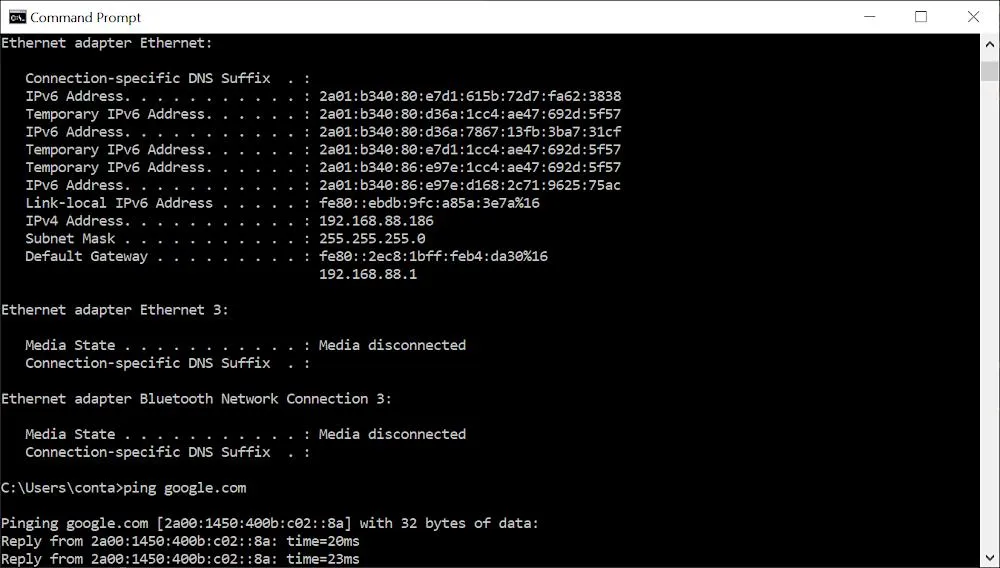
در ویندوز میتوانید با ابزار ipconfig وضعیت آدرسهای شبکه را بررسی کنید. این دستور اطلاعات IPv4 و IPv6 و Gateway مربوط به کارتهای شبکه را نمایش میدهد.
برای باز کردن پنجره Run ویندوز از کلیدهای Win + R استفاده کنید. سپس cmd را وارد کنید و Enter را بزنید. در پنجره Command Prompt دستور ipconfig را اجرا کنید.
اگر برای کارت شبکه خود یک یا چند آدرس IPv6 مشاهده کردید، سیستم شما آدرس IPv6 دریافت کرده است. با این حال وجود یک آدرس IPv6 بهتنهایی به معنی دسترسی کامل به اینترنت IPv6 نیست؛ برای اطمینان باید Gateway و وضعیت اتصال اینترنت نیز بررسی شود.
اگر IPv6 فعال است اما بعضی سایتها باز نمیشوند، ابتدا IPv6 را موقتاً غیرفعال کنید و همان سایتها را دوباره آزمایش کنید. اگر مشکل برطرف شد، احتمال دارد سرویس IPv6 سرویسدهنده یا مسیر IPv6 در شبکه شما دچار مشکل باشد.
در صورتی که بعد از غیرفعال کردن IPv6 هیچ تغییری ایجاد نشد، احتمالاً مشکل از IPv6 نیست و باید مواردی مانند DNS، کیفیت اتصال، MTU، تنظیمات مودم یا خود سرویس اینترنت بررسی شود.
چرا IPv6 در بعضی مودمها نمایش داده نمیشود؟
اگر گزینه IPv6 را در پنل مودم پیدا نمیکنید، ممکن است دستگاه شما از IPv6 پشتیبانی نکند یا Firmware نصبشده قابلیت موردنظر را ارائه ندهد. همچنین در بعضی مدلها IPv6 فقط در حالت خاصی از عملکرد مودم یا روتر فعال میشود.
گاهی نیز اپراتور یا سرویسدهنده اینترنت، IPv6 را برای نوع خاصی از اتصال ارائه نمیکند. بنابراین نبودن گزینه IPv6 یا فعال نشدن آن لزوماً به معنی خراب بودن مودم نیست.
اگر بعد از بروزرسانی Firmware گزینه IPv6 ظاهر شد، قبل از نصب نسخه جدید حتماً مدل دقیق و Hardware Version مودم را بررسی کنید؛ استفاده از Firmware اشتباه میتواند دستگاه را دچار مشکل کند.
آیا بهتر است IPv6 همیشه روشن باشد؟
اگر سرویسدهنده اینترنت شما IPv6 را به شکل پایدار و صحیح ارائه میکند، روشن گذاشتن آن معمولاً انتخاب مناسبی است. شبکههای خانگی میتوانند IPv4 و IPv6 را همزمان داشته باشند و این روش در بسیاری از معماریهای شبکه متداول است.
اما اگر بعد از فعال کردن IPv6 با اختلال مشخصی مواجه شدید، خاموش کردن موقت آن یک روش ساده برای تشخیص منشأ مشکل است. در چنین شرایطی بهتر است به جای تغییر تصادفی گزینههای DHCPv6 و SLAAC و DNS و Prefix، ابتدا تنظیمات اعلامشده توسط سرویسدهنده را بررسی کنید.
در مجموع، برای بیشتر کاربران خانگی مهمترین نکته این است که IPv6 را فقط زمانی بهصورت دستی تنظیم کنند که سرویسدهنده اطلاعات لازم را ارائه کرده باشد. در غیر این صورت، استفاده از تنظیمات خودکار یا حفظ تنظیمات پیشفرض مودم معمولاً انتخاب کمریسکتری است.
سیارهی آیتی