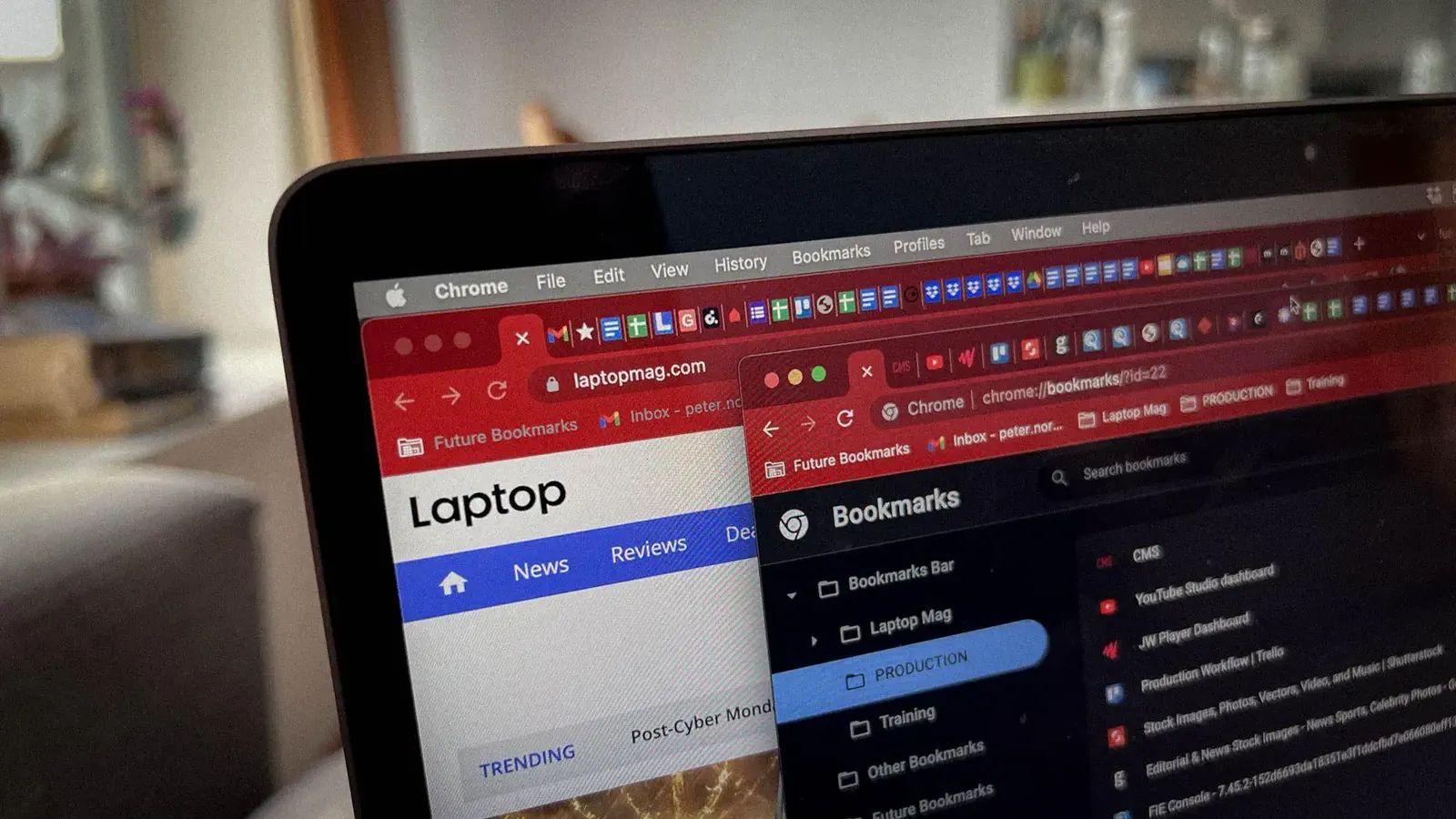
اگر هر بار که گوگل کروم را باز میکنید تعداد زیادی از تبهای قدیمی دوباره ظاهر میشوند، لازم نیست تاریخچه مرورگر را پاک کنید یا کروم را Reset کنید. یک گزینه در تنظیمات مرورگر تعیین میکند که کروم هنگام اجرا چه چیزی را نمایش دهد.
کروم به صورت پیشفرض میتواند جلسه قبلی را دوباره باز کند. این قابلیت برای کسانی که همیشه با مجموعه مشخصی از سایتها کار میکنند مفید است، اما اگر عادت داشته باشید دهها تب را باز نگه دارید، بعد از مدتی هر بار اجرای مرورگر با انبوهی از صفحات قدیمی شروع میشود. Google نیز در تنظیمات کروم سه حالت اصلی برای شروع مرورگر در نظر گرفته است: باز کردن صفحه تب جدید، ادامه کار از محل قبلی و باز کردن مجموعهای مشخص از صفحات.
چرا باز شدن خودکار تبهای قبلی کروم آزاردهنده میشود؟
گزینه Continue where you left off برای مواقعی مفید است که ناگهان کروم بسته شده یا میخواهید دقیقاً به کاری که قبلاً انجام میدادید برگردید. با فعال بودن این گزینه، صفحاتی که هنگام خروج از مرورگر باز بودهاند دوباره باز میشوند.

مشکل زمانی ایجاد میشود که این قابلیت به عادت تبدیل شود. تب مربوط به یک خرید، مقالهای که قبلاً بررسی کردهاید یا صفحهای که فقط برای یک پروژه خاص باز کرده بودید ممکن است چند روز بعد دیگر هیچ کاربردی نداشته باشد. با این حال کروم دوباره آنها را در مقابل شما قرار میدهد.
تعداد زیاد تبها علاوه بر شلوغ کردن محیط مرورگر میتواند باعث مصرف بیشتر منابع سیستم شود. کروم برای مدیریت تعداد زیادی صفحه باز باید منابع بیشتری را مدیریت کند و در رایانههای ضعیفتر این وضعیت میتواند محسوستر باشد. البته میزان تأثیر کاملاً به نوع صفحات، سختافزار و مقدار حافظه RAM بستگی دارد و صرفاً تعداد تبها معیار دقیقی برای سنجش مصرف منابع نیست.
چگونه از باز شدن تبهای قبلی در کروم جلوگیری کنیم؟
برای اینکه کروم هر بار با یک صفحه تمیز شروع شود، کافی است گزینه مربوط به شروع مرورگر را تغییر دهید.
Settings > On startup > Open the New Tab page
تنظیمات > هنگام راهاندازی > باز کردن صفحه «برگه جدید»
در کروم روی منوی سهنقطه در گوشه بالای سمت راست کلیک کنید و وارد Settings شوید. سپس از ستون سمت چپ گزینه On startup را انتخاب کنید و در صفحه بازشده گزینه Open the New Tab page را فعال کنید. Google نیز همین مسیر را برای تنظیم صفحه شروع کروم معرفی کرده است.
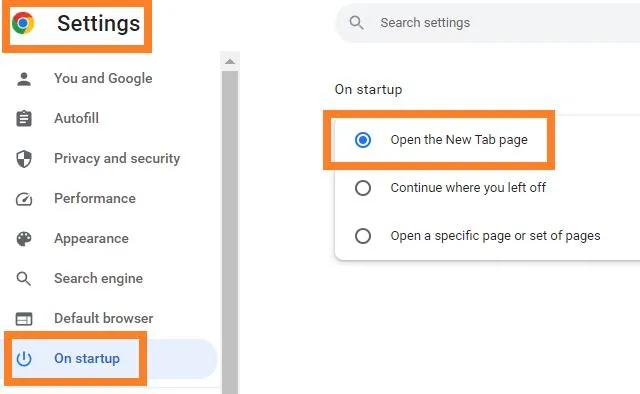
از این به بعد با اجرای کروم یک صفحه تب جدید باز میشود و جلسه قبلی به صورت خودکار در قالب دهها تب دوباره بارگذاری نخواهد شد. این تغییر هیچکدام از بوکمارکها، تاریخچه یا اطلاعات ذخیرهشده مرورگر را پاک نمیکند.
اگر همیشه چند صفحه مشخص را لازم دارید، گزینه دیگری هم وجود دارد:
Settings > On startup > Open a specific page or set of pages
تنظیمات > هنگام راهاندازی > باز کردن یک صفحه خاص یا مجموعهای از صفحات
در این حالت میتوانید صفحات موردنیاز خود را مشخص کنید تا کروم هنگام اجرا فقط همان صفحات را باز کند. این روش برای کسانی مناسب است که هر روز با چند سایت ثابت مانند ایمیل، تقویم یا پنل کاری سروکار دارند.
شروع کروم با صفحه جدید چه مزیتی دارد؟
مهمترین مزیت این تنظیم این است که شروع کار شما دیگر وابسته به وضعیت مرورگر در روز قبل نیست. اگر دیروز ۲۰ تب باز داشتهاید اما امروز فقط به یک کار مشخص نیاز دارید، کروم مجبور نیست همان مجموعه را دوباره جلوی شما قرار دهد.
در رایانههای ضعیفتر این موضوع میتواند به شروع خلوتتر و سبکتر مرورگر کمک کند. با این حال نباید انتظار داشت تغییر این گزینه به تنهایی مصرف RAM کل کروم را به شکل ثابت کاهش دهد. اگر بعد از باز کردن کروم دوباره تعداد زیادی صفحه را باز کنید، مصرف منابع نیز میتواند افزایش پیدا کند.
کروم در نسخههای جدید امکاناتی برای مدیریت مصرف حافظه و تبهای غیرفعال نیز دارد. بنابراین بهتر است جلوگیری از باز شدن خودکار تبهای قدیمی را در کنار مدیریت تعداد تبها و استفاده از قابلیتهای مدیریت حافظه مرورگر در نظر بگیرید.
از نظر حریم خصوصی نیز شروع با صفحه جدید میتواند در رایانههای مشترک کاربردی باشد. اگر کروم را روی رایانه محل کار یا سیستمی که افراد دیگری هم از آن استفاده میکنند باز کنید، باز شدن خودکار تبهای قبلی ممکن است اطلاعاتی را که قصد نمایش آنها را ندارید روی صفحه نشان دهد.
اگر بعداً به یک تب قدیمی نیاز داشتیم چه کنیم؟
تغییر گزینه شروع کروم به معنی از دست دادن تبهایی نیست که قبلاً باز بودهاند. اگر صفحهای را اشتباهی بستهاید، کروم امکان بازگرداندن تب بستهشده را در اختیار شما قرار میدهد.
برای بازگرداندن آخرین تب بستهشده میتوانید روی فضای خالی نوار تبها کلیک راست کنید و گزینه Reopen closed tab را انتخاب کنید. همچنین کروم امکان مدیریت و جابهجایی چند تب و گروهبندی آنها را نیز فراهم میکند.
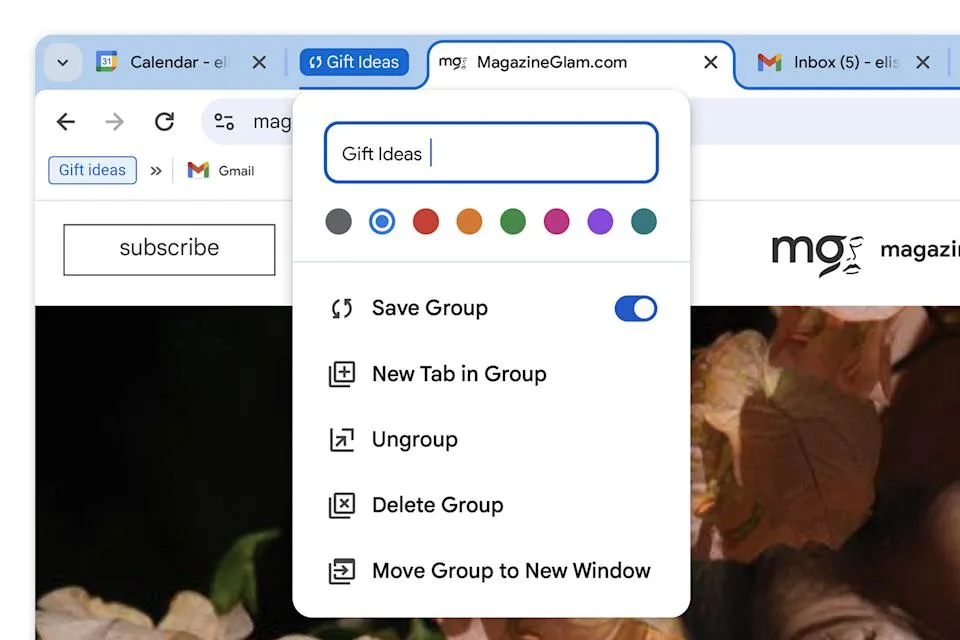
اگر صفحهای را میخواهید چند روز بعد دوباره ببینید، بهتر است به جای باز نگه داشتن دائمی آن از بوکمارک استفاده کنید. برای مجموعهای از صفحات مرتبط با یک کار نیز میتوانید از Tab Groups استفاده کنید. به این ترتیب اطلاعات موردنیاز خود را نگه میدارید بدون اینکه مجبور باشید همه آنها را در تمام طول روز باز بگذارید.
بهترین تنظیم کروم برای شروع خلوت و مدیریت بهتر تبها
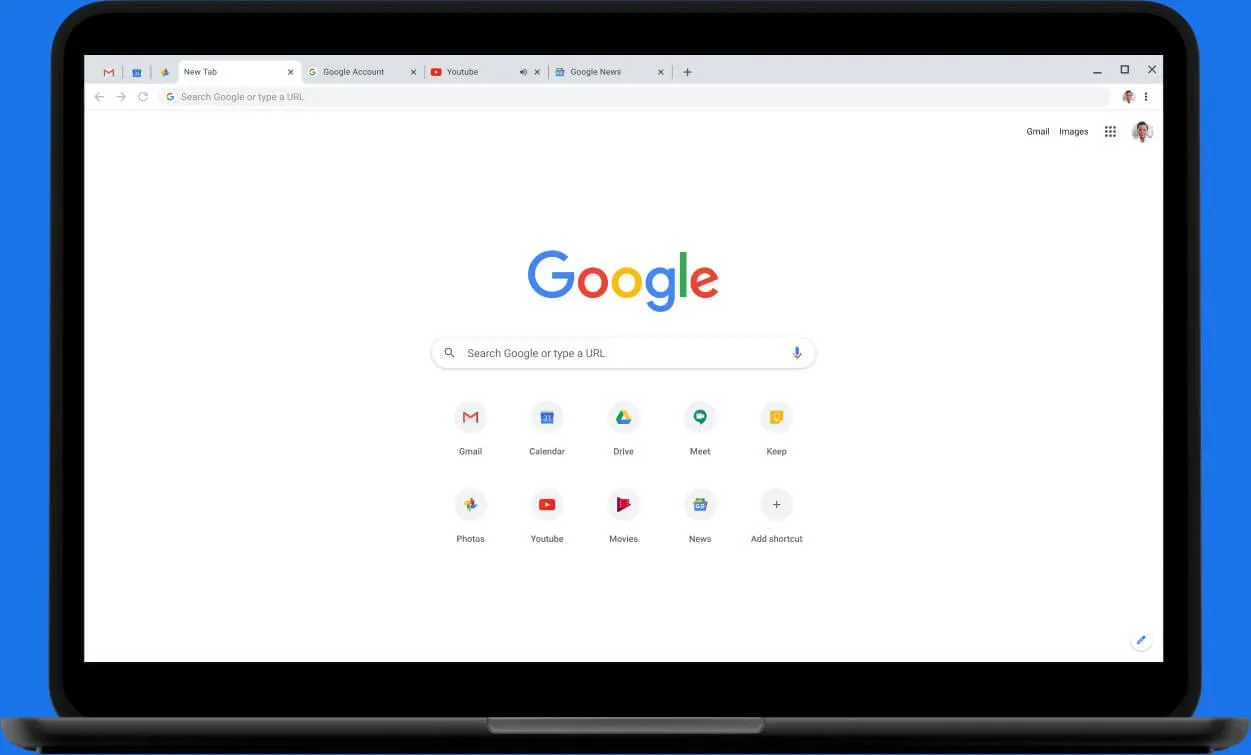
اگر معمولاً تعداد زیادی تب در کروم باز میکنید، انتخاب Open the New Tab page برای شروع مرورگر میتواند روش سادهای برای جلوگیری از انباشته شدن تبهای قدیمی باشد.
در این حالت بهتر است هر چیزی را که واقعاً لازم دارید به روش مناسب خودش نگه دارید:
- صفحات دائمی را در بوکمارکها ذخیره کنید.
- صفحات مرتبط با یک پروژه را در گروه تب قرار دهید.
- مطالبی را که فقط میخواهید بعداً بخوانید در فهرست مطالعه یا بوکمارک نگه دارید.
- تبهایی را که دیگر به آنها نیاز ندارید ببندید.
- برای سایتهایی که هر روز استفاده میکنید از گزینه باز کردن صفحات مشخص هنگام اجرای کروم استفاده کنید.
این روش باعث میشود کروم هنگام شروع، وضعیت واقعی کار امروز شما را نشان دهد نه مجموعهای از کارهای نیمهتمام روزهای گذشته. در عین حال اگر به تب قدیمی نیاز داشته باشید، همچنان میتوانید آن را از تاریخچه یا قابلیت بازگرداندن تب بستهشده پیدا کنید.
اگر هدف شما فقط سبکتر شدن کروم است، مدیریت تبها را در کنار قابلیت Memory Saver نیز در نظر بگیرید. خود Google هم ابزارهای مختلفی برای مدیریت تبها، گروهبندی و حتی نمایش عمودی آنها ارائه کرده است.
در نتیجه لازم نیست برای خلوت کردن کروم سراغ پاک کردن تاریخچه یا Reset کردن مرورگر بروید. تغییر یک گزینه در بخش On startup کافی است تا مرورگر هر روز با یک صفحه تمیز شروع شود و خودتان تصمیم بگیرید کدام صفحات واقعاً ارزش باز ماندن دارند.
سیارهی آیتی