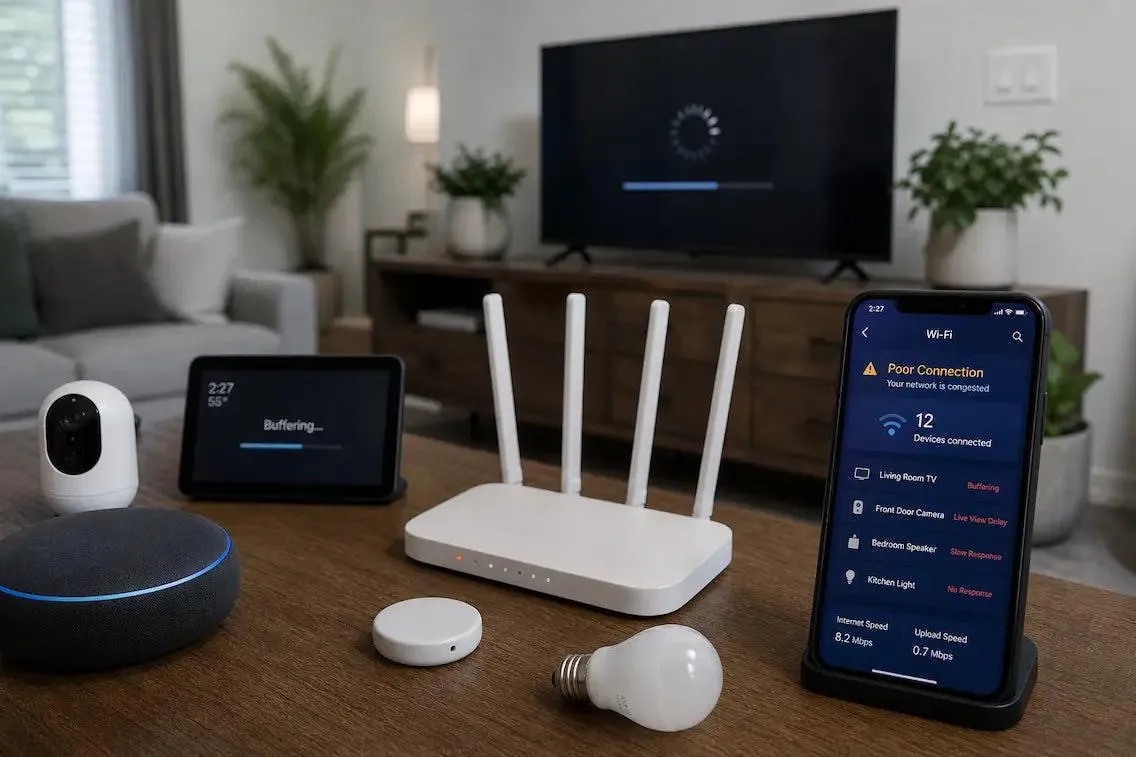
اگر با وجود داشتن اینترنت پرسرعت، وایفای خانه گاهی کند میشود یا هنگام تماس تصویری و بازی آنلاین با افزایش ناگهانی پینگ مواجه میشوید، همیشه مشکل از سرعت سرویس اینترنت یا قدیمی بودن مودم نیست. در بسیاری از خانهها مخصوصاً آپارتمانهای پرتراکم، شبکههای وایفای اطراف روی همان کانالهایی کار میکنند که روتر شما استفاده میکند و همین موضوع میتواند باعث شلوغی و ناپایداری اتصال شود.
یک راه ساده برای بررسی این وضعیت، استفاده از برنامه Wi-Fi Analyzer و مشاهده کانالهای شلوغ اطراف است. با این کار میتوانید ببینید روترهای اطراف روی چه کانالهایی فعال هستند و در صورت نیاز کانال مناسبتری را برای روتر خود انتخاب کنید. البته تغییر کانال همیشه بهترین راهحل نیست و بهتر است قبل از تغییر تنظیمات، وضعیت واقعی شبکه را بررسی کنید.
چرا شلوغی کانال وایفای باعث کندی اینترنت میشود؟
وایفای از فضای رادیویی مشترکی استفاده میکند و روتر شما در یک فضای کاملاً اختصاصی فعالیت نمیکند. اگر چندین شبکه نزدیک به یکدیگر روی محدودههای یکسان یا همپوشان کار کنند، دستگاهها مجبور میشوند زمان بیشتری برای ارسال و دریافت اطلاعات منتظر بمانند.
این مشکل در ساختمانهای آپارتمانی بیشتر دیده میشود. ممکن است دهها روتر در فاصله کمی از یکدیگر فعال باشند و تعداد زیادی گوشی، تلویزیون هوشمند، لپتاپ و تجهیزات خانه هوشمند نیز به این شبکهها متصل باشند. افزایش استفاده همسایهها در ساعات شلوغ روز میتواند شرایط را بدتر کند.
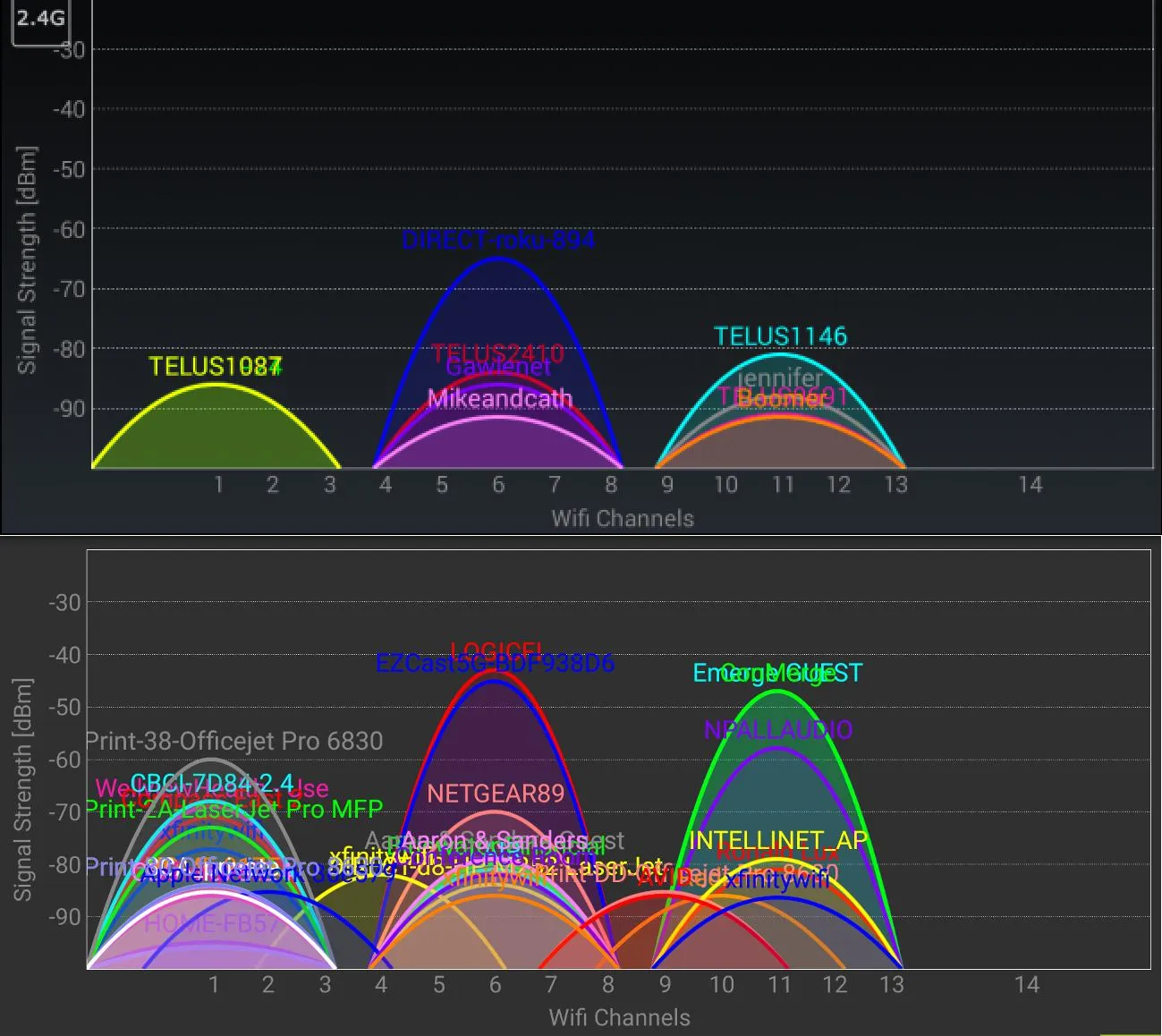
در باند ۲.۴ گیگاهرتز، مشکل جدیتر است. با عرض کانال معمول ۲۰ مگاهرتز، کانالهای ۱ و ۶ و ۱۱ به عنوان سه کانال غیرهمپوشان رایج شناخته میشوند. انتخاب کانالهایی مانند ۳ یا ۵ لزوماً مشکل را حل نمیکند و حتی ممکن است باعث تداخل با چند کانال دیگر شود.
البته شلوغی کانال تنها نوع تداخل نیست. دیوارهای ضخیم، فلز، جای نامناسب روتر و برخی تجهیزات بیسیم نیز میتوانند کیفیت اتصال را کاهش دهند. باند ۲.۴ گیگاهرتز نیز به دلیل استفاده گستردهتر توسط تجهیزات مختلف، معمولاً بیشتر در معرض شلوغی قرار دارد.
چگونه با برنامه Wi-Fi Analyzer کانال مناسب را پیدا کنیم؟
قبل از اینکه وارد تنظیمات روتر شوید، بهتر است وضعیت واقعی محیط اطراف را بررسی کنید. برنامههای Wi-Fi Analyzer میتوانند شبکههای اطراف را شناسایی کنند و اطلاعاتی مانند باند فرکانسی، کانال و قدرت سیگنال آنها را روی نمودار نشان دهند.
اگر از گوشی اندرویدی استفاده میکنید، یکی از مزیتهای چنین برنامههایی این است که میتوانید گوشی را در نقاط مختلف خانه جابهجا کنید و ببینید وضعیت شبکه در اتاقهای مختلف چگونه تغییر میکند.
در نمودار کانال، فقط تعداد شبکهها را نشمارید. قدرت سیگنال شبکههای اطراف نیز اهمیت دارد. یک شبکه بسیار ضعیف ممکن است تأثیر کمتری نسبت به یک روتر نزدیک و قدرتمند داشته باشد. بنابراین بهتر است کانالی را انتخاب کنید که در محل استفاده اصلی شما، کمترین مزاحمت قابل توجه را داشته باشد.
برای بررسی دقیقتر، اسکن را فقط کنار روتر انجام ندهید. اتاقی که در آن بازی میکنید، محل قرار گرفتن تلویزیون یا جایی که معمولاً تماس تصویری برقرار میکنید نیز بررسی کنید. ممکن است کانالی که کنار روتر مناسب به نظر میرسد، در اتاق دیگر انتخاب خوبی نباشد.
بهترین کانال وایفای در باند ۲.۴ گیگاهرتز کدام است؟
اگر روتر شما از باند ۲.۴ گیگاهرتز استفاده میکند، انتخاب را ابتدا بین کانالهای ۱ و ۶ و ۱۱ انجام دهید. هدف این نیست که حتماً یکی از این سه کانال را بدون بررسی انتخاب کنید؛ باید ببینید کدامیک در محیط شما شرایط بهتری دارد.
به عنوان مثال اگر تعداد زیادی روتر قدرتمند روی کانال ۶ دیده میشود اما کانال ۱ خلوتتر است، کانال ۱ میتواند انتخاب بهتری باشد. اگر هر سه کانال شلوغ هستند، کانالی را انتخاب کنید که شبکههای اطراف روی آن سیگنال ضعیفتری دارند.
یک نکته مهم دیگر، عرض کانال است. در باند ۲.۴ گیگاهرتز استفاده از عرض ۴۰ مگاهرتز در محیطهای شلوغ معمولاً انتخاب مناسبی نیست، زیرا بخش بزرگتری از طیف را اشغال میکند و احتمال تداخل را افزایش میدهد. برای پایداری بیشتر، عرض ۲۰ مگاهرتز معمولاً انتخاب منطقیتری است.
بنابراین اگر وایفای خانه شما ناپایدار است، صرفاً به دنبال بیشترین عدد سرعت نباشید. گاهی کاهش عرض کانال میتواند در یک محیط شلوغ، اتصال پایدارتر و در عمل تجربه بهتری ایجاد کند.
چگونه کانال وایفای روتر را تغییر دهیم؟
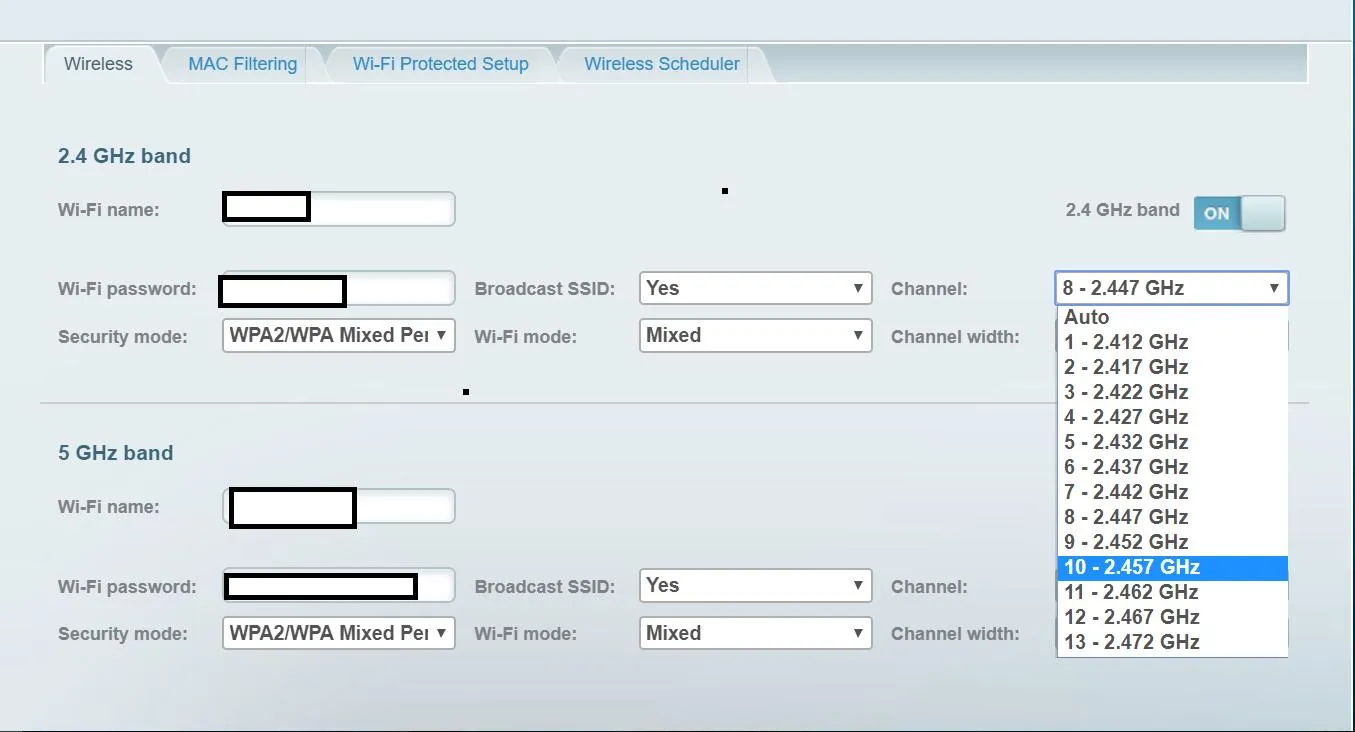
محل این تنظیمات در روترهای مختلف یکسان نیست، اما معمولاً باید وارد پنل مدیریت روتر شوید و بخش مربوط به تنظیمات Wireless یا Wi-Fi را پیدا کنید.
در بسیاری از روترها ابتدا باند ۲.۴ گیگاهرتز را انتخاب کنید و سپس گزینهای مانند Channel را پیدا کنید. اگر روی Auto قرار دارد، در صورت وجود شلوغی یا ناپایداری میتوانید کانال پیشنهادی خود را به صورت دستی انتخاب کنید.
برای تغییر کانال، ابتدا نتیجه اسکن برنامه Wi-Fi Analyzer را در نظر بگیرید. سپس یکی از کانالهای ۱ یا ۶ یا ۱۱ را که وضعیت بهتری دارد انتخاب کنید و تنظیمات را ذخیره کنید.
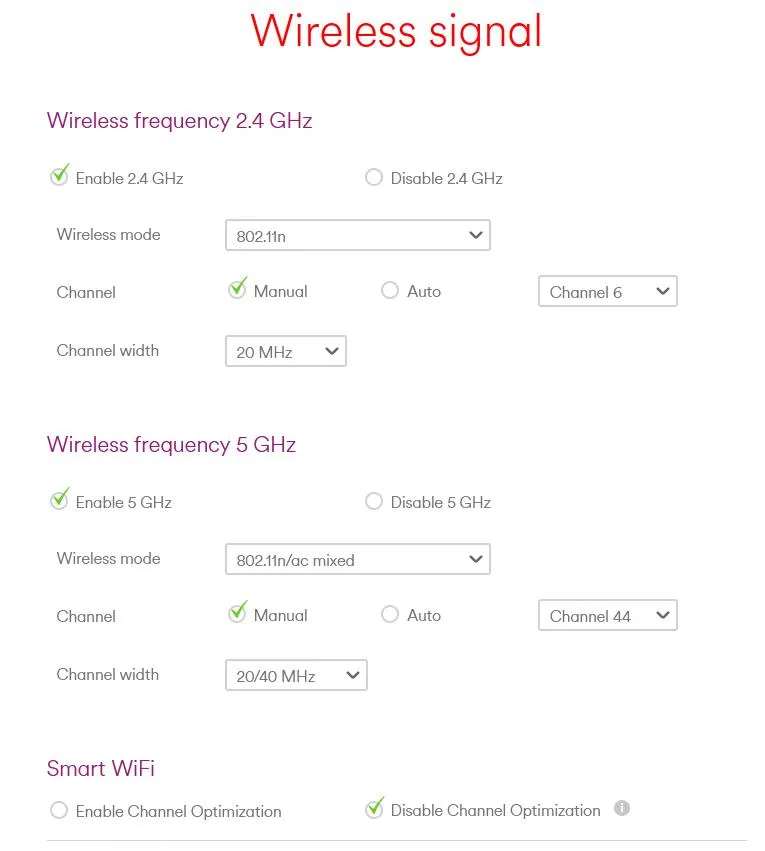
پس از تغییر کانال، فوراً نتیجه را قضاوت نکنید. در همان اتاقهایی که قبلاً مشکل داشتید، چند بار سرعت، پینگ و پایداری اتصال را بررسی کنید. اگر وضعیت بهتر نشد، میتوانید کانال دیگری را امتحان کنید.
نکته مهم این است که گزینه Auto ذاتاً بد نیست. بسیاری از روترهای جدید میتوانند کانال مناسب را به صورت خودکار انتخاب کنند. تغییر دستی زمانی منطقیتر است که بررسی محیط نشان دهد روتر مرتباً کانال نامناسبی انتخاب میکند یا در یک محیط خاص با مشکل تداخل مواجه هستید.
آیا بهتر است به جای ۲.۴ گیگاهرتز از ۵ گیگاهرتز یا ۶ گیگاهرتز استفاده کنیم؟
اگر دستگاه و روتر شما از باند ۵ گیگاهرتز پشتیبانی میکنند، در بسیاری از خانهها این باند برای گوشی، لپتاپ، تلویزیون و بازی آنلاین انتخاب مناسبتری است. این باند معمولاً کانالهای بیشتری در اختیار دارد و نسبت به ۲.۴ گیگاهرتز کمتر شلوغ است، هرچند برد آن معمولاً کمتر است و دیوارها تأثیر بیشتری روی آن دارند.
باند ۶ گیگاهرتز در تجهیزات سازگار با Wi-Fi 6E و استانداردهای جدیدتر میتواند محیط خلوتتری ارائه کند و برای بازی، تماس تصویری و انتقال فایل در فاصله نزدیک به روتر بسیار مناسب باشد. با این حال، همه گوشیها و لپتاپها از آن پشتیبانی نمیکنند و برد آن نیز از ۲.۴ گیگاهرتز کمتر است.
از طرف دیگر، نباید تصور کنید هرچه عرض کانال بیشتر باشد، وایفای همیشه سریعتر و بهتر خواهد بود. عرض ۸۰ یا ۱۶۰ مگاهرتز در باند ۵ گیگاهرتز میتواند سرعت بیشتری ایجاد کند اما در محیط شلوغ، فضای بیشتری را اشغال میکند و احتمال تداخل نیز بیشتر میشود. در چنین شرایطی کاهش عرض کانال میتواند به پایداری کمک کند.
فقط با تغییر کانال نمیتوان همه مشکلات وایفای را حل کرد
اگر بعد از تغییر کانال همچنان وایفای ضعیف است، احتمال دارد مشکل اصلی چیز دیگری باشد. جای روتر یکی از عوامل مهم است و قرار دادن آن داخل کمد، پشت تلویزیون، کنار وسایل فلزی یا در گوشه خانه میتواند پوشش را کاهش دهد.
بهتر است روتر در محلی باز و نسبتاً مرکزی و بالاتر از سطح زمین قرار داشته باشد. همچنین اگر مشکل فقط در یک اتاق خاص وجود دارد، فاصله و دیوارهای بین روتر و آن اتاق را بررسی کنید. موانع فیزیکی میتوانند حتی در فاصله نسبتاً کوتاه، کیفیت سیگنال را کاهش دهند.
اگر اینترنت کنار روتر سریع است اما در اتاق دیگری بهشدت افت میکند، احتمالاً مشکل بیشتر مربوط به پوشش وایفای است تا سرعت سرویس اینترنت. در این شرایط تغییر سرویس اینترنت به سرعت بالاتر لزوماً مشکل را حل نمیکند.
همچنین اگر وایفای فقط در ساعات خاصی مانند شبها کند میشود، شلوغی شبکههای اطراف را جدیتر بررسی کنید. تغییر میزان استفاده همسایهها میتواند باعث شود یک کانال در طول روز مناسب باشد اما چند ساعت بعد به شدت شلوغ شود.
جمعبندی؛ قبل از خرید روتر جدید کانال وایفای را بررسی کنید
اگر سرعت اینترنت شما روی کاغذ مناسب است اما وایفای در بعضی ساعات کند یا ناپایدار میشود، قبل از خرید مودم یا روتر جدید ابتدا وضعیت شبکه بیسیم اطراف را بررسی کنید.
در باند ۲.۴ گیگاهرتز معمولاً کانالهای ۱ و ۶ و ۱۱ نقطه شروع مناسبی هستند و باید از میان آنها گزینهای را انتخاب کنید که در محیط شما کمترین شلوغی و تداخل قابل توجه را داشته باشد. در باند ۵ گیگاهرتز نیز بررسی کانال و در صورت نیاز کاهش عرض کانال میتواند به پایداری کمک کند.
اگر دستگاههای شما از ۵ گیگاهرتز یا ۶ گیگاهرتز پشتیبانی میکنند، استفاده از این باندها در فاصله مناسب از روتر میتواند فشار روی باند ۲.۴ گیگاهرتز را کمتر کند. در نهایت، بهترین تنظیم وایفای برای همه خانهها یکسان نیست و چیزی که اهمیت دارد اندازهگیری وضعیت واقعی شبکه و مقایسه نتیجه قبل و بعد از تغییرات است.
سیارهی آیتی