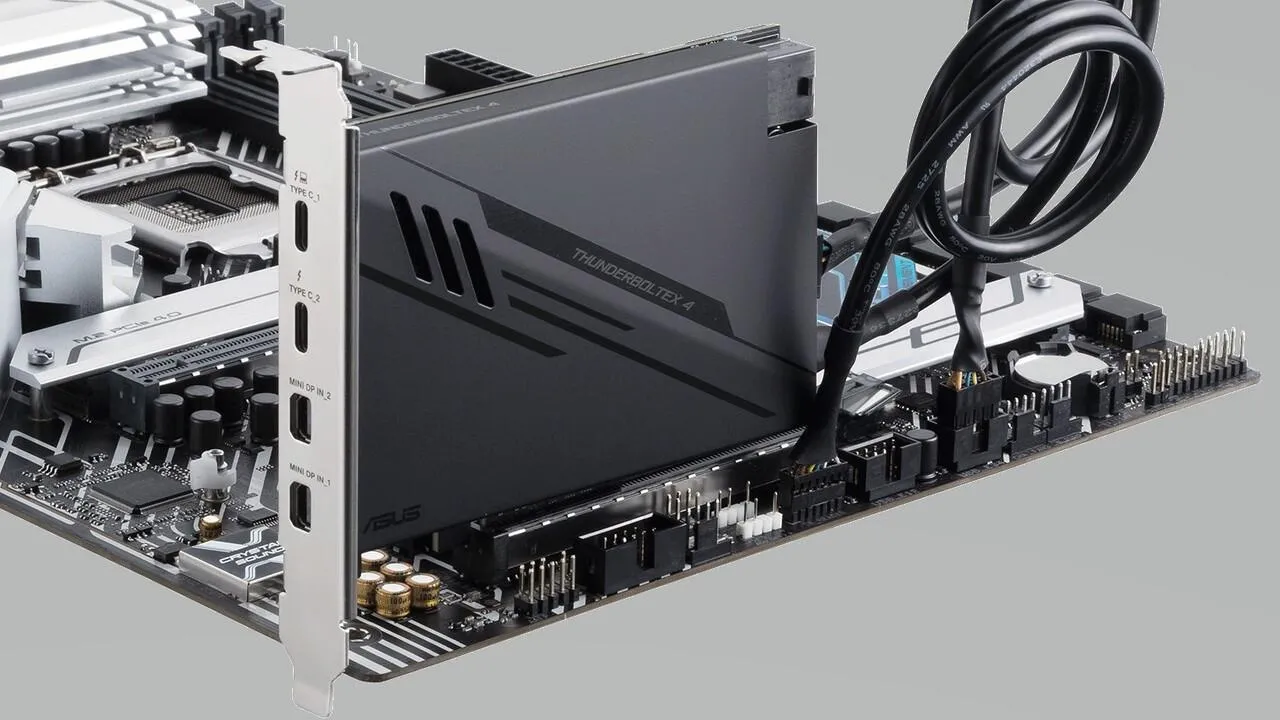
اگر روی مادربورد کامپیوتر شما یک درگاه USB-C وجود دارد، نباید صرفاً از ظاهر آن نتیجه بگیرید که سیستم از تاندربولت پشتیبانی میکند. USB-C فقط شکل کانکتور را مشخص میکند و قابلیتهای واقعی آن به کنترلر، مادربورد و استانداردهای پشتیبانیشده بستگی دارد.
در بعضی مادربوردها حتی اگر درگاه تاندربولت مستقیماً روی پنل پشت وجود نداشته باشد، امکان اضافه کردن این قابلیت با یک کارت توسعه PCIe وجود دارد. البته این موضوع فقط زمانی امکانپذیر است که مادربورد برای چنین کارت توسعهای پشتیبانی لازم را داشته باشد.
آیا میتوان تاندربولت را به مادربورد کامپیوتر اضافه کرد؟
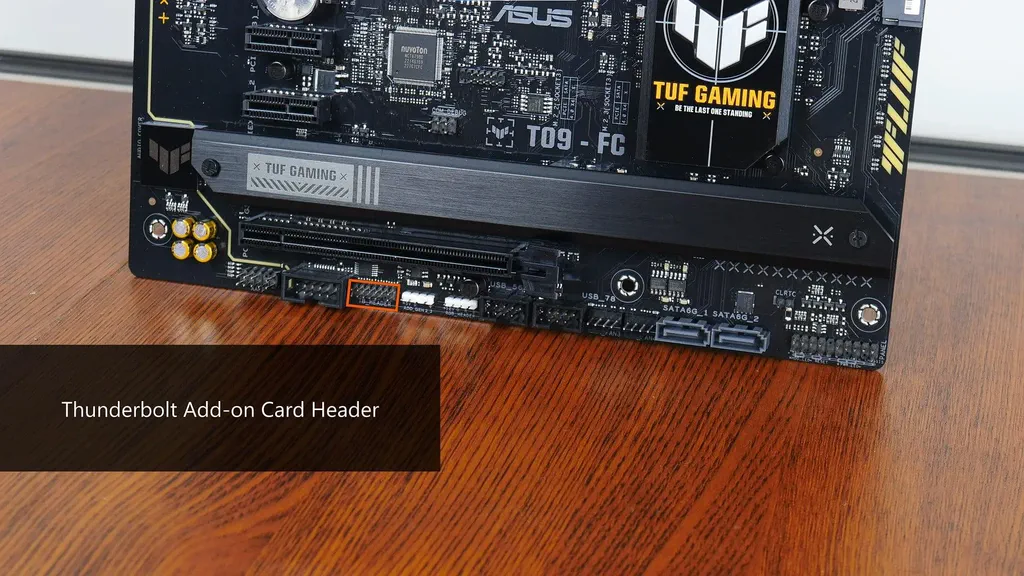
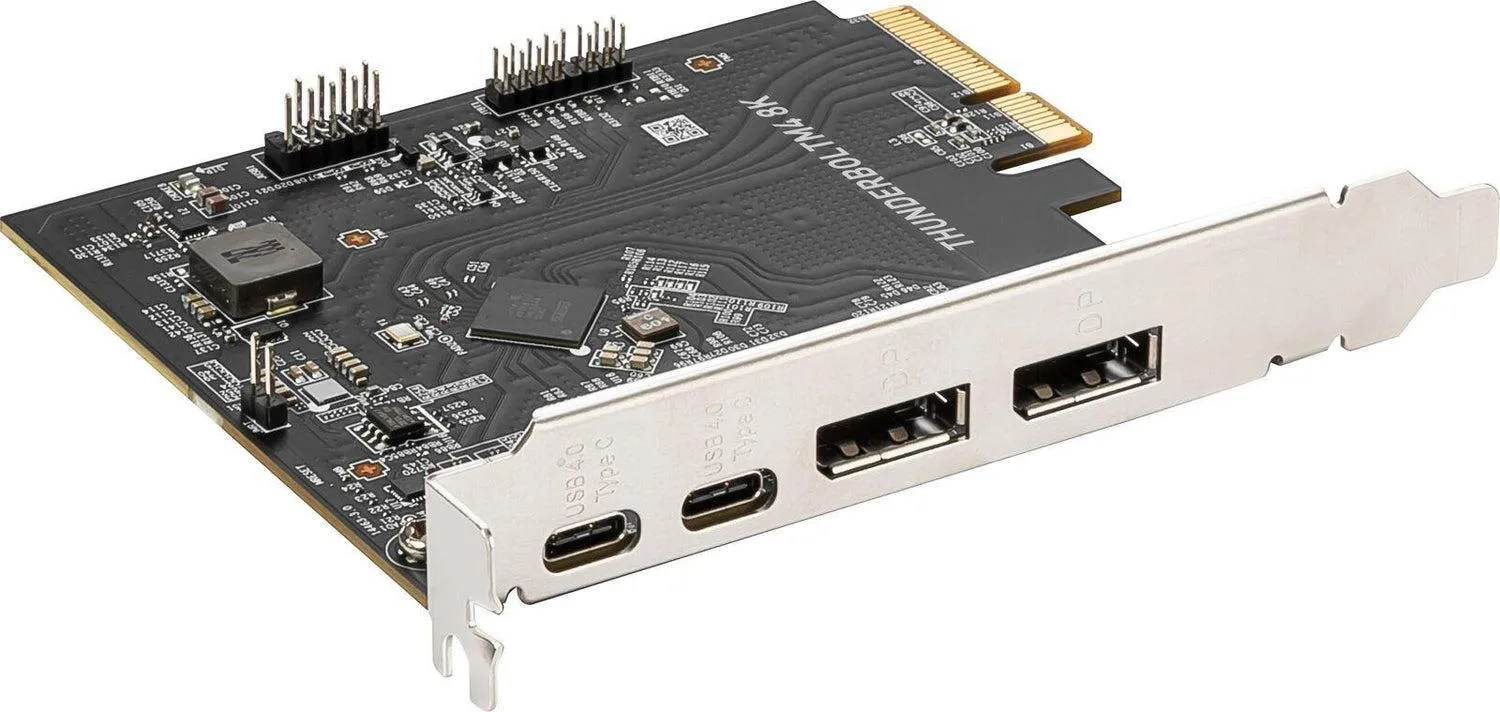
بله، اما وجود USB-C بهتنهایی کافی نیست. برخی مادربوردها یک کانکتور داخلی مخصوص Thunderbolt Header دارند که برای اتصال کارت توسعه تاندربولت استفاده میشود.
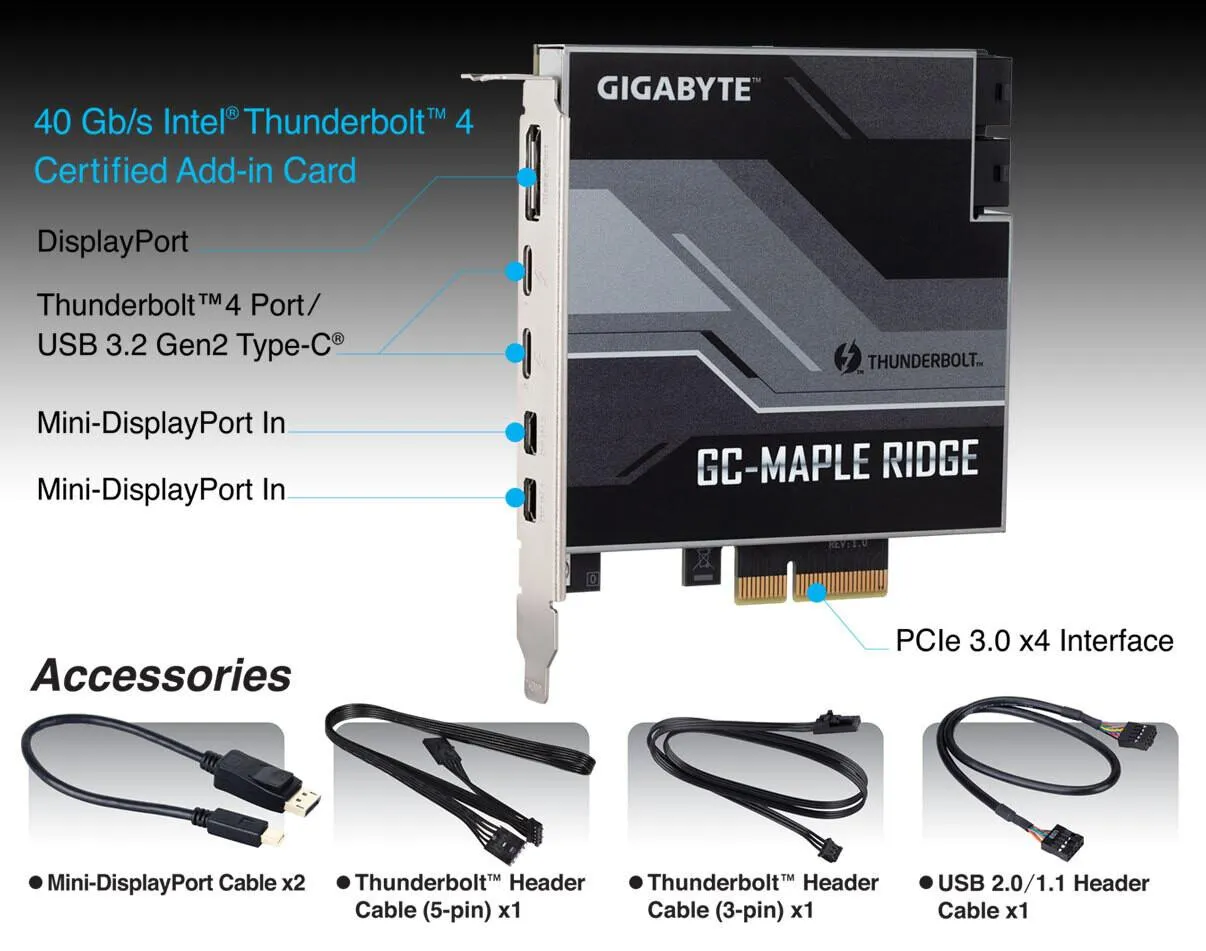
در این حالت کارت توسعه داخل یک شکاف PCIe نصب میشود و کابل مخصوص آن به هدر تاندربولت مادربورد متصل میشود. بسته به مدل کارت و مادربورد ممکن است اتصال USB 2.0 داخلی و کابل DisplayPort نیز لازم باشد. برخی کارتها برای انتقال تصویر از کارت گرافیک به ورودی DisplayPort خودشان استفاده میکنند.
بنابراین یک مادربورد ممکن است روی پنل پشتی خود هیچ درگاه تاندربولتی نداشته باشد اما همچنان قابلیت ارتقای سیستم به تاندربولت را ارائه دهد.
تفاوت USB-C با Thunderbolt چیست؟
مهمترین نکته این است که USB-C نام یک نوع کانکتور است و نه یک استاندارد انتقال داده مشخص.
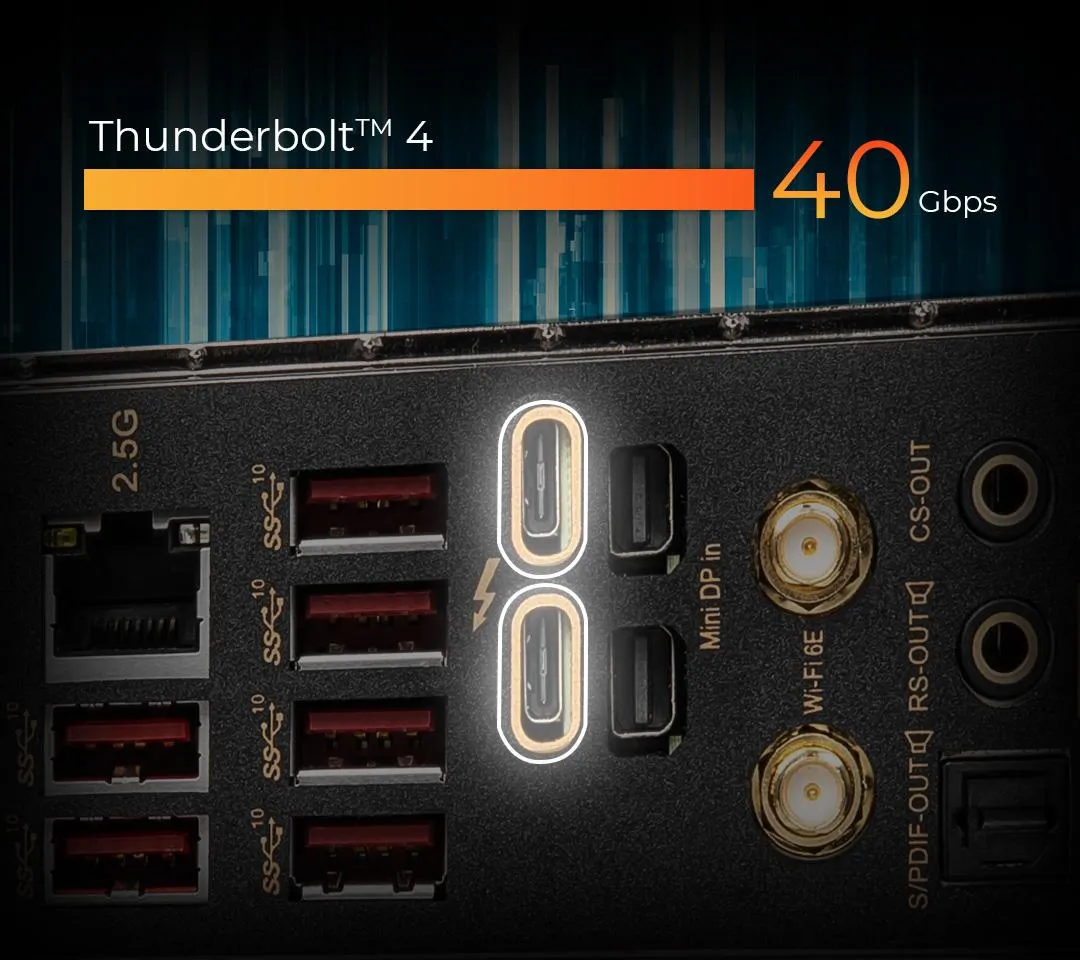
یک درگاه USB-C ممکن است فقط USB معمولی را ارائه کند یا از قابلیتهایی مانند DisplayPort Alt Mode و USB4 پشتیبانی کند. در مادربوردهای سازگار نیز ممکن است همین رابط برای اتصال کارت توسعه تاندربولت مورد استفاده قرار بگیرد.
به همین دلیل نمیتوان تنها با نگاه کردن به شکل درگاه USB-C فهمید که چه امکاناتی در اختیار شما قرار دارد. باید مشخصات دقیق مادربورد را بررسی کنید.
این موضوع هنگام خرید مادربورد اهمیت زیادی دارد؛ چون ممکن است دو مادربورد ظاهراً مشابه هر دو USB-C داشته باشند اما یکی از آنها امکان نصب کارت تاندربولت را داشته باشد و دیگری چنین قابلیتی نداشته باشد.
کارت توسعه Thunderbolt چه امکاناتی به کامپیوتر اضافه میکند؟
یک کارت توسعه سازگار میتواند اتصال تاندربولت را به کامپیوتر دسکتاپ اضافه کند و امکان استفاده از تجهیزات پرسرعت مختلف را فراهم کند.
بسته به مدل کارت و سختافزار متصلشده میتوان از این اتصال برای موارد زیر استفاده کرد:
- حافظههای SSD اکسترنال پرسرعت
- مانیتورهای سازگار
- داکهای تاندربولت
- تجهیزات شبکه
- کارتهای صدا و تجهیزات صوتی حرفهای
- تجهیزات جانبی پرسرعت
- اتصال چند دستگاه به یک کابل
برای کاربریهایی مانند ویرایش ویدیو، تولید محتوای حرفهای یا استفاده از حافظههای اکسترنال سریع، چنین اتصالی میتواند بسیار کاربردی باشد. کارتهای جدید تاندربولت 4 میتوانند پهنایباند دوطرفه تا 40Gbps ارائه کنند و برخی مدلها از چند دستگاه زنجیرهای و خروجی تصویر با وضوح بالا پشتیبانی میکنند.
قبل از خرید کارت Thunderbolt چه چیزهایی را بررسی کنیم؟
مهمترین اشتباه این است که تصور کنید هر کارت تاندربولتی روی هر مادربورد دارای USB-C نصب میشود. سازگاری باید به صورت مشخص توسط سازنده مادربورد و کارت اعلام شده باشد.
قبل از خرید این موارد را بررسی کنید:
- وجود Thunderbolt Header روی مادربورد
- فهرست مادربوردهای سازگار با کارت موردنظر
- نوع و تعداد خطوط PCIe مورد نیاز
- سازگاری کارت با نسل تاندربولت موردنظر
- نیاز به اتصال DisplayPort از کارت گرافیک
- نیاز به کانکتور برق اضافی
- نیاز به USB Header داخلی
- پشتیبانی BIOS و درایور
به عنوان مثال، بعضی کارتهای تاندربولت 4 فقط با گروه مشخصی از مادربوردهای یک سازنده کار میکنند. حتی ممکن است یک کارت روی مادربوردهای یک برند خاص قابل استفاده باشد اما روی مادربورد برند دیگر کار نکند. مشخصات رسمی MSI نیز نمونهای از کارت توسعهای را نشان میدهد که فقط با مادربوردهای مشخص و دارای کانکتور مخصوص سازگار است.
اتصال کارت Thunderbolt به مادربورد چگونه انجام میشود؟
روش نصب به مدل کارت بستگی دارد، اما ساختار کلی تقریباً مشابه است. ابتدا کامپیوتر را خاموش و برق آن را قطع کنید. سپس کارت توسعه را در شکاف PCIe سازگار قرار دهید.
بعد از نصب کارت، کابل مخصوص Thunderbolt Header را بین کارت و کانکتور مربوط به تاندربولت روی مادربورد وصل کنید. در بعضی مدلها باید کابل USB 2.0 داخلی نیز متصل شود.
اگر کارت برای انتقال تصویر به ورودی DisplayPort نیاز داشته باشد، خروجی DisplayPort کارت گرافیک یا خروجی تصویر مادربورد نیز باید به ورودی DisplayPort کارت تاندربولت متصل شود. در نهایت در صورت نیاز، کانکتور برق PCIe کارت را وصل کنید.
پس از روشن کردن سیستم ممکن است لازم باشد قابلیت Thunderbolt یا USB4 را در BIOS فعال کنید و درایور کارت را در ویندوز نصب کنید. محل این گزینه در BIOS به سازنده و مدل مادربورد بستگی دارد.
آیا هر مادربورد دارای USB-C قابلیت Thunderbolt دارد؟
خیر. این یکی از مهمترین نکاتی است که هنگام خرید مادربورد باید در نظر بگیرید.
وجود USB-C ممکن است فقط نشاندهنده پشتیبانی از USB باشد و هیچ ارتباطی با قابلیت نصب کارت تاندربولت نداشته باشد. حتی اگر مادربورد دارای هدر Thunderbolt باشد، ممکن است فقط با کارت توسعه خاصی سازگار باشد یا به نسخه مشخصی از تاندربولت محدود شود.
بنابراین برای بررسی مادربورد فعلی خود، بهترین کار این است که مدل دقیق مادربورد را از روی دفترچه یا مشخصات فنی آن پیدا کنید و در مشخصات مربوط به پشتیبانی از Thunderbolt Header یا Thunderbolt AIC Support یا USB4 Header جستوجو کنید.
در برخی مادربوردها حتی نوع شکاف PCIe مورد استفاده برای کارت نیز مشخص شده است و نمیتوان کارت را در هر شکافی نصب کرد.
آیا اضافه کردن Thunderbolt به کامپیوتر ارزش دارد؟
اگر فقط به چند درگاه USB سریع نیاز دارید، خرید مادربورد یا کارت توسعه تاندربولت لزوماً ضروری نیست. اما برای کاربرانی که از SSD اکسترنال پرسرعت، چند مانیتور، تجهیزات صوتی حرفهای یا داکهای تاندربولت استفاده میکنند، این قابلیت میتواند ارزشمند باشد.
نکته مهم این است که USB-C را با Thunderbolt اشتباه نگیرید. هنگام خرید مادربورد، علاوه بر تعداد درگاهها، هدرهای داخلی، قابلیت نصب کارت توسعه و فهرست دستگاههای سازگار را نیز بررسی کنید. گاهی یک کانکتور کوچک روی مادربورد میتواند مسیر ارتقای بسیار مهمی برای سیستم در آینده باشد.
سیارهی آیتی