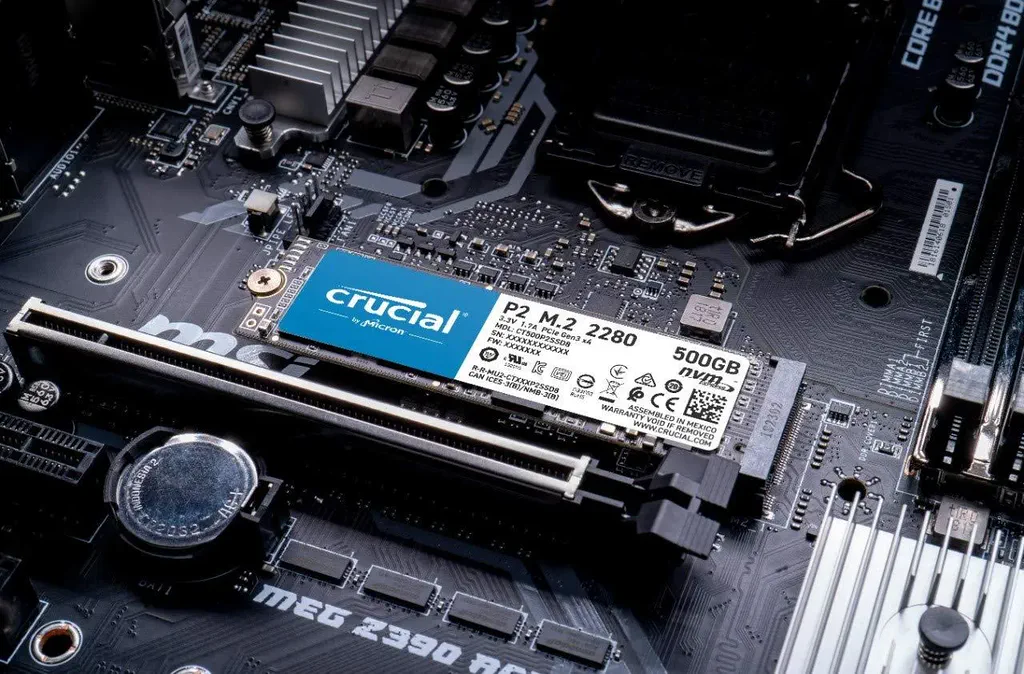
بررسی سلامت SSD بهصورت دورهای کار مفیدی است؛ زیرا خرابی حافظههای SSD اگرچه همیشه رخ نمیدهد، اما ممکن است بدون هشدار جدی اتفاق بیفتد و دسترسی به فایلها را دشوار کند. در ویندوز ۱۱ برای SSDهای NVMe یک قابلیت داخلی وجود دارد که بدون نصب نرمافزار اضافی، اطلاعات اولیهای درباره وضعیت حافظه نمایش میدهد.
این قابلیت جایگزین کامل گزارش S.M.A.R.T نیست، اما برای یک بررسی سریع بسیار کاربردی است. نکته مهم این است که گزارش داخلی ویندوز فقط برای حافظههای NVMe در دسترس است و برای SSDهای SATA یا هارددیسک باید از ابزارهای تخصصیتر استفاده کنید.
چگونه سلامت SSD NVMe را در ویندوز ۱۱ بررسی کنیم؟
برای مشاهده وضعیت SSD ابتدا برنامه تنظیمات ویندوز ۱۱ را باز کنید و وارد بخش مربوط به فضای ذخیرهسازی شوید. سپس فهرست دیسکها و پارتیشنها را باز کنید تا حافظه NVMe موردنظر را پیدا کنید.
مسیر منو در ویندوز ۱۱:
Settings → System → Storage → Advanced storage settings → Disks & volumes
تنظیمات ← سیستم ← فضای ذخیرهسازی ← تنظیمات پیشرفته فضای ذخیرهسازی ← دیسکها و حجمها
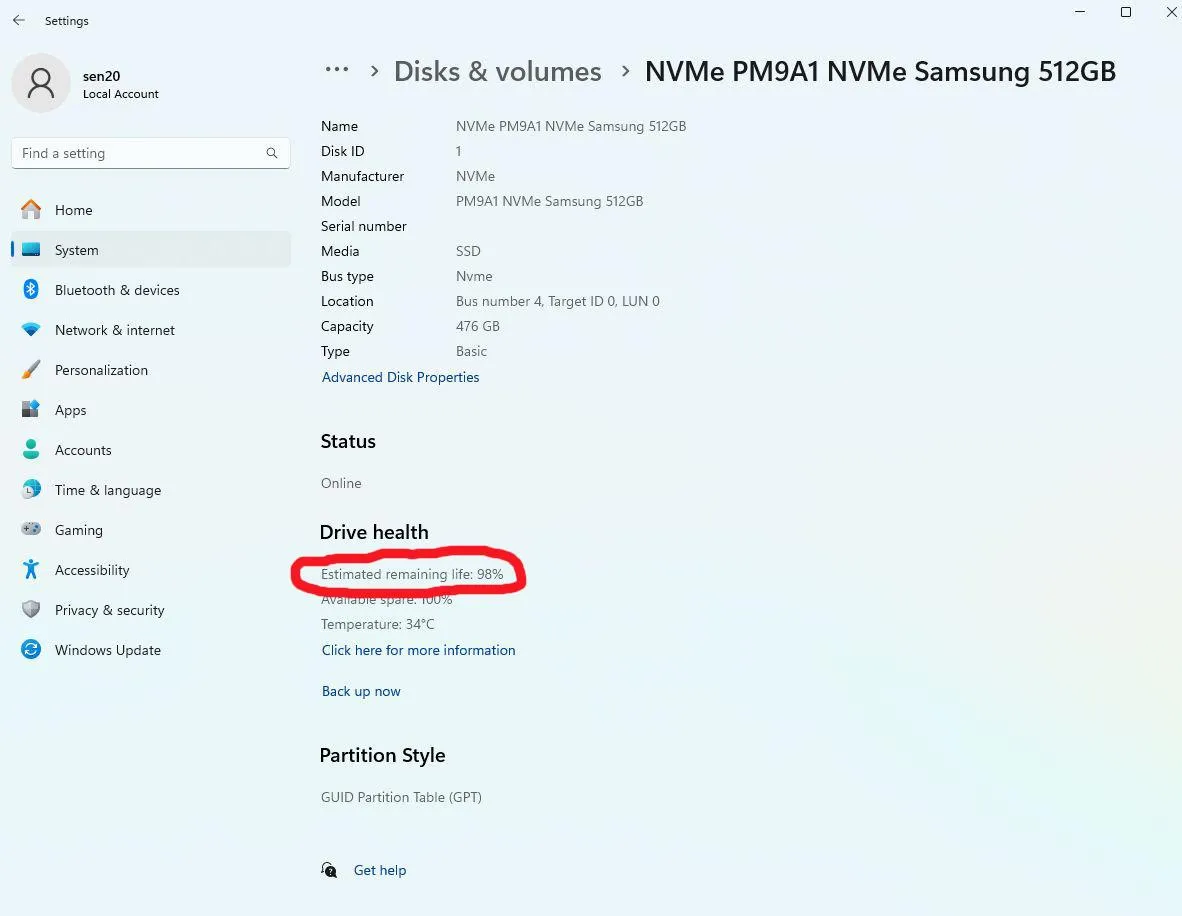
در فهرست نمایشدادهشده، SSD موردنظر را پیدا کنید و روی Properties کلیک کنید. در صفحه جدید بخش Drive health قرار دارد و اطلاعات اصلی مربوط به سلامت حافظه را نمایش میدهد. مایکروسافت نیز همین مسیر را برای مشاهده هشدارها و اطلاعات سلامت حافظههای NVMe معرفی کرده است.
معنی Estimated remaining life و Available spare در SSD چیست؟
در قسمت سلامت SSD معمولاً سه مقدار اصلی دیده میشود. Estimated remaining life تخمینی از عمر باقیمانده حافظه است که بر اساس پیشبینی سازنده محاسبه میشود. بنابراین اگر عدد آن مثلاً ۷۰ درصد باشد، نباید تصور کرد SSD دقیقاً پس از رسیدن به صفر درصد از کار خواهد افتاد. این مقدار یک برآورد است و حتی ممکن است در شرایط خاص به محدوده منفی برسد.
Available spare میزان فضای ذخیرهای است که SSD برای جایگزینی سلولهای فرسوده کنار گذاشته است. پایین آمدن این مقدار میتواند نشانه استفاده شدن بخش قابل توجهی از فضای رزرو باشد. مقدار Temperature نیز دمای فعلی حافظه را نشان میدهد و با میزان فعالیت SSD تغییر میکند.
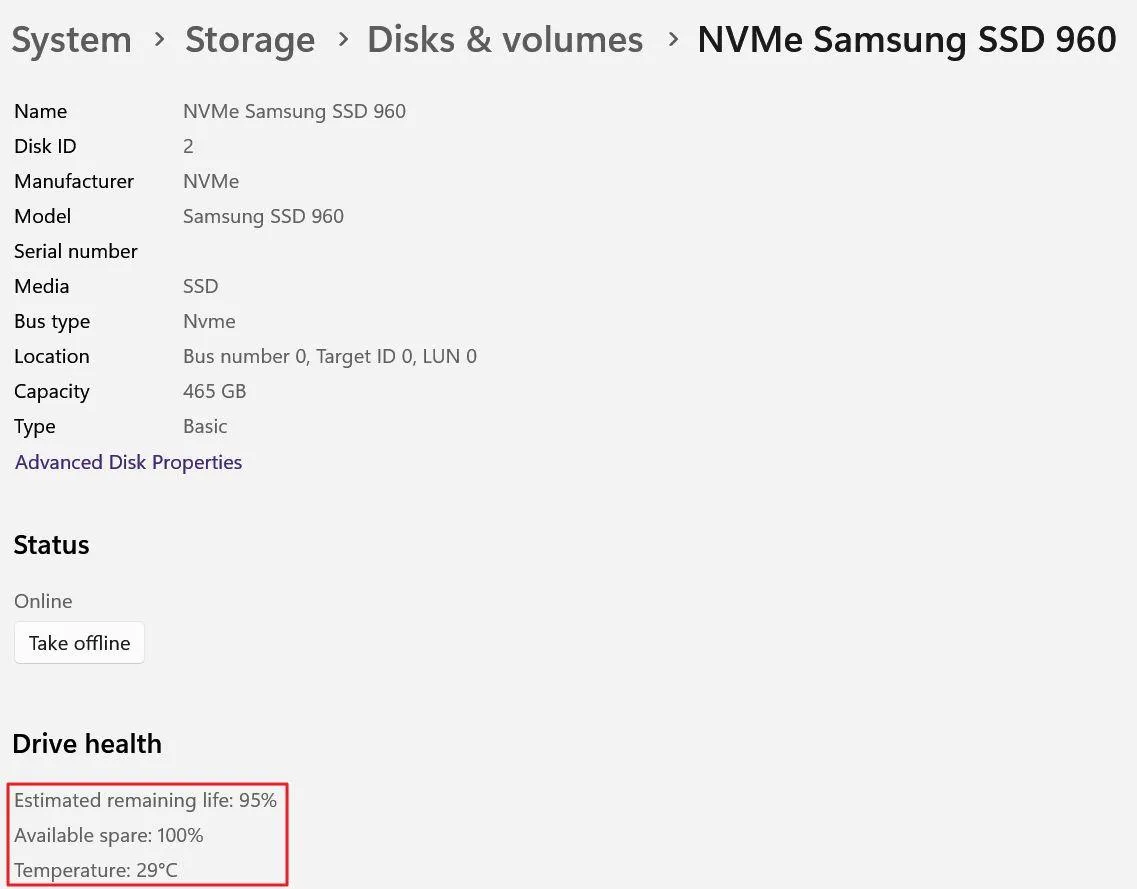
در نتیجه نباید تنها با مشاهده یک عدد درباره سلامت SSD تصمیم گرفت. وضعیت کلی حافظه، دما، میزان استفاده و هشدارهای احتمالی باید در کنار یکدیگر بررسی شوند.
هشدارهای سلامت SSD در ویندوز ۱۱ چه معنایی دارند؟
ویندوز ممکن است در بخش Drive health هشدارهای مهمی نمایش دهد. سه هشدار اصلی شامل کاهش ظرفیت رزرو، کاهش قابلیت اطمینان و قرار گرفتن حافظه در حالت فقط خواندنی است. مایکروسافت این هشدارها را نشانهای برای بررسی جدیتر وضعیت حافظه و پشتیبانگیری از اطلاعات میداند.
اگر پیام Spare capacity is low را مشاهده کردید، یعنی فضای رزرو SSD به کمتر از حد تعیینشده توسط سازنده رسیده است. پیام Reliability is degraded نیز میتواند به وجود خطاهای داخلی یا مشکلات مربوط به حافظه اشاره داشته باشد. در حالت Drive is set to read-only اطلاعات موجود قابل خواندن هستند، اما امکان نوشتن اطلاعات جدید روی SSD وجود ندارد.
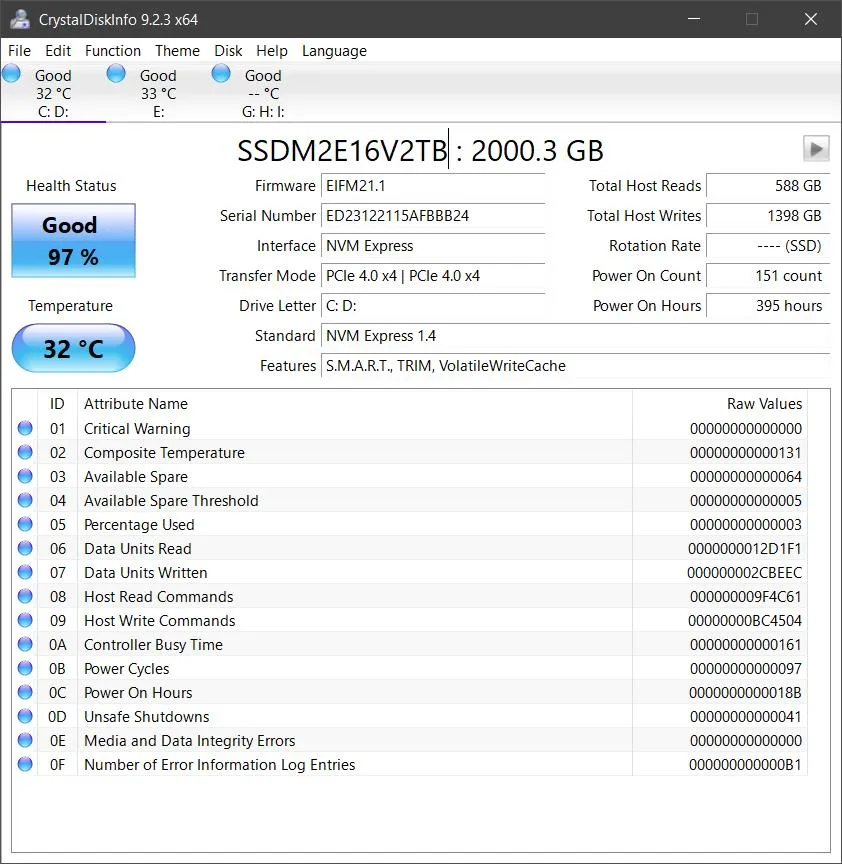
در چنین شرایطی بهتر است ابتدا از فایلهای مهم نسخه پشتیبان تهیه کنید و سپس وضعیت SSD را با نرمافزارهای تخصصی بررسی کنید. ابزارهایی مانند CrystalDiskInfo میتوانند اطلاعات بسیار بیشتری از S.M.A.R.T ارائه دهند و جزئیاتی مانند میزان استفاده، خطاهای ثبتشده و وضعیت دما را نمایش دهند.
آیا استفاده از SSD دارای هشدار سلامت خطرناک است؟
اگر ویندوز برای SSD هشدار جدی نمایش دهد، بهتر است آن را حافظهای قابل اعتماد برای نگهداری تنها نسخه فایلهای مهم در نظر نگیرید. ممکن است SSD مدتی همچنان کار کند، اما زمان دقیق خرابی را نمیتوان فقط بر اساس یک هشدار پیشبینی کرد.
تا زمانی که امکان تعویض SSD را ندارید، بهتر است از نوشتن حجم بسیار زیاد اطلاعات روی آن خودداری کنید و فایلهای مهم را در حافظه دیگری نیز نگه دارید. داشتن نسخه پشتیبان روی یک SSD یا هارددیسک دیگر، حافظه خارجی یا فضای ابری میتواند ریسک از دست رفتن اطلاعات را کاهش دهد.
همچنین توجه داشته باشید که قابلیت داخلی ویندوز ۱۱ برای پایش سلامت فقط SSDهای NVMe را پوشش میدهد و برای SSDهای SATA و هارددیسک چنین گزارش سلامت داخلی کاملی ارائه نمیکند. برای این حافظهها باید سراغ ابزارهای S.M.A.R.T یا نرمافزار مدیریت سازنده بروید.
بهترین روش برای بررسی سلامت SSD چیست؟
اگر فقط میخواهید بدانید SSD NVMe شما در وضعیت عادی قرار دارد یا نه، ابزار داخلی ویندوز ۱۱ سریعترین روش است و نیازی به نصب برنامه جداگانه ندارد. اما اگر مقدار سلامت کاهش یافته یا یکی از هشدارهای مهم نمایش داده شده است، بررسی S.M.A.R.T اطلاعات دقیقتری در اختیار شما قرار میدهد.
برای SSDهای مهم یا حافظههایی که مقدار زیادی اطلاعات روی آنها ذخیره شده است، بهتر است فقط به یک عدد سلامت اکتفا نکنید. دمای SSD، میزان استفاده از حافظه، خطاهای ثبتشده و وضعیت فضای رزرو را نیز بررسی کنید. در کنار این موارد، داشتن نسخه پشتیبان منظم مهمتر از هر عددی است که ابزارهای سلامت SSD نمایش میدهند.
سیارهی آیتی