سامسونگ در برنامه گالری گوشیهای گلکسی قابلیتهایی دارد که در منوی عادی تنظیمات دیده نمیشوند. این امکانات در بخشی با نام Gallery Labs قرار گرفتهاند و بعضی از آنها برای استفاده روزمره بسیار کاربردی هستند؛ از قفل کردن یک آلبوم و ساخت PDF از چند عکس گرفته تا تغییر نحوه نمایش عکسها و ویدیوها.
البته Gallery Labs بخشی آزمایشی است و سامسونگ هشدار میدهد که بعضی گزینههای آن ممکن است رفتار غیرمنتظره ایجاد کنند. بنابراین بهتر است فقط قابلیتهایی را فعال کنید که کاربردشان را میدانید.
چگونه Gallery Labs را در گوشی سامسونگ فعال کنیم؟
برای فعال کردن این منوی مخفی نیازی به نصب برنامه اضافی ندارید. گزینه فعالسازی داخل خود برنامه گالری قرار دارد و با چند بار لمس شماره نسخه ظاهر میشود.
Gallery → Menu → Settings → About Gallery
گالری ← منو ← تنظیمات ← درباره گالری
پس از ورود به بخش About Gallery چند بار روی شماره نسخه گالری تپ کنید. بعد از چند تپ متوالی پیامی مبنی بر فعال شدن Gallery Labs نمایش داده میشود. سپس یک مرحله به عقب برگردید و در پایین تنظیمات گالری گزینه Gallery Labs را مشاهده کنید. تعداد تپهای لازم ممکن است با توجه به نسخه برنامه متفاوت باشد.
پس از ورود به Gallery Labs با تعداد زیادی گزینه آزمایشی روبهرو میشوید که بر اساس نسخههای مختلف One UI دستهبندی شدهاند. همه این گزینهها برای کاربر عادی مناسب نیستند و بعضی موارد بیشتر کاربرد آزمایشی یا توسعهدهندهای دارند.
قفل کردن آلبوم عکس در گالری سامسونگ
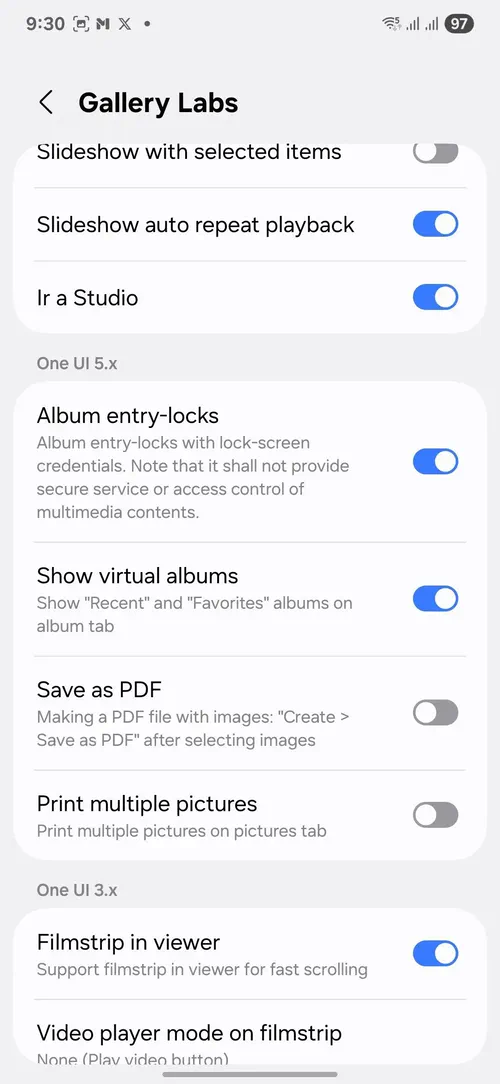
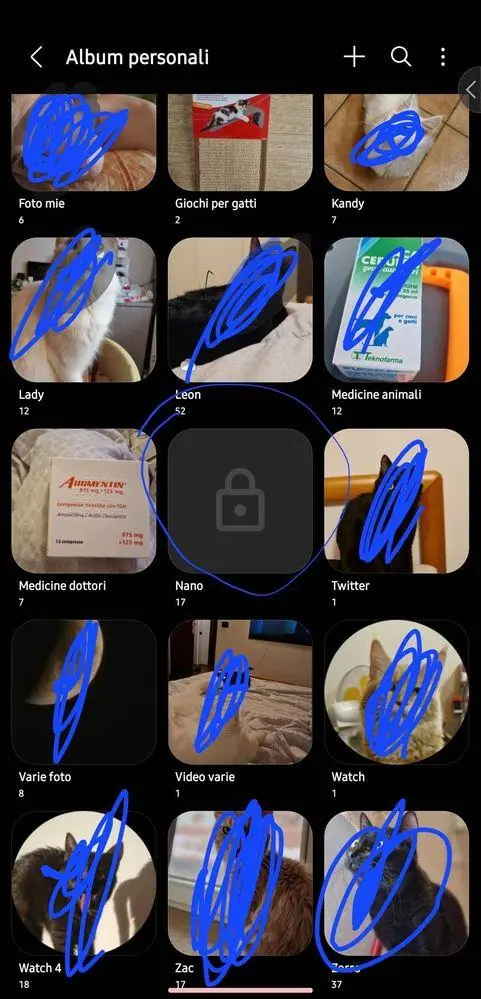
یکی از کاربردیترین گزینههای Gallery Labs قابلیت Album entry-locks است. با فعال کردن آن میتوانید برای یک آلبوم مشخص در برنامه گالری قفل قرار دهید تا هنگام ورود به آن، احراز هویت گوشی درخواست شود.
مسیر فعال کردن قابلیت:
Gallery → Settings → Gallery Labs → Album entry-locks
گالری ← تنظیمات ← Gallery Labs ← قفل ورود به آلبوم
پس از فعال کردن گزینه، بهتر است برنامه گالری را کاملاً ببندید و دوباره باز کنید. سپس آلبوم موردنظر را انتخاب کنید و از منوی بیشتر گزینه Lock album را انتخاب کنید. بسته به مدل گوشی و نسخه One UI ممکن است نام یا محل این گزینه کمی متفاوت باشد.
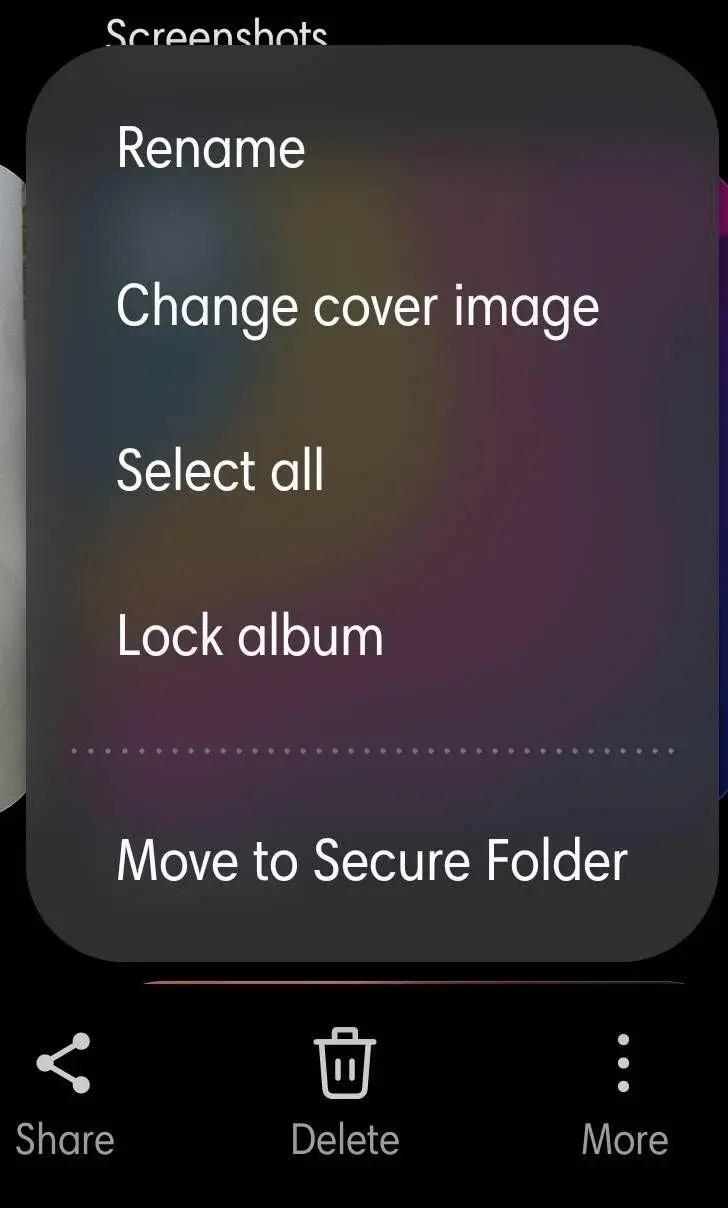
این قابلیت برای زمانی مناسب است که مثلاً گوشی را به فرد دیگری میدهید و نمیخواهید بتواند وارد یک آلبوم خاص شود. با این حال قفل آلبوم جایگزین پوشه امن نیست؛ فایلهای داخل آن ممکن است از طریق برنامههایی مانند My Files همچنان قابل دسترسی باشند. برای عکسها و فایلهای واقعاً خصوصی بهتر است از Secure Folder استفاده شود.
تبدیل چند عکس به PDF بدون نصب برنامه
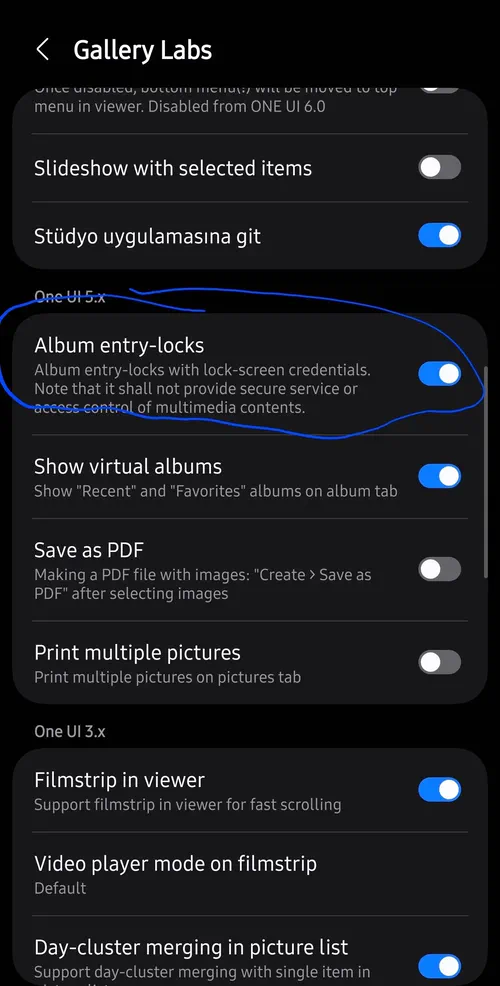
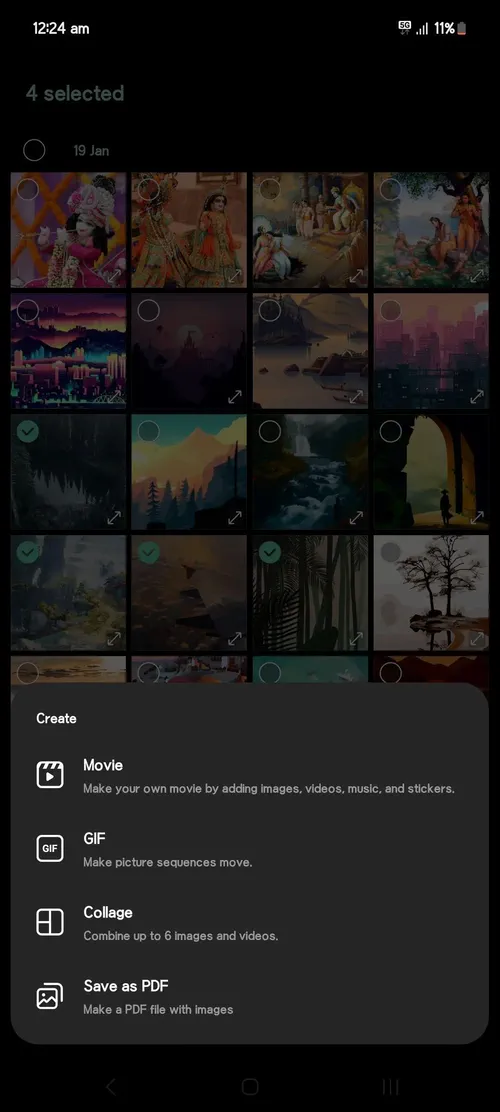
یکی دیگر از گزینههای مفید Gallery Labs قابلیت Save as PDF است. این گزینه امکان تبدیل چند تصویر انتخابشده به یک فایل PDF را مستقیماً از داخل گالری فراهم میکند.
مسیر فعال کردن قابلیت:
Gallery → Settings → Gallery Labs → Save as PDF
گالری ← تنظیمات ← Gallery Labs ← ذخیره به صورت PDF
بعد از فعال کردن قابلیت میتوانید چند عکس را در گالری انتخاب کنید و وارد بخش ایجاد فایل شوید.
مسیر استفاده:
Gallery → Select images → Create → Save as PDF
گالری ← انتخاب تصاویر ← ایجاد ← ذخیره به صورت PDF
این قابلیت برای تبدیل چند عکس از مدارک، رسیدها یا صفحات دستنوشته به یک فایل PDF بسیار کاربردی است. البته برای اسکن حرفهای اسناد با تشخیص متن و برش خودکار همچنان برنامههای تخصصی امکانات بیشتری دارند.
نمایش اسلایدشو فقط از عکسهای انتخابشده
در حالت عادی اسلایدشو در گالری ممکن است عکسهای زیادی از یک آلبوم را پشت سر هم نمایش دهد. گزینه Slideshow with selected items این محدودیت را برطرف میکند و اجازه میدهد فقط تصاویر موردنظر خود را انتخاب کنید.
مسیر فعال کردن قابلیت:
Gallery → Settings → Gallery Labs → Slideshow with selected items
گالری ← تنظیمات ← Gallery Labs ← نمایش اسلایدشو از موارد انتخابشده
بعد از فعال کردن آن، عکسهای موردنظر را انتخاب کنید و از منوی بیشتر گزینه شروع اسلایدشو را انتخاب کنید. این قابلیت زمانی مفید است که بخواهید فقط چند عکس مشخص را به شخص دیگری نشان دهید و نمیخواهید تمام تصاویر یک آلبوم نمایش داده شوند.
تغییر نحوه نمایش عکس و ویدیو در Gallery Labs
Gallery Labs فقط برای اضافه کردن قابلیتهای جدید نیست و تعدادی گزینه برای تغییر رفتار نمایشگر عکس و ویدیو نیز دارد. یکی از آنها Filmstrip in viewer است که نوار تصاویر کوچک زیر عکس را کنترل میکند.
اگر نمایش نوار تصاویر هنگام مشاهده عکسها را نمیپسندید، میتوانید این گزینه را غیرفعال کنید. برای ویدیوها نیز گزینههایی وجود دارد که نحوه جابهجایی روی ویدیو و نمایش پیشنمایش را تغییر میدهند.
در برخی نسخهها گزینههایی مانند نمایش اطلاعات فضای اشغالشده توسط سطل زباله نیز وجود دارد. این گزینهها تأثیر بزرگی روی عملکرد گوشی ندارند اما برای شخصیسازی تجربه استفاده از گالری میتوانند مفید باشند.
نمایش اطلاعات EXIF عکسها در گالری سامسونگ
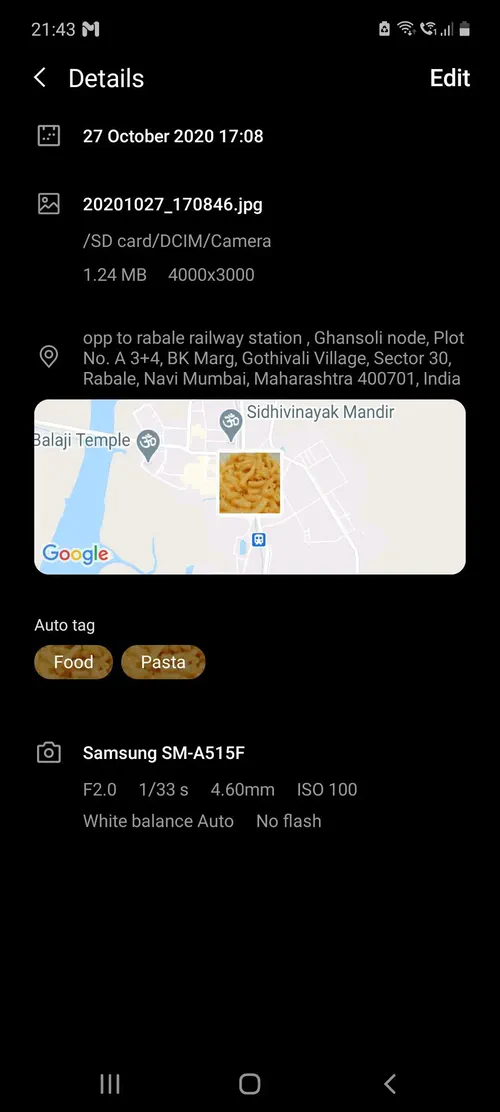
اطلاعات EXIF میتواند جزئیاتی مانند مدل دوربین، مشخصات ثبت تصویر و در بعضی شرایط اطلاعات موقعیت مکانی را در خود داشته باشد. Gallery Labs در برخی نسخهها گزینهای برای نمایش اطلاعات بیشتر در بخش جزئیات عکس ارائه میکند.
مسیر قابلیت:
Gallery → Settings → Gallery Labs → Show EXIF in details
گالری ← تنظیمات ← Gallery Labs ← نمایش EXIF در جزئیات
این گزینه برای کسانی مفید است که با چند دوربین عکاسی میکنند و میخواهند بدون نصب برنامه جانبی مشخصات فایل تصویر را بررسی کنند. البته اگر عکس حاوی اطلاعات مکانی باشد، نمایش یا اشتراکگذاری آن میتواند اطلاعات محل ثبت عکس را نیز آشکار کند.
کدام گزینههای Gallery Labs را فعال نکنیم؟
همه گزینههای موجود در Gallery Labs برای استفاده روزمره طراحی نشدهاند. در بخشهای پایینتر ممکن است با گزینههایی مربوط به پایگاه داده آلبومها، رمزگشایی تصویر، حالت ایمن یا ابزارهای تشخیصی سیستم مواجه شوید.
بهتر است گزینهای را که کاربرد آن را نمیدانید فعال نکنید. اگر بعد از تغییر تنظیمات با مشکل مواجه شدید، در Gallery Labs گزینهای برای بازنشانی تغییرات انجامشده وجود دارد که میتواند تنظیمات آزمایشی را به حالت قبل برگرداند. این کار با حذف عکسهای شخصی تفاوت دارد و هدف آن بازگرداندن تغییرات مربوط به Labs است.
در مجموع، Gallery Labs یکی از بخشهای کمتر شناختهشده گالری سامسونگ است که چند قابلیت کاربردی را در اختیار کاربران گوشیهای گلکسی قرار میدهد. قفل آلبوم، ساخت PDF از تصاویر و اسلایدشو برای عکسهای انتخابشده از گزینههایی هستند که کاربرد روزمره بیشتری دارند. در مقابل، گزینههای فنیتر بهتر است بدون دلیل مشخص تغییر نکنند.
نکته مهم این است که نام و محل بعضی گزینهها ممکن است با توجه به مدل گوشی، نسخه برنامه گالری و نسخه One UI تغییر کند؛ بنابراین اگر یک گزینه را پیدا نکردید، لزوماً به معنی وجود نداشتن آن در تمام گوشیهای سامسونگ نیست.
سیارهی آیتی