بعد از ریست کارخانهای گوشی اندرویدی، بسیاری از کاربران بلافاصله سراغ نصب برنامهها و بازیها و بازیابی اطلاعات میروند. اما چند تنظیم مهم وجود دارد که بهتر است قبل از برگرداندن همه برنامهها بررسی شوند. با همین چند تغییر میتوانید استفاده روزمره از گوشی را راحتتر کنید و بخشی از تنظیمات پیشفرضی را که برایتان مناسب نیست تغییر دهید.
فعال کردن ژستهای حرکتی اندروید به جای دکمههای ناوبری
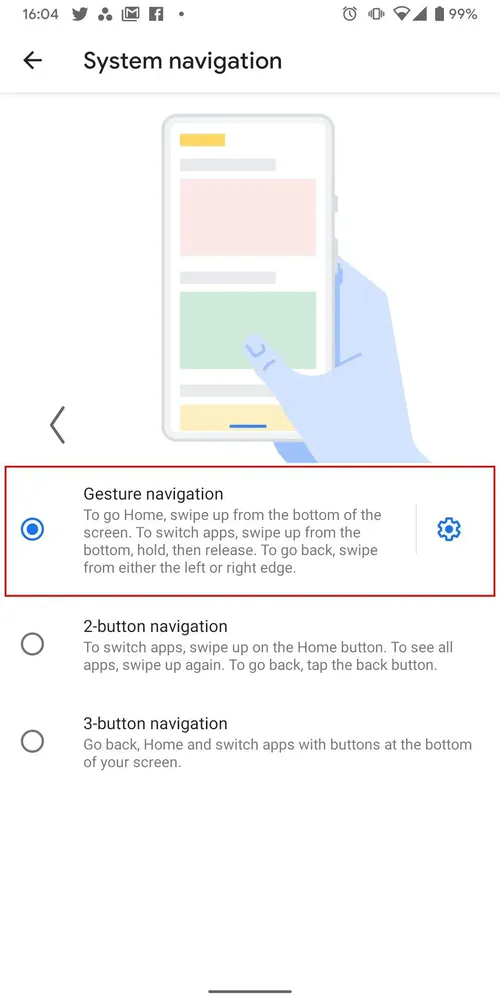
اگر هنوز از نوار سهدکمهای اندروید استفاده میکنید، فعال کردن ژستهای حرکتی میتواند جابهجایی بین برنامهها و صفحات را سریعتر کند. در این حالت برای رفتن به صفحه اصلی از پایین صفحه به سمت بالا بکشید و برای مشاهده برنامههای اخیر انگشت خود را از پایین صفحه به سمت بالا بکشید و کمی نگه دارید.
برای برگشتن به صفحه قبلی نیز کافی است از لبه چپ یا راست صفحه به سمت داخل بکشید. این روش بهخصوص هنگام استفاده یکدستی از گوشی کاربردی است. مسیر تنظیمات بسته به برند گوشی کمی تفاوت دارد.
مسیر در گوشیهای نزدیک به اندروید خام:
Settings → System → Navigation mode → Gesture navigation
تنظیمات ← سیستم ← حالت پیمایش ← پیمایش حرکتی
در برخی گوشیها این گزینه در بخش دیگری مانند حرکات یا صفحهنمایش قرار دارد. اگر گزینه حالت پیمایش را پیدا نکردید، عبارت Navigation را در جستوجوی تنظیمات گوشی وارد کنید.
تبدیل ضربه روی پشت گوشی سامسونگ به میانبر کاربردی
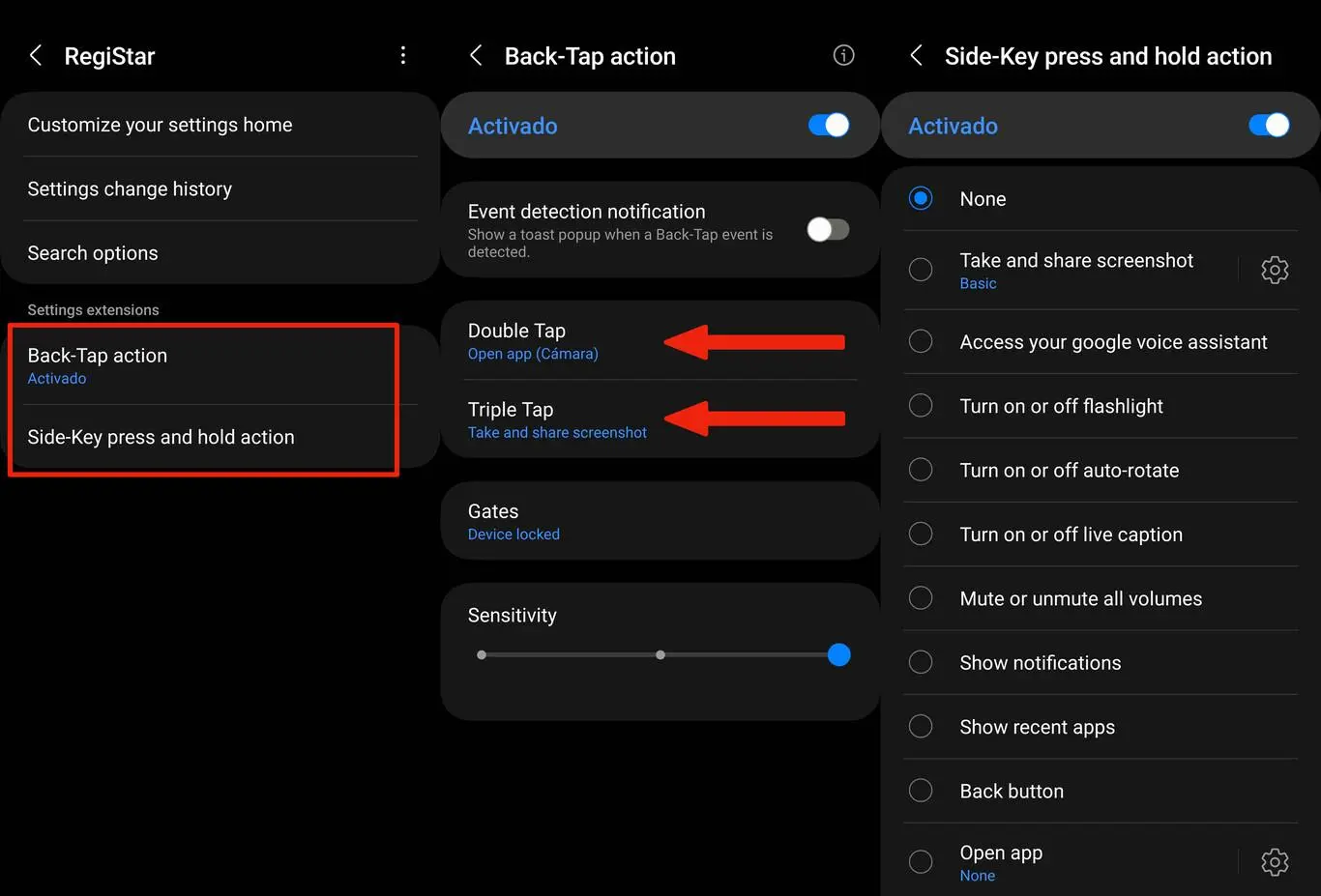
در برخی گوشیهای سامسونگ میتوانید با استفاده از ماژول RegiStar در برنامه Good Lock، ضربه زدن به پشت گوشی را به یک میانبر تبدیل کنید. این قابلیت میتواند برای گرفتن اسکرینشات یا اجرای یک برنامه و عملکردهای دیگر استفاده شود. سامسونگ اعلام کرده که قابلیت Back-Tap در برخی مدلها و نسخههای نرمافزاری در دسترس است و ممکن است روی همه گوشیهای گلکسی وجود نداشته باشد.
برای فعال کردن آن ابتدا برنامه Good Lock را باز کنید و ماژول RegiStar را نصب کنید.
مسیر تنظیمات:
Good Lock → RegiStar → Back-Tap action
گود لاک ← رژیاستار ← عملکرد ضربه روی پشت
پس از فعال کردن این قابلیت میتوانید عملکرد ضربه دوبل و ضربه سهگانه را جداگانه انتخاب کنید. اگر زیاد اسکرینشات میگیرید، اختصاص دادن ضربه دوبل به گرفتن اسکرینشات میتواند دسترسی به این قابلیت را بسیار سریعتر کند.
فعال کردن تاریخچه اعلانها برای جلوگیری از گم شدن پیامها
بعد از ریست کارخانهای، معمولاً تعداد زیادی اعلان مربوط به نصب برنامهها و بروزرسانیها و پیامها نمایش داده میشود. ممکن است هنگام پاک کردن این اعلانها، یک پیام مهم را هم بهاشتباه حذف کنید.
قابلیت Notification History میتواند اعلانهای اخیر را نگه دارد تا بعداً بتوانید اعلانهایی را که بستهاید دوباره بررسی کنید. البته وجود این قابلیت و محل آن ممکن است در گوشیهای مختلف متفاوت باشد.
مسیر معمول در اندروید:
Settings → Notifications → Notification history
تنظیمات ← اعلانها ← تاریخچه اعلانها
در گوشیهای سامسونگ معمولاً مسیر به شکل زیر است:
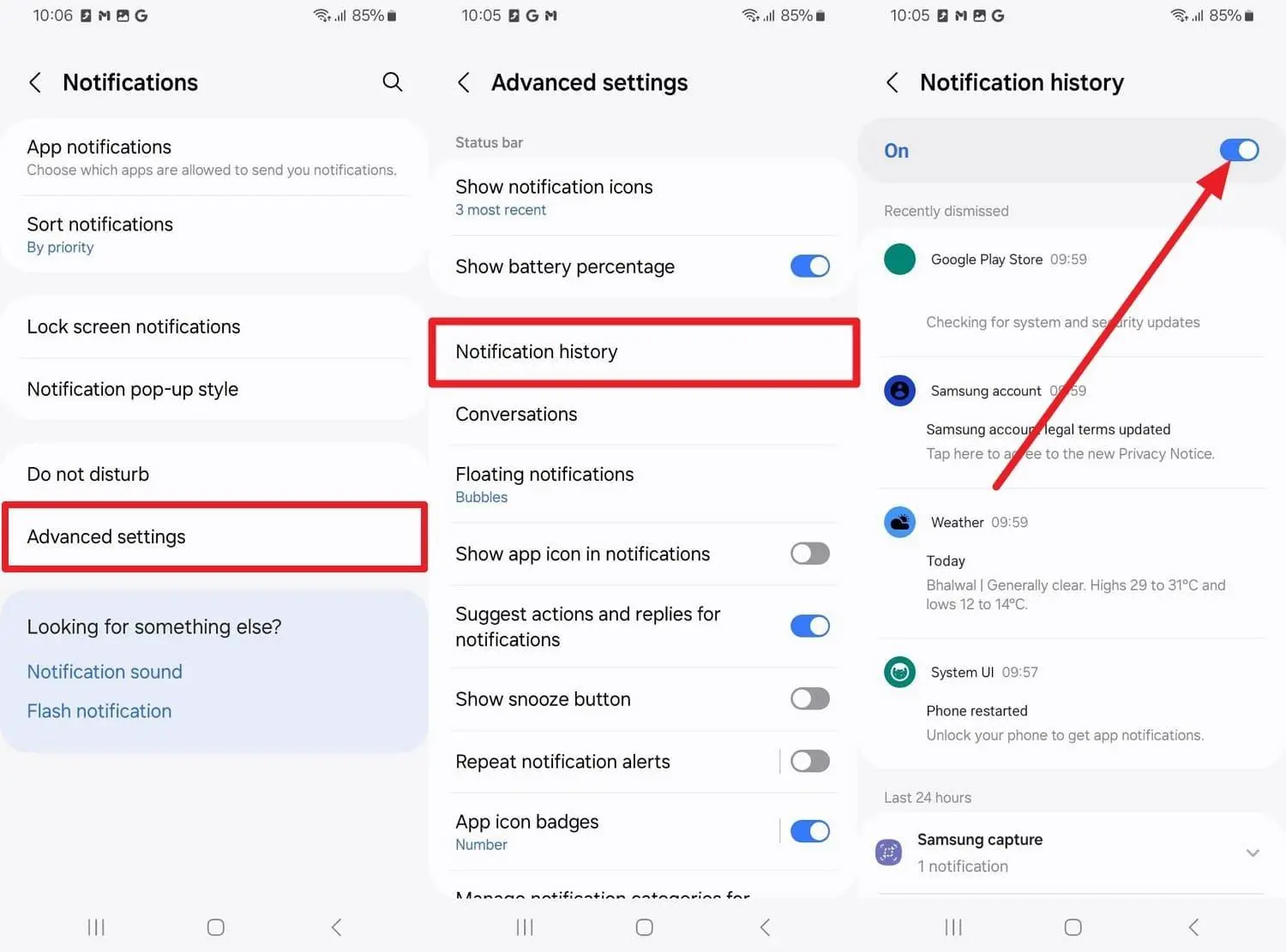
Settings → Notifications → Advanced settings → Notification history
تنظیمات ← اعلانها ← تنظیمات پیشرفته ← تاریخچه اعلانها
پس از ورود به این بخش، گزینه مربوط به تاریخچه اعلانها را فعال کنید. توجه داشته باشید که اعلانهای قبلی که قبل از فعال کردن این قابلیت حذف شدهاند، معمولاً در تاریخچه جدید ظاهر نمیشوند.
افزایش زمان خاموش شدن صفحه گوشی
زمان خاموش شدن صفحه در بعضی گوشیها کوتاه است و ممکن است هنگام مطالعه یا دنبال کردن دستور پخت غذا مرتب مجبور شوید صفحه را دوباره روشن کنید. افزایش این زمان میتواند استفاده روزمره را راحتتر کند.
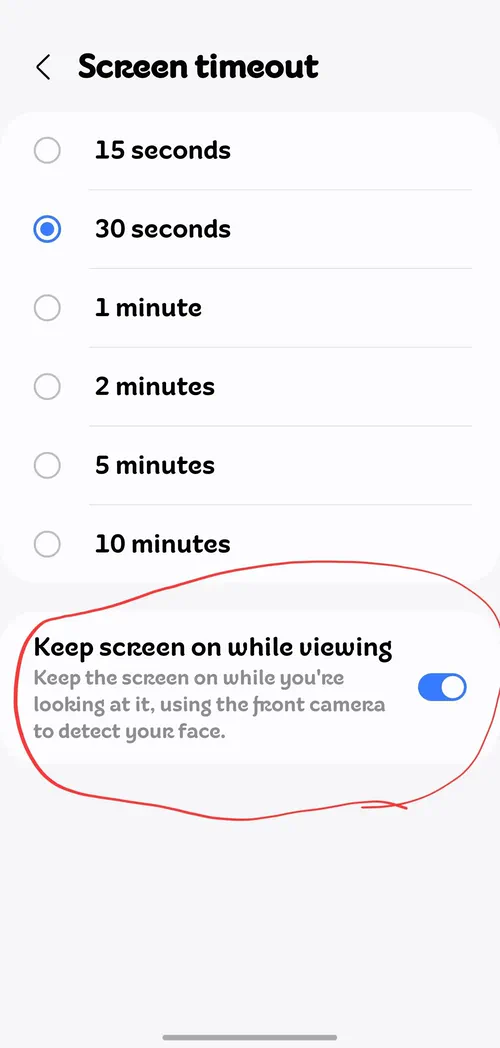
در گوشیهای سامسونگ میتوانید زمان خاموش شدن صفحه را افزایش دهید. بعضی مدلهای گلکسی همچنین قابلیت Keep screen on while viewing را دارند که با استفاده از دوربین جلو تشخیص میدهد در حال نگاه کردن به صفحه هستید و در چنین شرایطی صفحه را روشن نگه میدارد. در دسترس بودن این قابلیت به مدل گوشی و نسخه نرمافزار بستگی دارد.
مسیر تنظیم زمان خاموش شدن صفحه در گوشیهای سامسونگ:
Settings → Display → Screen timeout
تنظیمات ← صفحهنمایش ← زمان خاموش شدن صفحه
برای استفاده از قابلیت روشن ماندن صفحه هنگام نگاه کردن، در صورت پشتیبانی گوشی میتوانید گزینه مربوط به آن را در تنظیمات حرکات و ژستها فعال کنید.
بهتر است زمان خاموش شدن صفحه را بیش از نیاز واقعی افزایش ندهید؛ زیرا روشن ماندن طولانی صفحه میتواند مصرف باتری را بیشتر کند. اگر معمولاً چند دقیقه بدون لمس گوشی مطالعه میکنید، انتخاب زمانی متوسط میتواند تعادل مناسبی بین راحتی و مصرف باتری ایجاد کند.
بعد از ریست کارخانهای اندروید چه تنظیماتی را تغییر دهیم؟
ریست کارخانهای فقط فرصتی برای پاک کردن اطلاعات نیست؛ میتوانید از همان ابتدا گوشی را مطابق نیاز خود تنظیم کنید. فعال کردن ژستهای حرکتی، تنظیم میانبر پشت گوشی در مدلهای سازگار سامسونگ، فعال کردن تاریخچه اعلانها و افزایش منطقی زمان خاموش شدن صفحه از تغییراتی هستند که ارزش بررسی دارند.
همچنین بهتر است قبل از ریست کارخانهای از اطلاعات مهم نسخه پشتیبان تهیه کنید و مطمئن شوید اطلاعات حساب گوگل و رمز آن را در اختیار دارید؛ زیرا ریست کارخانهای اطلاعات گوشی را پاک میکند و برای راهاندازی دوباره دستگاه ممکن است به اطلاعات حساب نیاز داشته باشید.
سیارهی آیتی