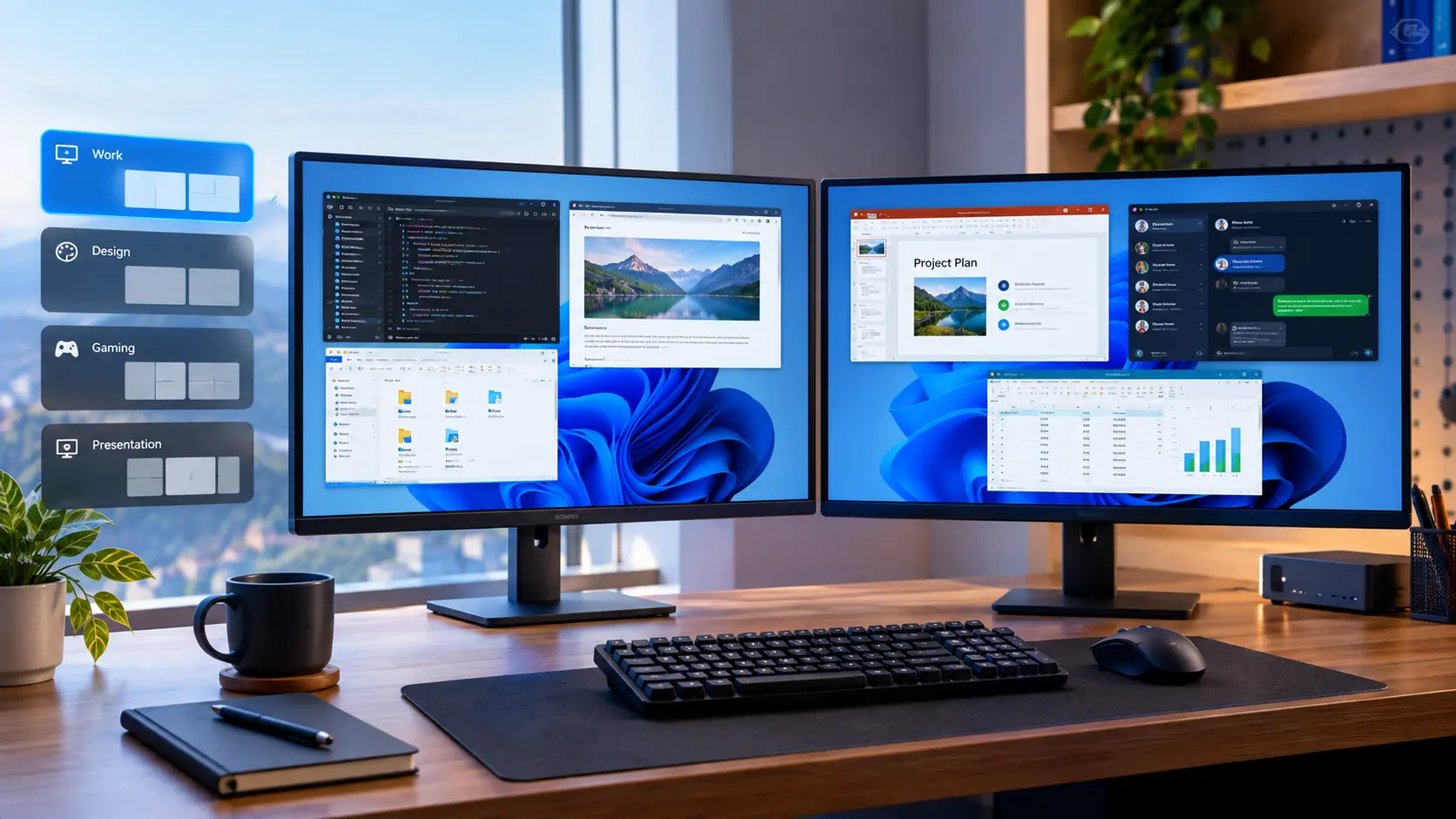
PowerToys Workspaces یکی از کاربردیترین ابزارهای رایگان مایکروسافت برای مدیریت محیط دسکتاپ ویندوز است. اگر هر روز چند برنامه مشخص را باز میکنید و مجبور هستید پنجرهها را دوباره در جای مناسب قرار دهید، این قابلیت میتواند کل چیدمان را ذخیره کند و بعداً با یک کلیک همان محیط را دوباره بسازد. Workspaces علاوه بر برنامهها، محل قرارگیری و اندازه پنجرهها را نیز ذخیره میکند.
PowerToys Workspaces چیست و چه کاربردی دارد؟
Workspaces در PowerToys برای ساختن محیطهای کاری آماده در ویندوز طراحی شده است. میتوانید برنامههایی را که معمولاً همزمان استفاده میکنید باز کنید و جای هر پنجره را مشخص کنید. سپس این وضعیت را به عنوان یک Workspace ذخیره کنید تا در دفعات بعد لازم نباشد همه برنامهها را جداگانه اجرا و مرتب کنید.
این قابلیت برای کامپیوترهای چند مانیتوره کاربرد بیشتری دارد اما داشتن دو نمایشگر ضروری نیست. به عنوان مثال میتوانید یک Workspace برای کار روزانه داشته باشید که شامل Word و Excel و مرورگر باشد و Workspace دیگری برای ویرایش عکس یا برنامهنویسی ایجاد کنید.
Workspaces با FancyZones تفاوت دارد. FancyZones برای ایجاد نواحی ثابت و قرار دادن پنجرهها در آنها استفاده میشود اما Workspaces مجموعهای از برنامهها و موقعیت پنجرههای آنها را ذخیره میکند. در نتیجه برای استفاده از Workspaces نیازی نیست حتماً FancyZones را فعال کرده باشید.
آموزش فعال کردن Workspaces در ویندوز ۱۱
ابتدا باید PowerToys را روی ویندوز نصب کنید. این مجموعه ابزار رایگان و متنباز مایکروسافت است و Workspaces یکی از ابزارهای آن محسوب میشود. پس از نصب PowerToys میتوانید قابلیت Workspaces را از تنظیمات آن فعال کنید.
در PowerToys وارد بخش Workspaces شوید و گزینه فعالسازی آن را روشن کنید.
مسیر در PowerToys:
PowerToys → Settings → Workspaces
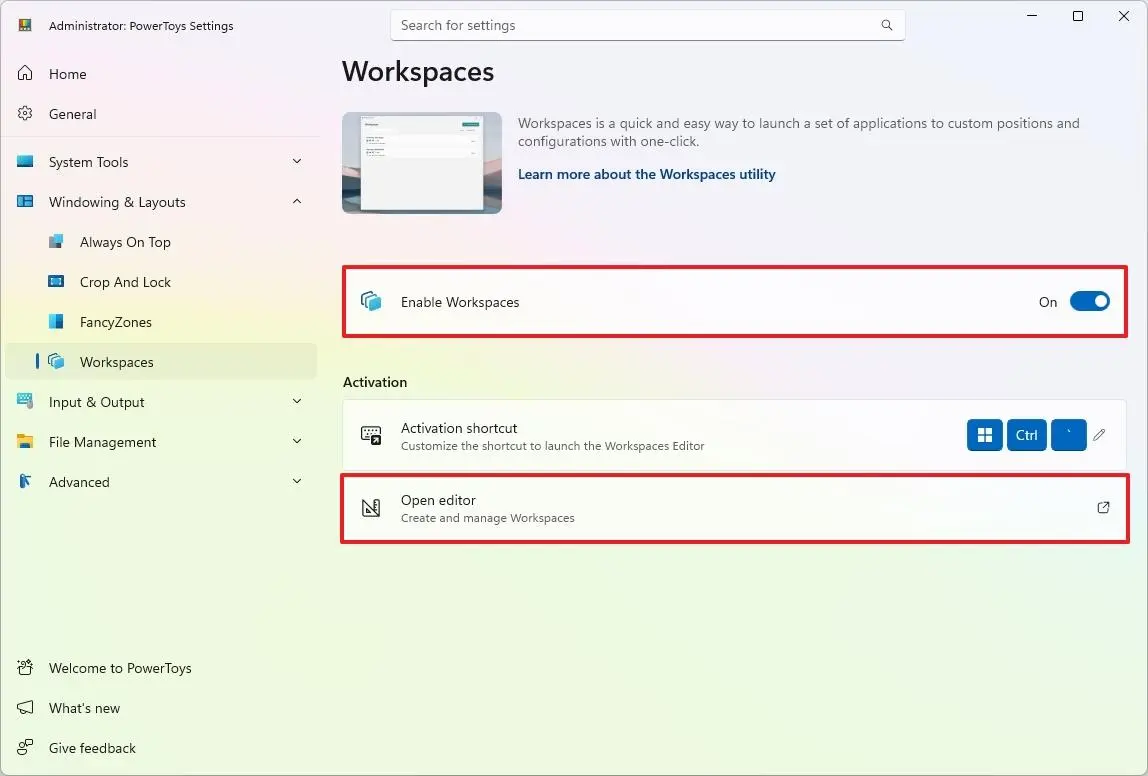
پس از فعال شدن Workspaces میتوانید ویرایشگر آن را باز کنید. در نسخههای مختلف PowerToys ممکن است محل دسترسی سریع یا ظاهر تنظیمات کمی متفاوت باشد اما گزینه Open editor یا Launch editor برای ورود به ویرایشگر Workspace در نظر گرفته شده است.
ساخت Workspace برای اجرای همزمان چند برنامه
پس از باز کردن Workspaces Editor روی Create workspace کلیک کنید. در این بخش دسکتاپ همچنان قابل استفاده است و میتوانید برنامههای موردنظر خود را باز کنید و پنجرهها را دقیقاً در موقعیت دلخواه قرار دهید.
به عنوان مثال اگر برای کار روزانه از Word و Excel و مرورگر استفاده میکنید، هر سه برنامه را باز کنید و اندازه و محل قرارگیری آنها را تنظیم کنید. اگر چند مانیتور دارید، میتوانید برنامهها را روی نمایشگرهای مختلف قرار دهید.
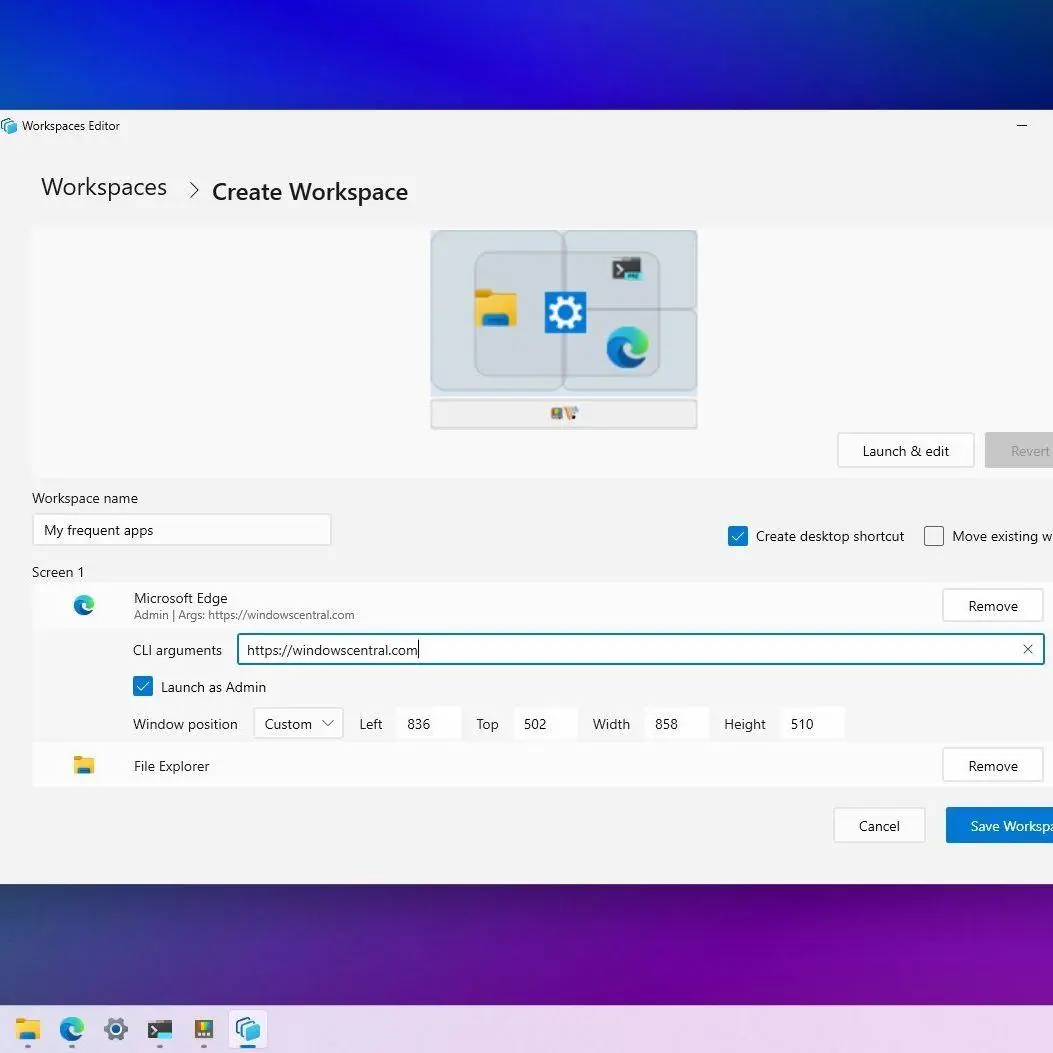
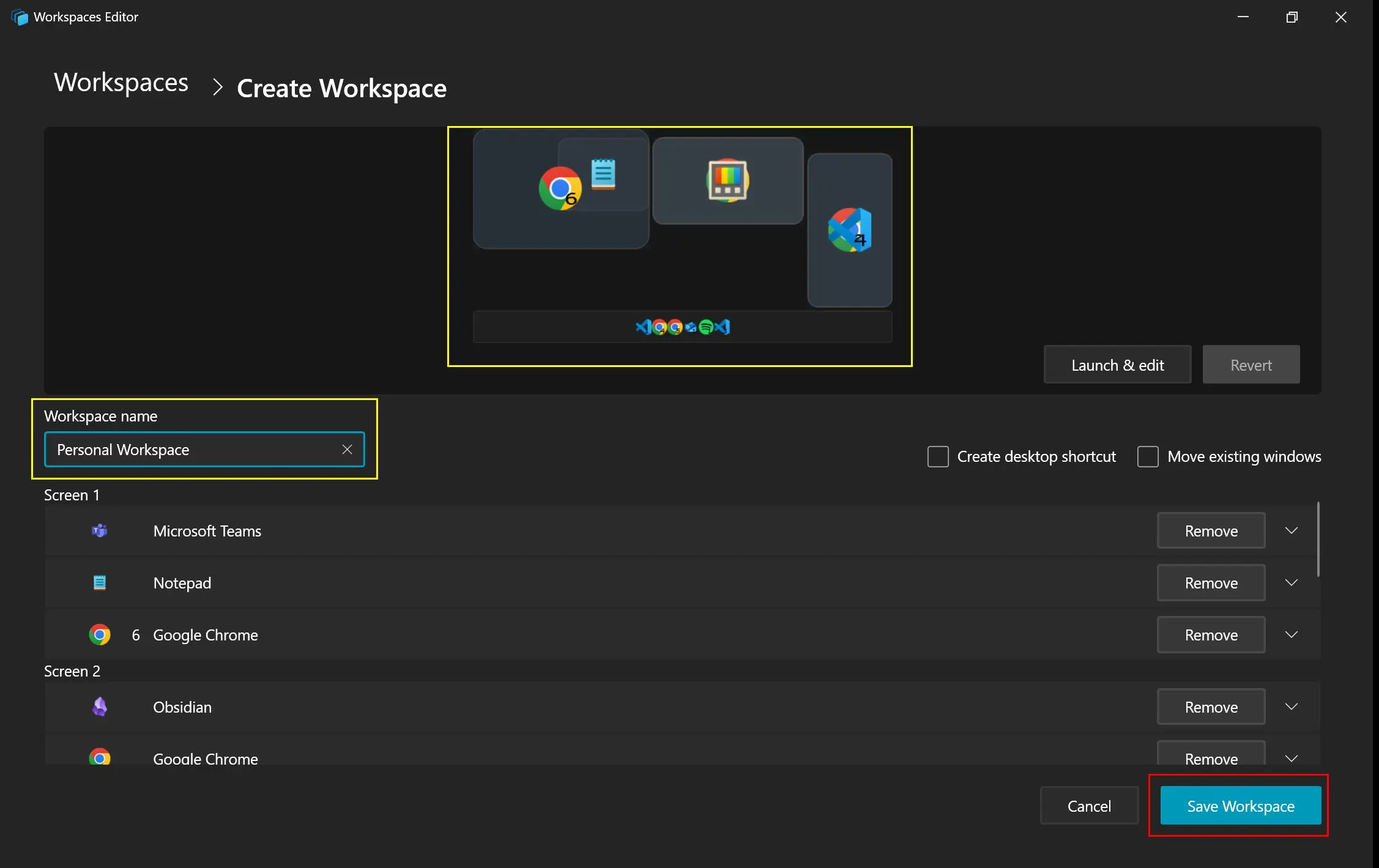
وقتی چیدمان کامل شد روی Capture کلیک کنید. سپس وارد ویرایشگر Workspace میشوید و میتوانید نام آن را مشخص کنید و برنامههای ثبتشده را بررسی کنید.
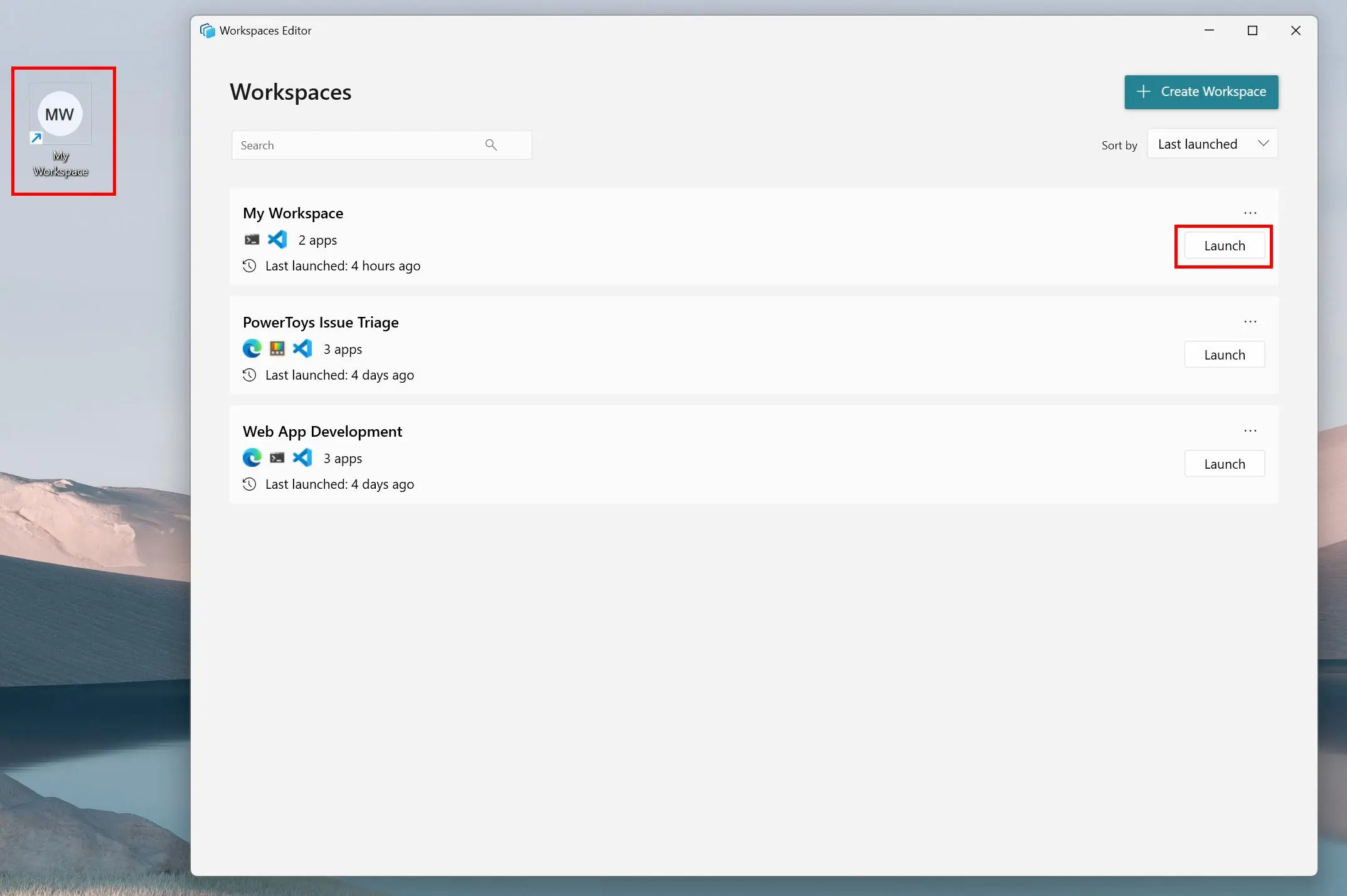
در این بخش گزینههای مهمی مانند Create desktop shortcut و Move existing windows نیز وجود دارد. گزینه اول میانبری روی دسکتاپ ایجاد میکند تا Workspace را مستقیماً اجرا کنید. گزینه دوم باعث میشود پنجرههای برنامههایی که از قبل باز هستند نیز هنگام اجرای Workspace به موقعیت ذخیرهشده منتقل شوند.
چگونه Workspace ذخیره شده را اجرا کنیم؟
بعد از ذخیره Workspace میتوانید آن را از داخل Workspaces Editor اجرا کنید. در صورت فعال کردن گزینه ایجاد میانبر دسکتاپ نیز یک میانبر اختصاصی برای همان Workspace ساخته میشود. این میانبر را میتوان بعداً به نوار وظیفه نیز سنجاق کرد.
وقتی یک Workspace را اجرا میکنید، برنامه PowerToys برنامههای ذخیرهشده را باز میکند و سپس موقعیت و اندازه پنجرههای آنها را تنظیم میکند. ممکن است پنجرهها ابتدا برای مدت کوتاهی در موقعیت اولیه نمایش داده شوند و سپس به محل ذخیرهشده منتقل شوند. این رفتار به نحوه عملکرد هر برنامه در ویندوز مربوط است.
نکته مهم این است که رفتار همه برنامهها یکسان نیست. بعضی برنامهها ممکن است پنجره موجود را جابهجا کنند و بعضی دیگر یک پنجره جدید باز کنند. گزینه Move existing windows میتواند در چنین شرایطی مفید باشد. همچنین بعضی برنامهها از آرگومانهای خط فرمان پشتیبانی میکنند که میتوان آنها را برای کنترل نحوه اجرا به Workspace اضافه کرد.
تنظیم موقعیت و اندازه پنجرهها در Workspaces
بعد از ثبت Workspace میتوانید تنظیمات هر برنامه را جداگانه تغییر دهید. برای هر برنامه گزینههای مربوط به موقعیت پنجره وجود دارد و میتوانید وضعیتهایی مانند Maximized و Minimized یا Custom را انتخاب کنید. در حالت Custom امکان تعیین موقعیت و اندازه دقیق پنجره نیز وجود دارد.
اگر برنامهای را نمیخواهید در Workspace نگه دارید، میتوانید آن را از فهرست حذف کنید. همچنین امکان اجرای بعضی برنامهها با دسترسی Administrator وجود دارد. با این حال مایکروسافت اعلام کرده است که برای برنامههایی که با دسترسی Administrator اجرا میشوند، ممکن است جابهجایی پنجره به موقعیت موردنظر همیشه درست انجام نشود.
یک قابلیت پیشرفته دیگر نیز اضافه کردن CLI arguments برای برنامهها است. به عنوان مثال میتوان برای بعضی مرورگرها آدرس سایت مشخصی تعیین کرد یا یک فایل مشخص را مستقیماً در برنامهای مانند ویرایشگر متن یا ابزارهای برنامهنویسی باز کرد. نحوه استفاده از این آرگومانها به خود برنامه بستگی دارد.
سیارهی آیتی