
اگر در ویندوز فایلی را اشتباهی حذف کنید یا نسخهی جدید یک فایل مهم را جایگزین نسخهی قبلی کنید، همیشه کار به نرمافزارهای بازیابی اطلاعات نمیرسد. قابلیت File History در ویندوز میتواند نسخههای قبلی فایلها و پوشههای مشخص را روی یک درایو دیگر ذخیره کند تا در صورت حذف یا تغییر ناخواسته، امکان بازگردانی آنها وجود داشته باشد. مایکروسافت نیز File History را برای محافظت از فایلهای شخصی و بازیابی نسخههای قبلی آنها معرفی کرده است.
File History در ویندوز چیست و چه کاربردی دارد؟
File History یک ابزار داخلی ویندوز برای پشتیبانگیری از فایلهای شخصی است و برخلاف ابزارهایی که از کل سیستم نسخه پشتیبان میگیرند، تمرکز آن روی فایلها و پوشههای کاربر است. این قابلیت نسخههای مختلف فایلهای تغییرکرده را در یک درایو خارجی یا محل ذخیرهسازی شبکه نگهداری میکند.
به همین دلیل اگر یک فایل Word یا Excel را اشتباه ویرایش کنید، فایل مهمی را حذف کنید یا نسخهی جدیدی روی نسخهی قبلی ذخیره شود، ممکن است بتوانید نسخهی قدیمی را برگردانید. File History به صورت دورهای تغییرات فایلها را بررسی میکند و نسخههای جدید را در محل پشتیبان ذخیره میکند.
نکته مهم این است که File History جایگزین کامل پشتیبانگیری از کل ویندوز نیست. این ابزار برای نگهداری نسخههای قبلی فایلها طراحی شده است و برای تهیه یک Image کامل از ویندوز یا بازیابی سیستمعامل کاربرد اصلی ندارد.
چگونه File History را در ویندوز فعال کنیم؟
برای استفاده از File History ابتدا یک هارد اکسترنال یا درایو مناسب را به کامپیوتر متصل کنید. امکان استفاده از محل ذخیرهسازی شبکه نیز وجود دارد. سپس کنترل پنل ویندوز را باز کنید و وارد بخش File History شوید.
Control Panel → System and Security → File History
کنترل پنل ← سیستم و امنیت ← File History
اگر درایو مناسبی شناسایی شود، گزینهی Turn on را برای فعال کردن File History مشاهده میکنید.
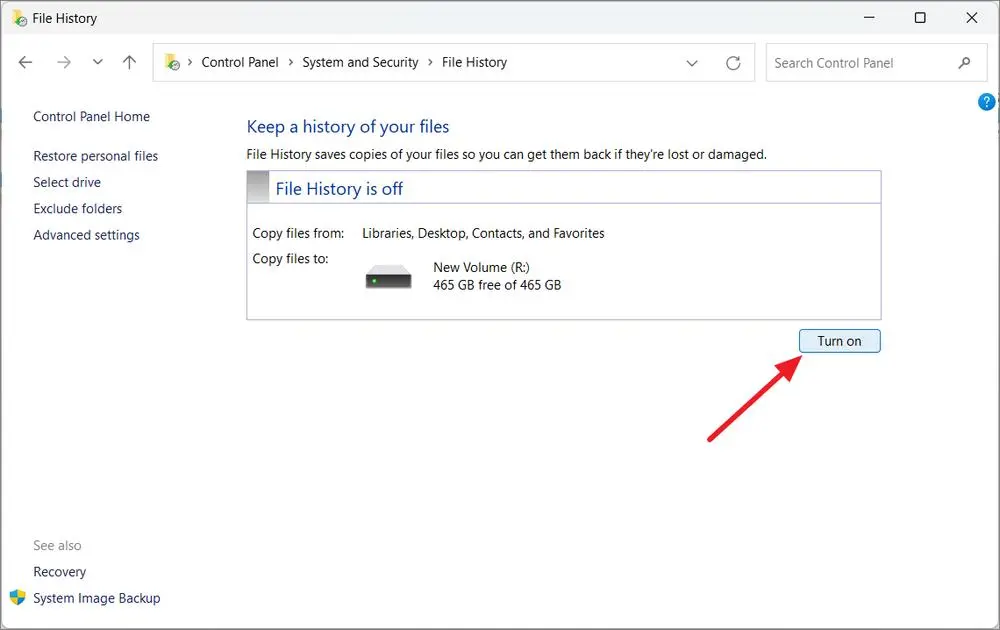
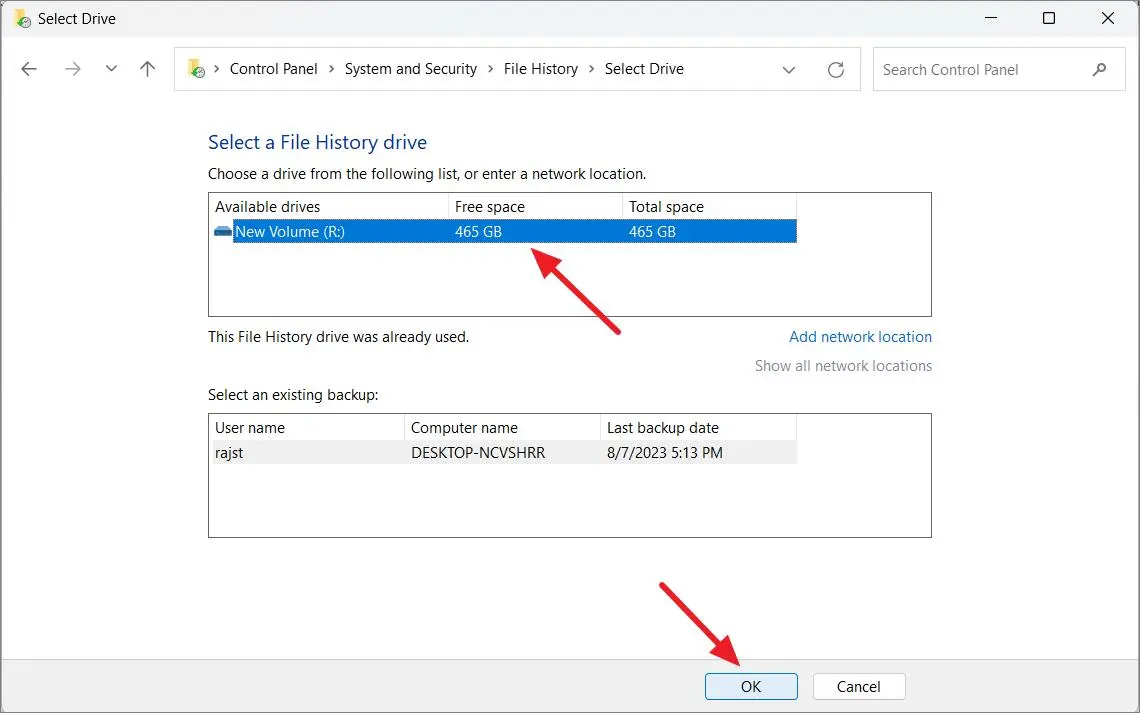
در صورت انتخاب نشدن درایو موردنظر میتوانید از گزینهی Select drive برای انتخاب محل ذخیرهی نسخههای پشتیبان استفاده کنید. مایکروسافت نیز استفاده از درایو خارجی یا محل شبکه را برای ذخیرهی نسخههای File History تأیید کرده است.
File History به صورت پیشفرض کتابخانههای مهم ویندوز مانند Documents و Pictures و Videos و Music را پوشش میدهد. اگر پوشهای خارج از این محلها دارید که میخواهید در پشتیبانگیری قرار بگیرد، میتوانید آن را به یک Library اضافه کنید. مایکروسافت همچنین امکان استفاده از پوشههای سفارشی از طریق Libraryهای ویندوز را توضیح داده است.
چگونه فایل حذفشده را با File History برگردانیم؟
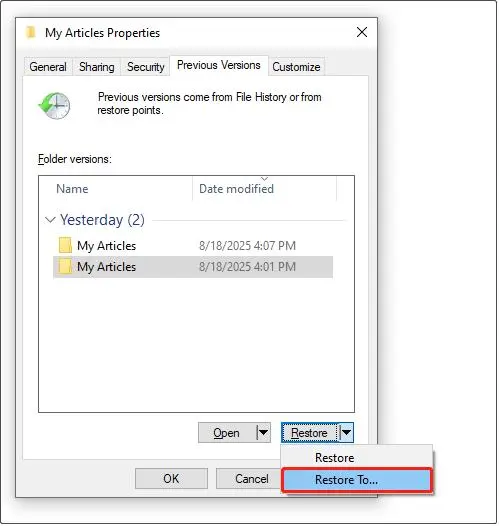
اگر فایلی را حذف کردهاید و قبلاً File History برای محل مربوطه فعال بوده است، ابتدا به پوشهای بروید که فایل در آن قرار داشته است. سپس روی پوشه کلیک راست کنید و گزینهی Restore previous versions را انتخاب کنید.
در پنجرهی بازشده نسخههای قبلی موجود نمایش داده میشوند. نسخهای را انتخاب کنید که مربوط به زمانی است که فایل موردنظر هنوز وجود داشته و سپس آن را بازگردانی کنید. اگر نمیخواهید نسخهی فعلی پوشه جایگزین شود، میتوانید از گزینهی Restore to... برای انتخاب محل دیگری استفاده کنید.
یک روش دیگر استفاده از خود رابط File History است. در این محیط میتوانید نسخههای مختلف یک پوشه را بررسی کنید و فایل موردنظر را از تاریخ مناسب انتخاب و بازیابی کنید. این روش برای زمانی مفید است که دقیقاً نمیدانید فایل در کدام نسخه از پشتیبان قرار دارد.
هنگام بازگردانی دقت کنید که گزینهی Restore میتواند نسخهی فعلی فایل یا پوشه را با نسخهی انتخابشده جایگزین کند و این جایگزینی قابل بازگشت نیست. اگر درباره نسخه درست مطمئن نیستید، ابتدا آن را در محل دیگری بازیابی کنید.
آیا File History نسخههای قدیمی فایل را نگه میدارد؟
یکی از مهمترین مزیتهای File History همین قابلیت نگهداری نسخههای مختلف فایل است. اگر یک فایل چند بار تغییر کند، نسخههای قبلی آن نیز میتوانند در پشتیبان باقی بمانند و هنگام بازیابی قابل انتخاب باشند.
این قابلیت برای فایلهایی مانند اسناد کاری و فایلهای Excel بسیار کاربردی است. به عنوان مثال اگر روی یک فایل چند روز کار کرده باشید و بعد متوجه شوید بخشی از اطلاعات نسخهی قبلی را لازم دارید، میتوانید نسخهای از تاریخ مناسب را جستوجو و بازیابی کنید. مدت نگهداری نسخهها به تنظیمات File History و فضای درایو پشتیبان بستگی دارد.
همچنین بهتر است فایلهای بسیار حجیم و پوشههایی که دائماً تغییر میکنند را بدون بررسی فضای مقصد در File History قرار ندهید. هرچه تعداد نسخههای ذخیرهشده بیشتر باشد، فضای بیشتری روی درایو پشتیبان مصرف خواهد شد.
تفاوت File History با Windows Backup چیست؟
File History و Windows Backup یک کار کاملاً یکسان انجام نمیدهند. File History برای نگهداری نسخههای قبلی فایلها و پوشهها طراحی شده است و امکان بازیابی نسخههای قدیمی را فراهم میکند. در مقابل، Windows Backup برای پشتیبانگیری از مواردی مانند برخی تنظیمات و برنامهها و اطلاعات مرتبط با حساب کاربری در اکوسیستم مایکروسافت طراحی شده است.
بنابراین اگر هدف شما این است که بتوانید یک فایل حذفشده یا نسخهی قبلی یک سند را برگردانید، File History ابزار متفاوتی نسبت به Windows Backup ارائه میدهد. برای محافظت کاملتر از اطلاعات مهم نیز بهتر است تنها به یک نسخه پشتیبان روی یک درایو اکتفا نکنید.
سیارهی آیتی