اگر بعد از نصب یا راهاندازی ویندوز ۱۱ با پیشنهادهای مکرر برای تکمیل تنظیمات، محتوای پیشنهادی، ویجتها یا Copilot مواجه میشوید، بخشی از این موارد را میتوان از تنظیمات خود سیستمعامل کنترل کرد. بعضی گزینهها نیز با توجه به نسخه و بروزرسانی ویندوز ۱۱ ممکن است نام یا محل متفاوتی داشته باشند.
در ادامه مهمترین تنظیماتی را بررسی میکنیم که برای خلوتتر کردن محیط ویندوز ۱۱ کاربرد دارند.
جلوگیری از نمایش پیام «تکمیل تنظیمات ویندوز»
ویندوز ۱۱ بعد از راهاندازی اولیه یا بعضی بروزرسانیها ممکن است پیامهایی برای معرفی قابلیتها یا تکمیل تنظیمات نمایش دهد. مایکروسافت این گزینهها را در بخش تنظیمات اعلانها قرار داده است.
برای غیرفعال کردن این پیشنهادها وارد تنظیمات شوید.
Settings → System → Notifications → Additional settings
تنظیمات ← سیستم ← اعلانها ← تنظیمات اضافی
در بخش Additional settings گزینههایی مانند Show the Windows welcome experience after updates and when signed in to show what's new and suggested و Get tips and suggestions when using Windows را غیرفعال کنید.
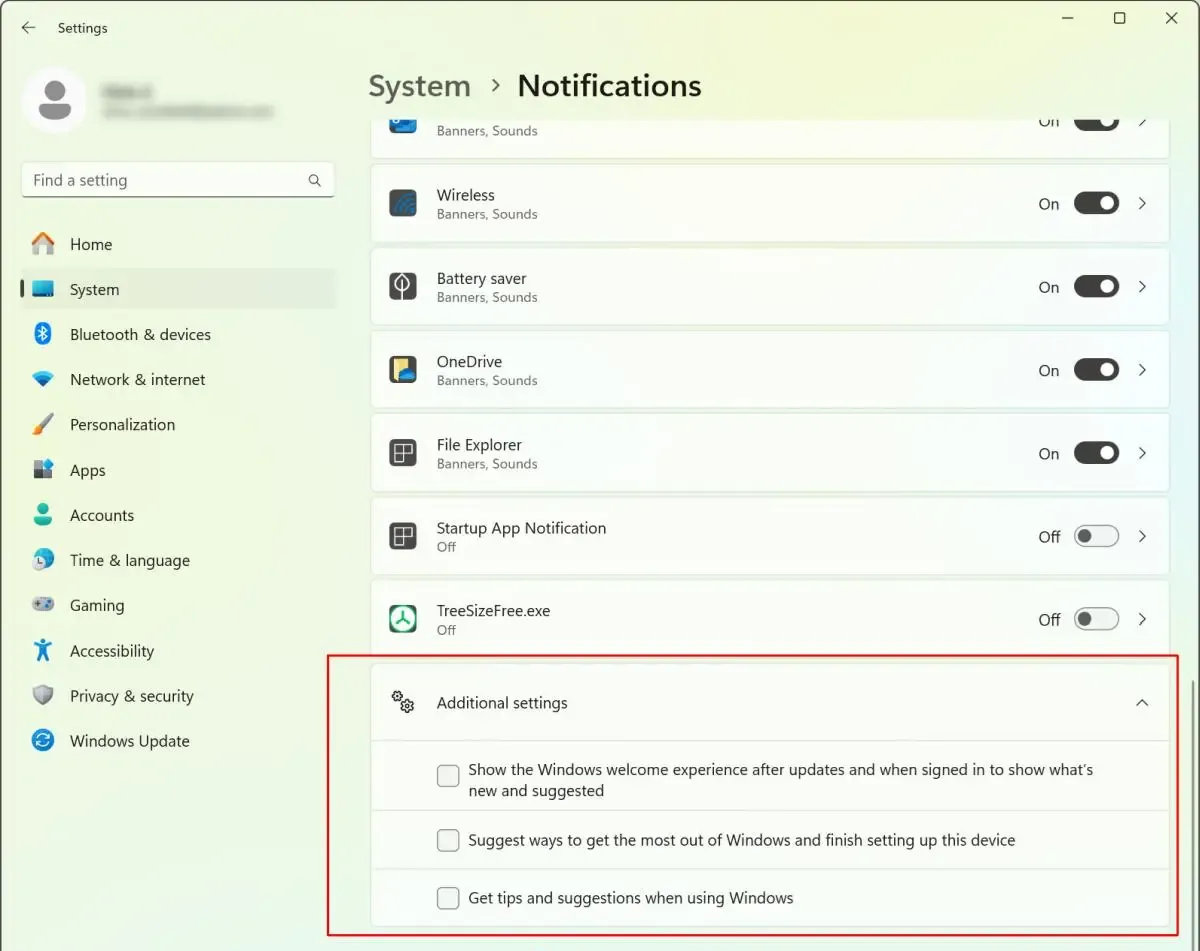
اگر گزینه Suggest ways to get the most out of Windows and finish setting up this device را نیز مشاهده میکنید، خاموش کردن آن میتواند پیامهای مربوط به تکمیل تنظیمات دستگاه را کاهش دهد. این گزینه در برخی نسخههای ویندوز ۱۱ با همین عبارت یا عبارتی بسیار مشابه نمایش داده میشود.
لازم نیست کل اعلانهای ویندوز را خاموش کنید. با غیرفعال کردن همین گزینههای پیشنهادی، اعلانهای مهم برنامهها و سیستم همچنان میتوانند فعال بمانند.
حذف نتایج وب از جستوجوی منوی استارت ویندوز ۱۱
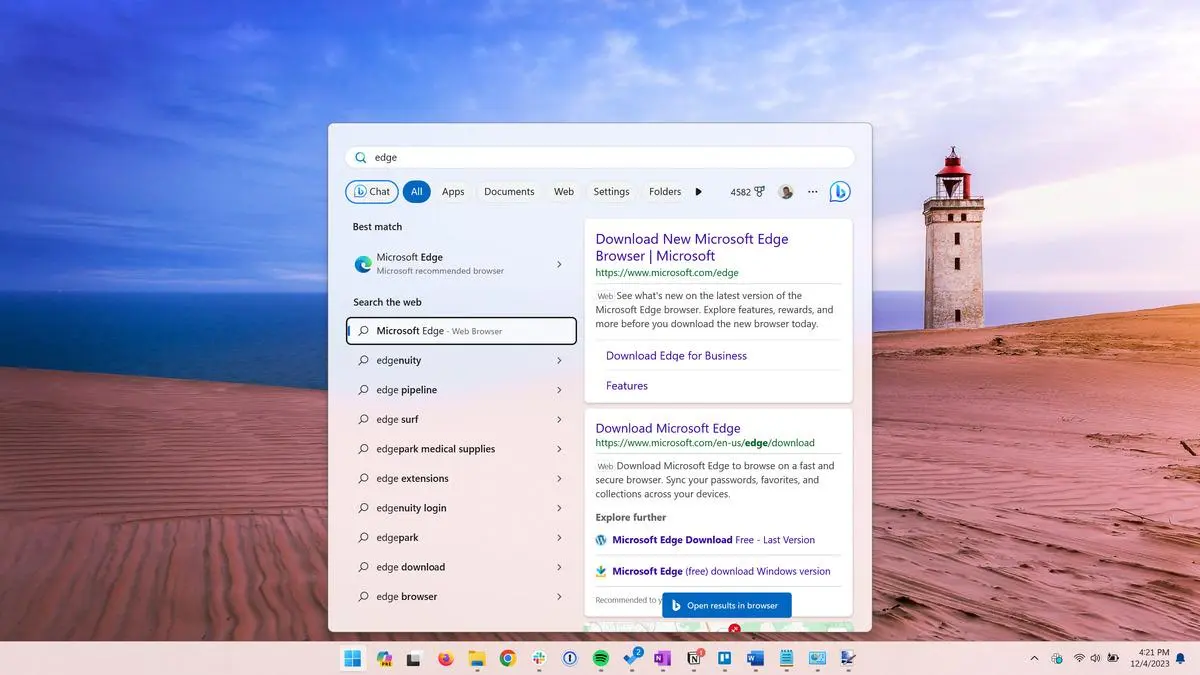
جستوجوی ویندوز علاوه بر پیدا کردن برنامهها و فایلهای محلی، در برخی پیکربندیها نتایج وب را نیز نمایش میدهد. اگر هدف شما استفاده از جستوجوی منوی استارت برای پیدا کردن برنامهها و فایلهای کامپیوتر است، میتوانید روشهای مدیریتی موجود در نسخه ویندوز خود را بررسی کنید.
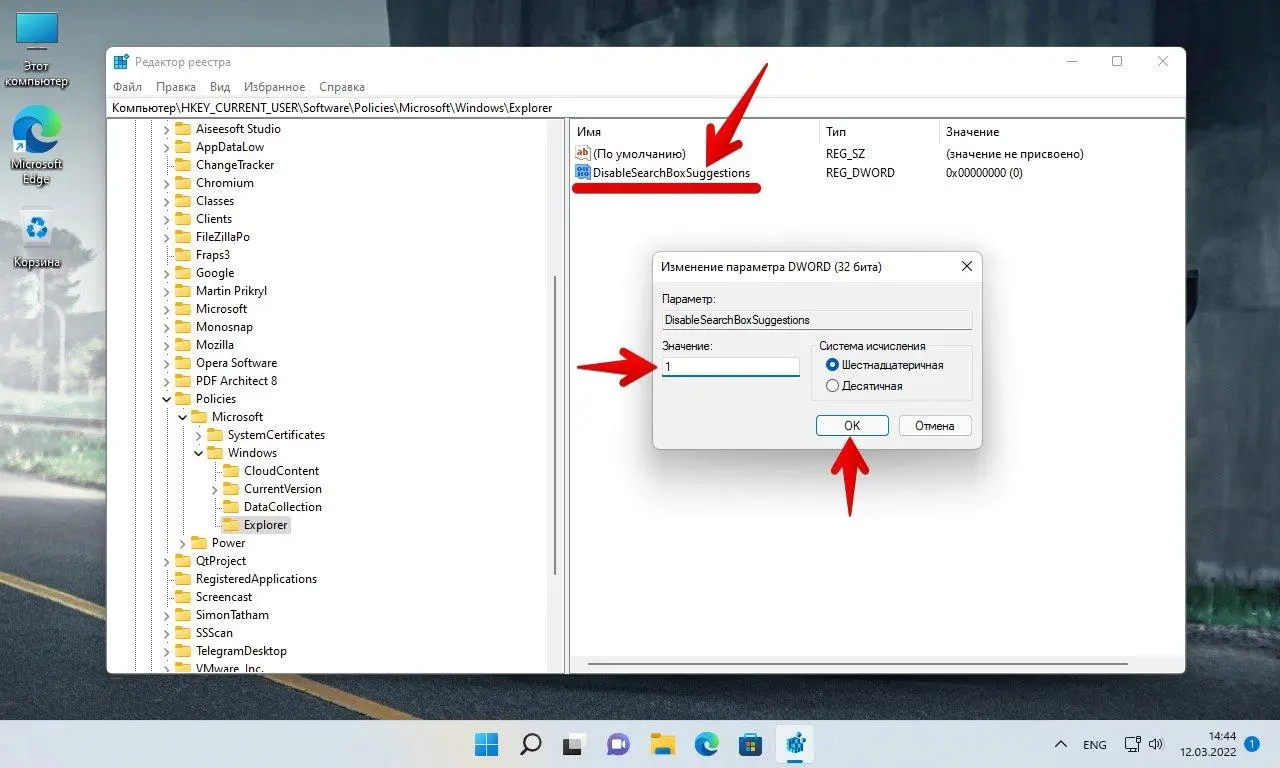
یکی از روشهای قدیمی که در بسیاری از راهنماها پیشنهاد شده، ایجاد مقدار DisableSearchBoxSuggestions در رجیستری است. با این حال، گزارشهای جدیدتر نشان میدهند که این روش در بعضی نسخههای جدید ویندوز ۱۱ ممکن است پایدار نباشد یا بعد از بروزرسانی دوباره رفتار قبلی برگردد.
اگر همچنان میخواهید این روش رجیستری را امتحان کنید، ابتدا از رجیستری نسخه پشتیبان تهیه کنید. برای باز کردن پنجره Run ویندوز میتوانید از کلید میانبر Win + R استفاده کنید، سپس regedit را وارد کرده و Enter بزنید.
مسیر رجیستری:
HKEY_CURRENT_USERSoftwarePoliciesMicrosoftWindowsExplorer
اگر پوشه Explorer وجود ندارد، روی Windows کلیک راست کنید و از مسیر New → Key آن را ایجاد کنید. سپس در سمت راست پنجره روی فضای خالی کلیک راست کنید و از مسیر New → DWORD (32-bit) Value مقدار زیر را بسازید:
DisableSearchBoxSuggestions
مقدار آن را روی 1 قرار دهید و سپس ویندوز را راهاندازی مجدد کنید.
این روش را نمیتوان برای تمام نسخههای جدید ویندوز ۱۱ یک راهحل قطعی دانست؛ بنابراین اگر بعد از بروزرسانی دوباره نتایج وب نمایش داده شدند، تغییر رفتار سیستم طبیعی است.
خاموش کردن پیشنهادها و محتوای شخصیسازیشده ویندوز ۱۱
بخش مهم دیگری از پیشنهادهای ویندوز در تنظیمات حریم خصوصی قرار دارد. در نسخههای جدیدتر ویندوز ۱۱ صفحه Recommendations & offers برای مدیریت این موارد ارائه شده است. مایکروسافت اعلام کرده که در نسخههای جدیدتر این صفحه جایگزین بخش قدیمی General شده است.
Settings → Privacy & security → Recommendations & offers
تنظیمات ← حریم خصوصی و امنیت ← پیشنهادها و پیشنهادهای ویژه
در این صفحه گزینههای مربوط به Personalized offers و Recommendations and offers in Settings را بررسی و در صورت عدم نیاز غیرفعال کنید. این تنظیمات برای کنترل پیشنهادهای نمایشدادهشده در محیط ویندوز کاربرد دارند.
اگر در ویندوز شما صفحه Recommendations & offers وجود ندارد، احتمالاً از نسخهای استفاده میکنید که هنوز تنظیمات قدیمی را دارد.
Settings → Privacy & security → General
تنظیمات ← حریم خصوصی و امنیت ← عمومی
در این بخش نیز گزینههایی مانند Show me suggested content in the Settings app و تنظیم مربوط به بهبود نتایج جستوجو با استفاده از سابقه اجرای برنامهها وجود دارد.
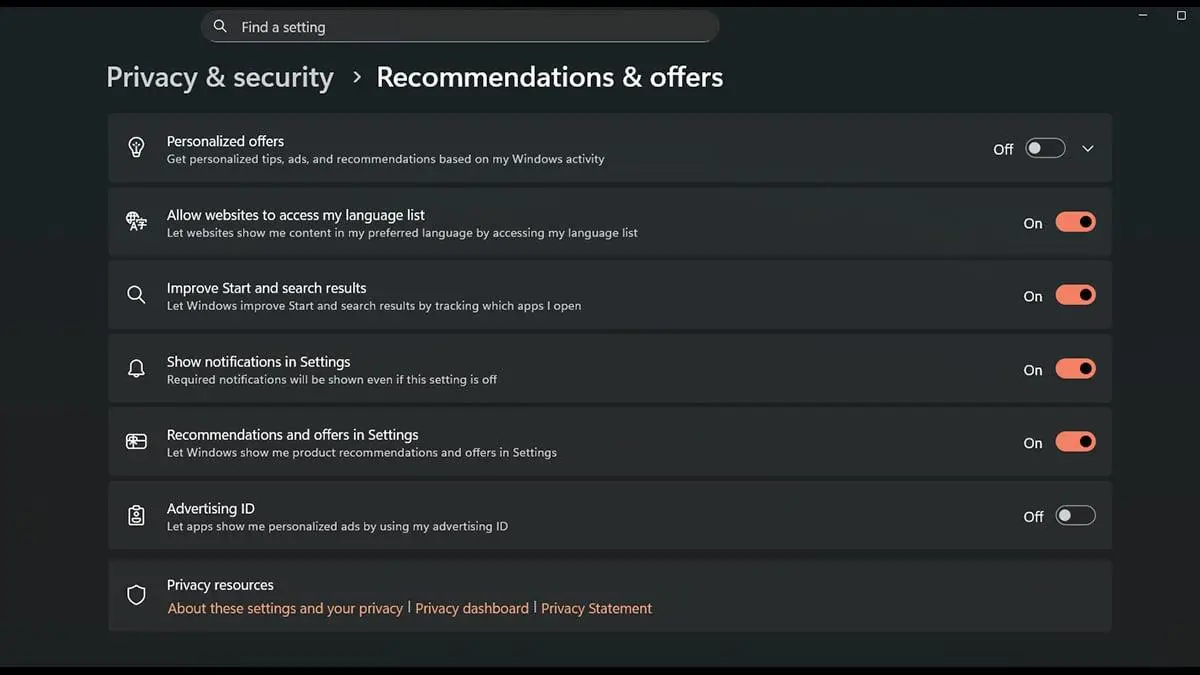
نکته مهم این است که خاموش کردن Advertising ID به معنی حذف تمام تبلیغات نیست؛ این گزینه بیشتر روی شخصیسازی تبلیغات برنامههایی که از این شناسه استفاده میکنند تأثیر دارد.
حذف ویجتها از نوار وظیفه ویندوز ۱۱
ویجتهای ویندوز ۱۱ اطلاعاتی مانند آبوهوا، اخبار، سهام و محتوای دیگر را نمایش میدهند. اگر از این قابلیت استفاده نمیکنید، میتوانید نمایش آن را در نوار وظیفه خاموش کنید.
برای انجام این کار وارد تنظیمات نوار وظیفه شوید.
Settings → Personalization → Taskbar → Taskbar items
تنظیمات ← شخصیسازی ← نوار وظیفه ← موارد نوار وظیفه
گزینه Widgets را خاموش کنید. روش دیگر این است که روی فضای خالی نوار وظیفه کلیک راست کنید و Taskbar settings را انتخاب کنید و سپس Widgets را خاموش کنید. مایکروسافت نیز همین روش را برای نمایش یا مخفی کردن آیکن ویجتها در نوار وظیفه ارائه کرده است.
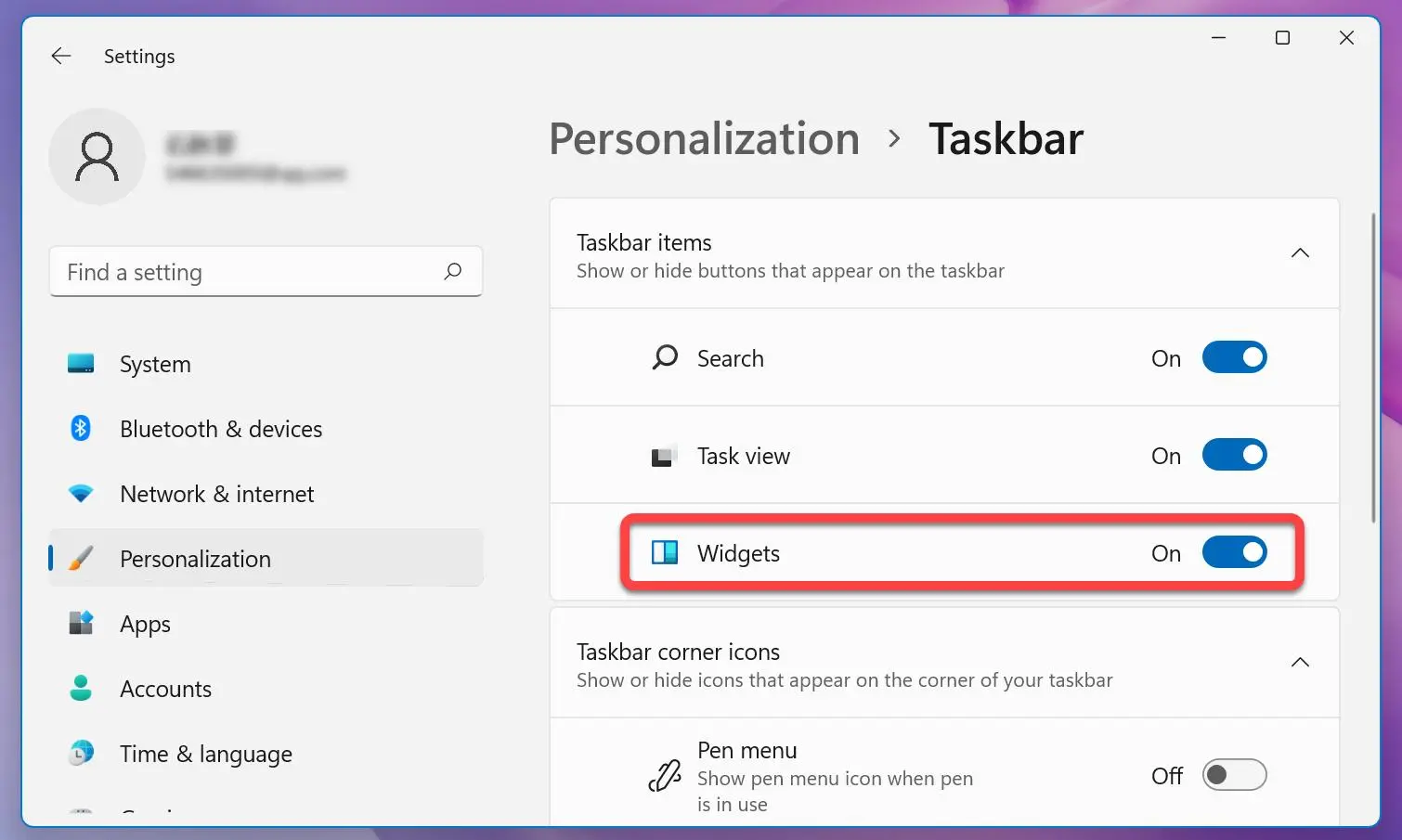
توجه داشته باشید که حذف آیکن ویجت از نوار وظیفه لزوماً خود قابلیت Widgets را از ویندوز حذف نمیکند. در بعضی نسخهها همچنان امکان دسترسی به صفحه ویجتها از روشهای دیگر وجود دارد.
اگر فقط میخواهید اعلانها و محتوای اضافی کمتر شوند، میتوانید تنظیمات اعلانهای خود ویجتها را نیز بررسی کنید.
حذف Copilot از ویندوز ۱۱
در نسخههای فعلی ویندوز ۱۱، Copilot میتواند بهصورت یک برنامه مستقل نصب شده باشد. در این حالت حذف آن مشابه حذف سایر برنامههای ویندوز انجام میشود. مایکروسافت نیز حذف برنامه Copilot را از بخش Installed apps تأیید کرده است.
Settings → Apps → Installed apps
تنظیمات ← برنامهها ← برنامههای نصبشده
در فهرست برنامهها عبارت Copilot را جستوجو کنید. روی منوی سهنقطه کنار آن کلیک کنید و Uninstall را انتخاب کنید.
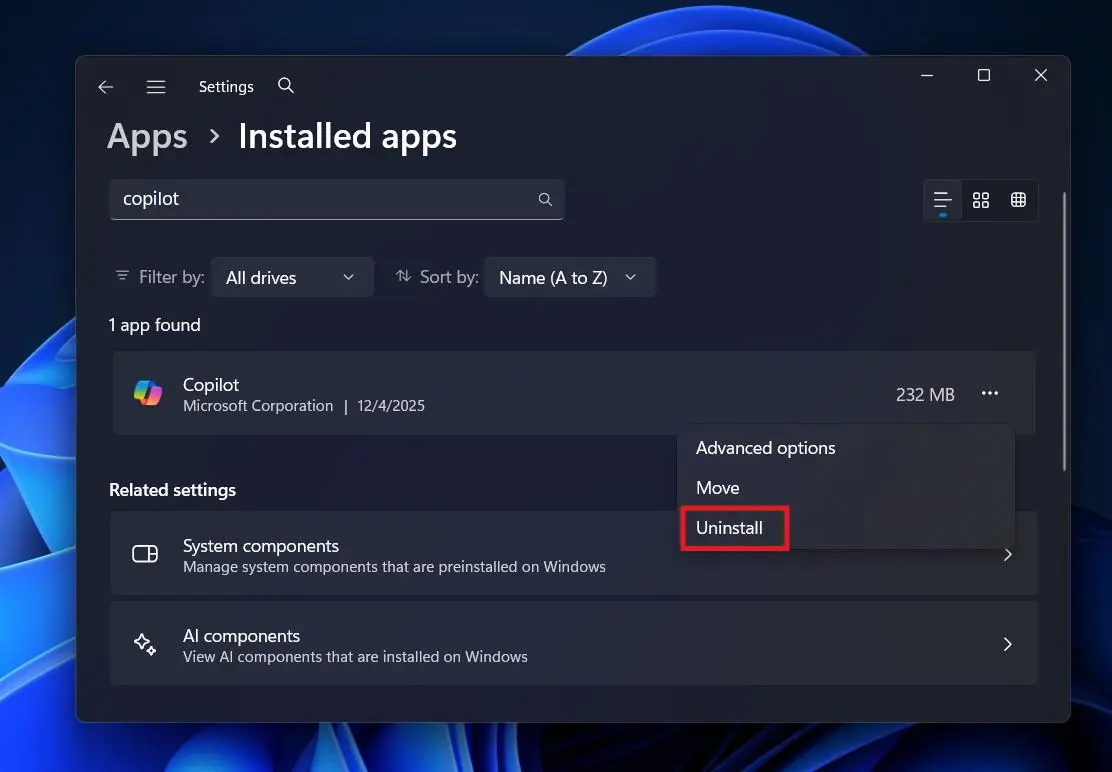
اگر Copilot را پیدا نکردید، ممکن است در نسخه یا پیکربندی ویندوز شما به شکل دیگری ارائه شده باشد. همچنین برخی اجزای داخلی ویندوز مانند بعضی برنامههای سیستمی قابل حذف نیستند.
فقط آیکن Copilot را از نوار وظیفه حذف کنید
اگر نمیخواهید خود برنامه را حذف کنید و فقط هدفتان خلوتتر شدن نوار وظیفه است، میتوانید آیکنهای قابل نمایش در این بخش را مدیریت کنید.
Settings → Personalization → Taskbar
تنظیمات ← شخصیسازی ← نوار وظیفه
در قسمتهای Taskbar items یا Other system tray icons به دنبال گزینه مربوط به Copilot بگردید و در صورت وجود آن را خاموش کنید. محل دقیق این گزینه میتواند با نسخه ویندوز و نوع نصب Copilot متفاوت باشد. تنظیمات نوار وظیفه ویندوز ۱۱ امکان کنترل بسیاری از آیکنهای این بخش را فراهم میکند.
چند تنظیم دیگر برای خلوتتر کردن ویندوز ۱۱
اگر هدف شما فقط حذف یک پیام خاص نیست و میخواهید ویندوز ۱۱ کمحواسپرتکنندهتر باشد، چند تنظیم دیگر نیز ارزش بررسی دارند.
در بخش Personalization → Taskbar میتوانید آیکنهای غیرضروری مانند Search و Task View را نیز مدیریت کنید. مایکروسافت امکان کنترل این موارد را مستقیماً در تنظیمات نوار وظیفه قرار داده است.
Settings → Personalization → Taskbar
تنظیمات ← شخصیسازی ← نوار وظیفه
همچنین اگر اعلانهای زیادی دریافت میکنید، بهتر است به جای خاموش کردن کامل اعلانهای ویندوز، فقط اعلان برنامههای غیرضروری را غیرفعال کنید.
Settings → System → Notifications
تنظیمات ← سیستم ← اعلانها
ویندوز ۱۱ اجازه میدهد اعلان هر برنامه را جداگانه مدیریت کنید و نمایش بنر، صدا یا حضور اعلان در مرکز اعلانها را تغییر دهید.
در نهایت، اگر هنگام راهاندازی اولیه گزینههای مربوط به Device usage را فعال کردهاید، این تنظیمات نیز میتوانند روی پیشنهادها و محتوای پیشنهادی ویندوز تأثیر بگذارند. مایکروسافت اعلام کرده است که انتخاب نوع استفاده از دستگاه میتواند باعث نمایش پیشنهادهای مرتبط با بازی، سرگرمی، کار یا سرویسهای مختلف شود.
Settings → Personalization → Device usage
تنظیمات ← شخصیسازی ← استفاده از دستگاه
سیارهی آیتی