تنظیمات ویندوز 11

خاموش کردن Delivery Optimization در ویندوز ۱۱ و کاهش مصرف اینترنت

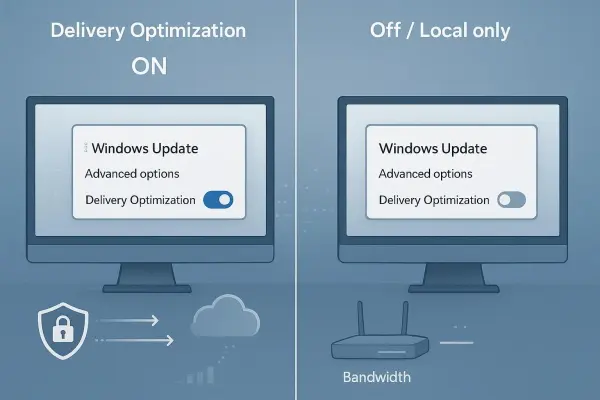
در ویندوز ۱۱ قابلیتی به نام Delivery Optimization وجود دارد که برای دریافت سریع‌تر بروزرسانی‌ها و برخی برنامه‌های مایکروسافت طراحی شده است. این قابلیت می‌تواند بخش‌هایی از فایل‌های بروزرسانی را از کامپیوترهای دیگر دریافت کند و در شرایطی نیز بخشی از داده‌های دریافت‌شده را با دستگاه‌های دیگر به اشتراک بگذارد. مایکروسافت می‌گوید این قابلیت به فایل‌های شخصی، پوشه‌ها یا اسناد کاربر دسترسی ندارد و فقط محتوای مرتبط با بروزرسانی‌ها و برنامه‌های پشتیبانی‌شده را مدیریت می‌کند.

نکته مهم این است که اشتراک‌گذاری اینترنتی با اشتراک‌گذاری داخل شبکه محلی یکسان نیست. در حالت پیش‌فرض Windows Client، حالت LAN برای Delivery Optimization استفاده می‌شود و ارتباط همتا‌به‌همتا در شبکه محلی را فعال می‌کند. حالت مربوط به دستگاه‌های اینترنتی تنظیم جداگانه‌ای دارد.

آموزش حذف تبلیغات و پیشنهادهای مزاحم ویندوز ۱۱؛ غیرفعال کردن Copilot و ویجت‌ها

اگر بعد از نصب یا راه‌اندازی ویندوز ۱۱ با پیشنهادهای مکرر برای تکمیل تنظیمات، محتوای پیشنهادی، ویجت‌ها یا Copilot مواجه می‌شوید، بخشی از این موارد را می‌توان از تنظیمات خود سیستم‌عامل کنترل کرد. بعضی گزینه‌ها نیز با توجه به نسخه و بروزرسانی ویندوز ۱۱ ممکن است نام یا محل متفاوتی داشته باشند.

در ادامه مهم‌ترین تنظیماتی را بررسی می‌کنیم که برای خلوت‌تر کردن محیط ویندوز ۱۱ کاربرد دارند.

ویندوز ۱۱ بالاخره امکان غیرفعال کردن کامل پشتیبان‌گیری OneDrive را فراهم می‌کند

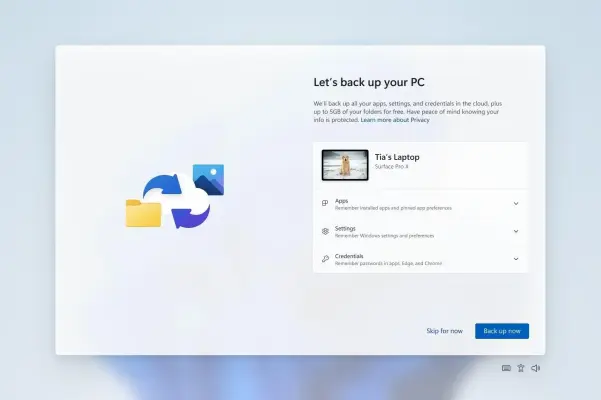
در تجربه راه‌اندازی اولیه ویندوز ۱۱ یا همان OOBE تغییر مهمی برای پشتیبان‌گیری با OneDrive در حال انتشار است. گزینه‌ای که پیش‌تر برای رد کردن این پیشنهاد وجود داشت بیشتر نقش یادآوری دوباره را داشت و کاربر را به انتخابی مانند «Remind me in 3 days» محدود می‌کرد. اکنون در برخی سیستم‌های ویندوز ۱۱ گزینه Opt out of backup ظاهر شده است تا کاربر بتواند صراحتاً از پشتیبان‌گیری وان‌درایو صرف‌نظر کند.

مایکروسافت در سال‌های اخیر OneDrive و Windows Backup را به فرایند راه‌اندازی و بازیابی ویندوز نزدیک‌تر کرده است. Windows Backup می‌تواند مواردی مانند برخی تنظیمات و فهرست برنامه‌ها را نگه دارد و پشتیبان‌گیری از پوشه‌هایی مانند Desktop و Documents نیز از طریق OneDrive انجام می‌شود.

میانبر مخفی ویندوز ۱۱ برای ایموجی، نمادها و تاریخچه کلیپ‌بورد

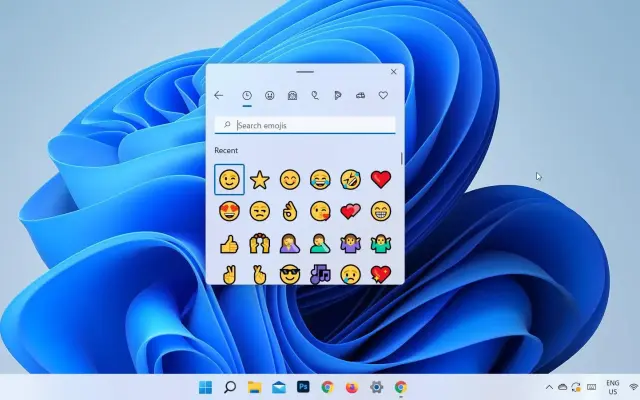
در ویندوز ۱۱ یک میانبر کاربردی وجود دارد که خیلی بیشتر از نمایش ایموجی انجام می‌دهد. با فشردن Win + . پنل Emoji and more باز می‌شود و علاوه بر ایموجی به GIF، کائوموجی، نمادهای خاص و تاریخچه کلیپ‌بورد دسترسی پیدا می‌کنید. این پنل برای تایپ سریع علامت‌هایی مثل ©، ™، — و بسیاری از نمادهای ریاضی و ارزی هم کاربرد دارد.

خاموش کردن پیشنهادهای منوی استارت ویندوز ۱۱؛ حذف Recent و فایل‌های اخیر

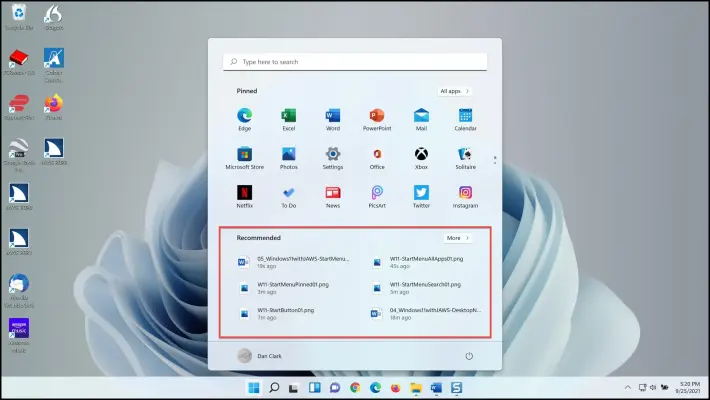
منوی استارت ویندوز ۱۱ فقط محلی برای اجرای برنامه‌ها نیست و بسته به نسخه ویندوز و تنظیمات سیستم می‌تواند فایل‌های اخیر، برنامه‌های تازه نصب‌شده، برنامه‌های پرکاربرد و پیشنهادهای مختلف را نیز نمایش دهد. برای بعضی کاربران این بخش مفید است اما اگر ترجیح می‌دهید منوی استارت فقط روی برنامه‌ها و میانبرهای انتخابی خودتان متمرکز باشد می‌توانید بخش زیادی از این محتوا را غیرفعال کنید.

نکته مهم این است که منوی استارت در نسخه‌های جدید ویندوز ۱۱ تغییر کرده است. در به‌روزرسانی‌های جدید برای نسخه‌های 24H2 و 25H2 گزینه‌های بیشتری برای کنترل بخش‌های مختلف Start اضافه شده و در برخی بیلدهای جدید نام بخش Recommended به Recent تغییر کرده است. مایکروسافت همچنین امکان نمایش یا مخفی کردن مستقل بخش‌های Pinned و Recent و All را در رابط جدید فراهم کرده است.

غیرفعال کردن ایندکس ویندوز ۱۱؛ آیا Windows Search سرعت کامپیوتر را کم می‌کند؟

قابلیت Search Indexing یا ایندکس جستجو در ویندوز یکی از فرایندهای پس‌زمینه‌ای است که معمولاً کمتر به آن توجه می‌شود. ویندوز با ایندکس کردن نام فایل‌ها، مسیرها و در برخی موارد محتوای فایل‌ها یک فهرست ایجاد می‌کند تا هنگام جستجو مجبور نباشد همه فایل‌ها را از ابتدا بررسی کند. به همین دلیل جستجوی فایل‌ها و برنامه‌ها معمولاً سریع‌تر انجام می‌شود.

در مقابل، ایجاد و به‌روزرسانی این فهرست کاملاً بدون هزینه نیست. ویندوز هنگام ایجاد یا تغییر فایل‌ها اطلاعات ایندکس را به‌روزرسانی می‌کند و این کار می‌تواند در برخی سیستم‌ها باعث مصرف CPU و حافظه یا فعالیت دیسک شود. شدت این مصرف به تعداد فایل‌ها، محل‌های تحت ایندکس و نوع سیستم بستگی دارد.

Fast Startup در ویندوز ۱۱ چیست و آیا باید آن را غیرفعال کنیم؟

راه‌اندازی سریع یا Fast Startup یکی از قابلیت‌های ویندوز است که با هدف کاهش زمان روشن شدن کامپیوتر طراحی شده است. این قابلیت از زمان ویندوز ۸ وجود دارد و در بسیاری از سیستم‌ها به‌صورت پیش‌فرض فعال است. ایده اصلی آن ساده است: ویندوز هنگام انتخاب گزینه Shut down، به‌جای آنکه همه اجزای سیستم‌عامل را کاملاً از ابتدا ببندد، بخشی از وضعیت هسته سیستم‌عامل و درایورهای سطح هسته را در فایل Hibernate ذخیره می‌کند تا در روشن شدن بعدی بتواند سریع‌تر به صفحه ورود برسد.

این روش روی کامپیوترهای قدیمی‌تر که از هارددیسک استفاده می‌کنند می‌تواند تفاوت محسوسی ایجاد کند، اما روی سیستم‌های مجهز به SSD و به‌خصوص NVMe، کاهش زمان بوت معمولاً آن‌قدر زیاد نیست که برای همه کاربران ارزش نگه داشتن این قابلیت را داشته باشد. از طرف دیگر، باقی ماندن بخشی از وضعیت قبلی سیستم ممکن است در بعضی شرایط باعث مشکلات مربوط به درایورها، سخت‌افزار، بروزرسانی‌ها یا سیستم‌های دارای بوت دوگانه شود.

۶ قابلیت ویندوز ۱۱ که بهتر است غیرفعال کنید؛ از Fast Startup تا Widgets و Delivery Optimization

ویندوز ۱۱ مجموعه بزرگی از قابلیت‌ها و سرویس‌های داخلی دارد که بسیاری از آن‌ها به‌صورت پیش‌فرض فعال هستند و مایکروسافت نیز آن‌ها را به عنوان بخشی از تجربه بهتر کار با سیستم‌عامل پیشنهاد می‌کند. با این حال، فعال بودن یک قابلیت لزوماً به این معنا نیست که برای همه کاربران مفید است. بعضی از این امکانات در شرایط خاص کاربرد دارند، اما ممکن است در استفاده روزمره بیشتر باعث شلوغی، مصرف منابع یا محدود شدن انتخاب کاربر شوند.

به عنوان مثال، قابلیت‌هایی مانند Fast Startup و Widgets و Delivery Optimization با هدف بهبود سرعت یا تجربه کاربری طراحی شده‌اند، اما نحوه عملکرد آن‌ها باعث می‌شود بعضی کاربران ترجیح دهند غیرفعالشان کنند. در ادامه ۶ قابلیت ویندوز ۱۱ بررسی می‌شوند که می‌توان آن‌ها را حذف یا غیرفعال کرد؛ البته بهتر است پیش از تغییر تنظیمات، کاربرد هر قابلیت را در سیستم خودتان در نظر بگیرید.

غیرفعال کردن سرویس مکان‌یابی ویندوز ۱۱؛ حفظ حریم خصوصی با یک تنظیم ساده

سرویس‌های مکان‌یابی در ویندوز به‌صورت پیش‌فرض فعال هستند و ممکن است از آنچه تصور می‌شود، ریسک بیشتری برای حریم خصوصی ایجاد کنند؛ زیرا تنها مایکروسافت به این داده‌ها دسترسی ندارد و اپ‌های مختلف نیز می‌توانند در صورت دریافت مجوز، به اطلاعات مکانی دسترسی پیدا کنند.

در مقابل، کاربرد سرویس مکان‌یابی در یک کامپیوتر ویندوزی معمولاً به‌اندازه گوشی هوشمند ضروری نیست. به همین دلیل، غیرفعال کردن آن برای بسیاری از کاربران می‌تواند راهی ساده برای کاهش جمع‌آوری داده‌های مکانی باشد. با سیاره‌ی آی‌تی همراه باشید تا نحوه غیرفعال کردن سرویس مکان‌یابی در ویندوز ۱۱ را توضیح دهیم و در مورد مزیت این کار بحث کنیم.

پنل Task View در ویندوز ۱۱ باز نمی‌شود؟ ۷ راهکار برای رفع مشکل

اگر Task View در ویندوز 11 باز نمی‌شود و برنامه‌های باز یا دسکتاپ‌های مجازی را نمایش نمی‌دهد، پیدا کردن علت مشکل ممکن است کمی دشوار باشد. در بیشتر مواقع، اختلال در نوار وظیفه یا Windows Explorer باعث چنین مشکلی می‌شود، اما خود قابلیت Task View نیز ممکن است به دلایل مختلف پاسخ ندهد.

Task View نمایی کلی از پنجره‌های باز و دسکتاپ‌های مجازی ارائه می‌دهد و می‌توان آن را از طریق دکمه مربوط به آن در نوار وظیفه یا میانبر Win + Tab باز کرد.

اگر Task View در ویندوز ۱۱ برای شما کار نمی‌کند، راهکارهای که در این مقاله از سیاره‌ی آی‌تی معرفی می‌کنیم را به‌ترتیب امتحان کنید.

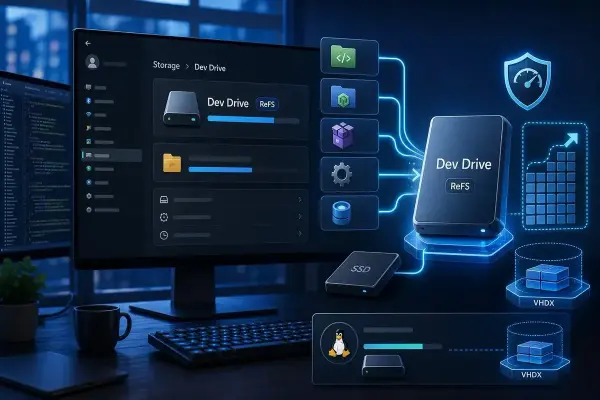
قابلیت Dev Drive در ویندوز 11 چیست؟ افزایش سرعت پروژه‌های برنامه‌نویسی با ReFS

بیشتر ترفندهایی که با عنوان «افزایش رایگان سرعت ویندوز» معرفی می‌شوند، در عمل تفاوت قابل اندازه‌گیری چندانی ایجاد نمی‌کنند. به همین دلیل، زمانی که با قابلیتی در ویندوز ۱۱ روبه‌رو شدم که وعده افزایش سرعت پوشه‌های مخصوص توسعه نرم‌افزار را می‌داد، چندان انتظار زیادی از آن نداشتم. با این حال، تصمیم گرفتم آن را روی پوشه پروژه‌های خودم آزمایش کنم و نتیجه فراتر از انتظار بود.

قابلیتی که درباره آن صحبت می‌کنیم Dev Drive نام دارد؛ ویژگی‌ای که در بخش تنظیمات ویندوز 11 قرار گرفته اما بسیاری از کاربران حتی از وجود آن خبر ندارند. این قابلیت می‌تواند زمان انتظار هنگام نصب وابستگی‌ها، ساخت پروژه‌ها و کار با مخازن Git را به شکل محسوسی کاهش دهد. حتی اگر برنامه‌نویس نیستید هم این قابلیت مفید و کاربردی است، بنابراین با سیاره‌ی آی‌تی همراه باشید تا در ادامه با این قابلیت مفید و کاربردی ویندوز ۱۱ بیشتر آشنا شویم.

۳ مشکل آزاردهنده ویندوز ۱۱ که فقط با دستورات PowerShell می‌توانید برطرف کنید

ویندوز 11 همچنان سیستم‌عامل اصلی من است، اما کار کردن با آن گاهی شبیه کشمکشی دائمی میان روش کاری مورد علاقه‌ام و روشی است که مایکروسافت تصور می‌کند باید با ویندوز کار کنم. ویندوز را دوست دارم، با بخش‌های مختلف آن آشنا هستم و برای گردش کار من بهتر از گزینه‌های دیگر جواب می‌دهد. چیزی که آزاردهنده است، این است که مایکروسافت برای بسیاری از جزئیات کوچک، گزینه‌های شخصی‌سازی متعددی در اختیار کاربر قرار می‌دهد، اما تغییر بعضی از مشکلات بزرگ‌تر را به شکل عجیبی دشوار کرده است.

این موضوع زمانی عجیب‌تر به نظر می‌رسد که ببینیم اپلیکیشن Settings ویندوز 11 تا چه اندازه گسترده شده است. بخش بزرگی از سیستم‌عامل را می‌توان از یک محل تنظیم کرد، اما هنوز برخی تنظیمات پیش‌فرض آزاردهنده وجود دارند که مایکروسافت برای تغییر آن‌ها گزینه مستقیمی ارائه نمی‌دهد. برای برطرف کردن این سه مورد، باید Settings را کنار گذاشت و سراغ PowerShell رفت. خوشبختانه هیچ‌کدام از این کارها پیچیده نیستند. در بیشتر موارد کافی است فرمان موردنظر را با دقت کپی و پیست کنید، Enter را بزنید و اجازه دهید ویندوز بقیه کار را انجام دهد. با سیاره‌ی آی‌تی همراه باشید تا با دستورات پاورشل که در برطرف کردن اشکالات ویندوز ۱۱ موثر است، آشنا شویم.

آخرین دیدگاه‌ها
۲۰۰ دیدگاه و پاسخ آخر
>
لایسنس اورجینال ویندوز 11 سی پی ارزان کالاف موبایل بهترین برنامه دسترسی ریموت