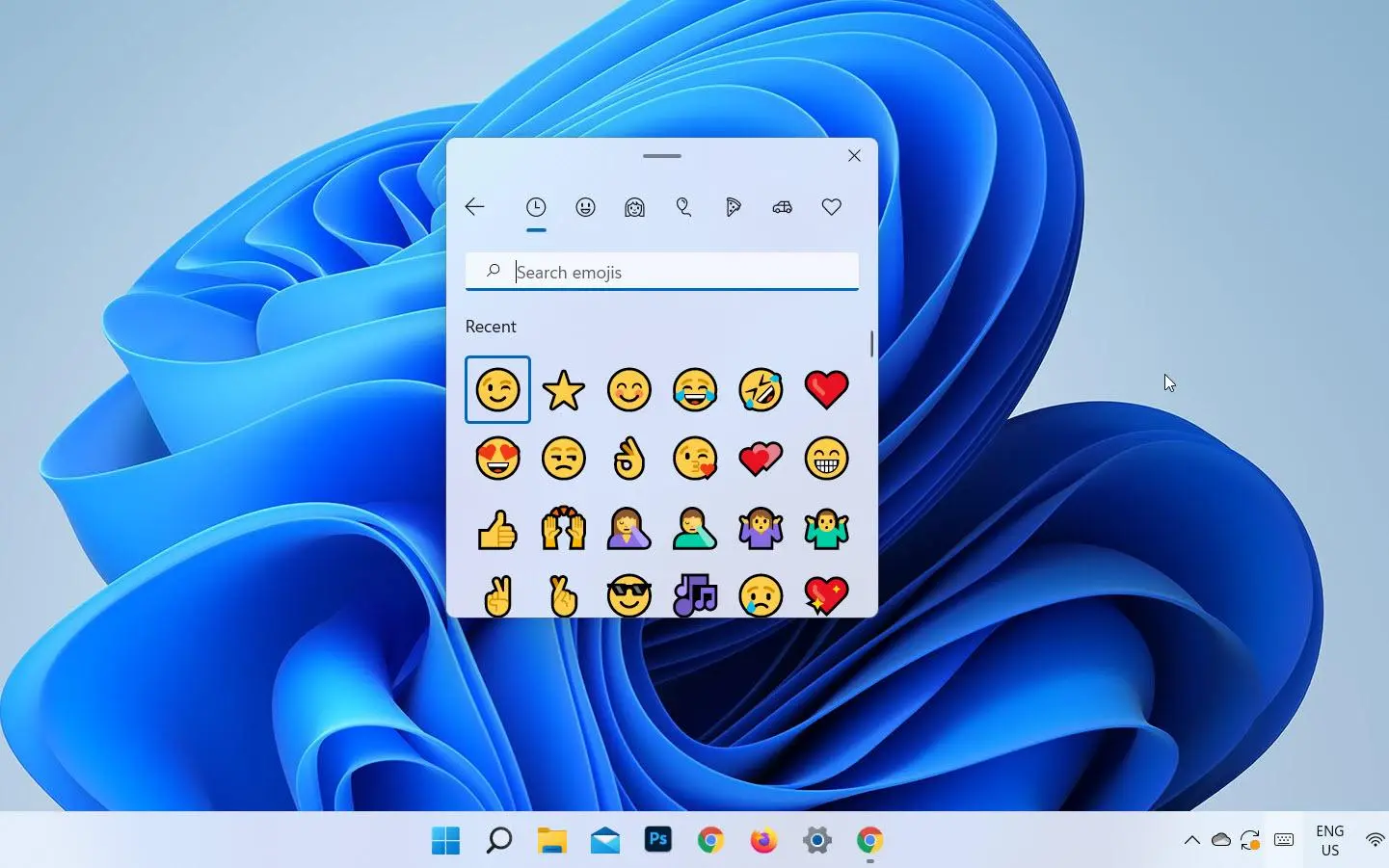
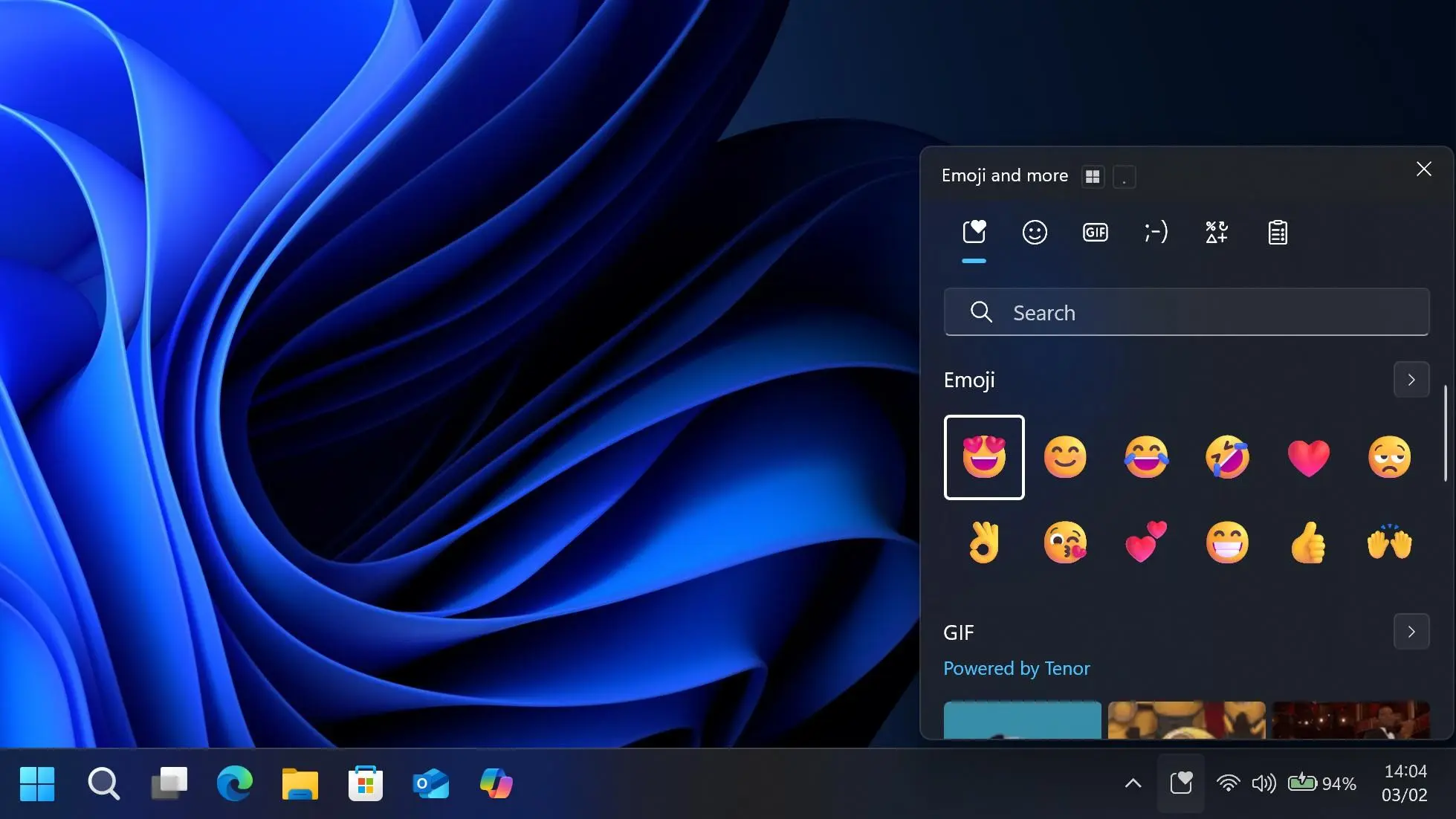
در ویندوز ۱۱ یک میانبر کاربردی وجود دارد که خیلی بیشتر از نمایش ایموجی انجام میدهد. با فشردن Win + . پنل Emoji and more باز میشود و علاوه بر ایموجی به GIF، کائوموجی، نمادهای خاص و تاریخچه کلیپبورد دسترسی پیدا میکنید. این پنل برای تایپ سریع علامتهایی مثل ©، ™، — و بسیاری از نمادهای ریاضی و ارزی هم کاربرد دارد.
پنل Emoji در ویندوز ۱۱ چه کاربردی دارد؟
برای باز کردن این پنل کافی است در هر کادر متنی که امکان ورود متن دارد کلیدهای Win + . را فشار دهید.
همچنین میانبر Win + ; نیز همین پنل را باز میکند. پس از باز شدن پنل میتوانید بین بخشهای ایموجی، GIF، کائوموجی، نمادها و کلیپبورد جابهجا شوید یا از جستوجوی داخلی برای پیدا کردن مورد موردنظر استفاده کنید.
یکی از کاربردهای مفید این پنل، دسترسی سریع به کاراکترهایی است که روی صفحهکلید معمولی وجود ندارند. برای مثال میتوانید علامتهای نگارشی، حروف دارای اَکسَنت، نمادهای ریاضی، واحدهای پول، علامت درجه، کپیرایت، علامت تجاری، کسرها و شکلهای مختلف را بدون جستوجوی اینترنتی و کپی کردن پیدا کنید.
استفاده از نمادها به جای کدهای Alt
اگر صفحهکلید عددی دارید میتوانید برخی نمادها را با کدهای Alt وارد کنید اما این روش برای همه کاربران راحت نیست و کد هر نماد نیز باید به خاطر سپرده شود. پنل نمادهای ویندوز ۱۱ روش سادهتری برای پیدا کردن بسیاری از این کاراکترها فراهم میکند.
برای استفاده از آن:
Win + . ← Symbols
بعد میتوانید دستهبندیهای مختلف را بررسی کنید و نماد موردنظر را مستقیماً وارد برنامهای کنید که در آن مشغول تایپ هستید.
تاریخچه کلیپبورد ویندوز ۱۱؛ کاربردیتر از کپی و پیست معمولی
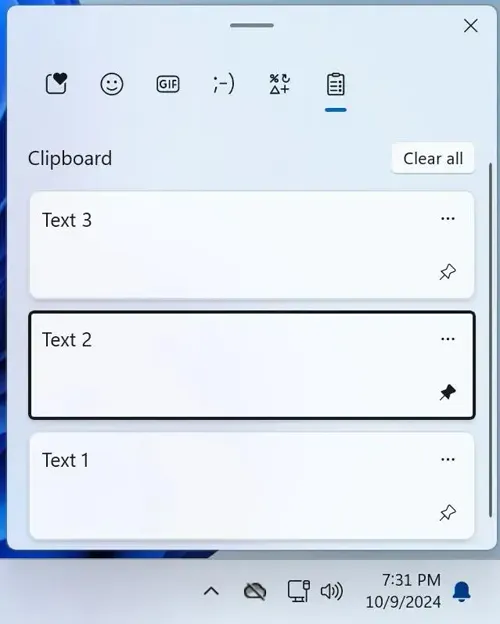
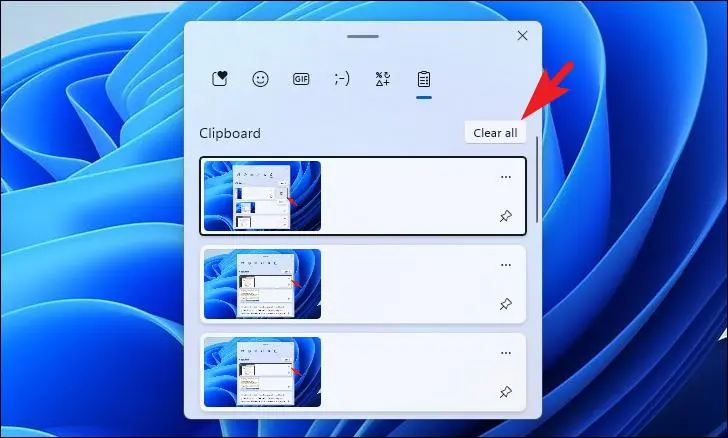
یکی از بخشهای مهم همین پنل، Clipboard history است. بهجای اینکه فقط آخرین مورد کپیشده در حافظه باقی بماند، ویندوز میتواند چندین مورد اخیر را نگهداری کند تا بعداً بتوانید هرکدام را دوباره انتخاب و Paste کنید. تاریخچه کلیپبورد برای متن و تصویر کاربرد دارد و میتوانید موارد مهم را نیز Pin کنید.
برای باز کردن مستقیم تاریخچه کلیپبورد از میانبر Win + V استفاده کنید.
اگر برای نخستین بار از این قابلیت استفاده کنید، گزینهای برای فعال کردن Clipboard history نمایش داده میشود. با فعال کردن آن میتوانید موارد کپیشده اخیر را مشاهده کنید و مورد دلخواه را انتخاب کنید.
برای فعال کردن تاریخچه کلیپبورد از تنظیمات نیز میتوانید از این مسیر بروید:
Settings → System → Clipboard
کلیپبورد ← سیستم ← تنظیمات
در این بخش امکان فعال کردن تاریخچه کلیپبورد و تنظیم قابلیت همگامسازی آن وجود دارد.
همگامسازی کلیپبورد بین دستگاههای ویندوز ۱۱
اگر چند دستگاه ویندوزی دارید، میتوانید تاریخچه کلیپبورد را بین دستگاههایی که با همان حساب کاربری وارد شدهاند همگام کنید. در تنظیمات کلیپبورد گزینه مربوط به همگامسازی را فعال کنید. امکان انتخاب همگامسازی خودکار متنهای کپیشده یا همگامسازی دستی نیز وجود دارد.
مسیر تنظیمات:
Settings → System → Clipboard → Clipboard history across your devices
این قابلیت به حساب کاربری مایکروسافت یا حساب کاری مرتبط است و برای استفاده بین دستگاهها باید با حساب یکسان وارد شده باشید.
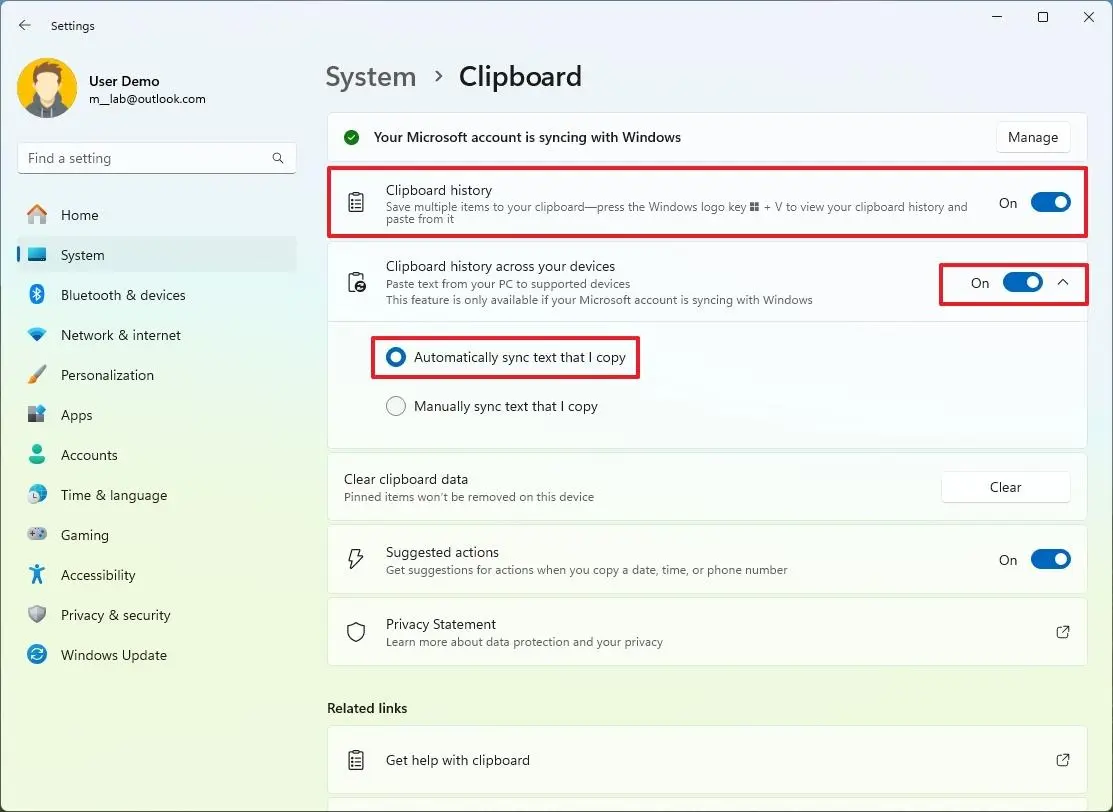
نکته مهم این است که تاریخچه کلیپبورد نامحدود نیست. طبق مستندات مایکروسافت، حداکثر ۲۵ مورد در تاریخچه نگهداری میشود و موارد قدیمیتر برای ایجاد فضای بیشتر حذف میشوند؛ موارد Pin شده از این قاعده مستثنا هستند. همچنین محدودیت اندازه هر مورد کلیپبورد ۴ مگابایت است.
پاک کردن تاریخچه کلیپبورد در ویندوز ۱۱
اگر نمیخواهید موارد قبلی در تاریخچه باقی بمانند، میتوانید همه موارد را از تنظیمات پاک کنید. موارد Pin شده هنگام پاک کردن کلی تاریخچه باقی میمانند.
مسیر تنظیمات:
Settings → System → Clipboard → Clear clipboard data
پاک کردن دادههای کلیپبورد ← کلیپبورد ← سیستم ← تنظیمات
همچنین میتوانید با Win + V تاریخچه را باز کنید و گزینه Clear all را انتخاب کنید. برای حذف فقط یک مورد نیز از منوی همان مورد گزینه حذف را انتخاب کنید.
در مجموع، میانبر Win + . در ویندوز ۱۱ فقط یک ابزار برای انتخاب ایموجی نیست. دسترسی سریع به نمادها و کائوموجی و GIF و همچنین ارتباط با تاریخچه کلیپبورد باعث میشود بسیاری از کارهایی که معمولاً با جستوجوی اینترنتی یا چند بار کپی و پیست انجام میشوند، مستقیماً از داخل ویندوز انجام شوند.
سیارهی آیتی