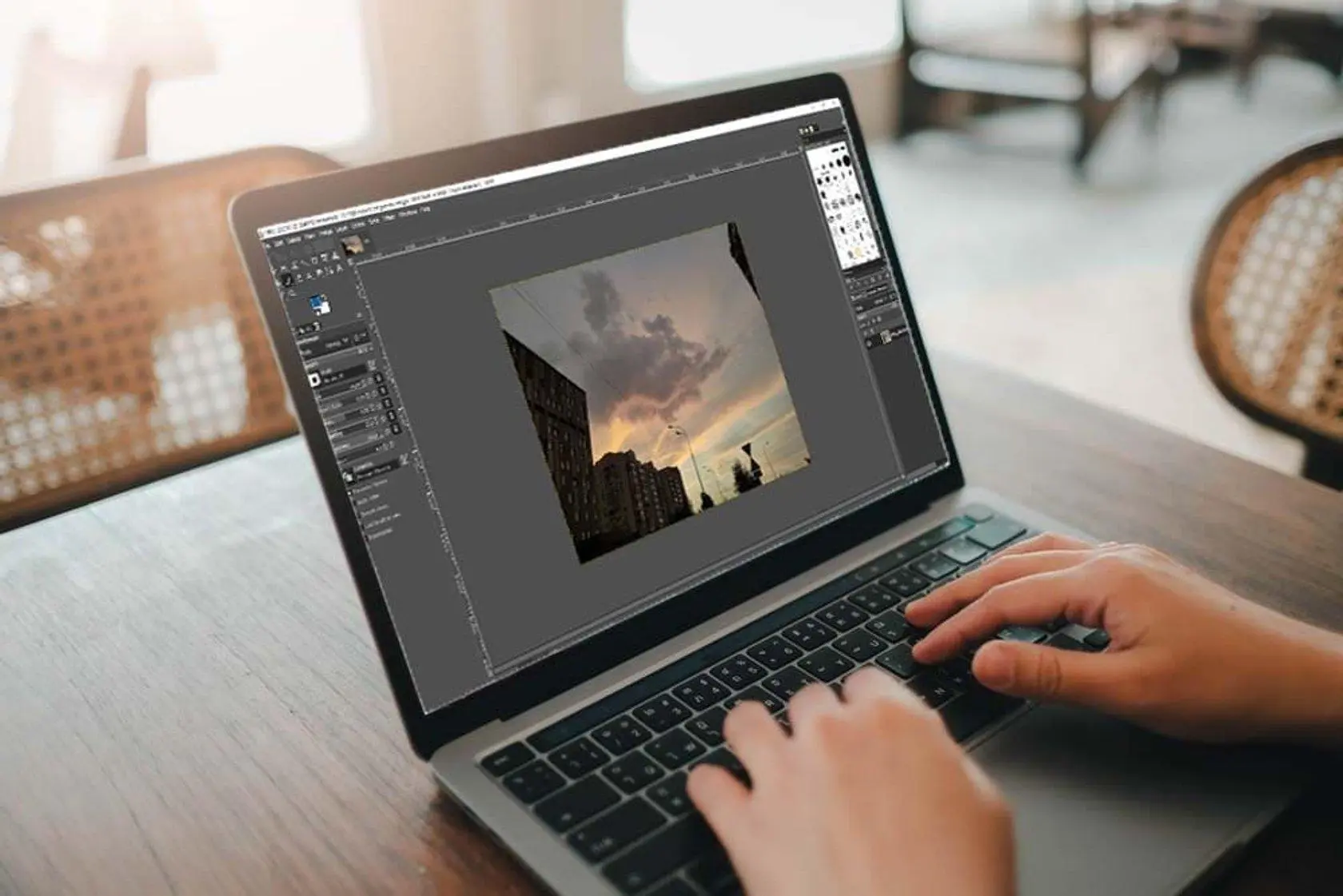
گیمپ یکی از ابزارهای قدرتمند و رایگان برای ویرایش عکس است و برای بسیاری از کارهای روزمره میتواند بدون نیاز به نرمافزارهای تجاری کافی باشد. اگر در شروع کار با GIMP مدام روش انجام یک کار را با فتوشاپ مقایسه کنید، محیط برنامه ممکن است پیچیده به نظر برسد؛ اما شناخت چند ابزار اصلی میتواند بخش بزرگی از کارهای روزمره ویرایش تصویر را پوشش دهد.
نسخههای جدید GIMP نیز امکانات بیشتری برای ویرایش غیرمخرب فیلترها و مدیریت چند لایه ارائه کردهاند. در GIMP 3.0 بسیاری از فیلترهای پرکاربرد را میتوان پس از اعمال دوباره ویرایش کرد و چند لایه را همزمان انتخاب و مدیریت کرد.
ابزار Selection در GIMP؛ ویرایش فقط بخشی از تصویر
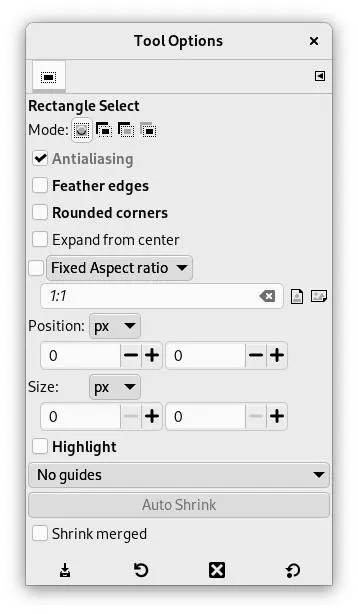
یکی از کاربردیترین قابلیتهای GIMP این است که لازم نیست هر تغییری روی کل تصویر اعمال شود. با ابزارهای انتخاب میتوانید فقط یک قسمت مشخص را انتخاب کنید و فیلتر یا اصلاح موردنظر را روی همان بخش اجرا کنید.
به عنوان مثال میتوانید صورت یک فرد یا بخش خاصی از یک تصویر را انتخاب کرده و فقط همان قسمت را تار کنید. ابزارهای Rectangle Select و Ellipse Select برای محدودههای مستطیلی و بیضیشکل کاربرد دارند و GIMP ابزارهای انتخاب متنوع دیگری نیز در اختیار میگذارد.
مسیر ابزار انتخاب:
Tools → Selection Tools → Rectangle Select
برای انتخاب سریع Rectangle Select نیز میتوانید کلید R را فشار دهید.
بعد از انتخاب قسمت موردنظر برای تار کردن آن از این مسیر استفاده کنید:
مسیر محو کردن انتخاب:
Filters → Blur → Gaussian Blur
در پنجره بازشده میزان تاری را با گزینههای مربوط به شدت Blur تنظیم کنید. Gaussian Blur میتواند فقط روی ناحیه انتخابشده اعمال شود و بخشهای دیگر تصویر دستنخورده باقی بمانند.
Layers در GIMP؛ بدون خراب کردن تصویر اصلی آزمایش کنید
لایهها یکی از مهمترین بخشهای ویرایش تصویر هستند. به جای اینکه تغییرات را مستقیماً روی تصویر اصلی انجام دهید، میتوانید یک نسخه جداگانه از لایه ایجاد کنید و تغییرات را روی آن امتحان کنید.
این روش برای تغییر رنگ و حذف عناصر مزاحم بسیار کاربردی است. اگر نتیجه مناسب نبود، کافی است لایه ویرایششده را مخفی کنید تا نسخه اصلی دوباره قابل مشاهده باشد.
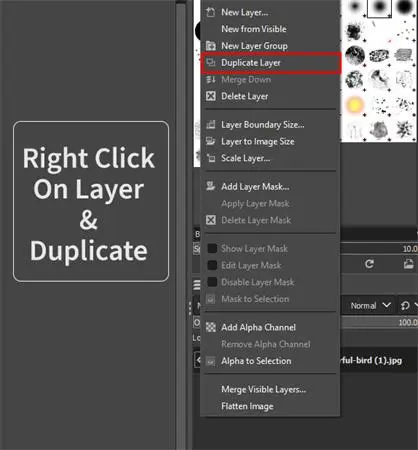
مسیر کپی کردن لایه:
Layer → Duplicate Layers
ماسک لایه نیز زمانی مفید است که بخواهید فقط بخشی از یک لایه را پنهان یا آشکار کنید. برخلاف پاک کردن مستقیم بخشی از تصویر، ماسک امکان بازگرداندن قسمت مخفیشده را فراهم میکند.
در GIMP 3.0 مدیریت لایهها نیز بهبود پیدا کرده و امکان انتخاب همزمان چند لایه و اعمال تغییرات روی آنها وجود دارد.
ابزار Heal در GIMP؛ حذف لکهها و ایرادهای کوچک عکس
برای اصلاح ایرادهای کوچک در عکس لازم نیست سراغ ویرایشهای پیچیده بروید. ابزار Heal میتواند از بخش سالم تصویر نمونه بگیرد و آن را با ناحیهای که میخواهید اصلاح کنید ترکیب کند.
این ابزار برای حذف لکههای کوچک روی پوست، گردوغبار روی میز یا نقاط مزاحم در پسزمینه کاربرد دارد. نتیجه نهایی تا حد زیادی به انتخاب نمونه مناسب و اندازه درست قلم بستگی دارد.
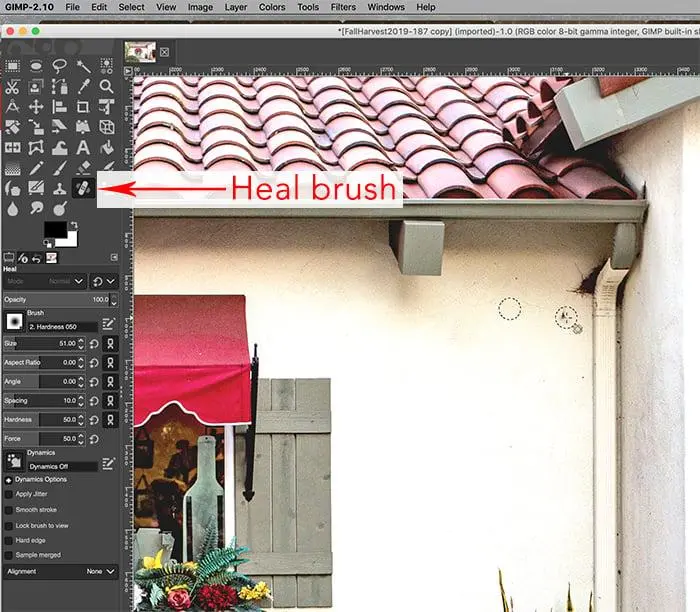
برای نتیجه بهتر، اندازه قلم را فقط کمی بزرگتر از ناحیهای که قرار است اصلاح شود انتخاب کنید. اگر نمونه انتخابشده از نظر رنگ یا بافت با محل موردنظر تفاوت زیادی داشته باشد، نتیجه ممکن است مصنوعی به نظر برسد.
برای عکسهای پرتره و حذف لکههای کوچک نیز بهتر است چند اصلاح کوچک انجام دهید و هر بار نتیجه را بررسی کنید تا جزئیات طبیعی پوست یا بافت تصویر بیش از حد از بین نرود.
ابزار Crop در GIMP؛ حذف بخشهای اضافی و اصلاح کادر
Crop از سادهترین ابزارهای GIMP است اما در ویرایش روزمره کاربرد زیادی دارد. اگر اسکرینشات بسیار عریض گرفتهاید یا بخشی از تصویر برای خروجی نهایی لازم نیست، میتوانید بدون گرفتن عکس جدید کادر را اصلاح کنید.
این ابزار برای آمادهسازی تصاویر با نسبت تصویر مشخص نیز کاربرد دارد. در صورت نیاز میتوانید نسبت تصویر را ثابت کنید تا هنگام تغییر کادر تناسب آن حفظ شود.
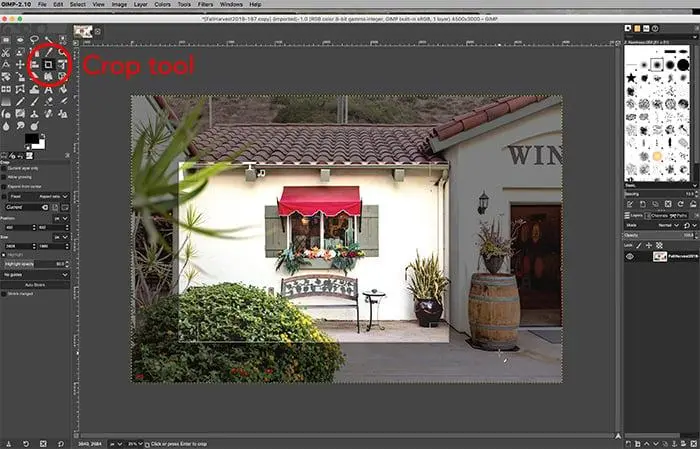
مسیر ابزار برش:
Tools → Transform Tools → Crop
برای دسترسی سریعتر میتوانید از میانبر Shift + C استفاده کنید. بعد از مشخص کردن کادر با فشردن Enter برش اعمال میشود و با Esc میتوانید پیش از تأیید تغییر را لغو کنید.
اگر مرتب تصاویر را با نسبت یکسان برش میدهید، فعال کردن Fixed Aspect Ratio میتواند سرعت کار را بیشتر کند.
ابزار Levels در GIMP؛ روشنتر کردن عکس بدون از بین بردن جزئیات
Levels برای اصلاح روشنایی و محدوده تونال عکس کاربرد دارد. اگر تصویری بیش از حد تاریک است، افزایش ساده روشنایی ممکن است قسمتهای روشن را بیش از اندازه سفید کند. Levels کنترل دقیقتری روی بخشهای تیره و روشن در اختیار شما قرار میدهد.
مسیر تنظیم Levels:
Colors → Levels
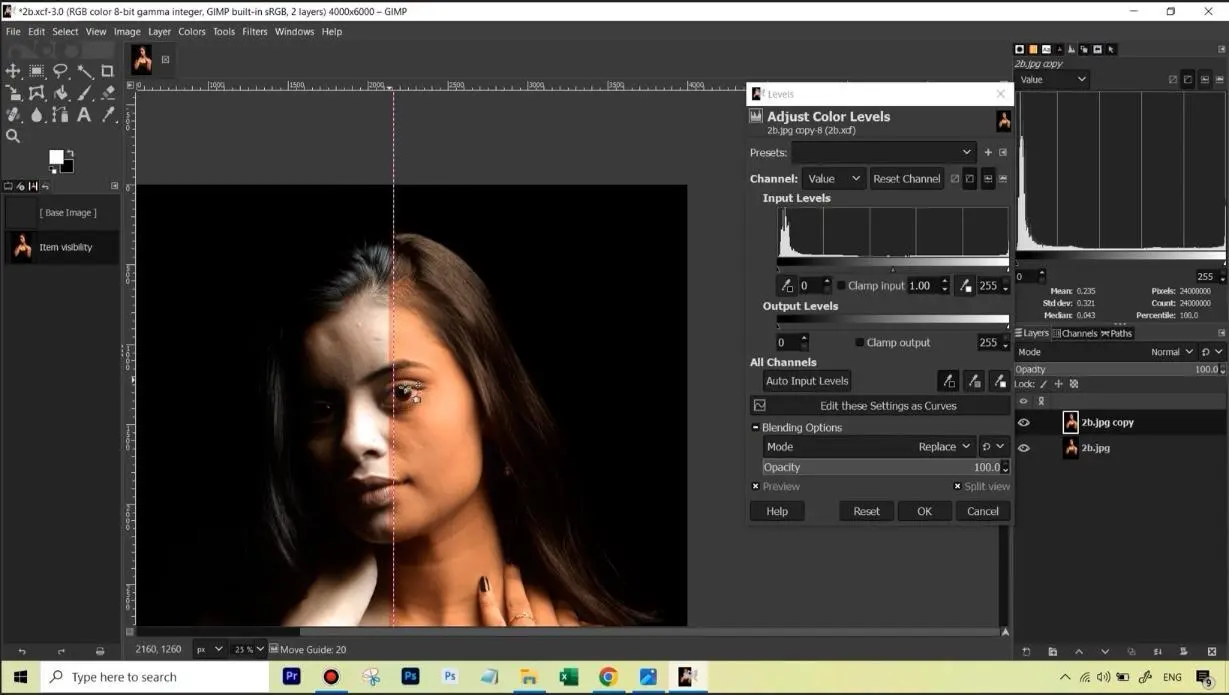
در پنجره Levels معمولاً میتوانید ابتدا Midtones را تنظیم کنید و سپس در صورت نیاز نقاط مربوط به سایهها و قسمتهای روشن را تغییر دهید. هدف این است که تصویر روشنتر یا متعادلتر شود بدون اینکه جزئیات مهم در بخشهای روشن یا تاریک از بین برود.
در GIMP 3.0 بسیاری از فیلترهای GEGL از ویرایش غیرمخرب پشتیبانی میکنند و امکان مشاهده تغییرات با Preview و استفاده از Split View نیز وجود دارد. این قابلیت برای مقایسه نتیجه قبل و بعد از اصلاح بسیار کاربردی است.
آیا GIMP برای ویرایش روزمره عکس کافی است؟
اگر بیشتر کار شما شامل برش تصویر، تار کردن بخشی از عکس، حذف لکههای کوچک، اصلاح نور و کار با لایههاست، یادگیری همین چند ابزار میتواند بخش قابل توجهی از نیازهای روزمره را پوشش دهد.
نکته مهم این است که به جای حفظ کردن تعداد زیادی ابزار، ابتدا ابزارهایی را یاد بگیرید که مرتب استفاده میکنید. بعد از آن میتوانید سراغ امکانات پیشرفتهتر بروید. GIMP از ابزارهای انتخاب متنوع، لایهها، فیلترها و قابلیتهای ویرایش تصویر گسترده پشتیبانی میکند.
همچنین اگر با فایلهای RAW کار میکنید، بهتر است فرآیند مدیریت و پردازش RAW را از ویرایش نهایی در GIMP جدا کنید. GIMP بیشتر برای ویرایش و اصلاح مستقیم تصویر مناسب است و ابزارهای تخصصی مدیریت آرشیو و پردازش RAW میتوانند در کنار آن استفاده شوند.
سیارهی آیتی