کنار گذاشتن فتوشاپ همیشه یک مشکل اساسی داشت. نرمافزار معروف GIMP رایگان، قدرتمند و چندسکویی بود، اما کار کردن واقعی با آن اغلب شبیه یک مصالحه به نظر میرسید. کاربر باید برای هر بار استفاده از آن دلیل موجهی پیدا میکرد. مهاجرت کامل از Photoshop نیز به تلاشهای متعددی نیاز داشت. اگر قرار بود امروز این جابهجایی انجام شود، با توجه به قابلیتهایی که GIMP اکنون در اختیار کاربران قرار میدهد، دیگر چنین مشکلی وجود ندارد.
در ادامه به برخی از قابلیتها و تغییرات نرمافزار رایگان و قدرتمند GIMP که کنار گذاشتن فتوشاپ را برای کاربران ویندوز، مکاواس و لینوکس ساده میکند، میپردازیم. با سیارهی آیتی همراه باشید.
اکنون میتوانید ویرایش کنید، بدون اینکه تصویر اصلی را از دست بدهید
فیلترها دیگر تغییرات شما را برای همیشه روی تصویر اعمال نمیکنند
یکی از بزرگترین مشکلاتی که کاربران هنگام مهاجرت از Adobe Photoshop به GIMP با آن مواجه بودند، مخرب بودن فرایند ویرایش بود. هر افکتی که روی تصویر اعمال میکردید، بهصورت دائمی روی لایه ثبت میشد. اگر یک تنظیم Curves و سپس یک افکت Blur اضافه میکردید و بعد تصمیم میگرفتید تنظیمات Curves را تغییر دهید، تنها راه این بود که تمام مراحل قبلی را Undo کنید و تغییراتی را که در این فاصله انجام داده بودید نیز از دست بدهید.
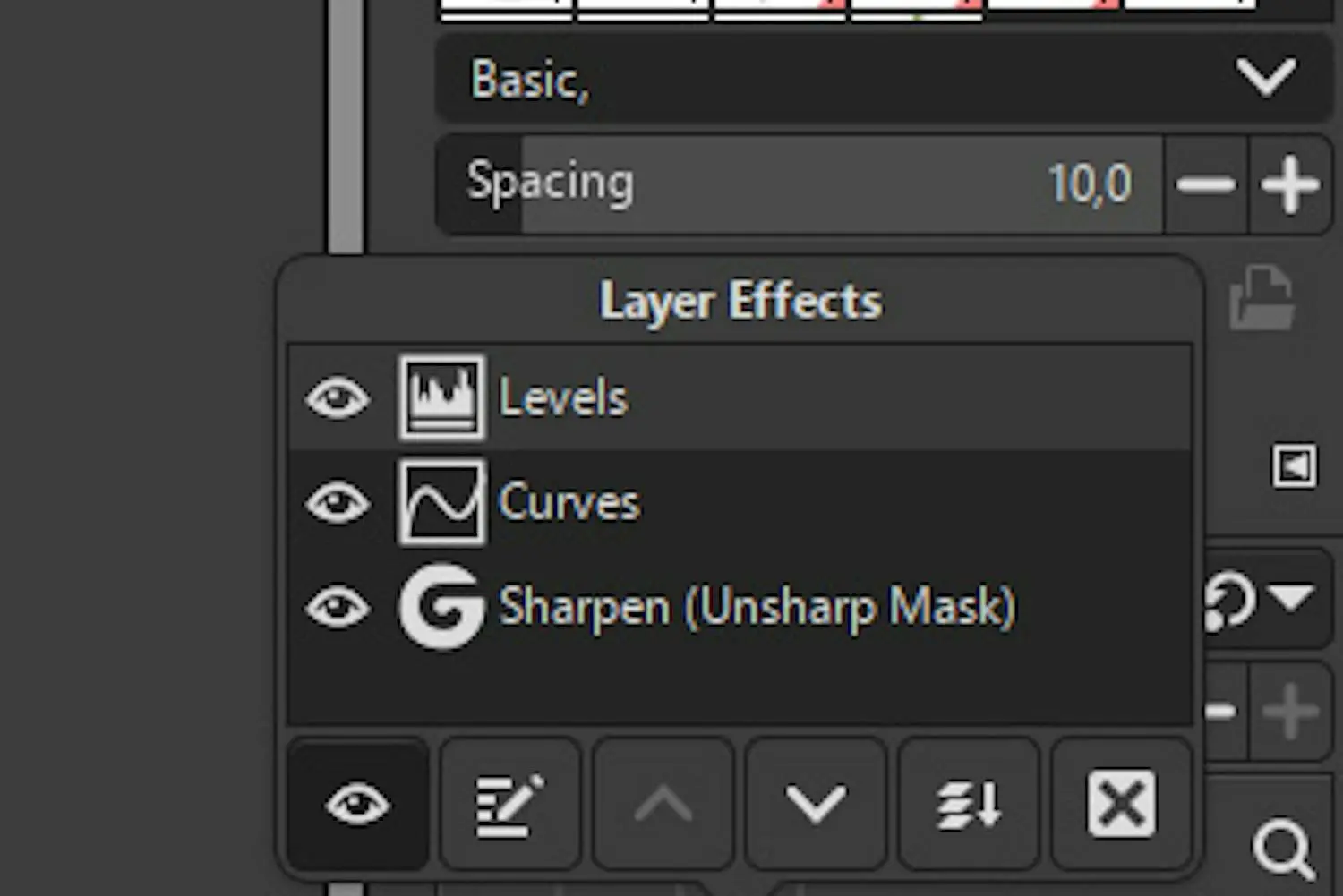
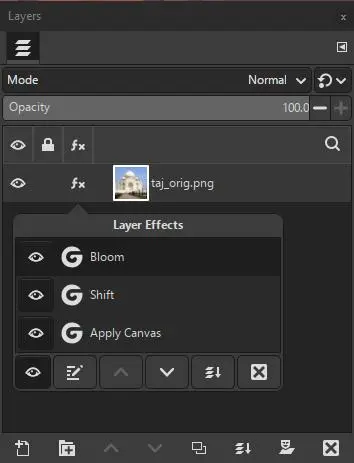
اکنون میتوانید فیلترها را در هر مرحلهای اعمال، تنظیم یا حذف کنید، بدون اینکه پیکسلهای اصلی تصویر دستکاری شوند. این قابلیت فضای بیشتری برای آزمایش در اختیار شما قرار میدهد و اجازه میدهد حتی در مراحل پایانی فرایند ویرایش نظر خود را تغییر دهید، بدون اینکه مجبور باشید کارهای قبلی را از دست بدهید.
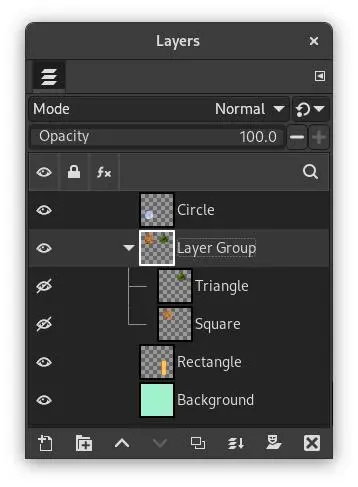
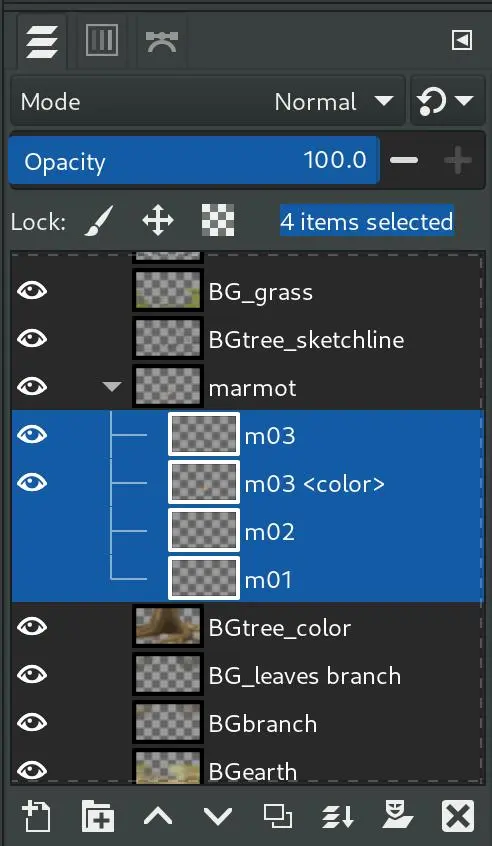
هنگامی که یک فیلتر را از منوی GIMP اعمال میکنید، برنامه آن را بهصورت یک Node مستقیماً به لایه، کانال یا گروه لایهای که روی آن کار میکنید متصل میکند. یک آیکون کوچک Fx در کنار آن لایه در پنل Layers نمایش داده میشود. با کلیک روی این آیکون، یک Filter Stack باز میشود که از طریق آن میتوانید تنظیمات را تغییر دهید، افکتها را فعال یا غیرفعال کنید، ترتیب آنها را تغییر دهید یا بهطور کامل حذفشان کنید.
اگر لازم باشد یک فیلتر روی چند لایه بهصورت همزمان اعمال شود، مشابه کاری که یک Adjustment Layer در Photoshop انجام میدهد، GIMP راهکاری با استفاده از Layer Group ارائه میکند. کافی است یک گروه ایجاد کنید، یک لایه شفاف و خالی داخل آن قرار دهید، حالت ترکیب گروه را روی Pass-Through بگذارید و سپس فیلتر را روی گروه اعمال کنید. در این حالت، محاسبات فیلتر روی تمام محتوای قرارگرفته درون آن گروه انجام میشود.
تصویر اصلی هنگام کار ایمن باقی میماند
اکنون هر زمان بخواهید میتوانید درباره افکتها تجدیدنظر کنید
GIMP در گذشته مدل بسیار محدودکنندهای برای انتخاب لایهها داشت. کاربران مجبور بودند لایهها را یکییکی انتخاب کنند. در نسخههای قدیمیتر، نزدیکترین راهکار این بود که آیکون زنجیرهای کنار هر لایه را بهصورت دستی فعال کنید تا لایههای موردنظر به یکدیگر متصل شوند. این کار هم زمانبر بود و هم گاهی باعث سردرگمی میشد. قابلیتی که باید از ابتدا ساده میبود، اکنون واقعاً ساده شده است.
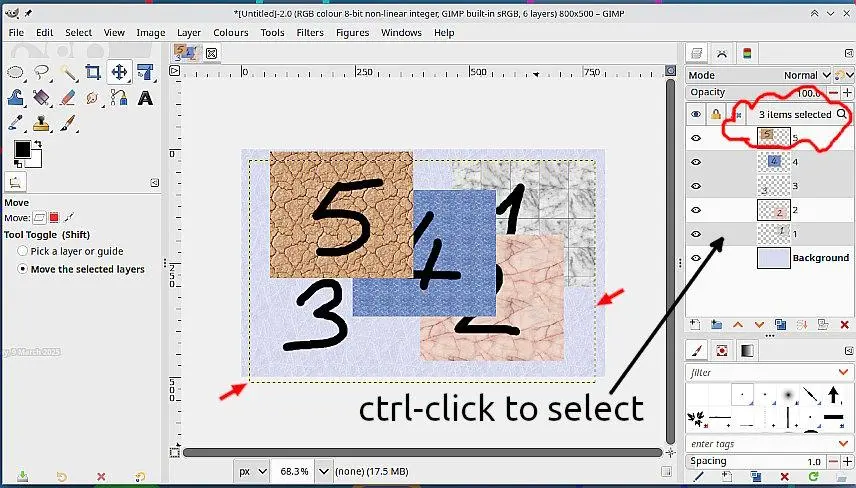
اکنون میتوانید کلید Shift یا Control را نگه دارید و هر ترکیبی از لایهها، کانالها و مسیرها را مستقیماً در پنل Layers انتخاب کنید؛ درست مانند آنچه از یک ویرایشگر مدرن انتظار دارید.
پس از آن میتوانید ابزار Move را طوری تنظیم کنید که روی تمام لایههای انتخابشده بهصورت همزمان عمل کند. به این ترتیب، جابهجایی گروههای بزرگی از عناصر در محیط کاری بسیار آسانتر میشود. همین قابلیت برای تغییر اندازه، چرخاندن و Shear کردن نیز کاربرد دارد. هر تبدیلی که اعمال کنید، همزمان روی تمام لایههای انتخابشده اجرا خواهد شد.
هنگام کار با فایلهای بزرگ و دارای وضوح بالا، GIMP برای حفظ عملکرد روان، بهصورت پیشفرض یک پیشنمایش Wireframe زنده را فقط برای لایه بالایی نمایش میدهد. با این حال، اگر بخواهید تمام عناصر را در حال حرکت و تغییر بهصورت همزمان ببینید، میتوانید پیشنمایش کامل Composite را از تنظیمات ابزار فعال کنید.
ویرایشها به لایه پایه شما آسیب نمیزنند
تغییر تنظیمات فیلترها در مراحل بعدی اکنون آسان است
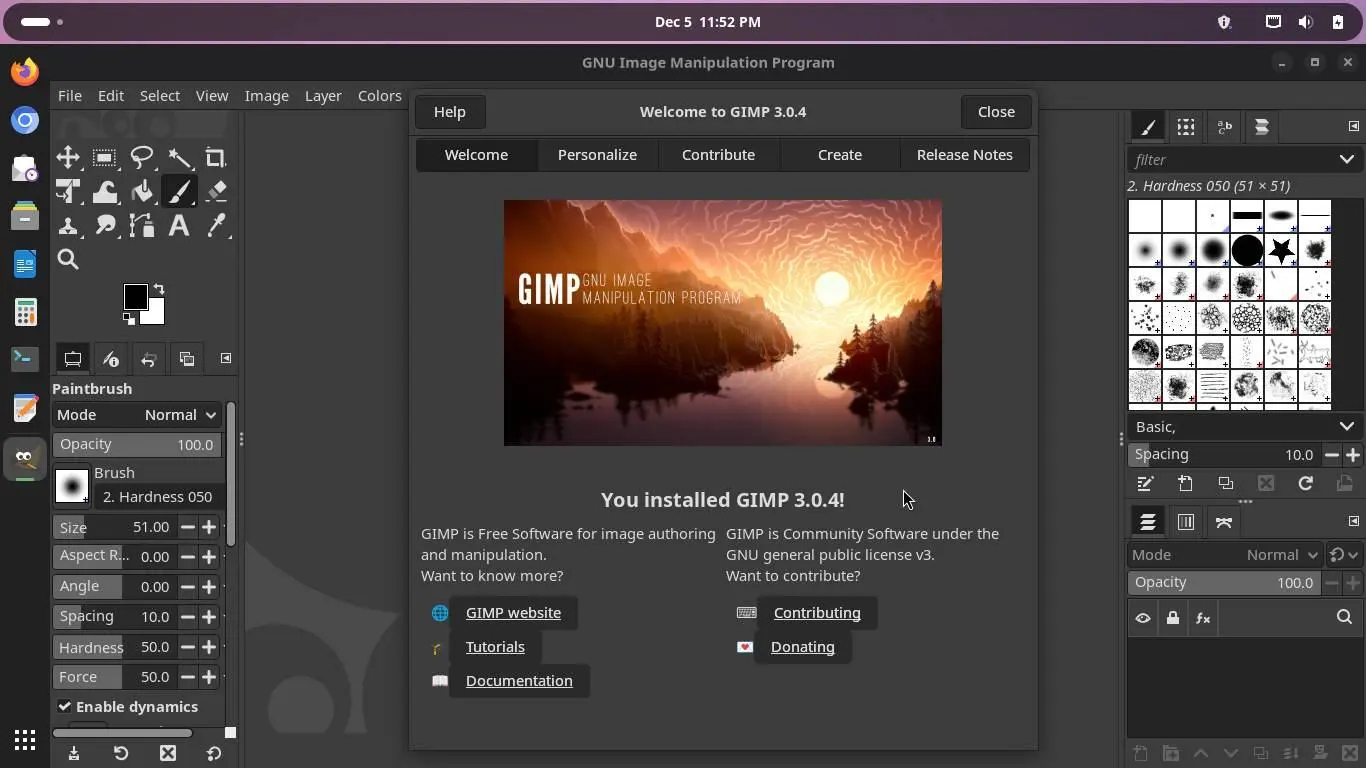
GIMP در گذشته ظاهر چندان جذابی نداشت، اما شاید دلیل آن این بود که یک برنامه متنباز لزوماً برای داشتن ظاهر زیبا طراحی نشده بود. GIMP 3.0 این وضعیت را بهطور کامل تغییر داده و برنامه را بر پایه GTK3 بازسازی کرده است.
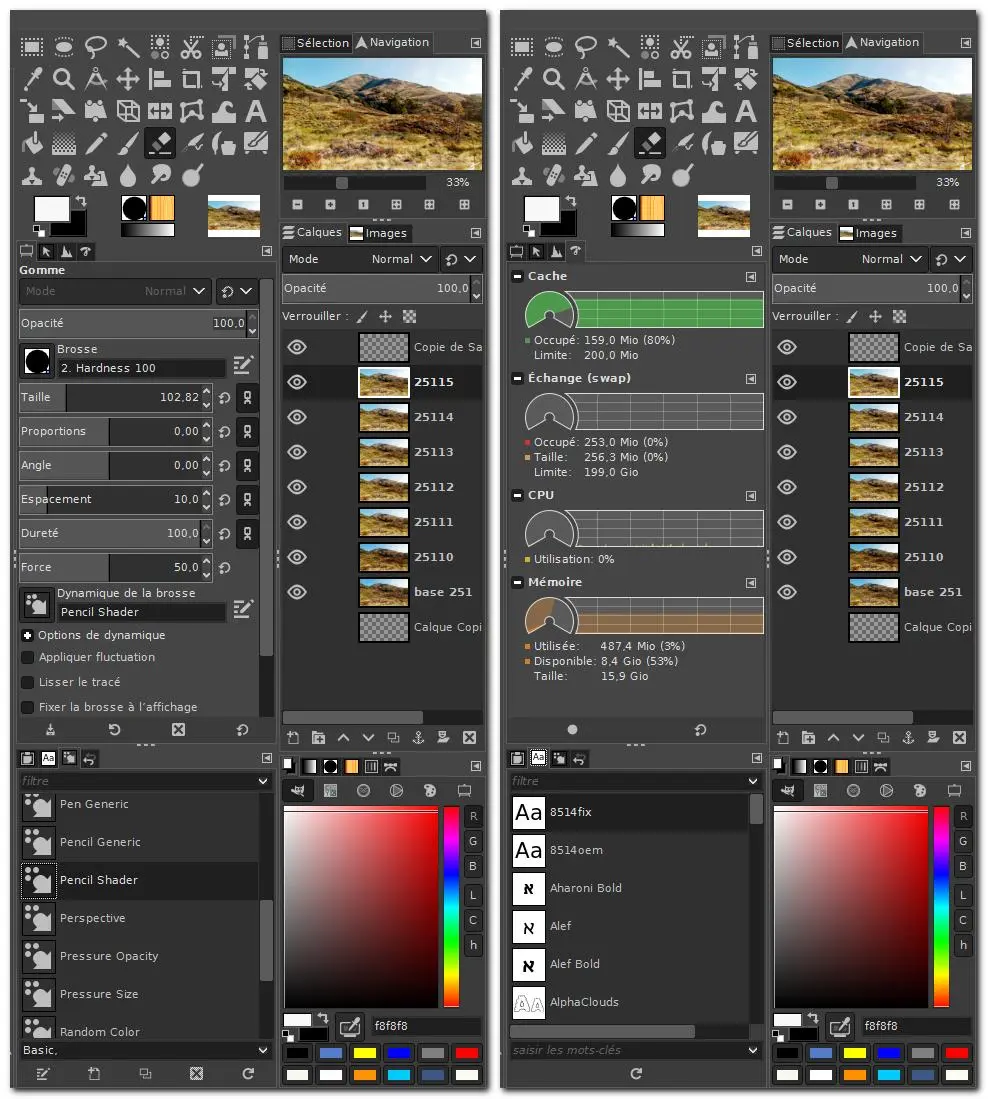
اکنون آیکونها مبتنی بر Vector هستند، متن وضوح بیشتری دارد و رابط کاربری نیز متناسب با تنظیمات سیستمعامل مقیاس خود را تغییر میدهد. در نتیجه، ظاهر برنامه بسیار طبیعیتر و مدرنتر شده است.
این ارتقا همچنین یک سیستم Theme مبتنی بر CSS به همراه دارد که شخصیسازی مواردی مانند فاصلهها، ضخامت حاشیهها و ترکیب رنگها را بسیار سادهتر میکند. حتی جزئیات کوچک نیز مورد توجه قرار گرفتهاند. به عنوان مثال، پنلهای Brush، Font و Palette هنگام استفاده از حالت تاریک، بهصورت خودکار با پسزمینه Dark Theme هماهنگ میشوند.
علاوه بر تغییرات ظاهری، رابط کاربری اکنون بهصورت جداگانه از موتور پردازش گرافیکی زیرساخت برنامه اجرا میشود. بنابراین حتی زمانی که یک فیلتر سنگین در پسزمینه مشغول پردازش است، منوها و محیط کار همچنان پاسخگو باقی میمانند.
نسخههای قدیمی GIMP ظاهری شلوغ و ناهماهنگ داشتند که حتی قیمت رایگان برنامه را بهوضوح یادآوری میکرد. نسخه جدید چنین حسی ایجاد نمیکند. رابط کاربری تمیز و انعطافپذیر است و بسیاری از مشکلات قدیمی مربوط به نمایش فونتها نیز برطرف شدهاند.
تغییر افکتها در مراحل بعدی کار شما را از بین نمیبرد
اکنون میتوانید فیلترها را هر زمان که بخواهید فعال یا غیرفعال کنید
یکی از مهمترین دلایلی که کاربران را به ماندن در اکوسیستم Adobe ترغیب میکرد، فرمت فایل بود. سالها کار روی فایلهای Photoshop میتوانست شما را به PSD وابسته کند، زیرا Photoshop بهصورت پیشفرض پروژهها را در این فرمت ذخیره میکند. با این حال، GIMP اکنون میتواند فایلهای PSD را نیز مدیریت کند.
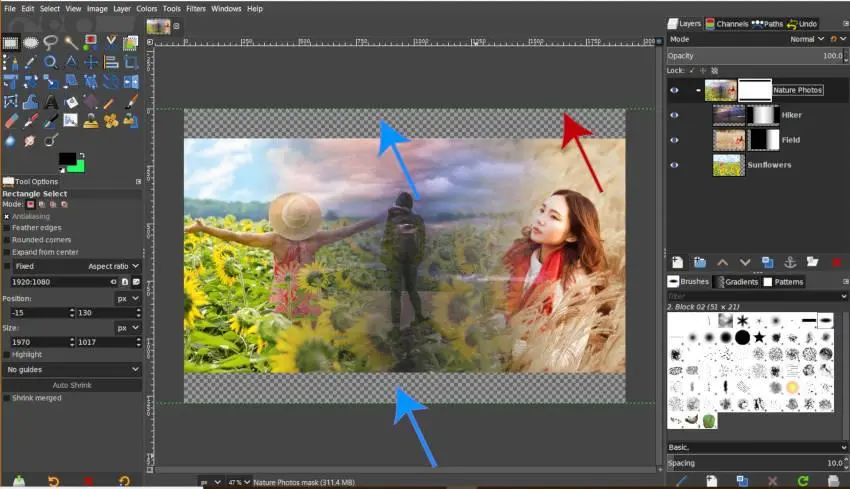
هنگامی که یک فایل PSD را در GIMP باز میکنید، بخشهای مختلف آن، از جمله Layer Groupها، بهدرستی وارد میشوند. ماسکهای لایه Grayscale، Clipping Maskها و کانالهای Alpha حفظ میشوند و همچنان قابلیت ویرایش دارند. Layer Styleهایی مانند Drop Shadow و Inner Glow نیز هنگام Import شدن به پیکسلهای تصویر تبدیل نمیشوند و ساختار آنها تا حد زیادی حفظ میشود.
گروهها، ساختارهای تو در تو، ماسکها و Blend Modeها نیز منتقل میشوند. اطلاعات مربوط به Color Profile، Clipping Path، Guideها و عمق رنگ ۱۶ یا ۳۲ بیتی نیز قابل انتقال است. لایههای متنی نیز تا زمانی که فونتهای موردنیاز روی سیستم نصب باشند، همچنان قابل ویرایش باقی میمانند.
حتی میتوانید Patternهای سفارشی Adobe و Presetهای مربوط به Curves و Levels را نیز مستقیماً وارد GIMP کنید تا ابزارهای شخصیسازیشده شما نیز همراهتان باقی بمانند.
علاوه بر این موارد، GIMP از فایلهای استاندارد PSD و همچنین اسناد PSB پشتیبانی میکند. PSB فرمت بزرگتر Photoshop برای پروژههایی است که حجم آنها از محدودیت ۲ گیگابایتی PSD فراتر میرود.
GIMP اکنون عملکرد بهتری روی کامپیوتر شما دارد
دیگر لازم نیست نگران از کار افتادن همهچیز باشید
GIMP همیشه بهترین برنامه موجود نبوده است، اما GIMP 3.0 تغییرات مهمی در بخشهای داخلی و عملکردی دریافت کرده است. این نسخه از Multithreading مناسب بهره میبرد و پردازشهای سنگین را میان هستههای مختلف CPU توزیع میکند، بهجای اینکه بخش عمده بار پردازشی روی یک هسته متمرکز شود.
نسخههای قدیمی GIMP با مشکلی مواجه بودند که در آن رابط کاربری و موتور پردازش بیش از حد به یکدیگر وابسته بودند. در نتیجه، کار با تصاویر دارای وضوح بالا میتوانست باعث هنگ کردن کل برنامه شود.
معماری جدید این مشکل را تا حد زیادی برطرف کرده است. رابط کاربری در یک ترد اختصاصی اجرا میشود و از عملیات پردازشی که موتور GEGL در پسزمینه انجام میدهد، جدا شده است.
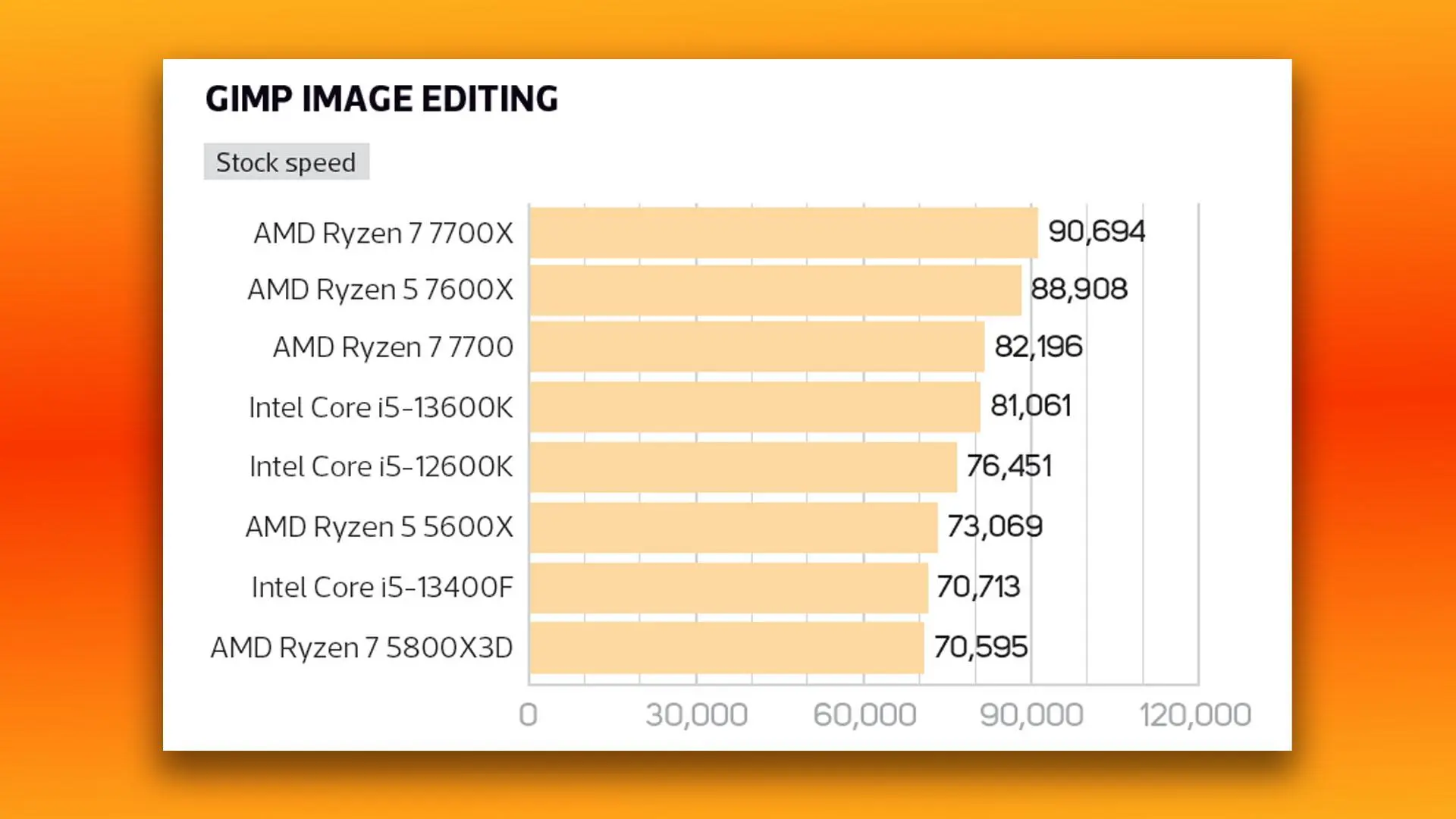
در نتیجه، GIMP اکنون عملکرد بسیار بهتری دارد و در بسیاری از شرایط دیگر هنگام مقایسه با Photoshop احساس نمیشود که برنامهای بسیار کندتر یا ضعیفتر در اختیار دارید.
GIMP یک کپی از Photoshop نیست
GIMP قرار نیست دقیقاً مانند Photoshop باشد و کاربرانی که انتظار یک جایگزین کاملاً مشابه را دارند، همچنان با برخی کمبودها مواجه خواهند شد.
سازگاری با PSD اکنون وضعیت بسیار خوبی دارد، اما فایلهایی که از Layer Styleهای پیچیده یا اسکریپتهای سنگین بهره میبرند، همچنان بهتر است پیش از اتکا به آنها در GIMP آزمایش شوند.
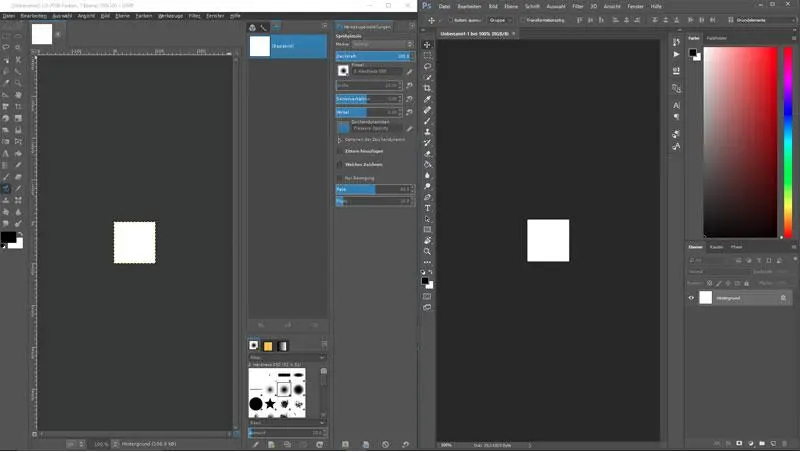
تغییر اصلی در واقع به سطح انتظارات مربوط میشود. نسخههای قدیمی GIMP از کاربر میخواستند در ازای استفاده از یک ابزار رایگان، محدودیتهای واقعی آن را بپذیرد. GIMP 3.0 این مصالحه را بسیار کمرنگتر کرده است.
اکنون GIMP نهتنها یک ابزار رایگان و متنباز برای ویرایش تصویر است، بلکه در بسیاری از سناریوها میتواند جایگزین بسیار جدیتری برای Photoshop باشد؛ بهخصوص برای کاربرانی که به ویرایش غیرمخرب، پشتیبانی از فایلهای PSD، عملکرد بهتر و رابط کاربری مدرنتر اهمیت میدهند.
سیارهی آیتی